


目次
はじめに|高齢者でもiPhoneをもっと安全・快適に使うために
皆さんこんにちは、いなわくTVの川島です。
今回は 「高齢者のためのiPhone設定」 についてお話しします。
最近インターネット上で、「高齢者がiPhoneを安全に使うために見直しておきたい5つの設定」という記事を見かけました。
なるほどと思いつつも、「ちょっと待って」と思う点もありましたので、今日はその内容をブログ記事としてわかりやすく解説します。
設定変更は慎重に!
わからないまま設定をいじると、「カメラが使えない」「Wi-Fiがつながらない」といったトラブルになることもあります。
ぜひ最後まで読んで、安全にiPhoneを使うための知識を身につけてくださいね。
まずは、5つの高齢者が安心して使う為の設定方法をご案内します。
STEP1:アプリのアクセス許可を見直す
インストールしたアプリが「連絡先」などにアクセスしてよいかを設定できます。
設定方法
- 「設定」アプリを開く
- 「プライバシーとセキュリティ」をタップ
- 「連絡先」などの項目を選択
- 各アプリごとに「許可する」「許可しない」を切り替えます


🧡ポイント
- 必要なものだけ「オン」にしましょう
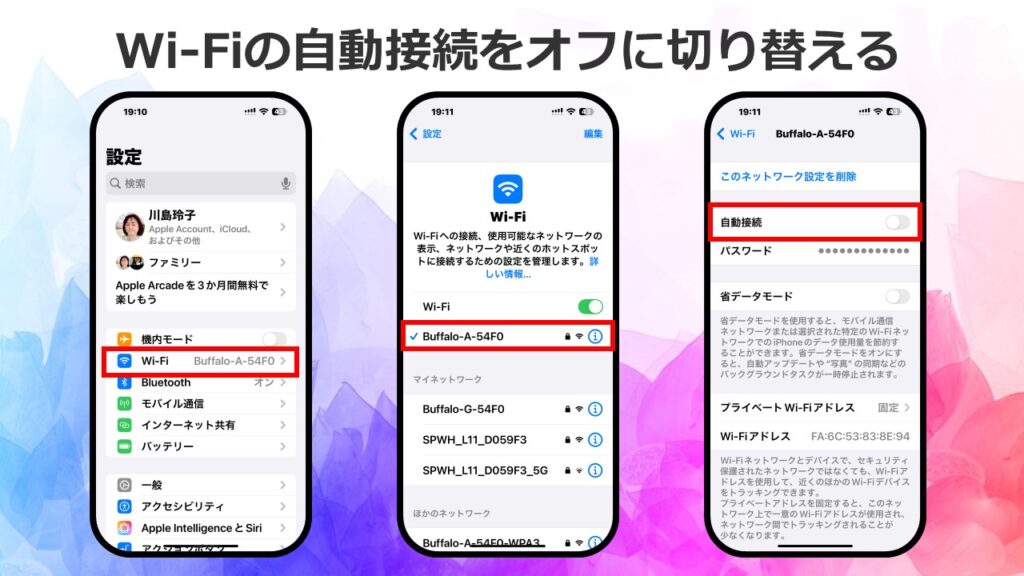
STEP2:Wi-Fiの自動接続をオフにする
一度繋いだないだWi-Fiに自動で再接続される設定です。これを自動で接続しないように設定します。
設定方法
- 「設定」アプリを開く
- 「Wi-Fi」をタップ
- 接続済みのWi-Fi名の右側の「i」マークをタップ
- 「自動接続」をオフにします
🧡ポイント
- 安全でない公共Wi-Fiへの自動接続を防げます
STEP3:Bluetoothをオフにする
Bluetooth機能をオフにすることで、不要な接続を防げます。
設定方法(コントロールセンターから)
- 画面の右上から下にスワイプ(ホームボタンがある場合は下から上)
- Bluetoothマーク(「B」のようなマーク)をタップしてオフにします

🧡ポイント
- 使わないときはオフでOK
- ワイヤレスイヤホンやスマートウォッチを使う方はオンに戻してください
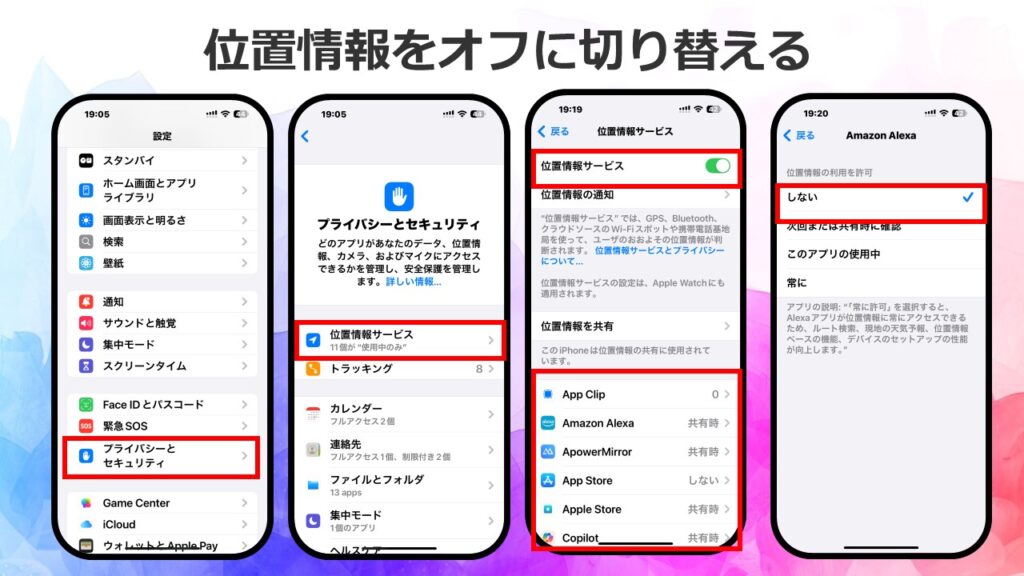
STEP4:位置情報サービスの見直し
アプリが現在地を使うことを許可するかどうかを設定します。
設定方法
- 「設定」アプリを開く
- 「プライバシーとセキュリティ」>「位置情報サービス」
- 「位置情報サービス」をオフ、もしくは各アプリごとに設定変更
🧡ポイント
- 地図アプリや天気アプリではオンが必要です
- 使用しないアプリの位置情報は「許可しない」にしてOK
STEP5:アプリ内課金を制限する
うっかり課金してしまわないように、制限をかけます。
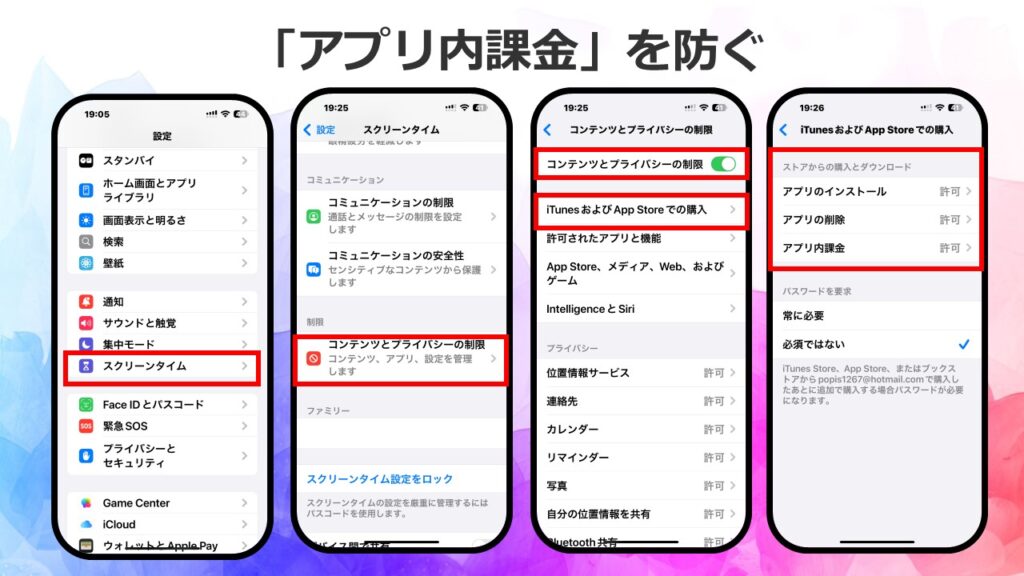
設定方法(スクリーンタイムを利用)
- 「設定」アプリを開く
- 「スクリーンタイム」>「コンテンツとプライバシーの制限」
- 「iTunesおよびApp Storeでの購入」を選択
- 「アプリ内課金」を「許可しない」に設定
ポイント
- 子ども向けの設定として有名ですが、高齢者にもおすすめ
- 不意の支払いを防げます
【注意】初期設定(デフォルト)をむやみに変えないで!
ここまで5つの設定を紹介してきましたが、実は何でもオフにすれば良いというわけではありません。
- LINEで写真が送れない → カメラのアクセスがオフだった
- アプリのアップデートができない → 自動更新がオフになっていた
- マップが現在地を表示しない → 位置情報がオフだった
- 分かった上で設定変更をしましょう
- よく分からなければ初期設定のままで使うのが無難
- 設定を変えたら「メモ」や「紙」に記録しておくと安心


まとめ|分かってから設定変更しよう
今回ご紹介した5つの設定は、iPhoneを安心・安全に使うためのポイントです。
今日の5つの見直し項目
- アプリのアクセス許可
- Wi-Fiの自動接続
- Bluetoothのオフ設定
- 位置情報サービスの見直し
- アプリ内課金の制限
特に「アプリ内課金」はうっかりミスが多いので、最初に制限をかけておくと安心です。
しかし、設定をいじることでかえって不便になることもあります。
「設定を変える前に知る・調べる・聞く」ことが大切です。