


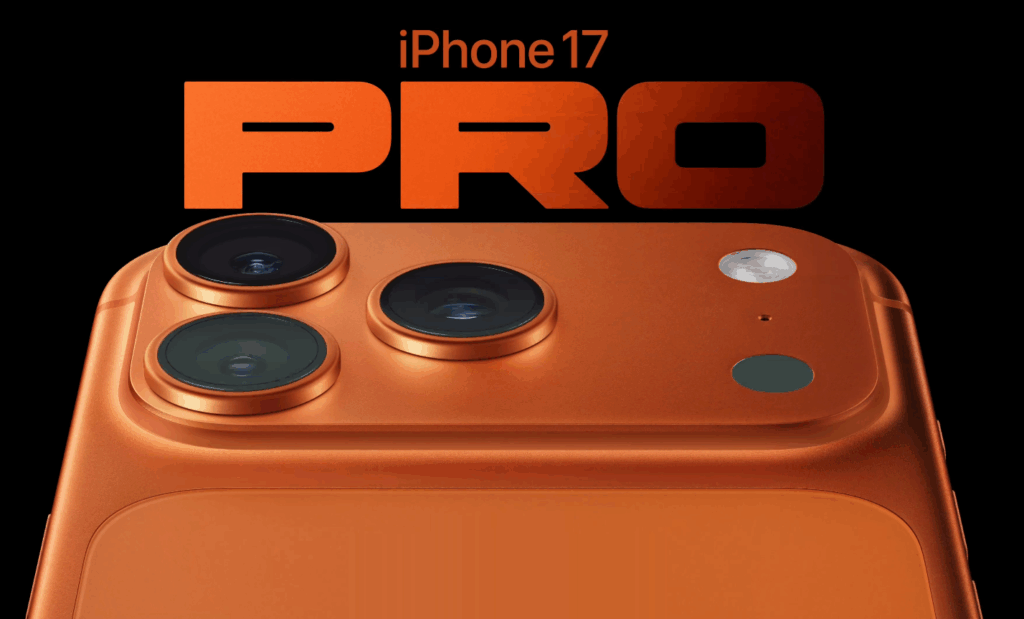
2025年9月。新しいiPhone17が登場しました。今回は今までとは少し異なり、新しい機種はすべてSIMカードが物理的なものが廃止されて、eSIMのみとなりました。このeSIMの流れはこれからも加速すると思われます。背景にはバッテリー時間を長くする半面、人々がスレンダーなスマホが欲しいというニーズが加速しているからだと思われます。
iPhone17の場合、その殆ど中身はバッテリーが大きく場所を占めています。
今回は移行に必要な手順をご紹介します。すべて対応は難しい為、筆者のY!mobileのSIMからiPhone17(eSIM専用)への移行手順をご紹介します。LINEなどのアプリ設定も含めて解説して参ります。
目次
SIMとは?
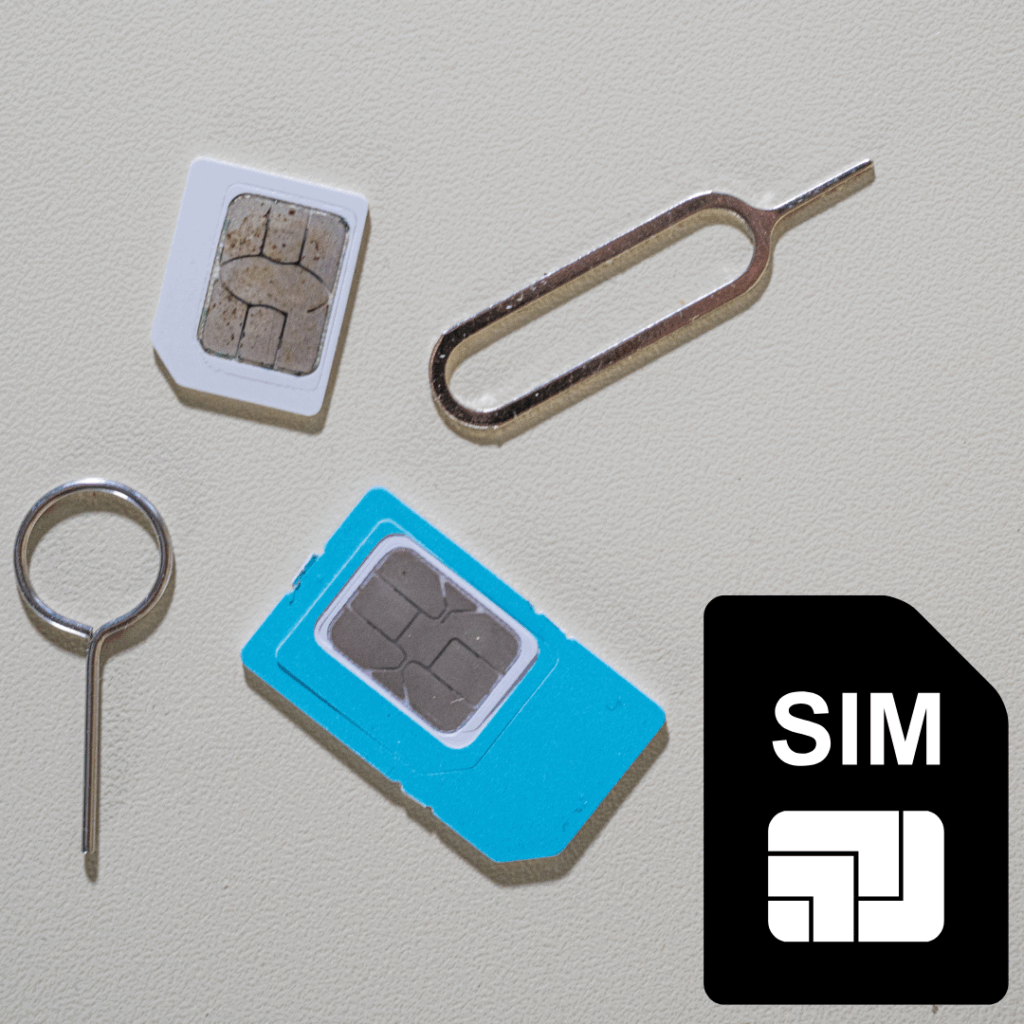
- SIMカード(シムカード)
スマホの中に差し込んで使う小さなカードのことです。 - 中には電話番号や契約情報が入っていて、これがないとスマホは電話やモバイル通信(4G/5G)を使えません。
- プラスチック製のカードを物理的にスマホに差し込んで使います。
👉 例:ドコモやau、ソフトバンク、楽天モバイルなどで契約すると渡されるカードです。


eSIMとは?
- **embedded SIM(組み込み型SIM)**の略です。
- 物理カードを入れる代わりに、スマホの内部にあらかじめ埋め込まれていて、契約情報を「ダウンロード」して使います。
- 店頭に行かなくても、QRコードやアプリから設定できるので、即日開通が可能。
👉 最近のiPhoneや一部Androidには、eSIM対応機種が増えています。
| 項目 | SIMカード | eSIM |
|---|---|---|
| 形態 | カードを差し込む | 本体に内蔵 |
| 開通方法 | 店頭でカードを受け取る | QRコードやアプリで即時設定 |
| 入れ替え | カードを入れ替える必要あり | 複数契約をスマホ内で切替可能 |
| 紛失リスク | あり(カードをなくす) | なし(スマホ内に内蔵) |
はい、ご認識の通りで問題ございません。ソフトバンクでiPhone 17を回線契約なし(端末のみ)で購入し、その後ご自身でeSIMの設定を行うことで、現在ご利用中のワイモバイル回線を継続してお使いいただけます。
ただし、iPhone 17シリーズから仕様が大きく変わる可能性があるため、いくつか事前にご確認いただきたい点がございます。
iPhone 17購入・設定のポイント
1. iPhone 17は「eSIM専用」になる
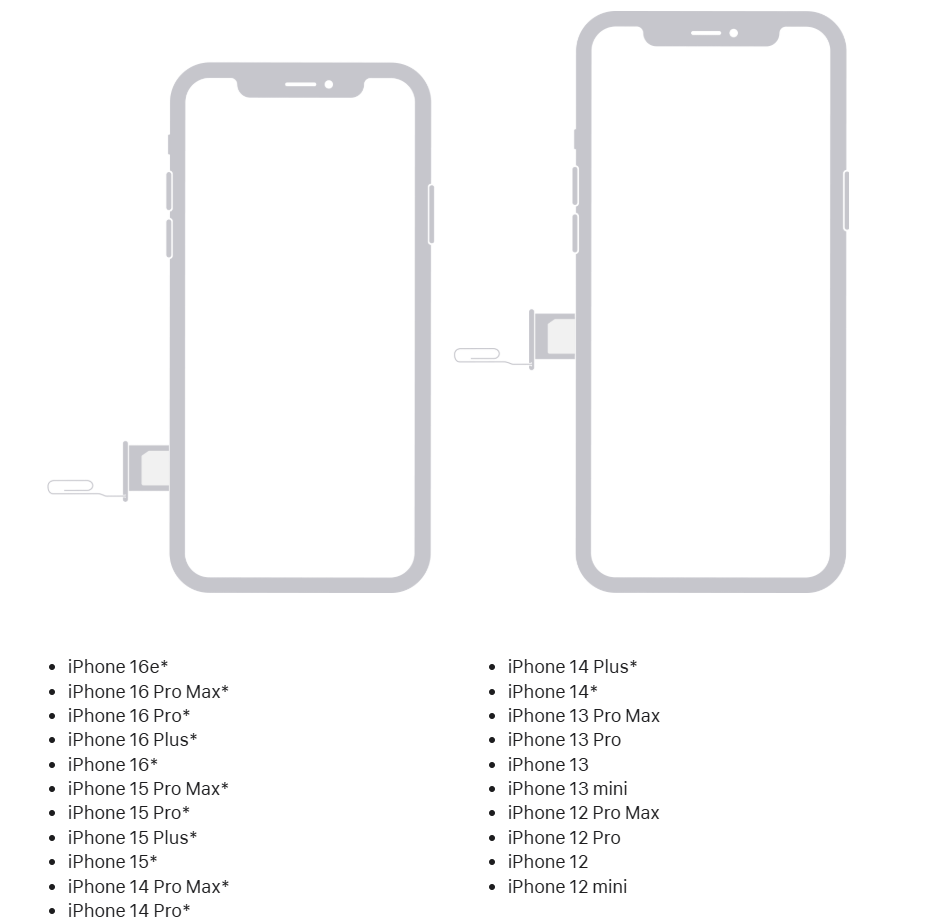
最新のiPhone 17シリーズは、これまでの物理的なSIMカードスロットがなくなり、eSIMのみに対応する「eSIM専用モデル」になります。
- 現在、物理SIMカードをご利用の場合: iPhone 17を利用するためには、事前にワイモバイルショップなどで物理SIMからeSIMへの変更手続きが必要です。この手続きを済ませておくと、新しいiPhoneへの移行がスムーズです。
- 現在、すでにeSIMをご利用の場合: 特別な手続きは不要です。新しいiPhone 17でeSIMを再設定するだけで利用できます。
2. iPhone 17本体の購入場所
ソフトバンクなどのキャリア回線の契約なしに、iPhone 17本体のみを購入する方法はいくつかあります。
- Apple Store: SIMフリー版のiPhoneを定価で購入できます。どの通信事業者の回線でも自由に利用できるため、最もシンプルな選択肢です。
- ソフトバンク: オンラインストアや店舗で「端末のみ購入」を選択できます。ただし、在庫状況やキャンペーンの適用条件などが回線契約者と異なる場合があります。
- 家電量販店(ヨドバシカメラ、ビックカメラなど): 各店舗でSIMフリー版やキャリア版(端末のみ)のiPhoneを取り扱っています。ポイント還元などの特典がある場合もあります。
STEP1:準備しておくこと
- Wi-Fi環境(自宅のWi-Fi)
- Apple IDとパスワード
- Y!mobileの「My Y!mobile」アプリ(またはブラウザ)
→ eSIMの再発行手続きに必要 - 旧iPhoneのバックアップ
- iCloud(おすすめ)
- またはパソコン(Appleデバイスのインストール)
STEP2:旧iPhoneでの作業
- Y!mobileの「My Y!mobile」にログイン
- 「契約内容の確認・変更」から eSIM再発行/切替 を申し込む
- QRコードが表示されるので、別の端末に表示しておくか、印刷して準備
※QRコードは一度きり有効。新しいiPhoneで読み取ります。
STEP3:新しいiPhone 17での設定
- 電源を入れて、画面の指示に従って 言語・Wi-Fi設定
- 「クイックスタート」で旧iPhoneを近づけて、データ移行を選択
→ アプリ・写真・連絡先などもまとめて移動できます - 「モバイル通信を設定」で eSIMを追加 を選択
- 先ほど用意した QRコードを読み取る
- 認証後、Y!mobileの通信が利用可能になります

STEP4:LINEの引き継ぎ
- 旧iPhoneのLINEで確認
- 設定 → アカウント → メールアドレス/パスワードを登録
- 設定 → アカウント引き継ぎ → 「引き継ぎ許可」をON(有効時間は36時間)
- 新しいiPhoneでLINEをインストール
- 電話番号を入力 → SMS認証
- 「以前のアカウントを引き継ぐ」を選択
- トーク履歴を戻すには、旧iPhoneでiCloudバックアップをONにしておく
👉 これを忘れると友達は残りますが、トーク履歴は消えてしまいます。
STEP5:その他アプリ・サービス確認
- PayPayや銀行アプリ:再ログインが必要になる場合あり
- ワクチン接種証明・マイナポータル:再設定が必要になることがある
- 二段階認証アプリ(Google Authenticatorなど):必ず移行手順を確認してから
STEP6:旧iPhoneの初期化と下取り準備
- iPhoneを探すをオフにする(Apple IDからサインアウト)
設定 → Apple ID → 探す → iPhoneを探す → オフ - 「すべてのコンテンツと設定を消去」で完全初期化
- 下取り用の箱に入れて指定の場所に郵送や直接店舗に持ち込み
よくある注意点
- eSIM設定時にエラーが出たら、Wi-Fiを切り替える or 再起動すると改善することが多い
- LINEは必ず メールアドレス・パスワード登録+iCloudバックアップ をしてから移行
- 下取り前に データ消去とApple IDサインアウト を忘れると受け付けてもらえない
✅ これで「Y!mobileの物理SIM → iPhone17のeSIM」移行と、LINEの引き継ぎも安心です。
iPhoneでeSIMを設定する まとめ
わかりやすく整理してみました。初心者やシニアの方でも理解しやすいようにポイントを絞って説明しますね。
eSIMの設定方法(代表的な4つ)
- クイック転送
- 古いiPhoneから新しいiPhoneへ、番号をそのまま移せる
- 両方のiPhoneを近くに置き、Apple IDにサインインしている必要がある
- キャリアアクティベーション
- iPhoneを購入したとき、通信会社から自動でeSIMが割り当てられるケース
- 画面に出てくる指示に従うだけでOK
- QRコード読み取り
- 通信会社から送られてくるQRコードをカメラで読み込む
- 「モバイル通信プランを追加」を選んで完了
- その他の方法
- 通信会社のアプリから設定
- 手動で情報を入力
- AndroidからiPhoneへ転送
古いiPhoneから新しいiPhoneへ番号を移す手順(クイック転送)
- 両方のiPhoneでBluetoothをオンにして近くに置く
- 「設定」→「モバイル通信」→「eSIMを追加」へ進む
- 「近くのiPhoneから転送」を選ぶ
- 古いiPhoneに表示される案内に従い「転送」をタップ
- 数分待てば、新しいiPhoneで通信ができるようになる
ポイントまとめ
- eSIMは「カード不要のSIM」 → 差し替えがいらないので楽
- 方法は クイック転送・キャリア自動割り当て・QRコード・その他
- 特に新しいiPhoneへ移行するときは クイック転送 が一番簡単
- 設定に不安がある場合は、通信会社ショップに相談するのが安心