みなさん、こんにちは!
突然ですが、お使いのパソコンでこんな経験はありませんか?
「せっかく高速な『USB 3.0』対応の外付けHDDやUSBメモリを買ったのに、データのコピーが遅い気がする…」
「同じ機器なのに、日によって速度が違うような…?」
もしかしたらそれ、パソコンの故障でも機器の不具合でもなく、あなたの「USBの差し方」が原因かもしれません。
インターネット上では、まことしやかにこんな噂が囁かれてきました。
「USB 3.0機器は、ゆっくり差すとUSB 2.0(低速)になり、素早く差すとUSB 3.0(高速)として認識される」
まるで昔のゲーム機用の「カセットフーフー」のようなアナログな話ですが、実はこれ、都市伝説ではなく紛れもない事実なのです。
今回は、なぜデジタル機器であるはずのUSBでこんなことが起こるのか、その驚きのメカニズムを初心者の方にも分かりやすく図解付きで解説します。

目次
メーカーも公認!「ゆっくり差すと遅くなる」は本当だった
「差し込むスピードで速度が変わるなんて、まさか…」と思いますよね。
しかし、この現象はパソコン周辺機器の大手メーカーも公式に認めています。
例えば、エレコム(ELECOM)の公式サイトにあるQ&Aページでは、「USB 3.0をゆっくり挿すとUSB 2.0として認識してしまう」という現象と、その対策として「素早く差し込むこと」が明記されています。
また、IT系ニュースサイト「ねとらぼ」の記事によると、バッファロー(BUFFALO)もこの現象を「本当です」と認めています。
つまり、これは機器の不具合ではなく、USB 3.0という規格が持つ「仕様」によって起こる現象なのです。
では、なぜそんな不思議な仕様になっているのでしょうか?
図解で解説!USB 3.0の中身は「二階建て」構造
その秘密は、USB端子の「中身」に隠されています。
普段何気なく見ているUSBの端子ですが、実は進化の過程で内部構造が大きく変わっています。
USB 3.0は「新旧ハイブリッド」
USB 3.0(端子の中が青いタイプ)は、それ以前の古い規格である「USB 2.0」とも繋がるように作られています(これを「後方互換性」と言います)。
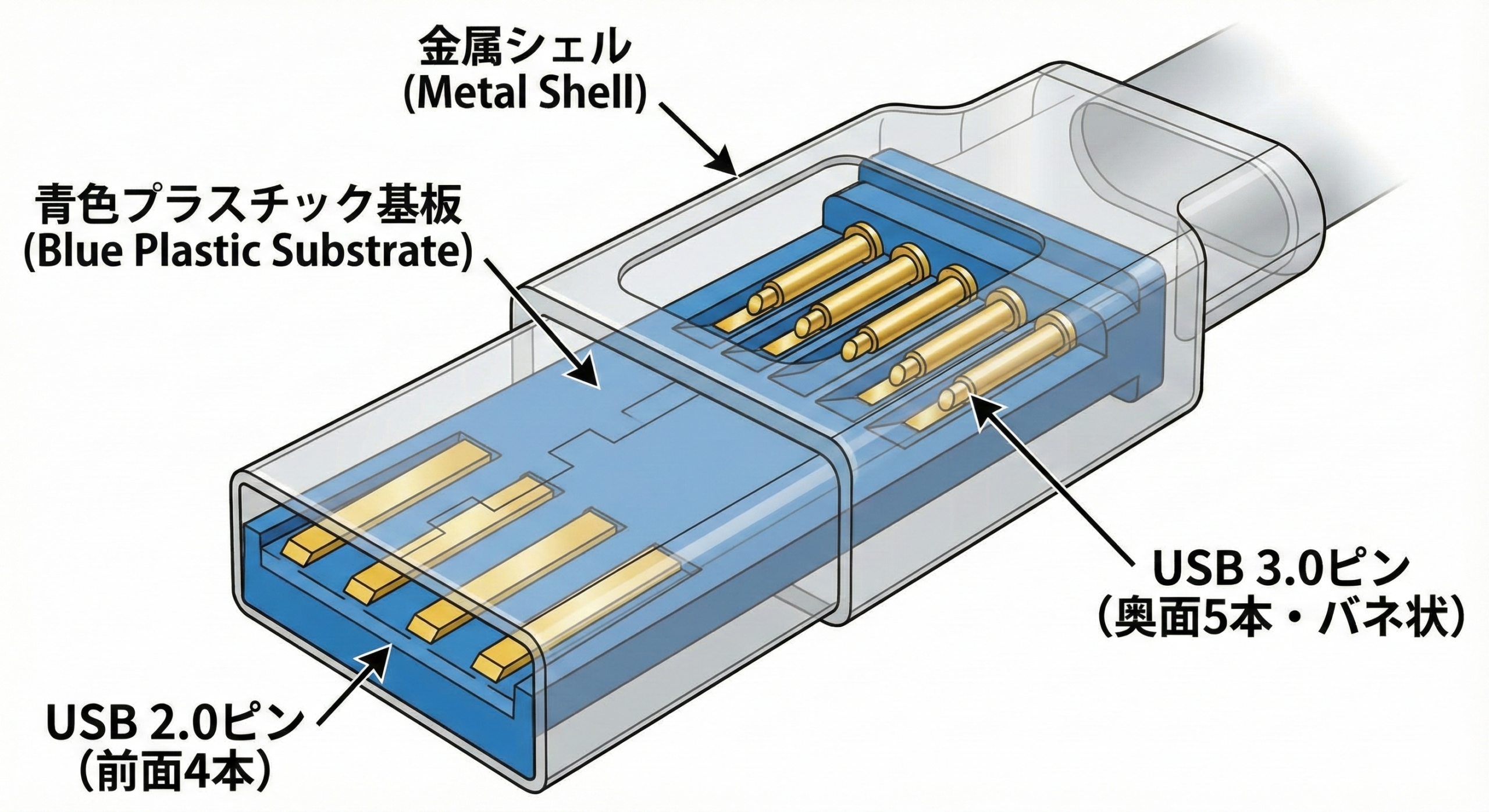
そのために、USB 3.0のコネクタの中には、「USB 2.0用の端子」と「USB 3.0用の端子」の両方が詰め込まれているのです。
こちらの図をご覧ください。
見ての通り、端子の中はまるで「二階建て」や「二段構え」のような構造になっています。
- 手前の1階部分(前面4本): 昔ながらの「USB 2.0用ピン」があります。入り口に近いので、差し込むとすぐに接触します。
- 奥の2階部分(奥面5本): ここに新設された高速な「USB 3.0用ピン」が隠れています。奥まっているので、最後までしっかり差し込まないと届きません。
合計9本ものピンが、この小さなコネクタの中に配置されているのです。この物理的な配置の違いが、速度を左右する決定的な要因となります。
運命の分かれ道!「接触のタイミング」が全てを決める
では、なぜ「差し込む速さ」が関係するのでしょうか?
それは、パソコンが「今、何が接続されたか?」を判断するタイミングに理由があります。
パソコンは、USB機器が差し込まれて端子が触れた瞬間に、「おっ、何かが来たな。君はUSB 2.0かな?それとも3.0かな?」と通信(ネゴシエーションと言います)を始めます。
この時、パソコンは「最初に認識が完了した方の規格」で接続を確定させてしまうという性質があります。
ここが最大のポイントです。
パターンA:ゆっくり差し込んだ場合(悲劇!)
- 手前のピンが先に接触: そろ~りと差し込むと、まず手前にある「USB 2.0用ピン」だけがパソコン側の端子と接触します。奥の3.0用ピンにはまだ届いていません。
- パソコンが勘違い: パソコンは「お、2.0のピンが繋がったな。よし、こいつはUSB 2.0機器だ!」と判断し、低速なUSB 2.0モードで通信接続を完了(確定)させてしまいます。
- 手遅れ: その後、さらに奥まで差し込んで「USB 3.0用ピン」が接触したとしても、時すでに遅し。パソコンは「もう2.0で繋いだから、今さら言われても…」と、奥のピンを無視してしまいます。
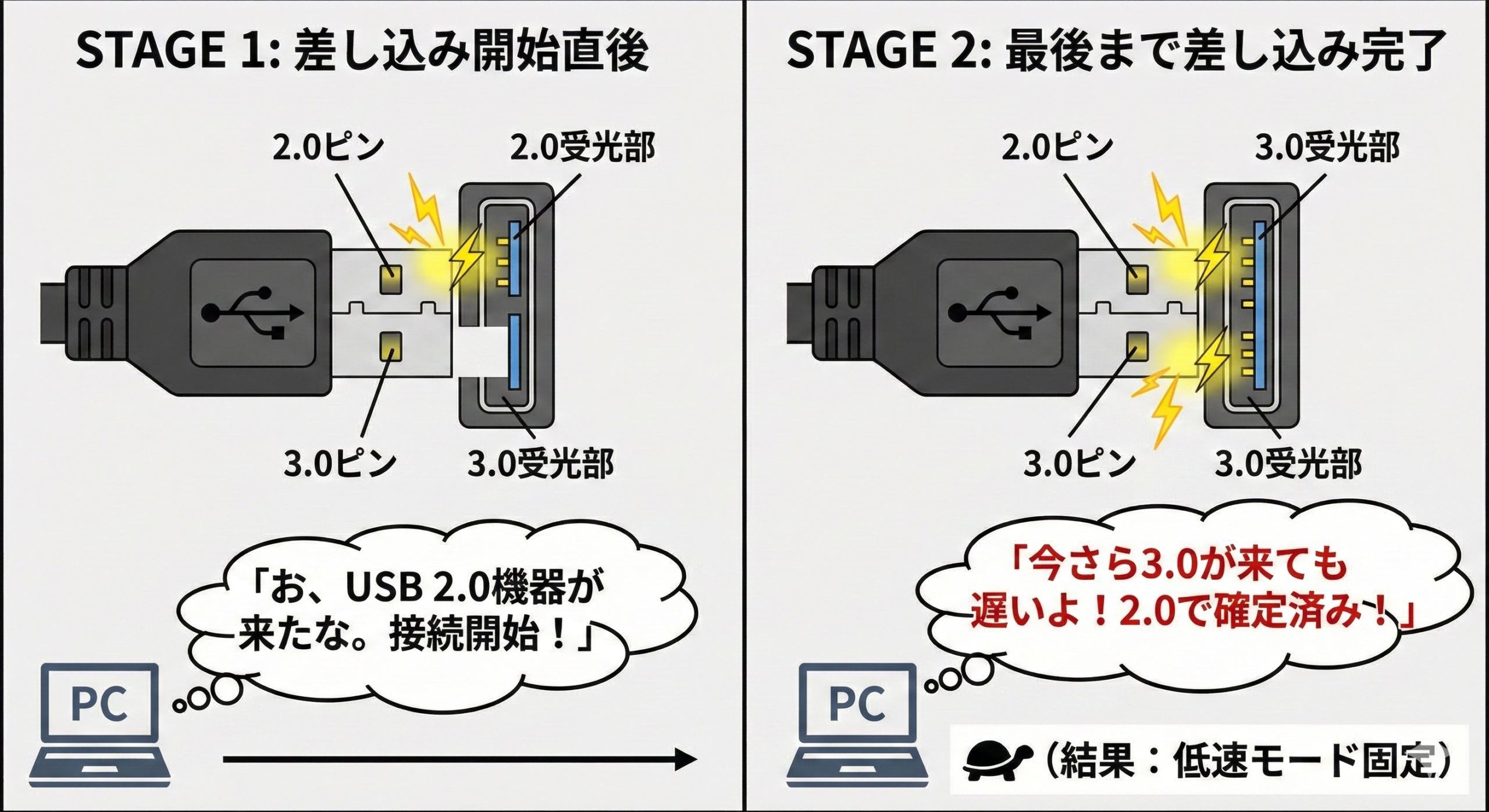
結果、せっかくの高性能機器が、低速なUSB 2.0の速度でしか動かなくなってしまうのです。
パターンB:素早く差し込んだ場合(成功!)
- ほぼ同時に接触: 勢いよく「シュッ!」と奥まで差し込むと、手前の「2.0用ピン」と奥の「3.0用ピン」が、コンマ数秒の差でほぼ同時にパソコン側の端子と接触します。
- パソコンが正しく認識: パソコンは「おっ!2.0のピンも、奥の3.0のピンも両方繋がっているぞ!ということは、これは高速なUSB 3.0機器だな!」と正しく認識します。
- 高速モードで確定: パソコンは優先的に高速な「SuperSpeed (USB 3.0)」モードを選択し、本来の性能を発揮できるようになります。
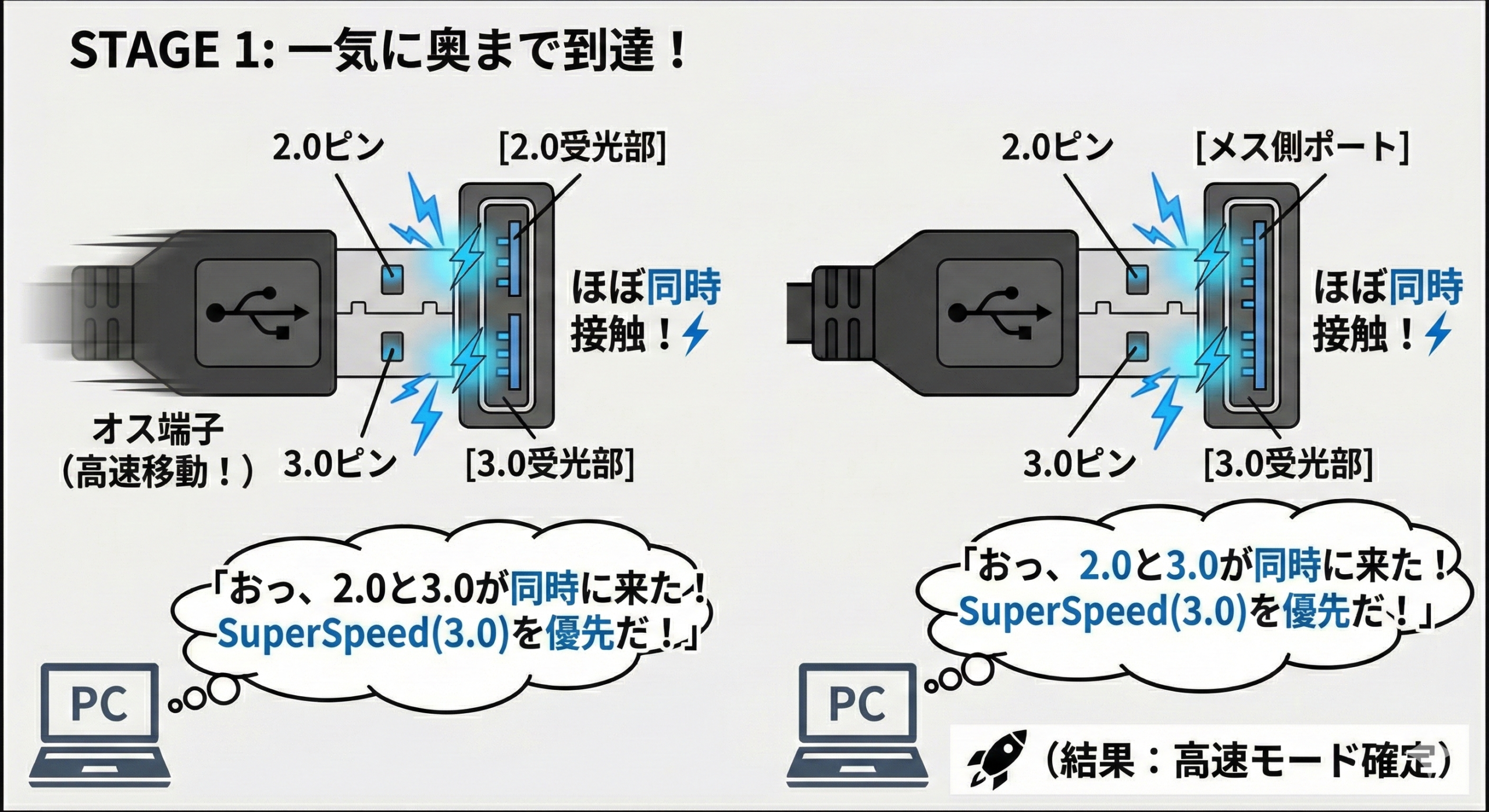
つまり、「パソコンが勘違いしてUSB 2.0で接続を確定させてしまう前に、奥のUSB 3.0ピンまで一気に到達させる必要がある」ということなのです。
理屈が分かったところで、実践してみましょう。速度を最大限に引き出すための正しい作法は非常にシンプルです。
ステップ1:端子の色を確認する
まず、お使いの機器がUSB 3.0に対応しているか確認しましょう。
一般的に、パソコン側のポート(差し込み口)と、ケーブルやUSBメモリ側の端子の中のプラスチック部分が「青色」になっていればUSB 3.0対応です。(※一部、黒色でも対応している場合がありますが、青色が目印です)
ステップ2:ためらわずに「一気に」差す!
ここが最重要です。
パソコンのポートに対してコネクタを真っ直ぐに構えたら、途中で止めたり、ゆっくり押し込んだりせず、「カチッ」と奥に当たる感触があるまで、一気に、素早く差し込んでください。
力任せに乱暴にする必要はありません。「スッと素早く」がコツです。
ステップ3:(念のため確認)速度をチェック
もし「ちゃんと速くなっているかな?」と不安な場合は、Windowsなら「デバイスマネージャー」などで確認することもできますが、一番簡単なのは実際に大きめのファイルをコピーしてみることです。
「ゆっくり差した時」と「素早く差した時」で、コピーにかかる時間や表示される転送速度(MB/sなど)を比べてみてください。環境によっては、速度が数倍~10倍近く変わることもあります。
USB 3.0の「10倍」という速度差の根拠
「差し方ひとつで10倍速くなる」という表現は、決して大げさな誇張ではありません。これはUSB規格で定められた「理論上の最大転送速度(帯域幅)」の差に基づいています。
| 規格名 | 通信モード | 最大転送速度(理論値) | USB 2.0との比較 |
| USB 2.0 | High-Speed | 480 Mbps | 基準 |
| USB 3.0 (Gen1) | SuperSpeed | 5,000 Mbps (5 Gbps) | 約10.4倍 |
ゆっくり差し込むことでパソコンが「USB 2.0」として認識を確定させてしまうと、本来5Gbpsで通信できるはずの機器が、480Mbpsという約10分の1の速度制限を受けた状態で動作することになります。そのため、正しく3.0として認識させ直すと、理論上は10倍以上の速度向上が見込めるのです。
仕組みの最終確認(9本のピン構造)USB 3.0(Type-A)のコネクタ内部は、下図のように新旧の端子が「二段構え」で配置されています。
- 手前の4本(2.0用): 互換性のために配置されており、差し込むと最初に接触します。
- 奥の5本(3.0用): 高速通信(SuperSpeed)を支える端子で、一番奥まで押し込まないと接触しません。
いかがでしたでしょうか。
最先端のデジタル機器であるはずのパソコンで、「差し込むスピード」という人間味あふれるアナログな要素が性能を左右するなんて、なんだか面白いですよね。
これは、古い規格(USB 2.0)との互換性を維持しつつ、無理やり新しい規格(USB 3.0)を同じ形のコネクタに詰め込んだ結果生まれた、過渡期の「仕様」と言えます。
ちなみに、最近普及している楕円形の「USB Type-C」では、この問題は解消されています。Type-Cは内部に専用の信号線を持っており、差し込む速度に関係なく、デジタルな通信で瞬時に最適な規格を判断できる賢い設計になっているからです。
もし、あなたがお持ちの青い端子のUSB機器が「遅いなぁ」と感じたら、ぜひ一度抜いて、「シュッ!と素早く」差し直してみてください。それだけで劇的に快適になるかもしれませんよ!