

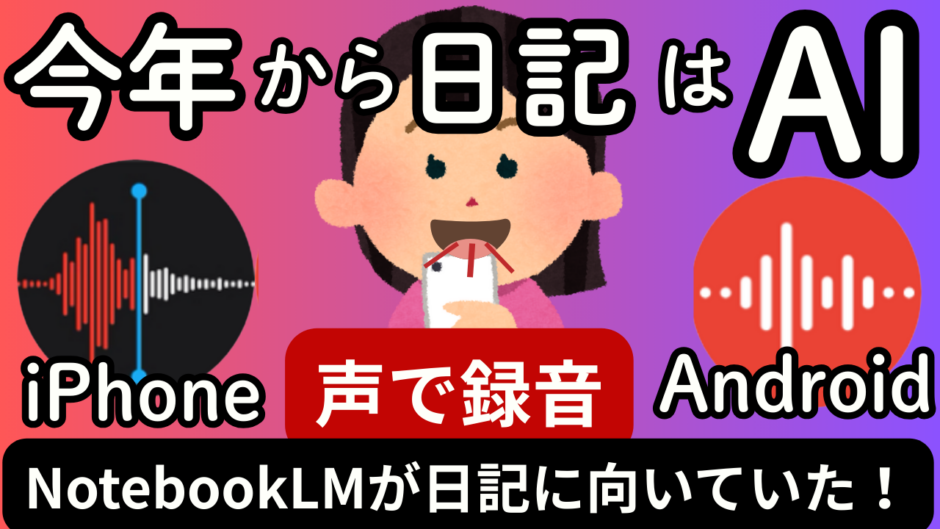

日記を音声でつけると、なぜ「すごいこと」が起きるの?
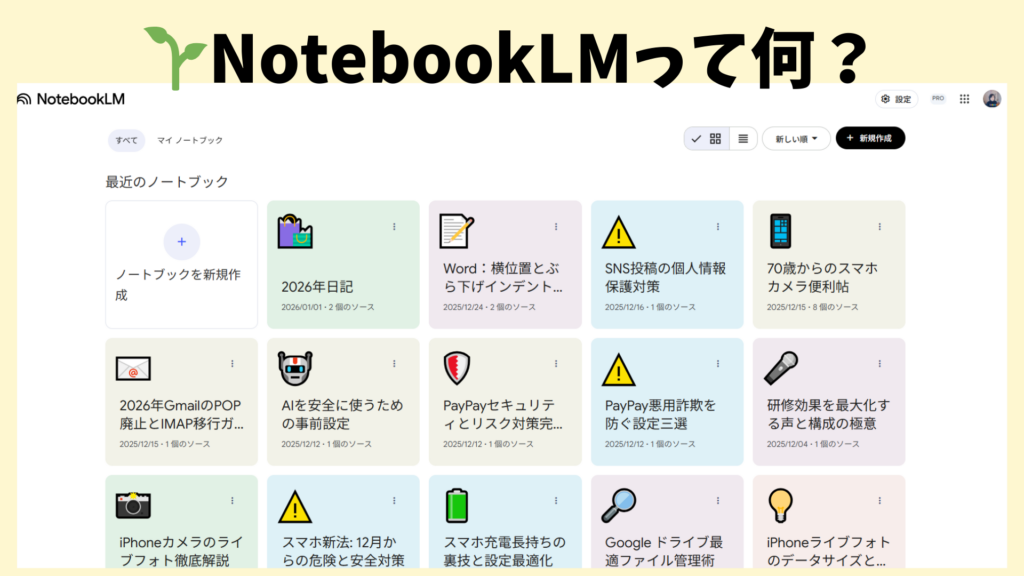
NotebookLMは、
自分の資料(音声・PDF・Word・写真など)を読み込ませて、AIにまとめ・整理・提案をしてもらうツールです。
目次
〜NotebookLMで“考えが整理される日記習慣”を作る方法〜
こんなことで困ったことはありませんか?
- 「毎日振り返りたいけど、文字で日記を書くのが続かない」
- 「頭の中では考えているのに、うまく言葉にできない」
- 「講座やYouTubeで話した内容を、後から整理できていない」
- 「日記=文章を書くもの、と思い込んでいる」
最近は
『音声メモ』『AIで振り返り』『話すだけで整理できる』
といった記事や話題も増えてきました。
でも実際には、
「音声で日記って、結局メモでしょ?」
「文字にしないと意味がないのでは?」
と、多くの方が誤解しています。
音声日記 × AI整理 = 思考の可視化装置
これがNotebookLMの本質です。
通常パソコンならまだしも、スマホの小さな画面にタイプするのはとても面倒だと思うのです。ですので、スマホなら基本アプリでもある録音を利用しましょう。
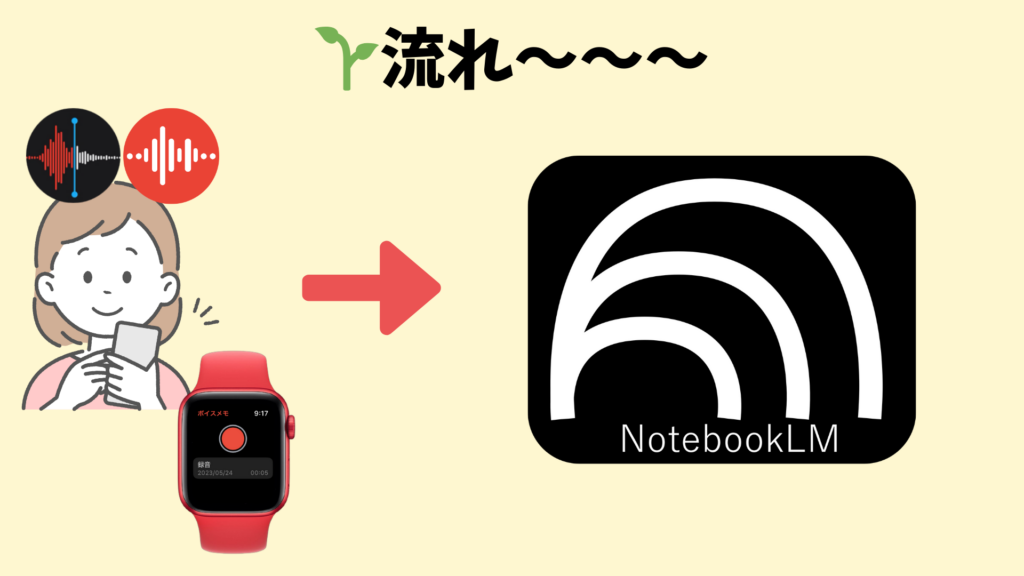
❷音声をNotebooklmに共有をかけておきます。(日記)などの名前を付けてノートを作成して入れておきます。
❸必要であれば、その日記から文章やら会話をすることが出来ます。
例:そういえば、いつポインセチアの花を買ったっけ? AI:〇月〇日に〇〇花屋さんで購入していますよ。
例:ポインセンチアの花の育て方を動画にして教えて
録音アプリは気兼ねなく、思い立った時の数秒でもいいんです。
吹き込んだものはそのまま共有ボタンを押下してNotebooklmへ送っておくだけです。あとは必要な時にNotebooklmを開いて聞くだけ!
名前の通り「ノート」なのですから、1冊のノートに好きなだけ入れておきましょう。
1つのノートに入れる数は決まっています。私の場合はプロなので300ソース入れることが出来ます。毎日1つずつではちょっと足りないので、半年など自分の用途に合わせた使い方をしてください。
- NotebookLM
- Googleが提供するAIノートツール。スマホにインストール。グーグルアカウントでログインしておきましょう。
- 音声・文章・資料を「理解」して整理してくれるノートAIアプリです。
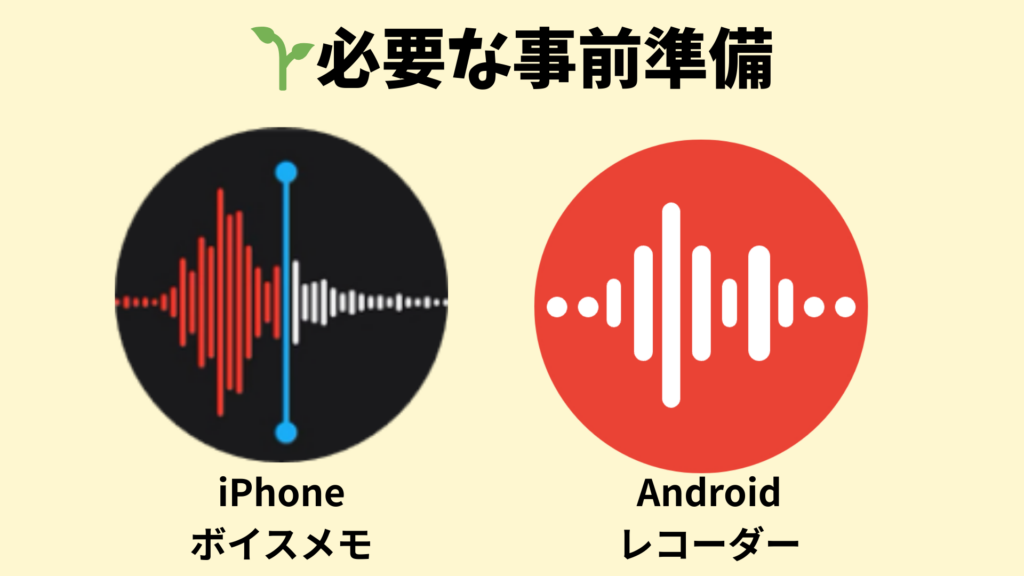
- 録音アプリ
- iPhone:ボイスメモ
- Android:レコーダー
- 音声入力
→ 話した言葉をそのまま記録する - 文字起こし(自動書き起こし)
→ 音声をAIが文字に変換すること - 要約・構造化
→ バラバラの話を、意味のある形にAIが整理します。
「えー」や「あのお」などの言葉も綺麗に読み取り文章を整理してくれるのが得意です。
📌 重要ポイント
NotebookLは
「文字を保存するツール」ではなく
「考えを整理し直してくれる相棒」です。
✏️ 従来の日記
頭の中 → 文章を考える → 書く → 疲れる → 続かない
🎙️ 音声日記 × NotebookLM
頭の中 → そのまま話す → AIが整理 → 自分で気づく
Q1.「日記って、ちゃんと文章じゃないとダメですよね?」
A.
いいえ、大丈夫です。
日記の目的は「上手に書くこと」ではなく
「振り返ること」です。
Q2.「話すだけで、本当に意味があるんですか?」
A.
あります。むしろ
頭の中にある“生の考え”は、話した方が残ります。
Q3.「あとから見返すのが大変そう…」
A.
そこをNotebookLMが助けてくれます。
要点をまとめてくれるので
見返す負担が減ります。
Q4.「毎日やらないと意味ないですか?」
A.
いいえ。
思ったときだけで十分です。
続けるコツは「完璧を目指さないこと」。
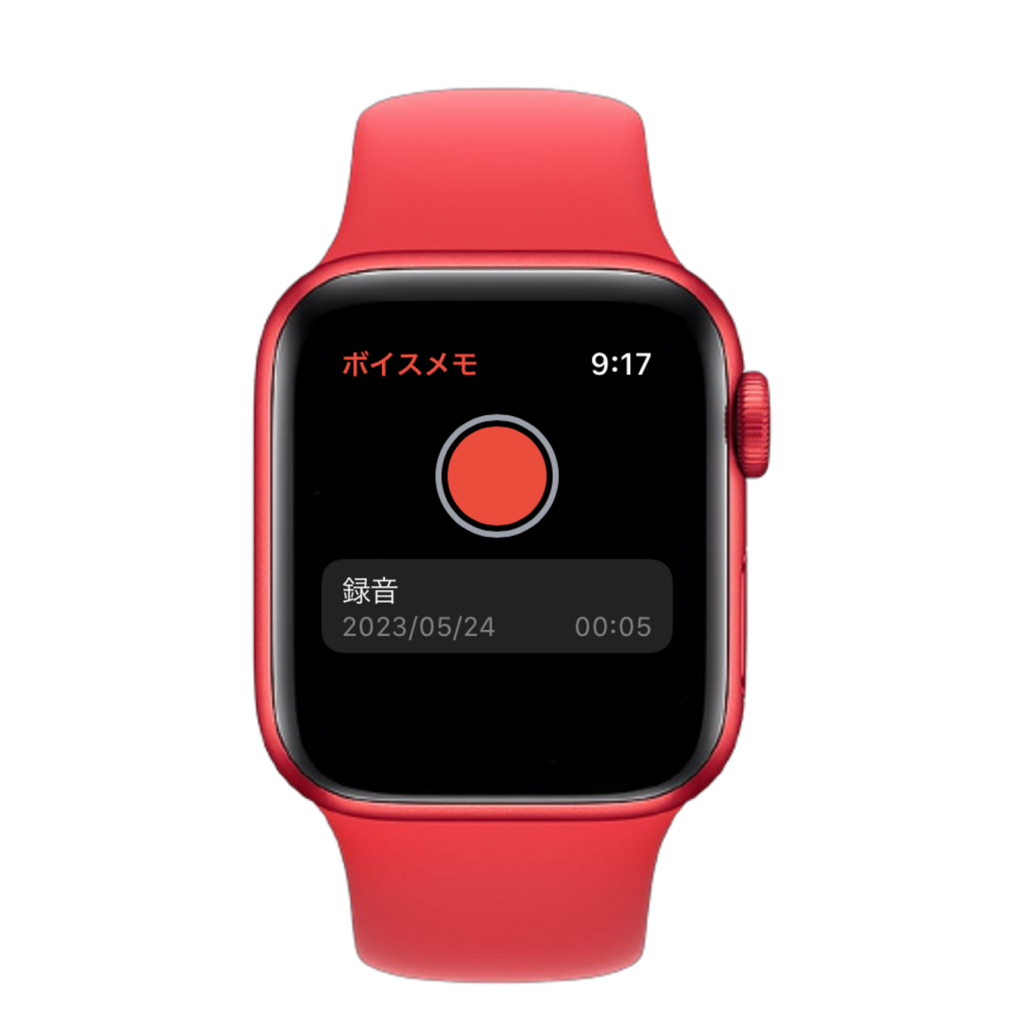
まずは録音アプリで録音しましょう。録音はボイスメモやレコーダーアプリがあります。スマホのみならずウォッチでも録音機能はあります。時計に向かってささっと話すのはとっても気軽です。話したデータは自動的にスマホに入っていきます。
注意
録音したら、iPhoneの場合名前を付けておくとよいでしょう。パソコンであればNotebooklmにシェアした時のソースに名前が残ります。日付がわかるほうがいいですよね。
ただし、Androidの場合にはNotebooklmにシェアしても名前がテキストとしか表示しません。ですのでスマホのみ利用している場合には冒頭に日付を話しておくことをおすすめします。
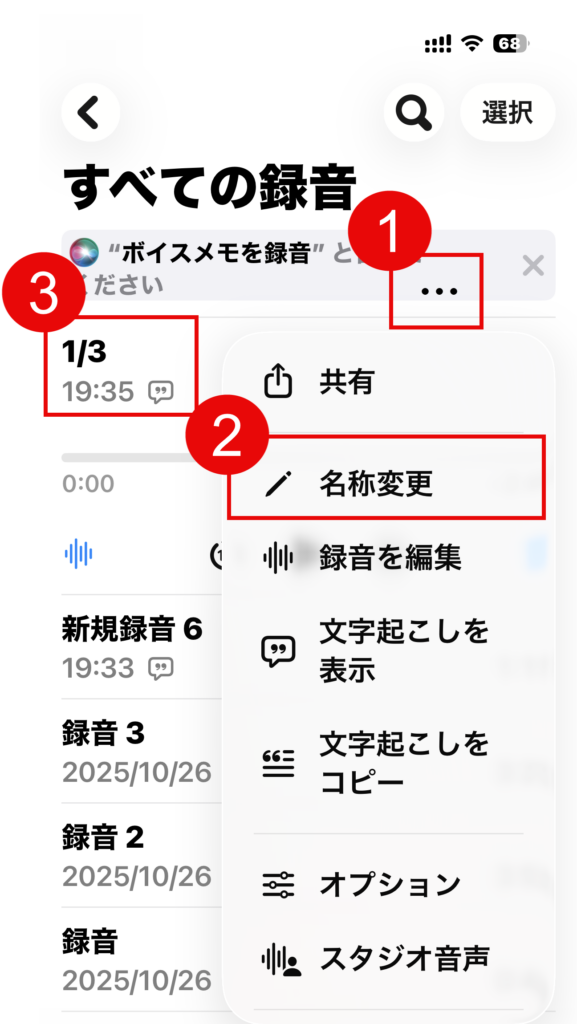
録音したデータは、「・・・」縦3つの丸をタップし、共有ボタンでNotebooklmを選びます。
ソース:
無料版では1つのノートブックに最大50個のソースを追加できます。有料版のNotebookLM in Proでは、最大300個のソースを追加できます。
ノートブック数:
無料版では最大100個のノートブックを作成できます。有料版のNotebookLM in Proでは、最大500個のノートブックを作成できます。
| 用語 | 意味 |
|---|---|
| ノートブック | 1冊のテーマ別ノート(例:日記帳1冊) |
| ソース | ノートブックに入れる素材(音声・文章・PDFなど) |
| レポート | ソースをもとにAIが作るまとめ文 |
| プロンプト | AIへの指示文 |
無料版なら
「1ヶ月=1冊」ルールがおすすめ。
1日1音声なら30~31個で収まります。
ソースが1か月埋まったら、画面右側にある「studio」の中から「レポート」をクリックしてください。
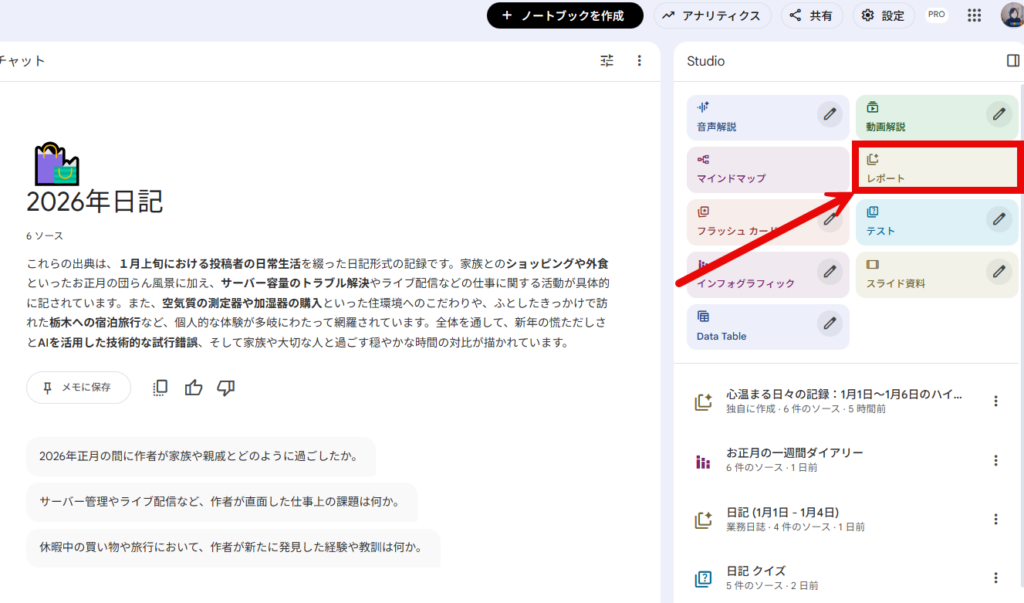
形式の上段は自動で作成しますが、下段はソースに合わせてAIが考えたものを表示(おすすめの形式)となります。
これかな?と思うものをクリックしても良いですし、独自に作成で自分でプロンプトを作成するのも良いでしょう。
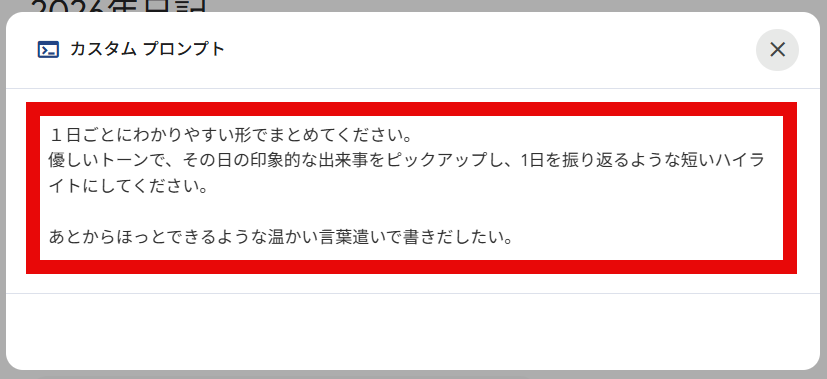
こうすることで、AIにどんなレポートを作りたいかを指示することが出来るのです。
1か月日記をつけてみたら、カスタムプロンプトには「1週間おき」にまとめて!とか今月の日記から反省点などがあれば教えてとか、、、いろいろ考えてみてください。
最後に
カスタムプロンプトも考えるのは難しい!~~という方は**それをAIに聞くのです**。するとこんな風に聞くといいよと言ったようにAIが質問文も考えてくれるようになります。
何も考えないように感じる方もいらっしゃるでしょう。
そうではないのです。
これから、私たちに求められるのはこういった時の
・疑問力
・質問力
・問題解決力
なのです。
つまり
頭の中に疑問を持つことはこの時代でさえももっと必要です。
単純に誰かに聞く時代は終わりです。
私たちはこれまでにない情報量を正しく自分に合った選択をしていかなければならない中で生きています。
今回の動画2つを撮影し終えて感じたことは、問題解決能力がどれだけ必要なのかを痛感しました。
限られたノートブック数の中でどうやってこれを使いこなしていくのかは、誰も答えてもらえませんでしたが、AIに聞いてみたり、自分なりにどう使うことが出来るかを必死で考えました。
自分で解決できた時、まだまだ先に何かいい使い方はないのか?を模索しています。