
「スマホで紙の書類を撮ってデータにするアプリって、よく使っていませんか?」また室内ですと部屋の天井にあるシーリングライトの光があるため、被写体が自分の手やカメラが影にして上手に撮れないなどのことで困ったことはないでしょうか。
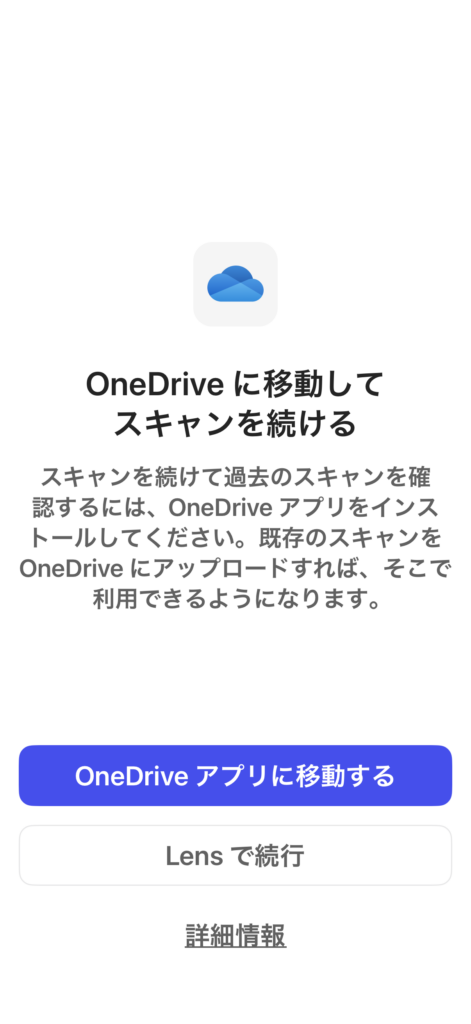
そんな時、多くの人が頼りにしていたのが Microsoft Lens(レンズ) というアプリでした。ですが、このアプリが 2026 年に 廃止される(使えなくなる) という話題が出ています。
「あれ? どうすればいいの?」「代わりの方法は?」…こんなトラブル、ありませんか? 今回はこの廃止に対し、対処法や代替案などをご紹介します。
今回は 初心者でも安心・わかりやすく、ステップ方式で整理していきます。
目次
🧠 STEP1:まず全体像を整理しよう
📷 Microsoft Lens(レンズ)=スマホで撮影して紙をデジタルデータにするアプリ
- 書類・名刺・白板・レシートを撮って
- PDF や Word ファイルに変換できる
- 文字認識(OCR)や画像補正機能もある
元々は Office Lens という名前で、Windows Phone から始まった人気アプリでした。
→ つまり、スマホが簡易スキャナーになるアプリ と考えてください。
Microsoft はこのアプリの開発・サポートを 終了 すると発表しました。
その理由は
- 単体アプリよりも 機能を他の大きなアプリへ統合したい
- AI 機能を中心としたツールに注力したい
という方向性の変化によるものです。
📌 廃止のスケジュール例(参考ニュース)
- サポート終了:2026年2月9日
- 新しいスキャン作成不可:2026年3月9日
※既存のスキャンはアプリに残っていれば見られます。
📊 STEP2:仕組みを図でイメージしよう
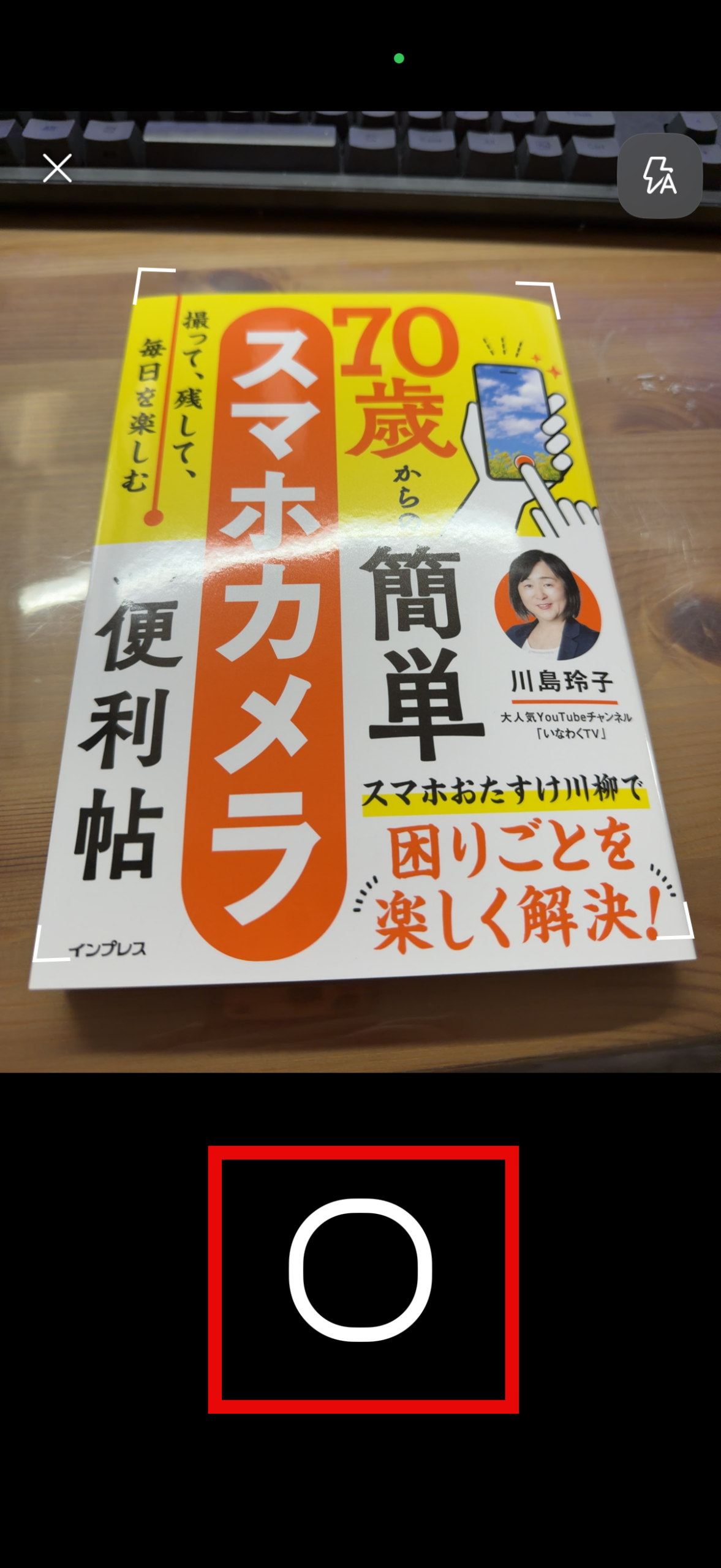
- 📱 写真を撮る
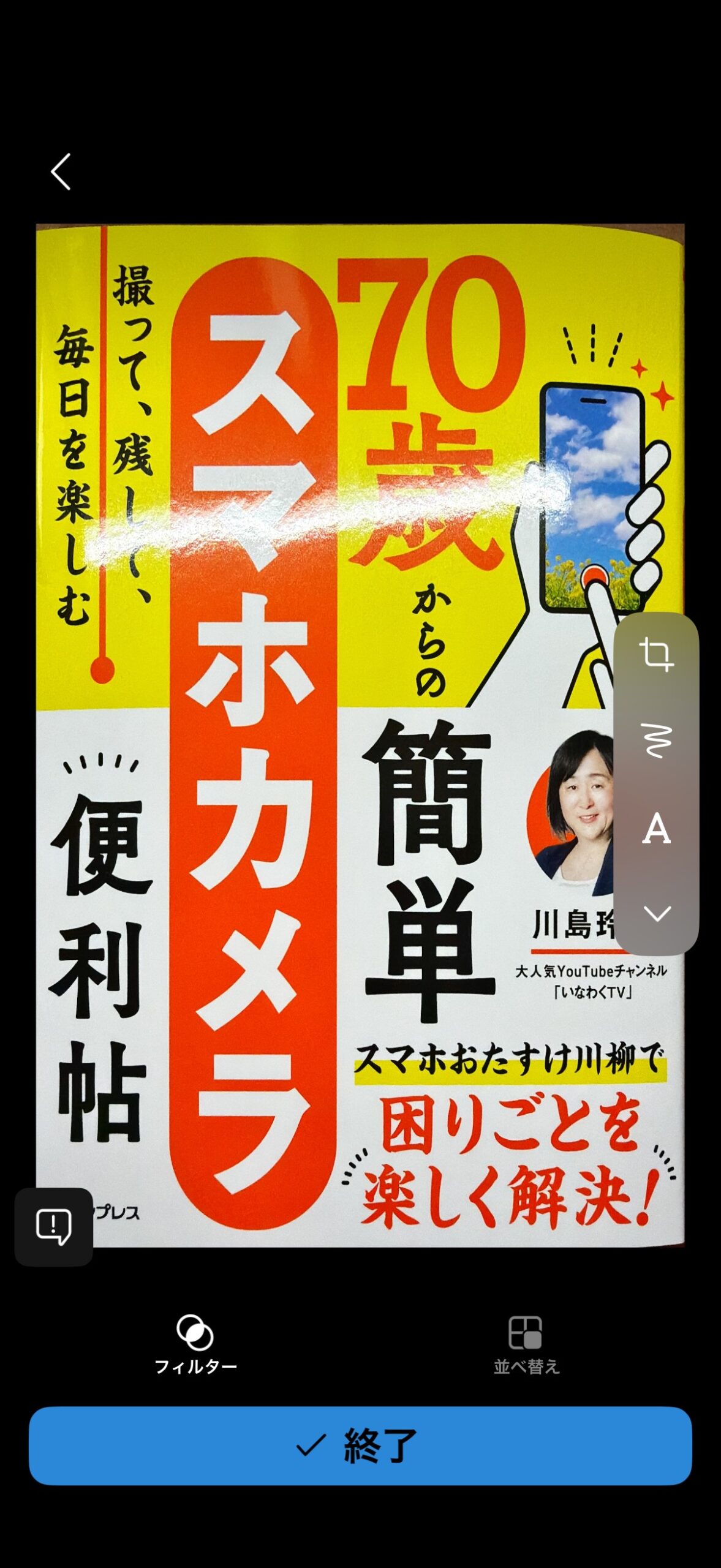
- ✂️ 画像の端を自動で切り取り(台形補正)
- 📄 PDF / Word / 画像に変換
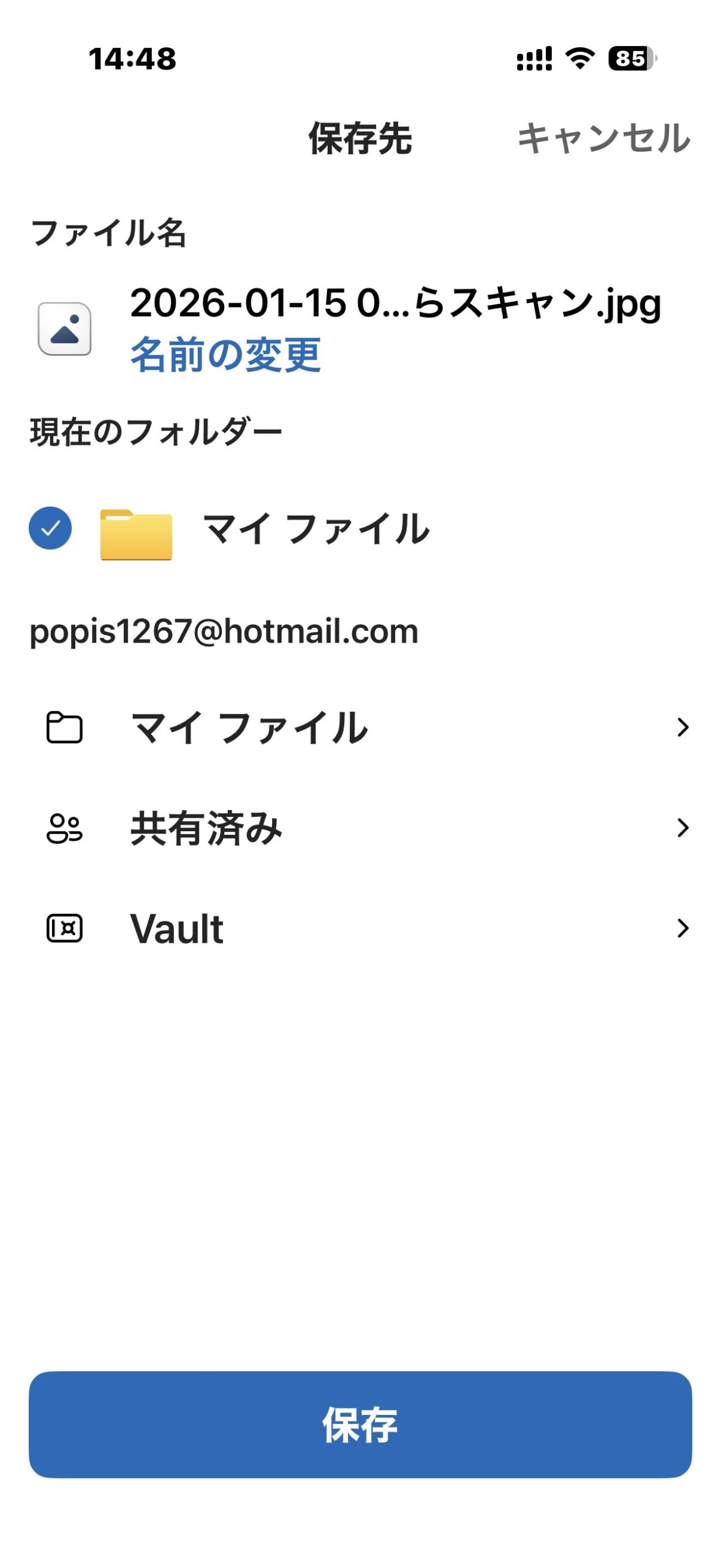
- 💾 保存・共有
- 🔍 文字認識(OCR)でテキストに変換も可能
この流れがサッとできるのが Microsoft Lens の特長でした。まるで スマホが小さなスキャナーになる感じ です。
🆕 STEP3:廃止後はどうする?(初心者向け Q&A)
Q1. 「Microsoft Lens が使えなくなったらどうするの?」
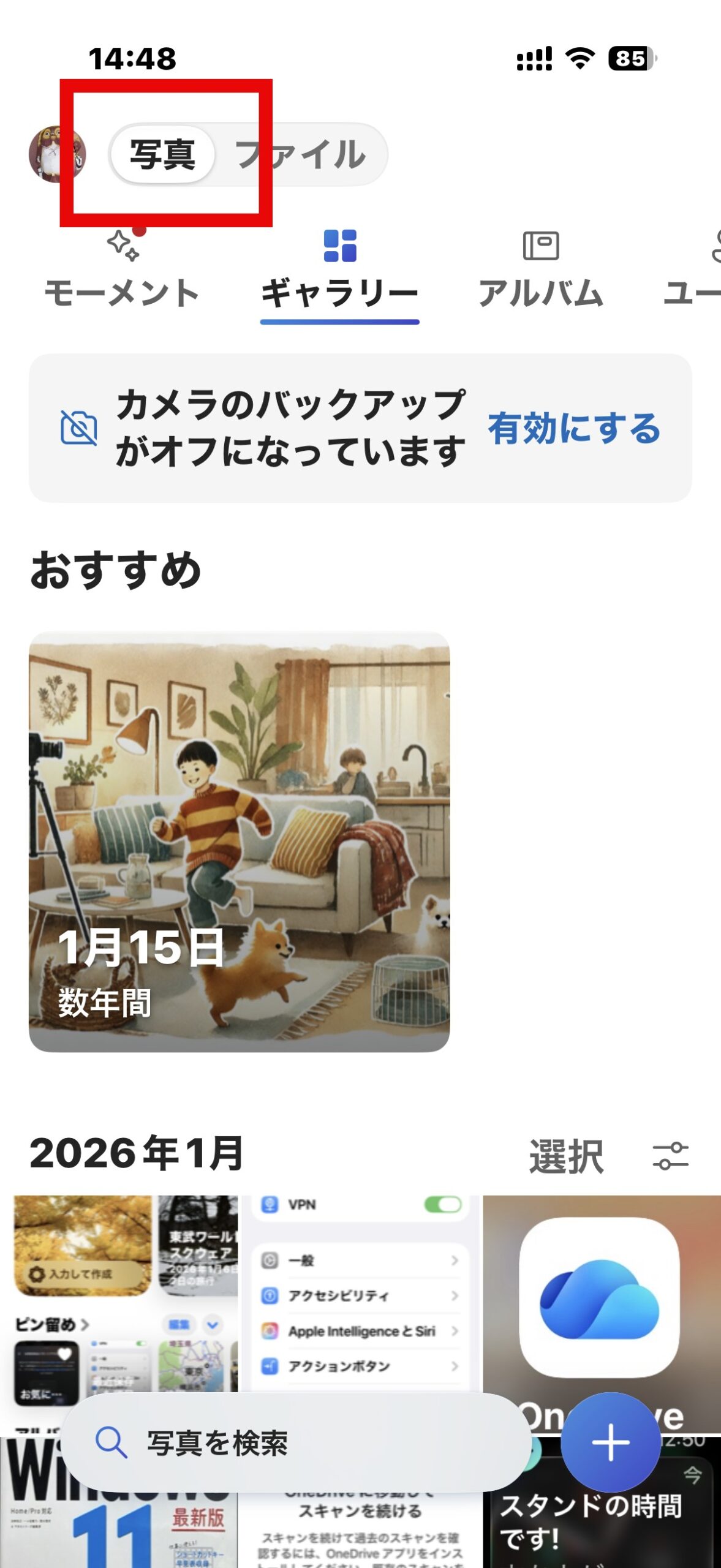
A1. 代わりに OneDrive のスキャン機能を使ってください。
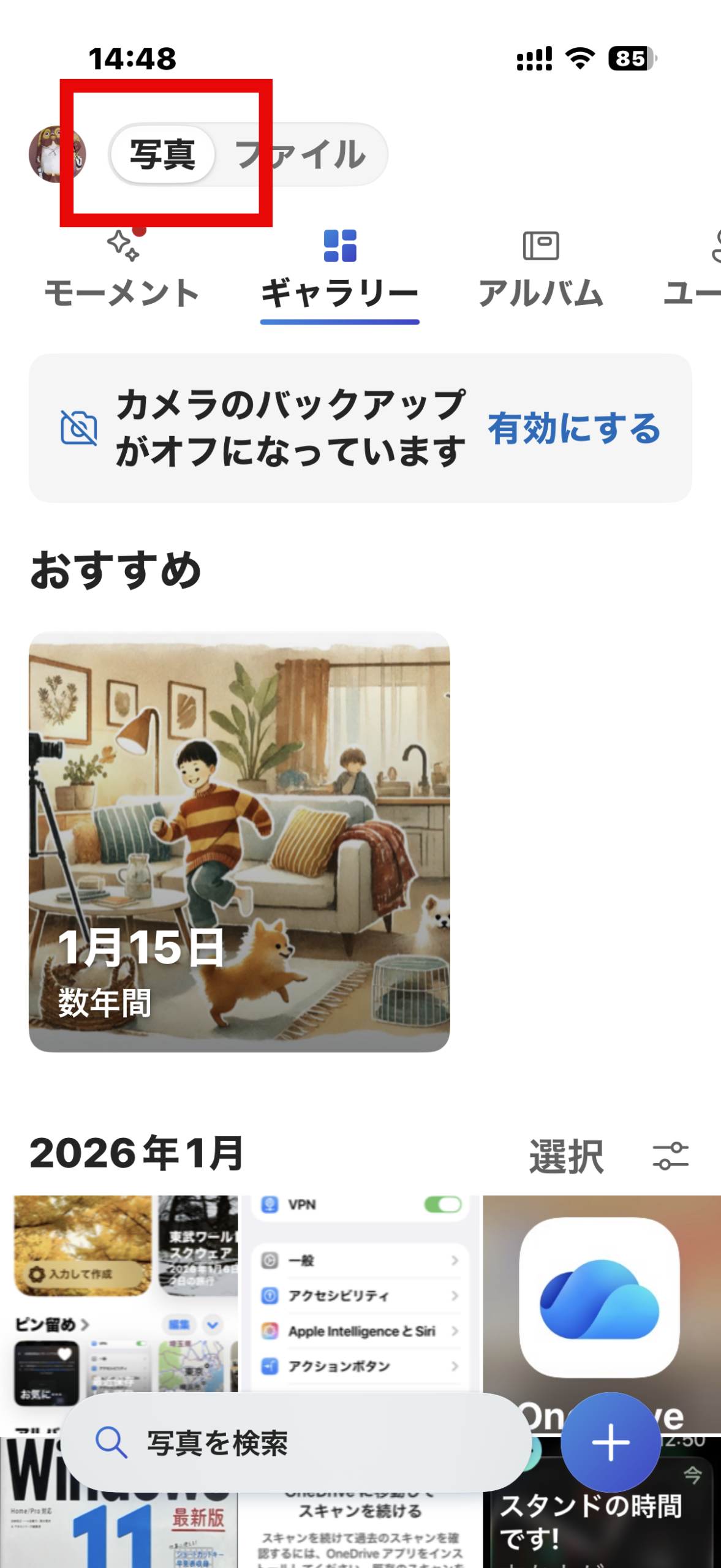
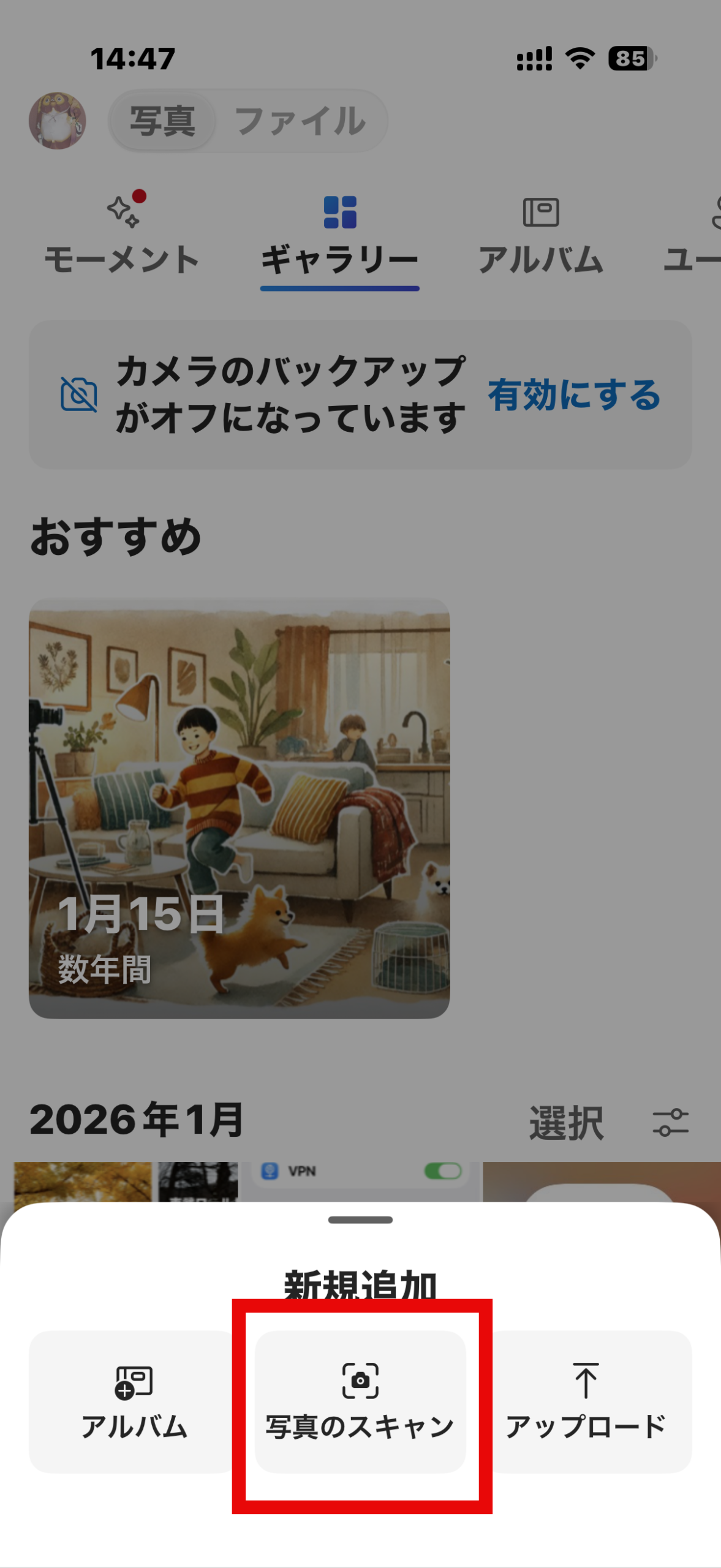
OneDrive アプリの「+」→「スキャン」で同じように撮影 → 保存できます。
Q2. 「OneDrive のスキャンって Lens と何が違うの?」
A2. 仕組みは似ていますが、保存場所が OneDrive(クラウド)中心になります。
直接スマホのローカル保存ができない場合もあります。
Q3. 「文字をテキストにしたい(OCR)はできますか?」
A3. OneDrive の OCR でも可能ですが、Lens と機能が完全に同じではない場合があります。
必要なら別の OCR アプリも検討しましょう。
Q4. 「他におすすめの代替アプリは?」
無料・高評価のスキャンアプリとしては次のようなものがあります:
- Adobe Scan
- Genius Scan
- CamScanner
など(OCR・PDF 変換も可能)※実例あり。
「Microsoft Lens アプリは 2026 年に廃止されますが、同じようなスキャン機能は OneDrive に統合されます。急に使えなくなるわけではなく、移行して使えるので安心してください。」
📌 一言で言うと
「Lens はなくなるけど、スキャンは OneDrive で続けられる」
- Lens の終了は急ではない
- 既存データはアプリに残る限り見られる
- OneDrive などの代替手段がある

🔚 まとめ(初心者向けポイント)
- Microsoft Lens は長年人気のスキャンアプリでしたが、廃止が決まっています。
- 同じようなスキャン機能は OneDrive に引き継がれていますので、移行して使っていきましょう。
- 使い方はほぼ同じで、「写真を撮る → PDF にする → 保存・共有」とシンプルです。