
目次
「AIは難しい」と思っていませんか?
「AIって若い人や仕事の人が使うものでしょう?」
「英語ばかりで難しそう…」
「自分には関係ないと思っていた」
そんなふうに感じたことはありませんか?
最近、ニュースやテレビ、インターネットで毎日のように聞く「AI(エーアイ)」。
実はもう、私たちのスマートフォンの中にも、知らないうちにたくさん使われるようになっています。
でも大丈夫です。
ゆっくりでいいんです。何度でも試せます。慌てなくて大丈夫。
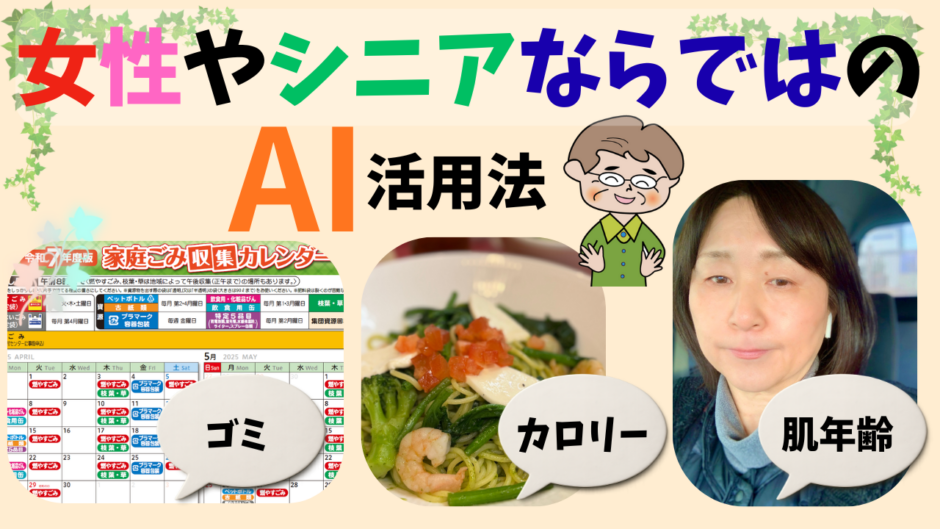
今回は、中高年・女性・シニアの方でもすぐに試せる、やさしいAIの使い方を、実際の画面操作をもとにご紹介します。
AIってなに?むずかしく考えなくて大丈夫
「AI」と聞くと、とても高度で難しい技術のように感じますよね。
でも実際には、こんなふうに考えてみてください。
AIは「とても物知りな相談相手」
写真を見せたり、声で話しかけたりすると、
それを見て考えて、言葉で説明してくれる。
まるで、
- 栄養士さん
- 美容アドバイザー
- 料理の先生
- 生活相談の係
が、スマホの中に入っているような感覚です。
難しい操作や長い文字入力は、ほとんど必要ありません。
使うのはこの2つのAI
今回ご紹介するのは、主に次の2つです。パソコンではインターネットブラウザでアクセスしたり、スマホではアプリを無料でインストールして使うことが出来ます。
ブラウザでアクセスするのとアプリをストアからダウンロードするのには基本的な機能は同じですが、ブラウザ版はインストール不要で、常に最新のバージョンにアクセスできるのが利点です。一方、アプリ版はWindowsに統合されているので、通知や起動がスムーズだったり、OSの機能と連携しやすい点が違いですね。ただ、アプリ版は更新がやや遅れることがあります。用途や好みで使い分ければOKです!
NotebookLM(ノートブックLM)
Googleが提供しているAI付きノートです。
- 写真を入れる
- PDFを入れる
- そこに質問する
という使い方ができます。
●Gemini(ジェミニ)
Googleの対話型AIです。
- 写真を見せて質問
- 声で話しかける
- 会話のようにやり取り
ができます。
どちらも、スマートフォンとパソコンの両方で使えます。
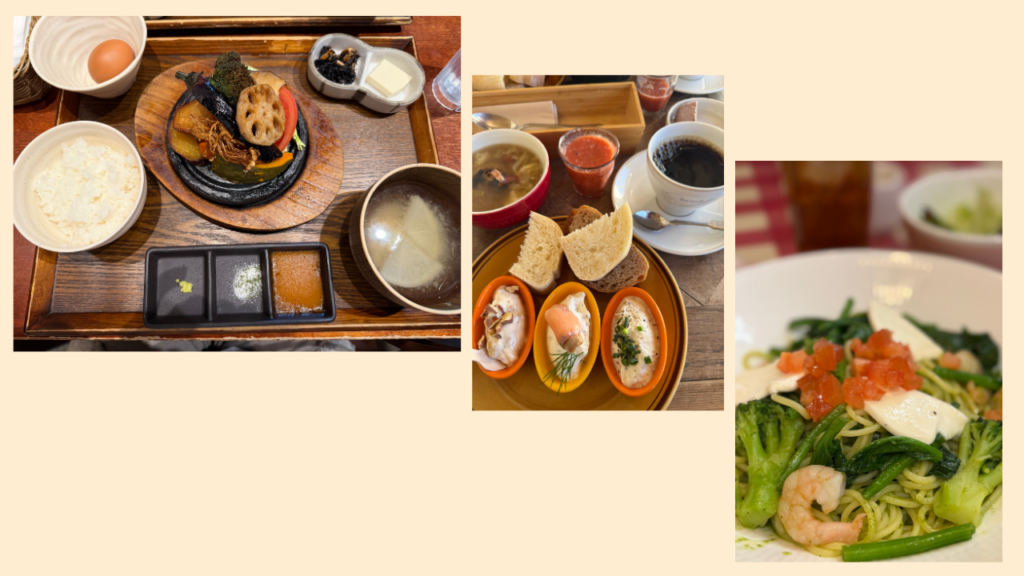
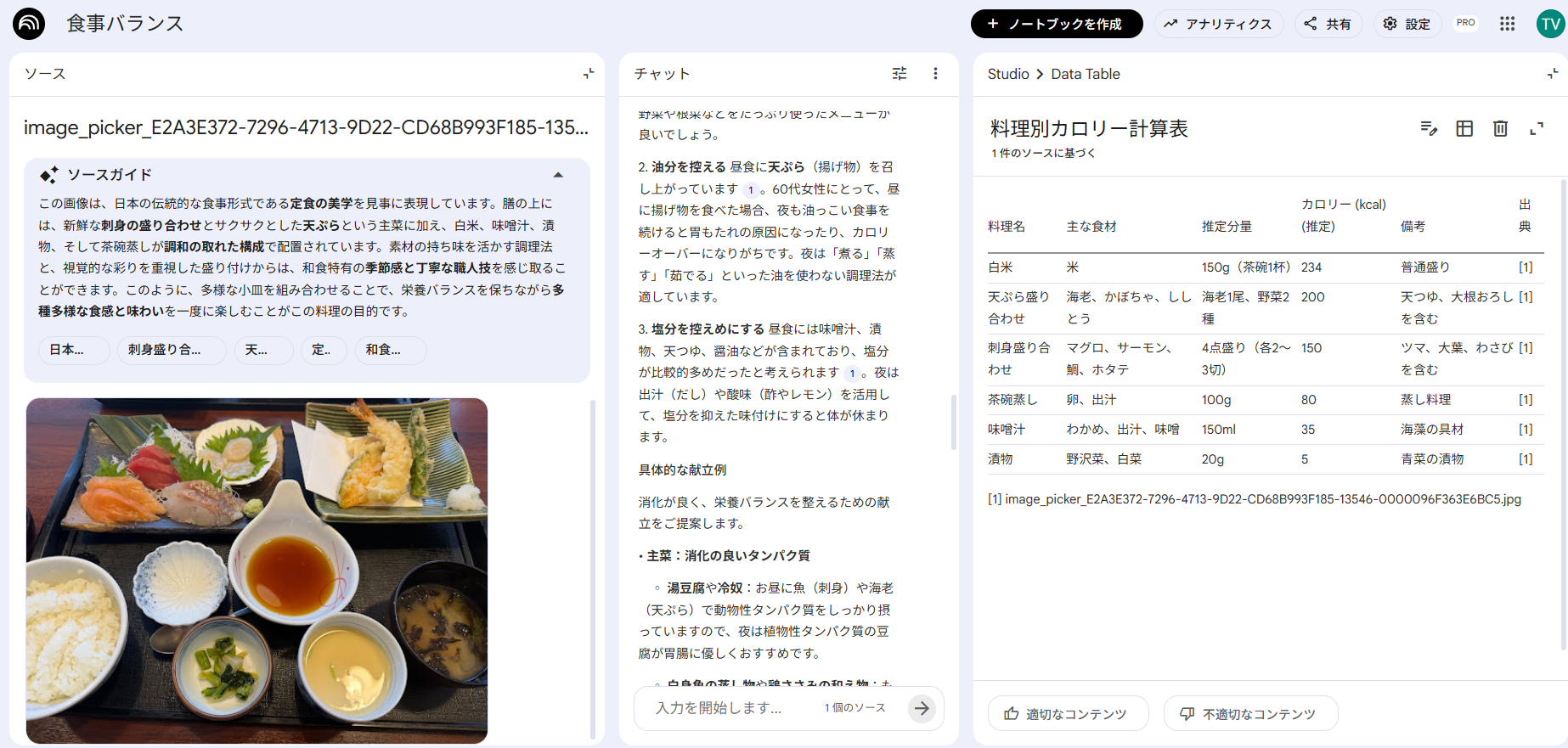
使い方①|食事の写真でカロリーと栄養を教えてもらう
まずは、食事の写真を使った使い方です。
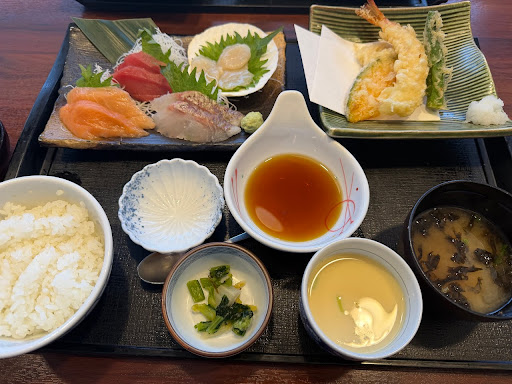
手順
- スマホで食事の写真を撮る
- NotebookLMを開く
- 「新規作成」をタップ
- 写真を選ぶ
- 下の「チャット」から質問する
するとAIが、
- 料理の内容
- おおよそのカロリー
- 栄養のバランス
- 翌日の食事アドバイス
まで教えてくれます。
「タンパク質は十分ですね」
「翌日は野菜や果物を多めにしましょう」
こんなふうに、まるで専属の栄養士さんのようなアドバイスが返ってきます。
無料版でも使えますし、有料版ではさらに細かい分析もしてくれます。
使い方②|肌の写真でスキンケアのアドバイス
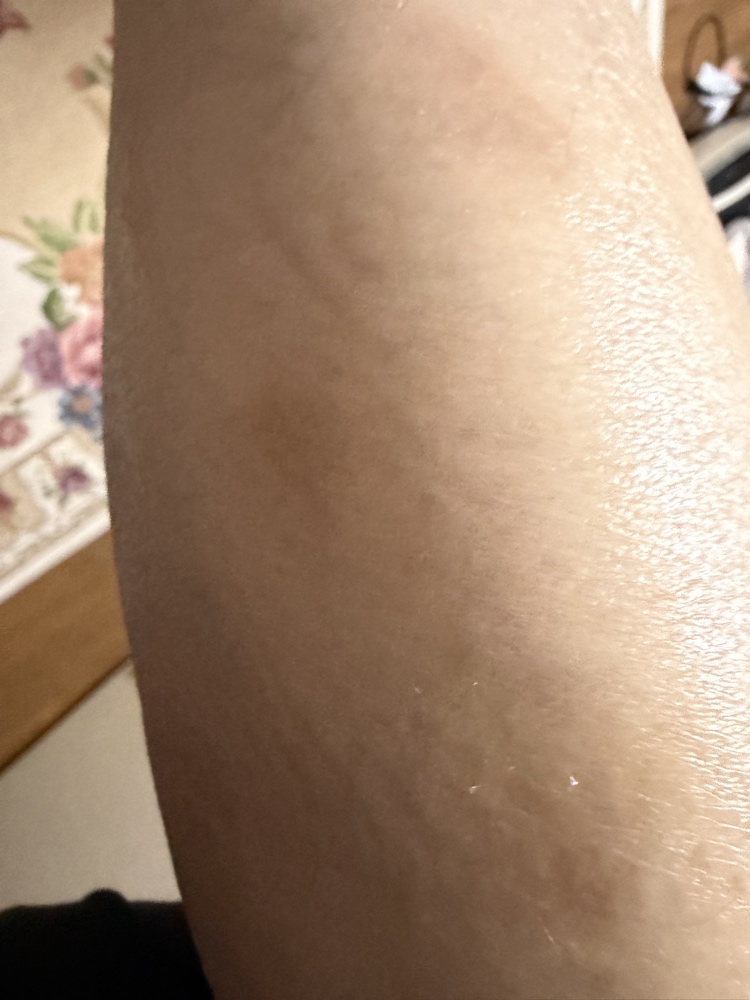
次は、肌の写真を使った相談です。
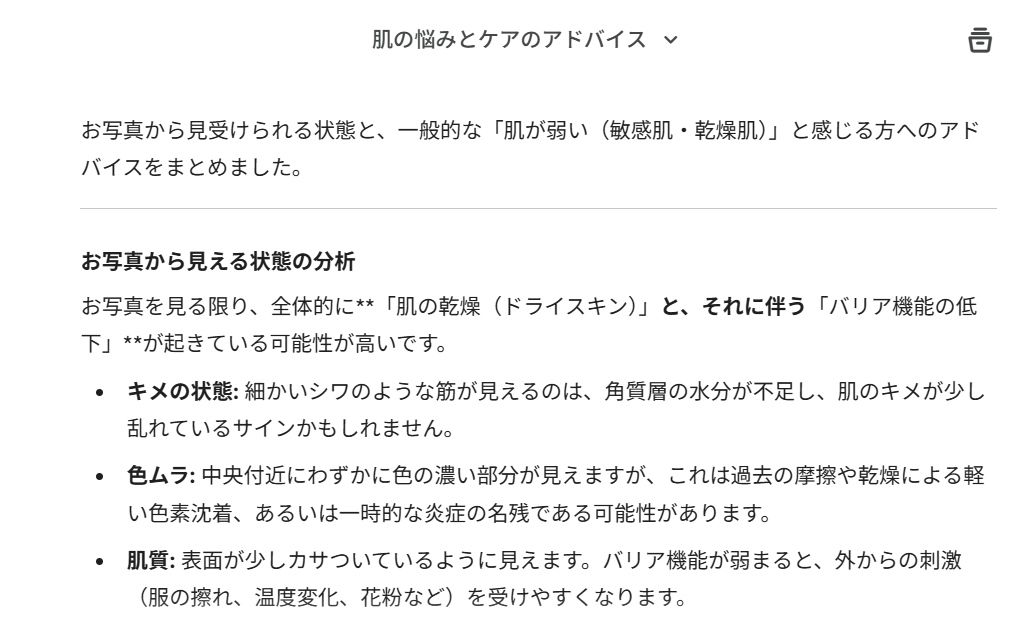
スマホで足や顔の写真を撮って、Geminiに入れて、
「肌が弱くて悩んでいます。アドバイスください」
と声で話しかけるだけ。
すると、
- 乾燥していそう
- バリア機能が弱っていそう
- おすすめ成分(セラミド・ヒアルロン酸など)
などをやさしい言葉で教えてくれます。
さらに、
- マッサージ方法
- おすすめの化粧水
- ドラッグストアで買える商品
まで紹介してくれることもあります。
※ここで大切な注意点です。
AIはお医者さんではありません。
病気の診断や治療の代わりにはなりません。
あくまで「日常の参考」として使い、心配なときは必ず病院に相談しましょう。
使い方③|冷蔵庫の写真で献立を考えてもらう
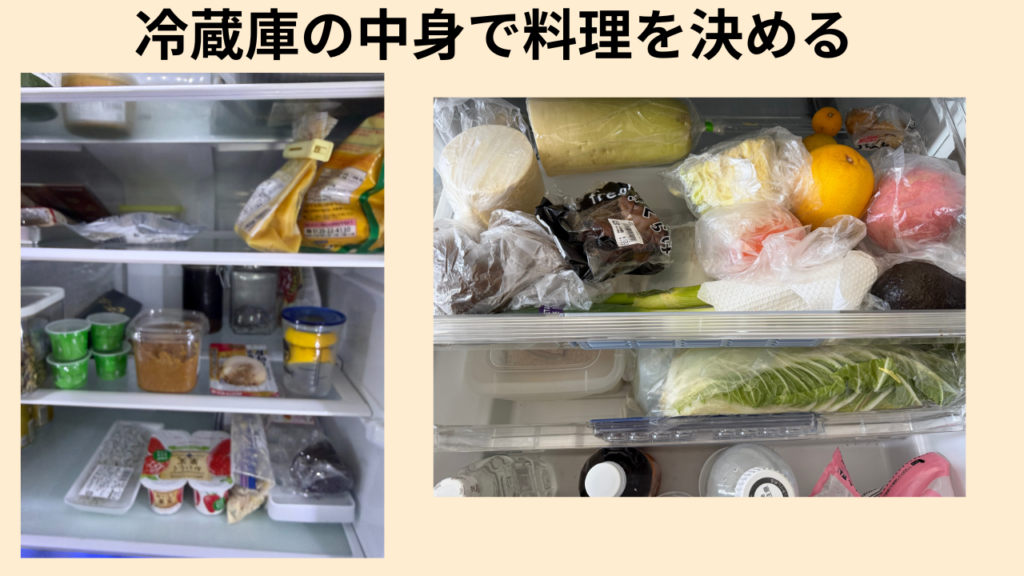
毎日の献立、考えるのが大変ですよね。
そんなときは、冷蔵庫の中を写真に撮って、
「この材料で、冬に温まる料理を教えてください」
と話しかけてみましょう。
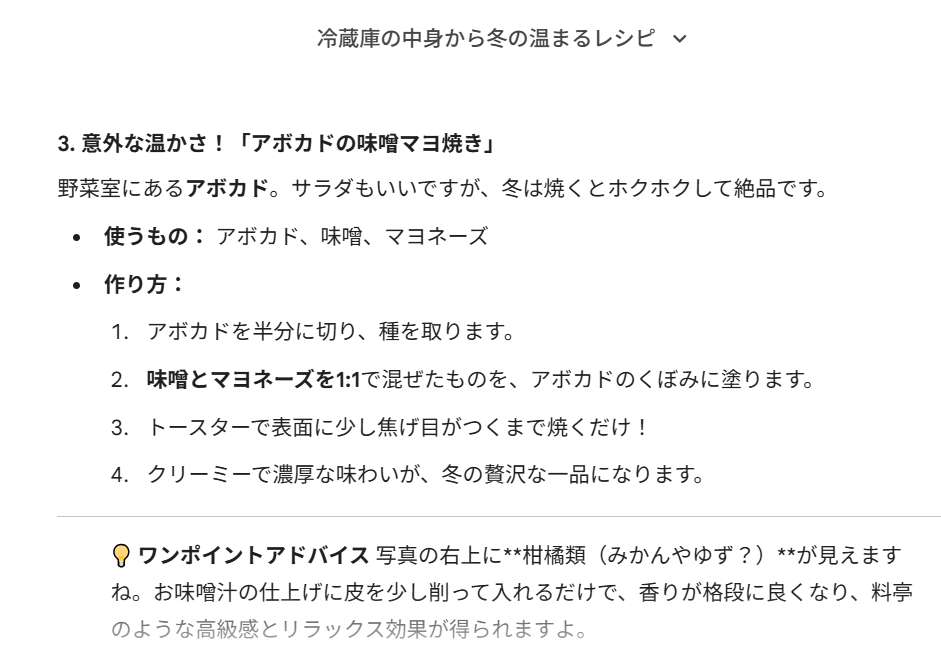
するとAIが、
- 使えそうな食材
- おすすめ料理
- 作り方
- ワンポイントアドバイス
まで教えてくれます。
「ゆずの皮を少し入れると香りが良くなりますよ」
なんて、ちょっとした料理のコツまで教えてくれるのには驚きます。
使い方④|ゴミ出しカレンダーPDFを読み取ってもらう
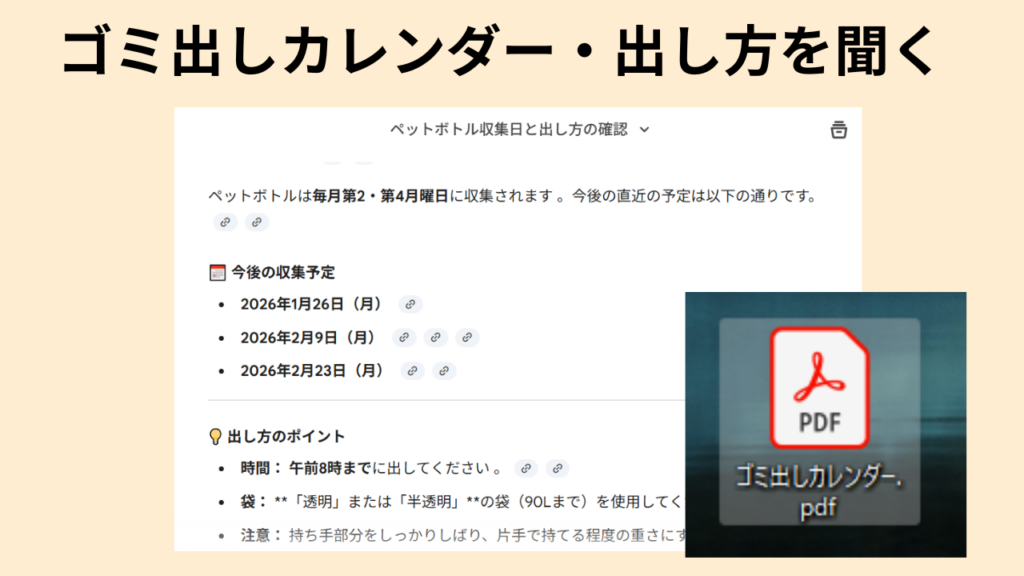
意外と便利なのが、PDFの読み取りです。
市町村のゴミ出しカレンダーをPDFで入れて、
「次のペットボトルはいつですか?」
と聞くだけで、
- 収集日
- 出す時間
- 注意点
まで教えてくれます。
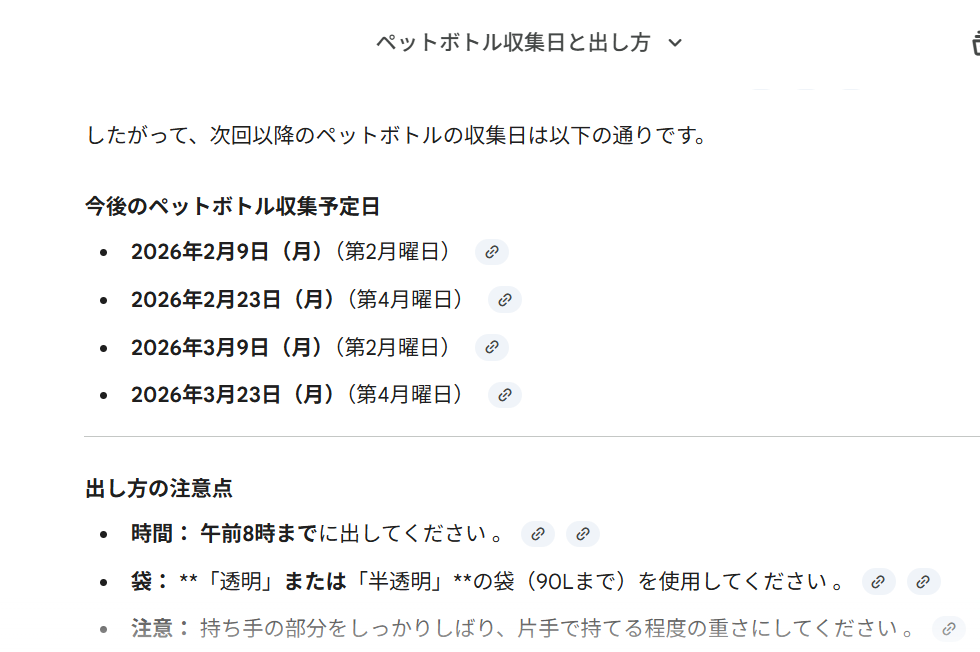
「今日はもう終わっています」
「次は2月9日です」
こんなふうに、まるで生活係の人に聞いているような感覚で使えます。
文字入力が苦手な方こそ、AIはおすすめ
今回の使い方の大きなポイントは、
- 文字を打たなくていい
- 写真でいい
- 声で話せばいい
ということです。
スマホのマイクボタンを押して話すだけで、
AIがちゃんと聞き取って答えてくれます。
実は、
文字入力が苦手な方ほど、AIはとても相性がいい
のです。
安心して使うための大切な注意点
とても便利なAIですが、安心して使うために、いくつか守ってほしいことがあります。
- 住所
- 電話番号
- クレジットカード
- 銀行口座
こうした情報は、絶対に入れないようにしましょう。
- 病気の診断
- 薬の判断
- 投資やお金の相談
こうしたことは、必ずお医者さんや専門家に相談してください。
AIはあくまで「参考」です。
おわりに|AIはシニア世代の心強い味方

AIは、決して若い人だけのものではありません。
写真を撮る。
声で話す。
それだけで、
- 食事管理
- 美容相談
- 献立作り
- 生活の確認
まで手伝ってくれる時代になりました。
怖がる必要はありません。
でも、過信もしないこと。
上手につきあえば、AIはとてもやさしい生活アシスタント
になります。
ぜひ皆さんも、遊び感覚で少しずつ試してみてください。
学びに年はありません。
あなたの毎日が、少し楽しく、少し便利になるはずです。
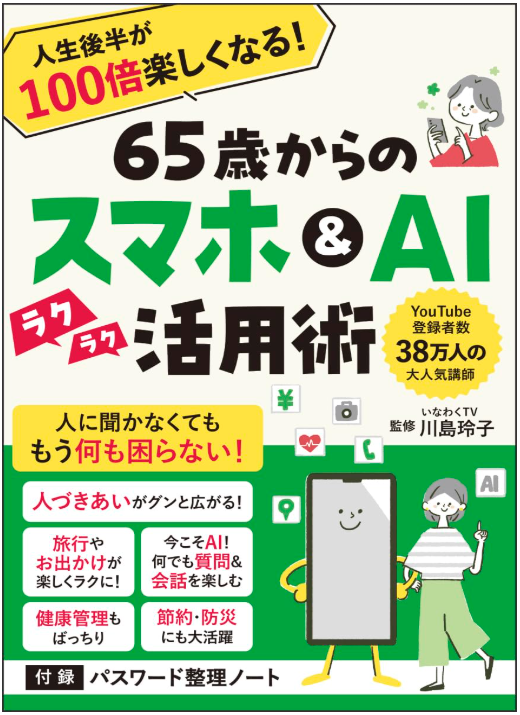
65歳からのスマホ&AI活用術 人生後半が100倍楽しくなる!
「スマホを使いこなせない」「わからないことがあっても人に聞けずに困っている」「AIってどうやって使う?」。そんな人へ、スマホをもっと楽しくお得に使う方法やAIの超・基礎知識を紹介。人生100年時代、スマホを味方に今後の人生を楽しみ尽くしましょう!