
「スマホのカメラなんて、旅行や家族の写真を撮るくらいしか使っていない…」
そう思っていませんか?
実は、スマホのカメラは「撮る」だけの道具ではありません。
むしろ、日常のあらゆる「困った!」を解決してくれる、とても優れたツールなのです。
たとえば、こんな経験はありませんか?
- 👀 スーパーで商品の裏面の小さな文字が読めない
- 🏥 病院でもらった処方箋の内容をあとで確認したい
- 💊もらった植物の名前がわからない
- 🚗 広い駐車場で自分の車の場所がわからなくなる
- 🏠 引越しのとき、部屋の傷を記録しておきたい
- 🕍 神社やお寺の看板に書いてある言葉の意味を知りたい
これらすべて、スマホのカメラ一つで解決できるのです。
しかも最近は、カメラで撮った写真をAI(人工知能)に読み込ませるだけで、まるで「何でも知っている賢いお友達」に質問しているかのように、いろんなことを教えてもらえます。
今回の動画では、私・川島が実際に使っているスマホカメラの「活用編」を10個ご紹介します。
特別な機械は何も必要ありません。今お使いのスマートフォンと、少しの好奇心があれば大丈夫です。
ぜひ、最後までお読みください!
目次
【活用1】文字を読み取る「テキスト変換」
📍 動画の該当箇所:03:42〜05:56
こんなことができます
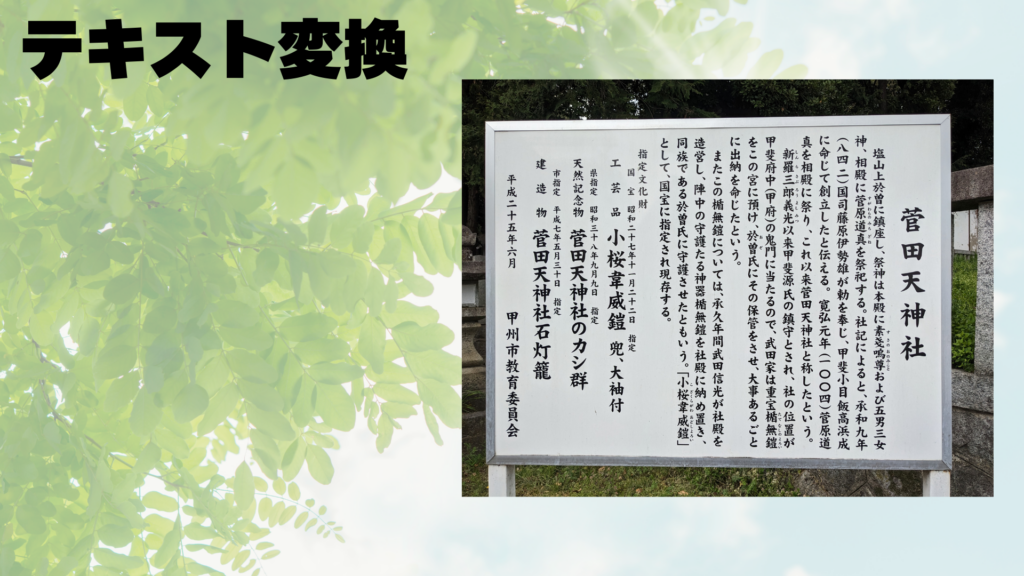
スマホのカメラで文字が写っている写真を撮ると、その文字をそのままコピーしてメモや検索に使えます。
たとえば——
- 神社の掲示板に書いてある言葉を読み取ってAIに意味を聞く
- 旅先の看板の文字をコピーして翻訳する
- 雑誌や本のある部分だけ文字にして保存しておく
まる「目が10倍よくなったメガネ」のような感覚です。
事前の設定方法
iPhoneをお使いの方
テキスト認識機能を事前にオンにしておく必要があります。
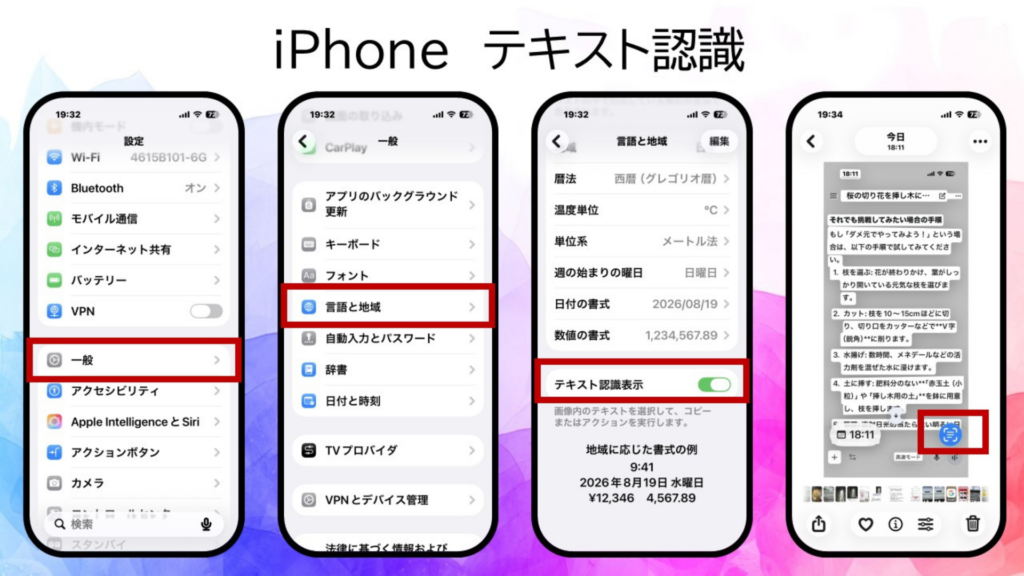
- ホーム画面の「⚙️ 設定」をタップ
- 「一般」をタップ
- 少し下にスクロールして「言語と地域」をタップ
- 「テキスト認識表示」をオンにする
これで準備完了です!
文字が写っている写真を開くと、画面の右下に小さなアイコン(四角い枠に線が入ったマーク)が表示されるようになります。そのアイコンをタップすると、写真の中の文字を選んでコピーできるようになります。
AndroidスマホまたはiPhoneでChromeを使っている方
- Chromeアプリを開く
- 画面上部の検索バーの右側にある「📷 カメラのマーク」をタップ
- 「写真を選ぶ」または「カメラを起動」を選ぶ
- 「テキストを選択」ボタンが表示されたらタップ
- 読み取りたい文字の部分をタップしてコピー
また、カメラを使ってリアルタイムで撮影しながら英語を日本語に翻訳することもできます。
海外のお菓子や商品のパッケージをカメラに向けるだけで、画面上でリアルタイムに日本語に変換されるのは、まるで魔法のようです✨
【活用2】AIに写真を読み込ませて調べる
📍 動画の該当箇所:00:00〜02:25
こんなことができます
「写真を見せるだけで、AIがいろんなことを教えてくれる」
これは、今まで「読めなかったもの」「わからなかったもの」を一気に解決してくれる機能です。
◆ 実際にあったこと(川島の体験談)
私の義理の父のお父さんのお墓に、長年読めなかった文字が刻まれていました。
崩れた文字(変体仮名)で書かれており、何年もかけて調べても全くわからなかったのです。
ところが——
スマホで写真を撮って、AIに読み込ませたところ、わずか数秒で答えが返ってきました。
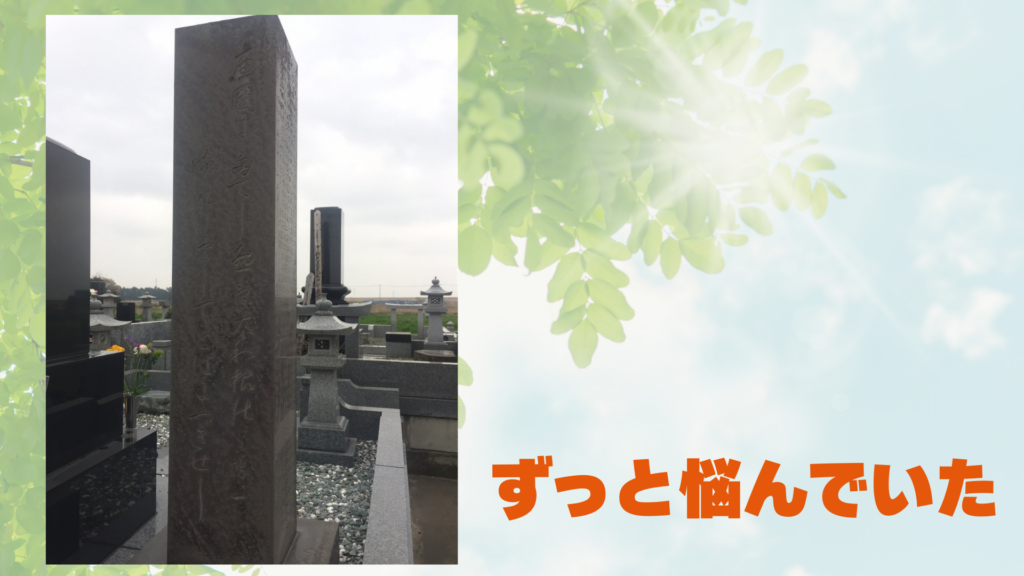
「南無国の みてにまかせて 遊ぶ身は 流れのままに つきせざりけり」
これは江戸時代の有名な僧侶・歌人「良寛(りょうかん)」の歌でした。実際には戒名徳圓院 ○○居士の後に辞世の句。
現代語に訳すと—— 「仏様の御手にお任せして、この世を遊ぶように生きる身は、運命の流れに身を任せているだけで、その安らぎが尽きることはありません。」
何十年も謎だったことが、スマホ一つで解けたのです。
これがAI×カメラの力です。
◆ 使い方のイメージ
- スマホで写真を撮る(または保存済みの写真を選ぶ)
- ChatGPTやGemini、Claudeなどのアプリを開く
- 写真を添付して「これは何ですか?」「意味を教えてください」と入力する
- 数秒で回答が表示される
言葉では説明しにくいものこそ、写真で質問するのが最も効率的です。
【活用3】食べ物日記をつける
📍 動画の該当箇所:06:20〜07:33
◆ こんなことができます
食事の写真を撮って記録しておくと、栄養管理や食生活の振り返りができます。
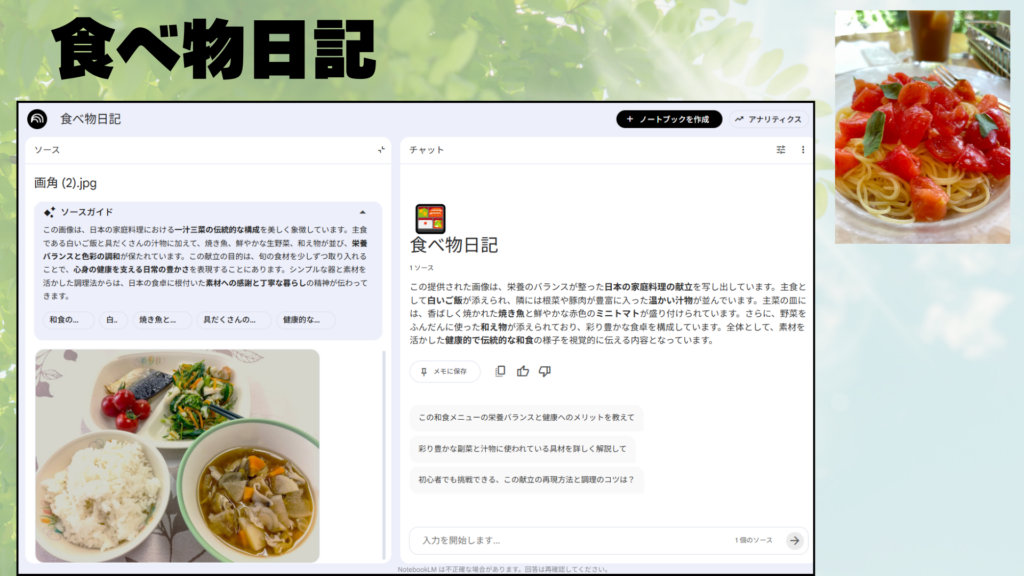
川島が実際に使っているのは「NotebookLM」という無料のアプリです。
◆ 手順
- 食べたものをスマホで写真に撮る
- 「共有」ボタンをタップ
- NotebookLMを選んで送る
- パソコンでNotebookLMを開き、栄養素や食材を確認する
アルバムのように食事の写真がまとまっていくので、見返すのも楽しいですよ。
また、パソコンでAIに栄養素を聞いたり、「最近食べすぎているものは?」と質問したりすることもできます。
毎日つけなくてもOK。気が向いたときだけでも、立派な食べ物日記になります。
【活用4】冷蔵庫の写真から料理を考えてもらう
📍 動画の該当箇所:07:34〜07:59
◆ こんなことができます
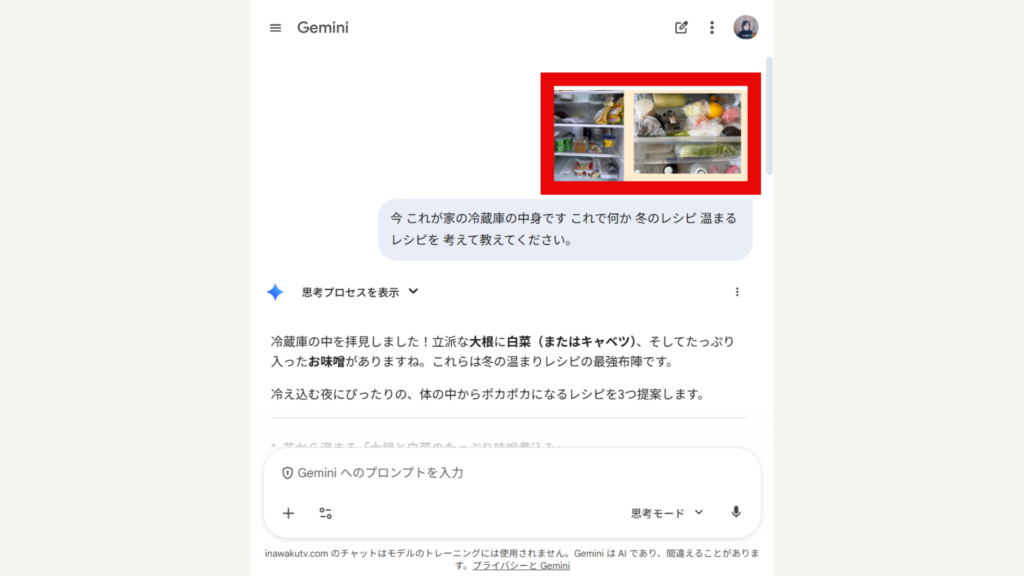
冷蔵庫を開けてパシャリ。
その写真をAIに見せると——
「今ある食材で作れる料理」をいくつも提案してくれます。
◆ 手順
- 冷蔵庫の中身をスマホで写真に撮る
- ChatGPTやGeminiなどのAIアプリを開く
- 写真を添付して「今ある食材で作れる料理を教えて」と入力
すると——
「キャベツと鶏むね肉があれば、鶏むね肉の塩麹炒めができますよ」「残り野菜でスープはいかがですか?」など、具体的なレシピを提案してくれます。
献立を考えるのが苦手な方、食材を余らせてしまいがちな方に、とても役立ちます。
【活用5】植物・花の名前を調べる
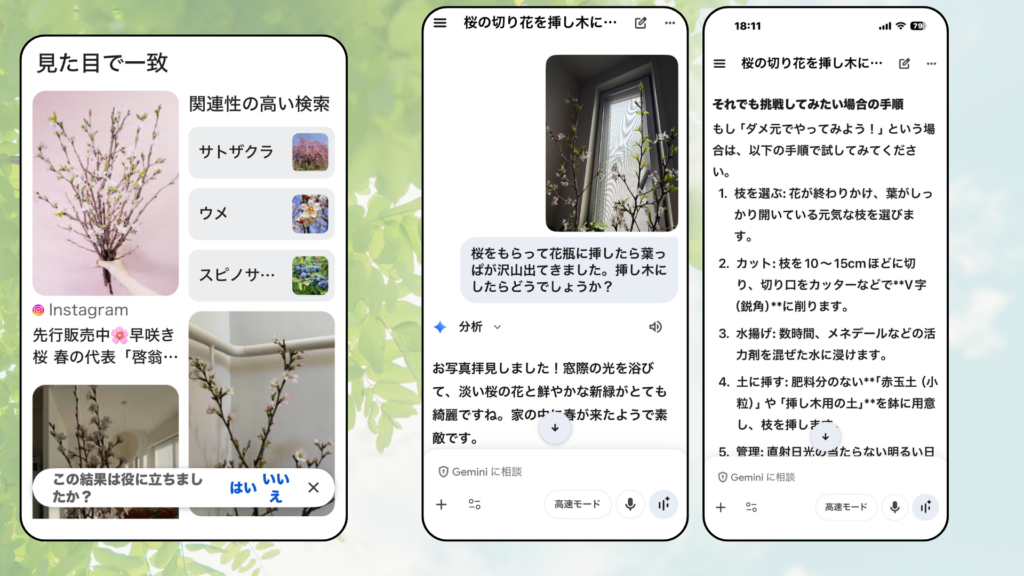
📍 動画の該当箇所:08:00〜08:15
◆ こんなことができます
もらった花や、道端で見かけた植物の名前がわからないとき——
写真を撮ってAIや検索アプリに読み込ませると、名前・育て方・特徴などを詳しく教えてくれます。
◆ 手順
Googleレンズを使う方法
- Googleアプリを開く
- 検索バーの右側にあるカメラマークをタップ
- 花や植物をカメラで写す
- 自動的に名前や情報が表示される
AIに聞く方法
- 写真を撮ってAIアプリに添付
- 「この植物の名前と育て方を教えてください」と入力
Googleレンズは名前を調べるのが得意、AIはさらに踏み込んで「挿し木の方法」や「水やりの頻度」など詳しい育て方まで教えてくれるのが強みです。
【活用6】写真でネット通販(Amazon)
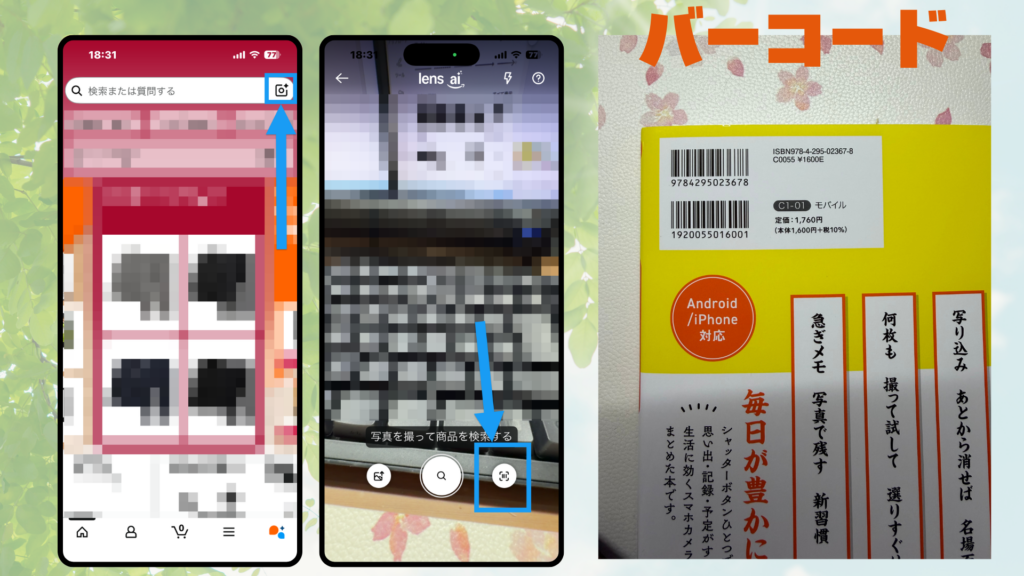
📍 動画の該当箇所:08:16〜09:08
こんなことができます
「この商品、どこで買えるんだろう?」
写真を撮るだけで、Amazonで同じ商品を探してくれます。バーコードを読み取れば、ピンポイントでその商品のページが開きます。
◆ 手順
- Amazonのアプリをスマホにインストール
- アプリを起動し、検索バーの右側にある「📷 カメラマーク」をタップ
- 商品の写真を撮る → 似た商品が表示される
- または、商品の「バーコード」を読み取る → 同一商品に直接アクセスできる
特にバーコードは便利で、パッケージが似ていて間違えやすい商品でも、バーコードを使えば確実にその商品を選べます。
「あの洗剤と同じものをまた買いたいけど、どれだったっけ?」という場面に最適です!
【活用7】お薬・処方箋の記録管理
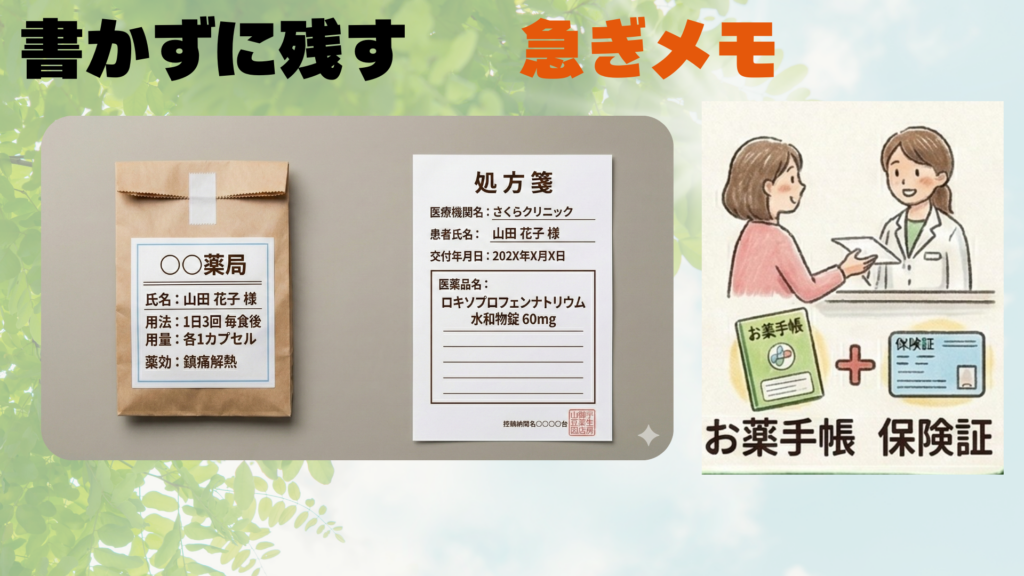
📍 動画の該当箇所:09:09〜09:33
◆ こんなことができます
病院でもらった処方箋や薬の袋を写真に撮っておくと、薬の効能や用法をあとで確認できます。
お薬手帳とは違う「自分専用の写真メモ」として使えます。
◆ 手順
- 処方箋や薬の袋をスマホで写真に撮る
- AIアプリに写真を添付して「この薬の効能を教えてください」と入力
- 飲み合わせや副作用なども質問できる
川島は、処方箋を一度確認したらすぐに写真に撮って捨てる、というスタイルで管理しています。
「紙は捨てても、スマホに写真が残っている」ので、あとで確認したいときも安心です。
【活用8】拡大鏡として使う
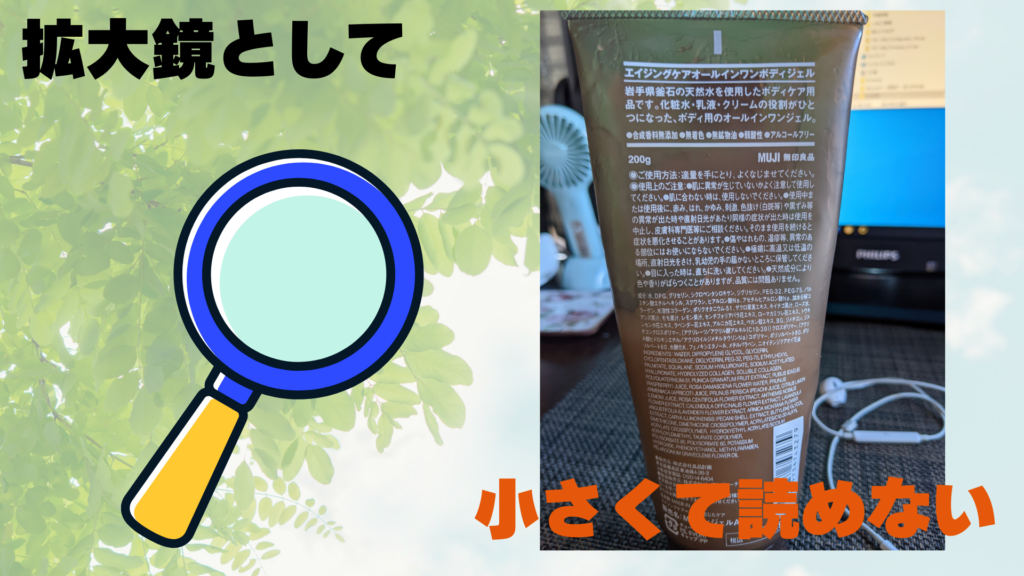
📍 動画の該当箇所:09:34〜09:57
◆ こんなことができます
小さな文字を読むのに苦労することはありませんか?
カメラをそのまま「拡大鏡」として使うことができます。写真に撮らなくてもOKです。
◆ 手順(iPhoneの場合)
- ホーム画面の「⚙️ 設定」を開く
- 「アクセシビリティ」→「拡大鏡」をオンにする
- ホームボタン(またはサイドボタン)を3回素早く押すと拡大鏡が起動する
カメラを商品のラベルや薬のビンに近づけるだけで、文字がぐっと大きく見えます。
老眼鏡を持ち歩かなくてもよくなる方も多いですよ!
【活用9】成長記録・経過観察に使う
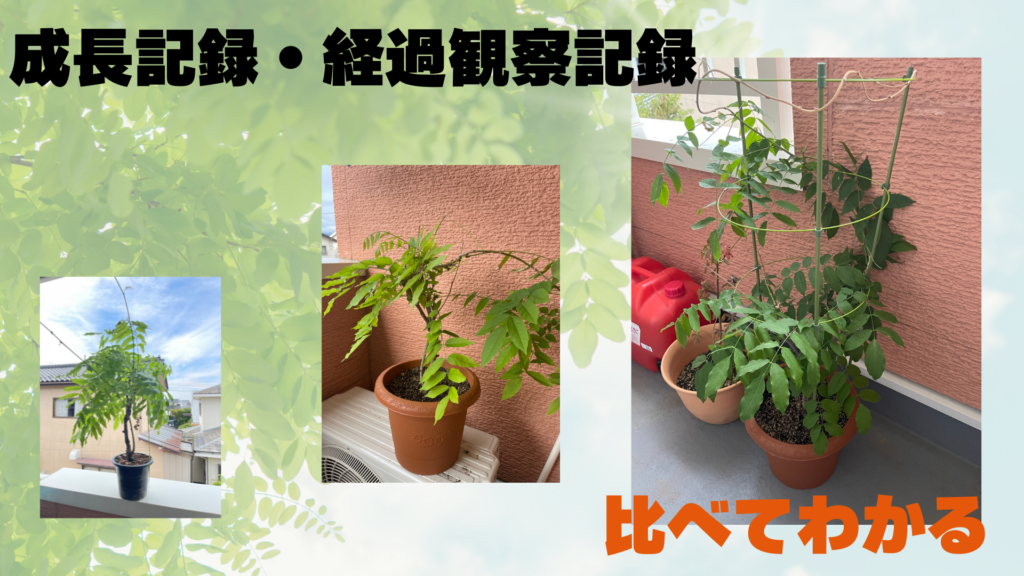
📍 動画の該当箇所:09:58〜10:28
◆こんなことができます
気軽にパシャパシャと写真を撮っておくだけで、後から振り返ったときに成長の記録や変化の記録が残ります。
◆ 使い方の例
- 植物の成長記録:毎週同じ鉢植えを撮影しておく
- お孫さんの成長記録:定期的に撮影して並べてみると成長がよくわかる
- 怪我の経過観察:傷やあざの状態を日付ごとに記録しておき、お医者さんに見せる
写真には自動的に撮影日時が記録されているので、「いつ撮ったか」を別途メモする必要もありません。
NotebookLMなどのアプリを使えば、写真をノートとしてまとめることもできます。
【活用10】トラブル対策・サイズメモに使う
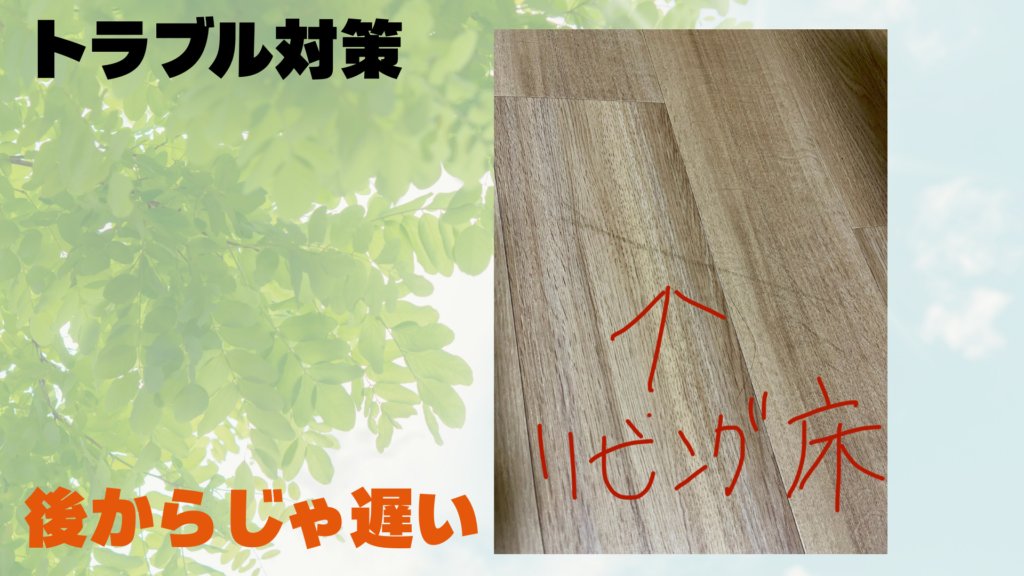
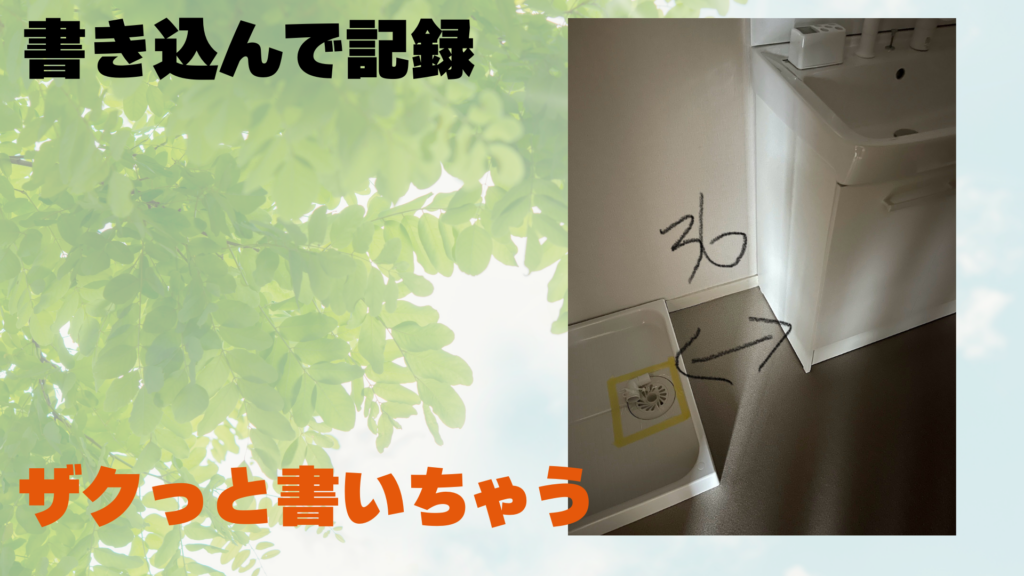
📍 動画の該当箇所:10:29〜11:41
◆こんなことができます
「証拠として残しておく」「寸法を忘れないようにメモする」——
こんな使い方も、スマホカメラなら簡単にできます。
◆ 使い方の例
引越しのとき部屋の傷や汚れを写真に残しておくと、退去時のトラブルを防げます。川島も引越しのときは必ず傷の写真を撮り、手書きで場所のメモを加えました。
買い物のときタンスや棚などを購入するとき、実際のサイズをメジャーで測ったあと、写真に「縦○○cm × 横○○cm」と書き込んでおくと、お店でぱっと確認できます。
バスや電車の時刻表バス停の時刻表をパシャっと撮っておけば、次回からスマホで確認できます。
駐車場の場所大型ショッピングモールや病院などの広い駐車場で迷わないよう、駐車した場所の看板や目印を写真に撮っておきます。川島もよく活用しているそうです!
✅ まとめ:スマホのカメラは「万能メモ帳」
今回ご紹介した活用法を振り返ります。
活用 できること
① テキスト変換 写真の文字をコピーして使える
② AI解析 読めない文字・古い文字もAIが解読
③ 食べ物日記 食事を写真でノートに記録
④ 料理提案 冷蔵庫の写真から献立を考えてもらう
⑤ 植物調査 花や植物の名前・育て方を調べる
⑥ ネット通販 写真・バーコードでAmazon検索
⑦ 薬の管理 処方箋を写真で保存・効能を調べる ⑧ 拡大鏡 小さな文字を大きく見る
⑨ 成長記録 植物・お孫さん・怪我の経過を記録
⑩ トラブル対策 傷・サイズ・時刻表を証拠として残す
スマホのカメラは、旅行や記念写真を撮るためだけの道具ではありません。
日常のいたるところで「困った!」「わからない!」を解決してくれる、頼もしいパートナーです。
しかも——
これまでは「フィルム代がかかるから」と遠慮して撮っていた写真も、スマホなら何枚撮っても無料。
たくさん撮って、不要なものは削除して整理する。その繰り返しで、暮らしがぐっと便利になります。
ぜひ、今日から一つだけでも試してみてください。
「あ、こんなこともできるんだ!」という小さな感動が、スマホをもっと使いこなすきっかけになります😊
⏱ 動画タイムスタンプ
時間 内容
00:00 オープニング・墓石の文字をAIで解読した話
02:26 今回の動画テーマ「カメラ活用編」について
02:53 書籍紹介『70歳からの簡単スマホカメラ便利帖』
03:42 活用①:テキスト変換の設定と使い方(iPhone)
05:13 活用①:テキスト変換(Android・Chrome)
06:20 活用③:食べ物日記(NotebookLMの使い方)
07:34 活用④:冷蔵庫の写真から料理を提案してもらう
08:00 活用⑤:植物の名前・育て方を調べる 08:16 活用⑥:Amazonで写真・バーコードで商品検索
09:09 活用⑦:処方箋・お薬の記録管理
09:34 活用⑧:拡大鏡として使う
09:58 活用⑨:成長記録・経過観察
10:29 活用⑩:トラブル対策・サイズメモ
11:06 その他の活用例(時刻表・駐車場・花の記録など)
12:24 まとめ・チャンネル登録のお願い
📚 今回の動画で紹介したアプリ・機能
- ChatGPT / Gemini / Claude(AIアシスタント)
- NotebookLM(Googleの無料ノートアプリ)
- Google レンズ(Googleアプリ内のカメラ検索機能)
- Amazon アプリ(写真・バーコードで商品検索)
- Chromeアプリ(テキスト認識・翻訳機能)
📖 関連書籍のご紹介
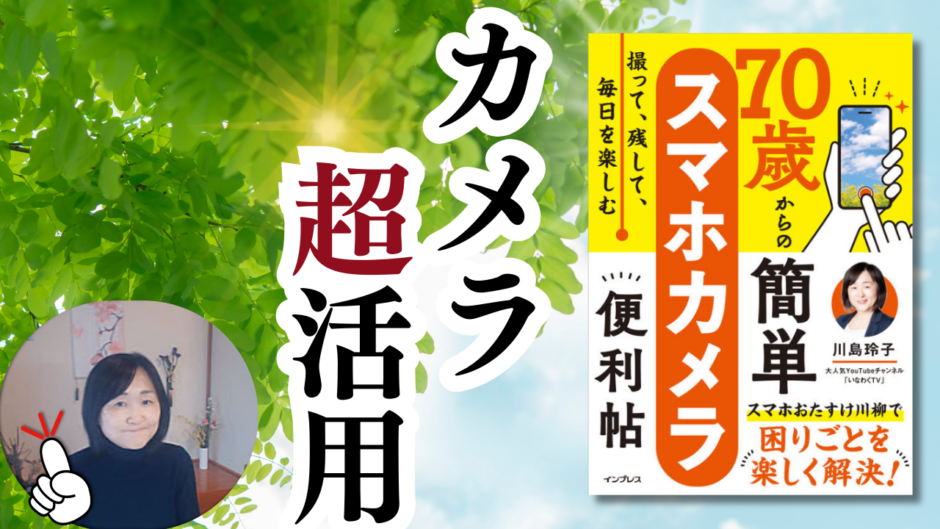
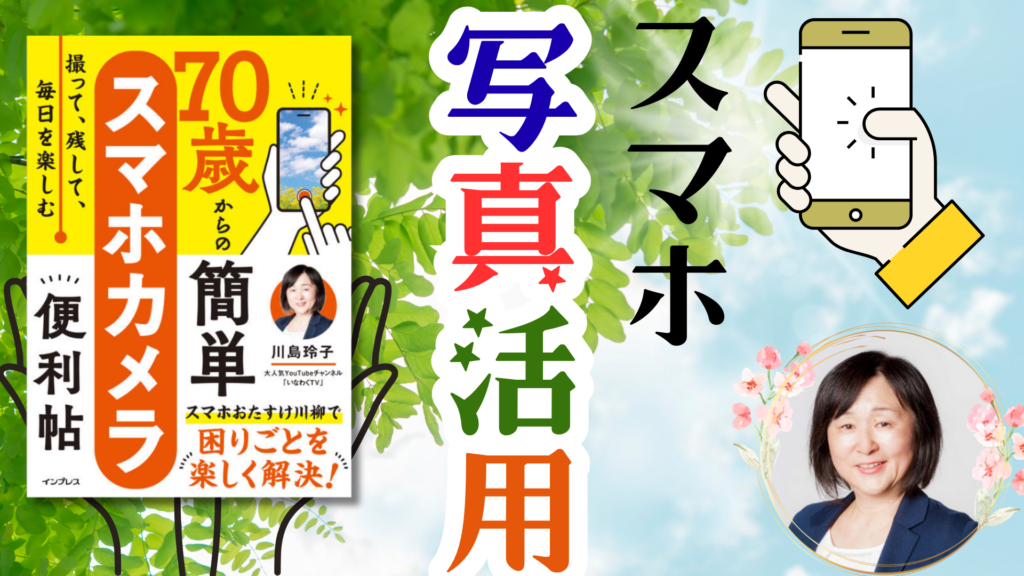
『70歳からの簡単スマホカメラ便利帖』(インプレス出版)
写真を「きれいに撮る」だけでなく、日常の記録・思い出の整理・生活の中での活用まで、一つ一つ丁寧に学べる内容になっています。
スマホのカメラをもっと使いこなしたい方にぴったりの一冊です。ぜひお手に取ってみてください!
川島 / いなわくTV スマートフォン・タブレット・パソコンの使い方をシニア・中高年の方々へ丁寧にお伝えしています。 📺 YouTubeチャンネル「いなわくTV」はチャンネル登録をぜひ!