

「急に画面が変わってしまった…どうしよう」と不安になったことはありませんか?実はそれ、設定を少し変えるだけで解決できます。今回はその方法と、ついでに知っておきたい便利な設定を2つ追加でご紹介します。難しい言葉は使いません。一緒に確認してみましょう!
- 新しいタブがコパイロットになってしまった!元に戻すには?
- 知らないうちに詐欺のワナにはまらないための「通知設定」
- よく使うサイトをアプリのように使う裏ワザ
- まとめ:設定を見直せばパソコンはもっと使いやすくなる
目次
⏱ タイムスタンプ(動画と合わせてご確認ください)
| 時間 | 内容 |
|---|---|
| 0:00 | オープニング・今回のテーマ |
| 1:05 | ① コパイロットの新しいタブを元に戻す設定 |
| 4:05 | ② 詐欺に引っかかりにくくなる「通知設定」 |
| 7:09 | ③ よく使うサイトをアプリとして使う方法 |
| 10:15 | まとめ・チャンネル登録のお願い |
❓ そもそも何が起きているの?(問題提起)
先日、いなわくTVのメンバーシップ勉強会でこんなご質問をいただきました。
「新しいタブを開くと、コパイロットの画面になってしまう。以前は違ったのに、急に変わってしまった。元に戻すにはどうすればいい?」
コパイロット(Copilot)というのは、Microsoft(マイクロソフト)が提供しているAI(人工知能)のサービスです。使いこなせると便利なのですが、「使わないのに毎回この画面が出てくる」「何を入力すればいいのか分からない」と感じている方も多いのではないでしょうか。
実はこれ、パソコンが壊れたわけでも、何か間違ったことをしたわけでもありません。Microsoftが行った「アップデート(更新)」によって、設定が変わってしまったのです。テレビのリモコンのチャンネル設定が勝手に変わってしまうような感覚、と言えば分かりやすいでしょうか。
今回は、この問題を解決する方法をはじめ、パソコンをより安全・快適に使うための設定を3つご紹介します。
① 新しいタブがコパイロットになってしまった!元に戻すには?
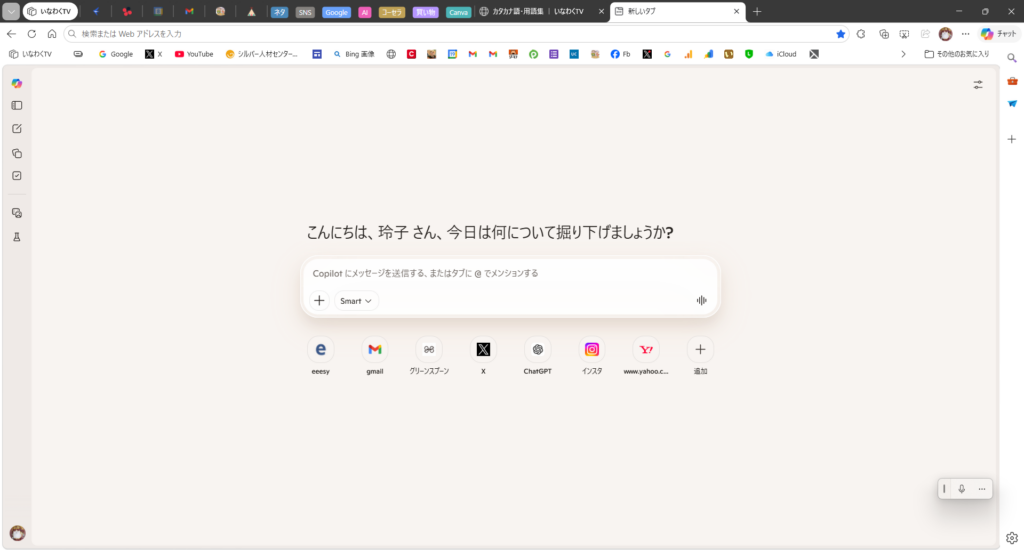
【この設定が必要な方】
- 新しいタブを開くと、コパイロットの入力画面になってしまう
- 以前のように、検索できる画面に戻したい
ステップ1:設定画面を開く
画面の右上にある「…(3つの点)」マークをクリックします。 メニューが表示されたら、下の方にある歯車のマーク「設定」をクリックします。
ステップ2:「新規タブページ」を探す
設定画面が開いたら、左側のメニューの中から 「スタート、ホーム、および新規タブ」 という項目を探してクリックします。
ステップ3:コパイロットのスイッチをオフにする
画面を一番下までスクロールすると、 「コパイロットの新しいタブページ」 という項目が見つかります。
その横にあるスイッチ(トグル)が青くなってオンになっているはずです。 これをクリックしてオフ(グレー)にします。
電気のスイッチをオフにするイメージです。
ステップ4:確認する
設定画面を閉じて、ブラウザの上にある「+(プラス)」ボタンをクリックして新しいタブを開いてみてください。コパイロットではなく、検索ができる元の画面に戻っていれば成功です!
💡 川島からひとこと
「新しいタブページを事前に読み込む」というスイッチもオンになっていますが、これはそのままにしておいて大丈夫です。これをオンにしておくと、新しいタブをすぐに表示できるよう、裏で準備してくれている機能です。もし「それも気になる」という方はオフにしても問題ありません。
② 知らないうちに詐欺のワナにはまらないための「通知設定」
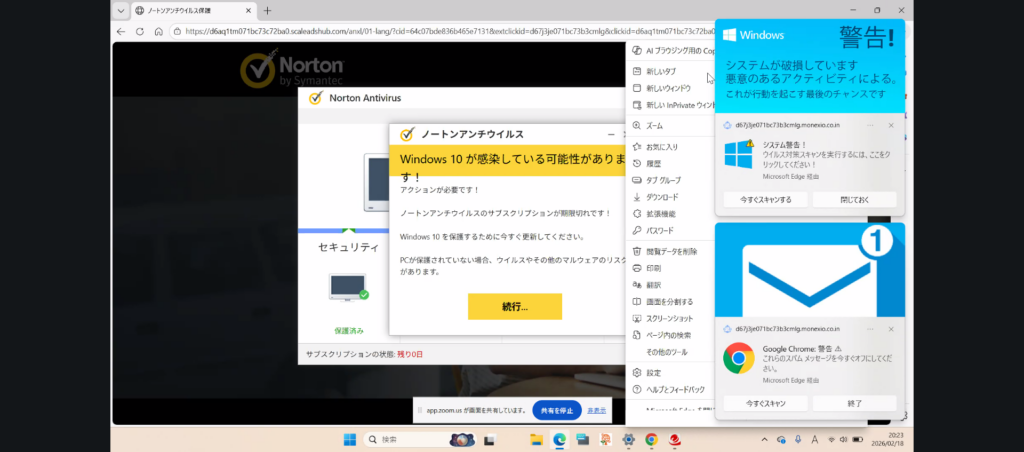
【この設定が必要な方】
- インターネットを使っている時に「ウイルスに感染した!」「今すぐクリック!」などの怖い表示が出たことがある
- 通知の「許可しますか?」という画面が出た時に、よく分からずクリックしてしまった経験がある
- パソコンの操作に不安がある
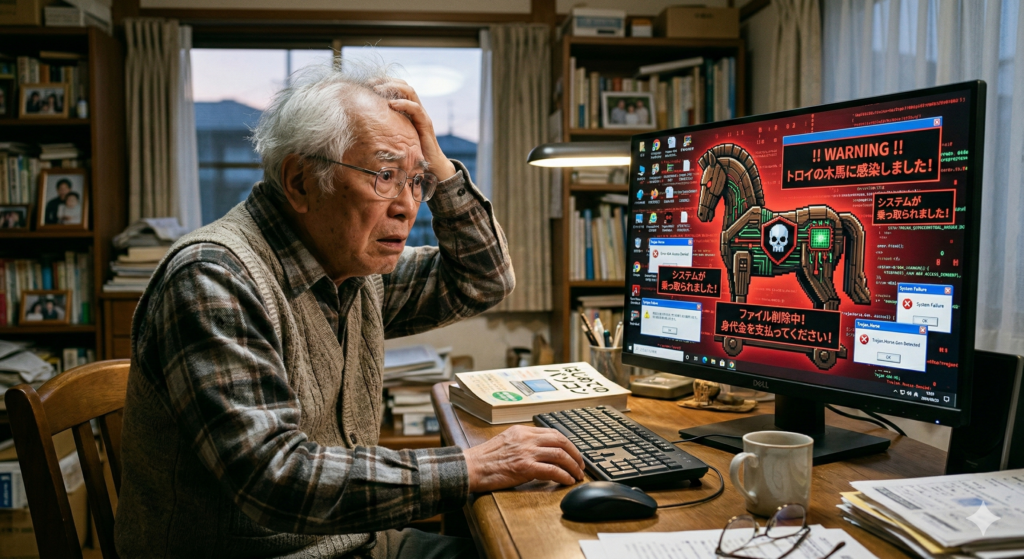
【なぜ危ないの?】
インターネットを使っていると、突然こんなメッセージが出ることがあります。
「ウイルスを検出しました!今すぐ電話を!」 「あなたのパソコンは危険です!」
これは偽の警告(フェイクアラート)です。本物のウイルス対策ソフトがこのようなメッセージを出すことはありません。
しかし、この偽の警告と一緒に「通知を許可しますか?」という画面が出ることがあります。「許可」をクリックしてしまうと、その後も怪しいメッセージが次々と届くようになってしまうのです。
これを防ぐために、あらかじめ設定を変えておきましょう。
【手順】
ステップ1:設定画面を開く
先ほどと同じように、右上の「…(3つの点)」→「歯車の設定」をクリックします。
ステップ2:「Cookie とサイトのアクセス許可」を探す
左側のメニューから「Cookieとサイトのアクセス許可」をクリックします。 (「クッキー」とはインターネットの小さなメモのようなものです)
ステップ3:「通知」を選ぶ
「すべてのアクセス許可」という項目の中から、「通知」をクリックします。
ステップ4:「送信前に確認する」をオフにする
「送信前に確認する」というスイッチがあります。これをオフにすると、そもそも「通知を許可しますか?」という確認画面が出なくなります。
「聞かれても分からないから、最初から聞かないでほしい」という方にオススメです。
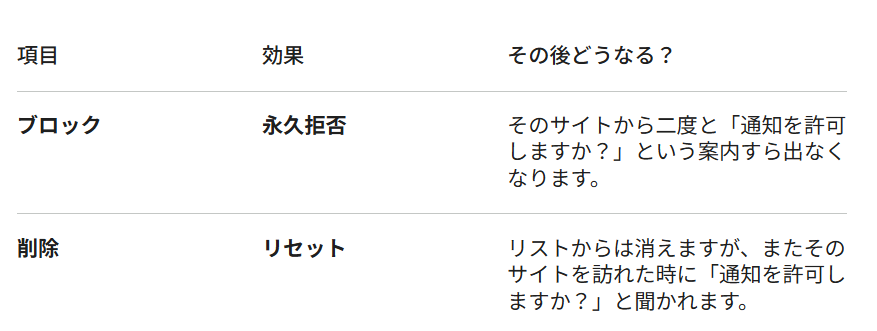
ステップ5(追加):すでに許可してしまったサイトを削除する
もし「許可されているサイト」の一覧に、見覚えのないサイトが入っていたら要注意です。 そのサイトの右側にある「…(3つの点)」をクリックして、「削除」を選んでください。
⚠️ 注意:削除してもそのサイトが見られなくなるわけではありません。「通知を送ってこないようにする」だけなので、安心してください。
💡 川島からひとこと
「自分は大丈夫」と思っていても、操作に慣れていないとつい間違えてしまうことがあります。特に高齢のご家族がいる方は、この設定をしてあげると安心ですよ。
③ よく使うサイトをアプリのように使う裏ワザ
【この設定が必要な方】
- Gmail(メール)やGoogleカレンダーなど、毎日使うサイトがある
- 毎回ブラウザを開いてアドレスを入力するのが面倒だと感じている
- スマホのアイコンのように、ワンタップで開けたら便利だと思っている
【どんなことができるの?】
Microsoft Edgeには、よく使うウェブサイトをまるでアプリのようにタスクバー(画面下のバー)に登録できる機能があります。
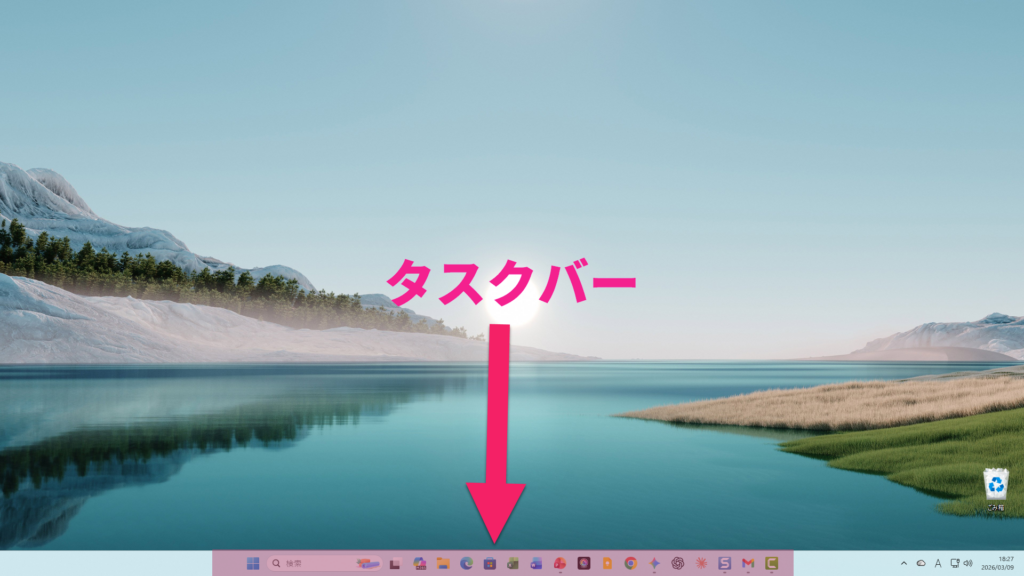
スマートフォンでアイコンをタップするのと同じ感覚で、クリック1回でGmailやカレンダーが開くようになります。
【手順:Gmailを例に】
ステップ1:使いたいサイトを開く
まず、EdgeでGmail(https://mail.google.com)を開いておきます。
ステップ2:「アプリ」メニューを探す
右上の「…(3つの点)」をクリックして、「その他のツール」にマウスを当てます。 すると「このサイトをアプリとしてインストール」というボタンが現れます。
ステップ3:インストールする
「このサイトをアプリとしてインストール」をクリックすると、確認画面が出ます。 「インストール」ボタンをクリックしてください。
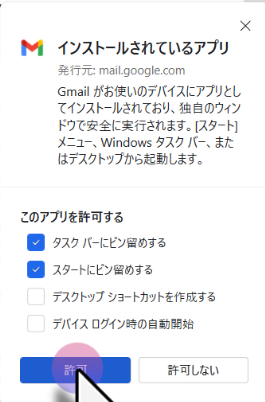
ステップ4:どこに表示するか選ぶ
「許可する」という画面が出て、以下の選択肢が現れます。
| 選択肢 | 説明 |
|---|---|
| タスクバーにピン止め | 画面下のバーにアイコンを表示(おすすめ) |
| スタートにピン止め | スタートメニューに表示 |
| デスクトップショートカットを作成 | 画面の背景にアイコンを作成 |
| デバイスログイン時に自動開始 | パソコン起動時に自動で開く |
必要なものにチェックを入れて「許可」をクリックします。
ステップ5:確認する
画面下のタスクバーにGmailのアイコンが追加されていれば成功です! クリックすると、すぐにGmailが開きます。
GmailだけでなくGoogleカレンダー、Googleマップ、よく見るニュースサイトなど、何でもアプリ化できます。「毎回探すのが大変」と感じているサイトがあれば、ぜひ試してみてください!
④ まとめ:設定を見直せばパソコンはもっと使いやすくなる
今回ご紹介した設定は、どれもそれほど難しくはありません。
| 設定 | 対象の方 | 効果 |
|---|---|---|
| コパイロットタブを無効化 | 新しいタブがCopilotになった方 | 元の使い慣れた画面に戻る |
| 通知設定をオフ | 操作に不安のある方・シニアの方 | 詐欺の通知をブロックしやすくなる |
| サイトをアプリ化 | よく使うサイトがある方 | ワンクリックで開けて便利になる |
パソコンは難しそうに見えて、実は「設定を変えるだけ」でぐっと使いやすくなります。「壊れた?」と思ったら、まずは設定を確認してみましょう。
📣 いなわくTVからのお知らせ
いなわくTVでは、パソコン・スマートフォンの使い方を初心者の方・中高年の方に向けて分かりやすくお伝えしています。
👉 チャンネル登録がまだの方は、ぜひ登録をお願いします!
メンバーシップにご参加いただくと、勉強会への参加や個別の質問ができます。ぜひご検討ください。
文章:いなわくTV 川島 動画との合わせてご覧ください▶ いなわくTV YouTube チャンネル