
こんにちは、川島です。いなわくTVのゆっくりExcel講座、第3章の第2回目です。
今回のテーマは「表示形式」。これは、Excelを使う上で「知っているか、知らないか」で大きな差がついてしまう、とても重要な機能です。
表示形式を知らないままだと、セルに文字を直接入力して見た目を整えようとするため、計算ができなくなってしまいます。極端にいうと、それではWordで表を作っているのと同じ状態です。
今回はこの「表示形式」の仕組みをしっかり理解し、日付・数値・単位・色など、実際に役立つ設定方法を一緒に学んでいきましょう!

目次
Excelのセルは「箱」—— データと見た目は別物です
まずは基本の復習から始めましょう。
Excelのセルは「平らな板」ではなく「箱」だとイメージしてください。
箱の中にはデータ(数値や文字)が入っており、箱の上には「書式(見た目)」が乗っかっています。この「データ」と「書式」は別々に管理されているのがExcelの大きな特徴です。
| 💡 たとえるなら…… ガラスのコップに入ったジュースを想像してください。コップの形(書式)が変わっても、中のジュース(データ)は同じです。Excelも同じように、見た目を変えてもデータは変わりません。 |
たとえば、セルに「5」という数値が入っているときに、そのセルを赤くする書式を設定したとします。後から「5」を消しても、赤色の書式はそのまま残ります。
これはなぜかというと、データ(5という数字)と書式(赤色)はそれぞれ独立して管理されているからです。書式を消すには、専用の「クリア」操作が必要です。
日付の入力とシリアル値の仕組み
Excelで「4/14」と入力してエンターキーを押すと、自動的に「4月14日」と表示されますね。これは、Excelが自動的に「日付の書式」を設定したからです。
でも、日付を「消したつもり」で実は書式だけ残ってしまい、後から数字を入力したら見知らぬ日付が表示されて驚いた……という経験はありませんか?
たとえば、日付が入ったセルをDeleteキーで消した後、「100」と入力すると「4月9日」と表示されてしまいます。
このような場合は、データだけでなく「書式もあわせて消す」必要があります。ホームタブの「クリア」ボタンから「書式のクリア」または「すべてクリア」を選びましょう。
セルの書式設定を開くには?(Ctrl+1が便利!)
表示形式を設定するには「セルの書式設定」ダイアログボックスを開きます。開き方は3つあります。
- セルを右クリックして「セルの書式設定」を選ぶ
- ホームタブの「書式」から「セルの書式設定」を選ぶ
- キーボードで「Ctrl+1」を押す(一番手軽でおすすめ!)
| ⌨️ ショートカットキーのコツ 「Ctrl+1」は、Excelで最もよく使うショートカットの一つです。セルを選んでCtrlキーを押しながら「1」のキーを押すだけ。セルの書式設定がすぐに開きます。 |
開いた「セルの書式設定」ダイアログボックスで「表示形式」タブを見ると、左側に「分類」の一覧があります。「ユーザー定義」を選ぶと、自分だけのオリジナル表示形式を作ることができます。
日付・曜日・和暦の表示形式コード
表示形式は、アルファベットの記号(コード)を組み合わせて設定します。日付関係の代表的なコードを覚えておきましょう。
| コード | 意味・表示例 |
| yyyy | 西暦4桁(例:2026) |
| yy | 西暦下2桁(例:26) |
| m | 月(例:4) |
| mm | 月・2桁(例:04) |
| d | 日(例:3) |
| dd | 日・2桁(例:03) |
| aaa | 曜日・省略形(例:土) |
| aaaa | 曜日・フル(例:土曜日) |
| ggg | 和暦元号(例:令和) |
| e | 和暦の年(例:8) |
日付の書式コードを組み合わせた例をいくつか見てみましょう。
| yyyy”年”m”月”d”日” → 2026年4月14日 |
| ggg e”年”m”月”d”日” → 令和8年4月14日 |
| yyyy/mm/dd (aaaa) → 2026/04/14 (火曜日) |
| 📌 文字はダブルクォーテーションで囲む 「年」「月」「日」などの漢字や文字を表示したい場合は、必ず前後を半角のダブルクォーテーション(”)で囲んでください。これはExcelのルールです。 |
数値の表示形式|#(ハッシュ)と0の違い
数値の表示形式では、「#(ハッシュ)」と「0」という2種類の記号を使います。どちらも数値の代わりになる記号ですが、意味が少し違います。
| 記号 | 意味 |
| #(ハッシュ) | 数値を表示。ただし「0」のとき、その桁は表示しない |
| 0(ゼロ) | 数値を表示。数値が0でも必ず0を表示する |
たとえば、「001」と入力したいのに、エンターキーを押すと「1」になってしまった経験はありませんか? これは書式が「#」になっているため、先頭の0が非表示になってしまうのです。
「001」を正しく表示したい場合は、書式を「000」に変えます。すると、3桁になるように0が補われます。
| 書式「000」 → 001 と表示される |
正・負・ゼロ・文字列の4パターン指定
ユーザー定義の表示形式では、「;(セミコロン)」で区切ることで、4種類の状況に応じた表示を設定することができます。
| 正の数;負の数;ゼロのとき;文字列のとき |
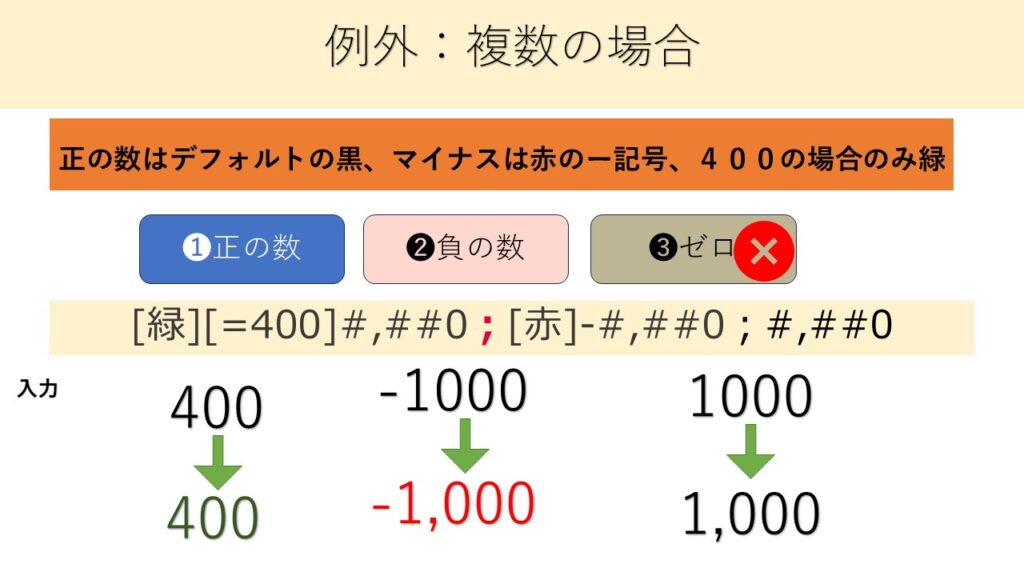
たとえば次のような書式コードを設定すると……
| [青]+#,##0;[赤]-#,##0;”-“;@”御中” |

- 正の数 → 青色で「+500」のように表示
- 負の数 → 赤色で「-300」のように表示
- ゼロのとき → 「-」(ハイフン)を表示
- 文字列が入ったとき → 入力した文字の後ろに「御中」を自動でつける
| 💡 @(アットマーク)の使い方 @は「入力した文字列そのもの」を表す記号です。たとえば書式を @”御中” にしておくと、「川島商事」と入力するだけで「川島商事御中」と自動表示されます。 |
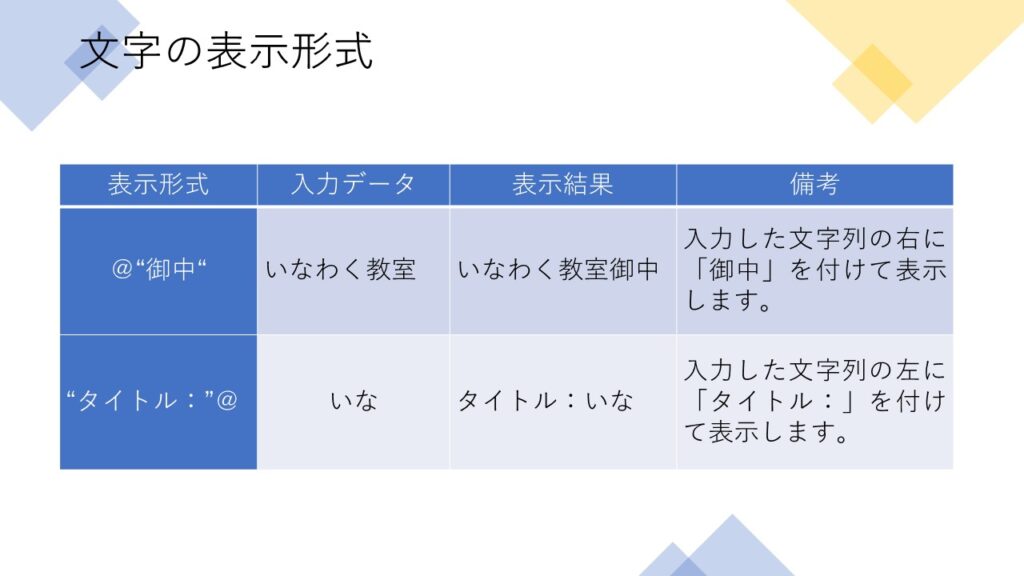
また、色の指定は角かっこの中に色名を入れます。使える色は赤(RED)、青(BLUE)、緑(GREEN)、紫(MAGENTA)などです。
単位を付けながら計算もできる!
「本」「冊」「個」などの単位をセルに表示させながら、そのまま合計計算もできるのが表示形式の便利なところです。
セルに直接「3本」と文字で入力してしまうと計算できませんが、書式で単位を設定すれば、セルの中身はあくまで数値のままです。
設定方法は、Ctrl+1でセルの書式設定を開き、ユーザー定義で以下のように入力します。
| 0″冊” |
こうすると、セルに「52」と入力しただけで「52冊」と表示されます。しかも中身は数値の52なので、SUM関数などで合計を出すことも問題なくできます。
| 📌 書式は計算式にも引き継がれます SUM関数を使って合計を出したとき、参照元のセルに単位の書式が設定されていれば、合計の結果にも同じ書式が自動でつきます。 |
書式だけをコピーする方法(右ドラッグ)
通常のコピー&ペーストではデータと書式が両方コピーされますが、「書式だけ」をコピーしたい場面もあります。そんなときは「右ドラッグ」が便利です。
- 書式が設定されているセルをクリックして選ぶ
- セルの右下にある緑の小さな四角を、右クリックしたまま隣のセルへドラッグする
- マウスを離すとメニューが表示されるので「書式のみコピー(フィル)」を選ぶ
こうすると、データはそのままで書式だけをほかのセルに適用することができます。
知っておくと便利!特殊記号3つ
表示形式には、少し変わった特殊記号もあります。3つご紹介します。
① アンダースコア(_):次の文字と同じ幅の空白を入れる
「_)」と書くと、「)」と同じ幅の空白を挿入します。数値の右端に少し余白を作りたいときに使います。
| 書式例:#,##0_) → 数値の右側に「)」分の余白ができる |
② アスタリスク(*):次の文字をセルの幅いっぱいに繰り返す
「*-」と書くと、「-」記号でセルの幅いっぱいを埋めます。小切手の金額欄のように、余白を記号で埋めたいときに使います。
| 書式例:*-#,##0 → 「-----1,000」のように表示 |
③ クエスチョンマーク(?):スペースを入れて桁をそろえる
「?」は数値が存在しない桁にスペースを入れる記号です。小数点の位置をそろえたいときなどに活用します。
よくある質問(Q&A)
| Q. 日付を入力したら、後から数字を入れても日付になってしまいます。どうすればいいですか? A. Deleteキーでデータを消しても、書式(日付の設定)は残ってしまいます。ホームタブの「クリア」→「すべてクリア」を選ぶと、データと書式を両方まとめて消すことができます。 |
| Q. 「001」と入力したいのに「1」になってしまいます。 A. 通常の書式では先頭の0は表示されません。セルの書式設定でユーザー定義を選び、「000」と入力すると、3桁になるよう0が補われて「001」と表示されます。 |
| Q. 単位を付けると計算式が使えなくなると思っていました。 A. 直接「3冊」と文字で入力してしまうと計算できませんが、書式で「0″冊”」と設定すれば、セルの中身は数値のまま。SUM関数など計算式も普通に使えます。 |
今日のまとめ・チェックリスト
今回学んだことを確認しておきましょう。
- セルは「箱」。データ(中身)と書式(見た目)は別物
- Excelの日付はシリアル値(連番)で管理されている
- Ctrl+1でセルの書式設定をすばやく開ける
- 日付コード:y=年、m=月、d=日、a=曜日、g=元号
- 数値コード:#は0を非表示、0は0も表示する
- セミコロンで「正・負・ゼロ・文字列」の4パターンを設定できる
- 単位は書式で付ければ計算もそのまま使える
- 書式だけのコピーは右ドラッグで行う
宿題にチャレンジ!
今日の内容を使って、次の練習をやってみましょう。
- 今日の日付を入力し、「令和◯年◯月◯日(◯曜日)」と表示させてみよう
- 買い物メモとして、商品名・数量・単価を表に作り、数量のセルに「個」、単価に「円」の書式をつけよう
- 合計金額をSUM関数で求めて、「円」の書式がちゃんと引き継がれるか確認しよう
| 💡 ヒント 和暦で表示するときは、書式コードに「ggg」(元号)と「e」(和暦年)を組み合わせます。曜日を出すには「aaaa」です。 |
おわりに
今回は「表示形式」という、Excelの大切な仕組みを学びました。最初は記号が多くて難しく感じるかもしれませんが、「データと見た目は別もの」というポイントさえ押さえておけば、あとはひとつひとつ試しながら覚えていけます。
実際に手を動かして練習してみると、「こんなこともできるのか!」という発見がきっとあります。メンバーシップの方は練習用ファイルをダウンロードして、ぜひ試してみてください。
次回もどうぞよろしくお願いいたします。川島でした😊
▶ ゆっくりExcelシリーズ一覧はこちら:YouTubeプレイリスト
▶ ブログ記事一覧はこちら:いなわくTV ゆっくりExcelカテゴリ