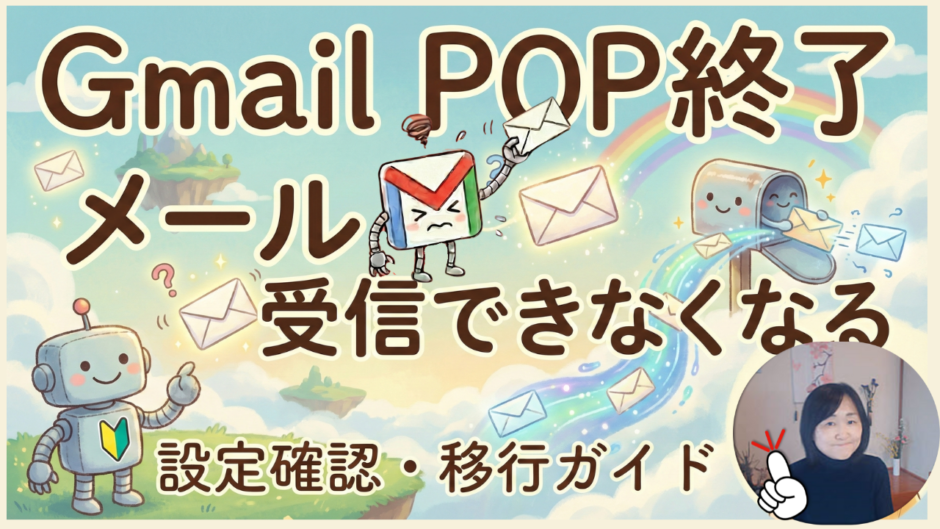

「2026年からGmailでメールが使えなくなるらしい」
「POPが終了って聞いたけど、何のこと?」
最近、YouTubeやネット記事でこんな情報を見て、不安になった方も多いのではないでしょうか。
実際に、私の教室の生徒さんからも、この質問を何度もいただいています。
でも、最初に大事なことをお伝えします。
👉 慌てなくて大丈夫です
👉 メールが突然消えることはありません
このブログでは、
- どんな人が「2026年問題」の対象なのか
- POPってそもそも何なのか
- 自分が対象かどうかの確認方法
- 今からできる具体的な対処法
を、小学生でもイメージできる「お手紙のたとえ」を使って、やさしく解説します。
目次
ここで大事なポイントは、
- Gmail自体が使えなくなるわけではない
- Gmailのアドレス(@gmail.com)だけを使っている人は、ほぼ影響なし
という点です。
影響を受けるのはどんな人?
次のようなメールを、Gmailで読んでいる人が対象です。
- プロバイダーメール
- 例:@biglobe.ne.jp、@ocn.ne.jp など
- 独自ドメインメール(注意)
- 例:@〇〇〇.com、@〇〇〇.jp
これらのメールを
「ウエブで設定したGmailでまとめて読めるように設定している」
その方法が POP だった場合、2026年以降は使えなくなります。
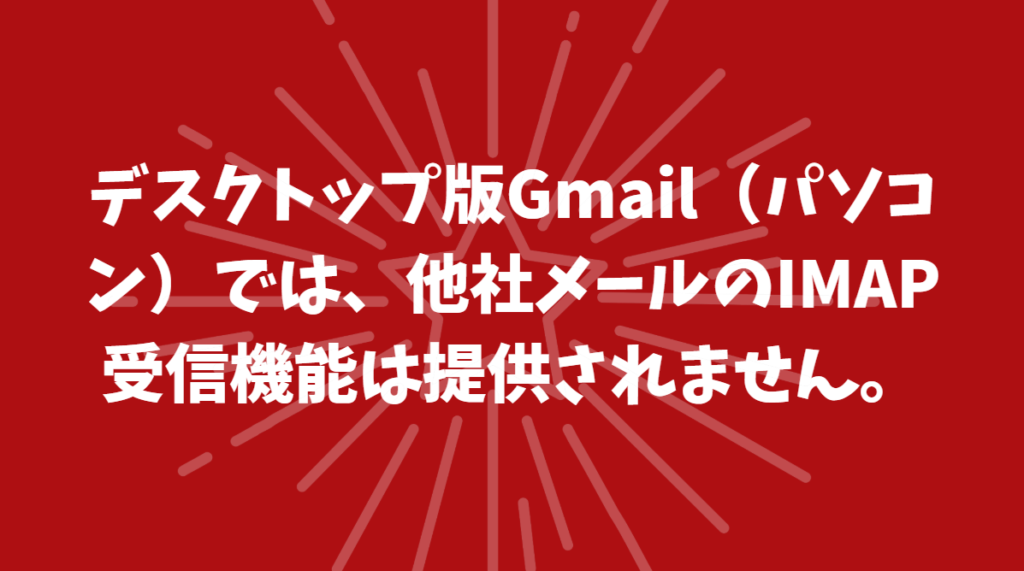
パソコンのブラウザでGmailはIMAPは使えません。
STEP2|POPって何?(郵便のたとえで理解しよう)
難しい言葉は一旦忘れて、
メールを「手紙」にたとえて考えてみましょう。
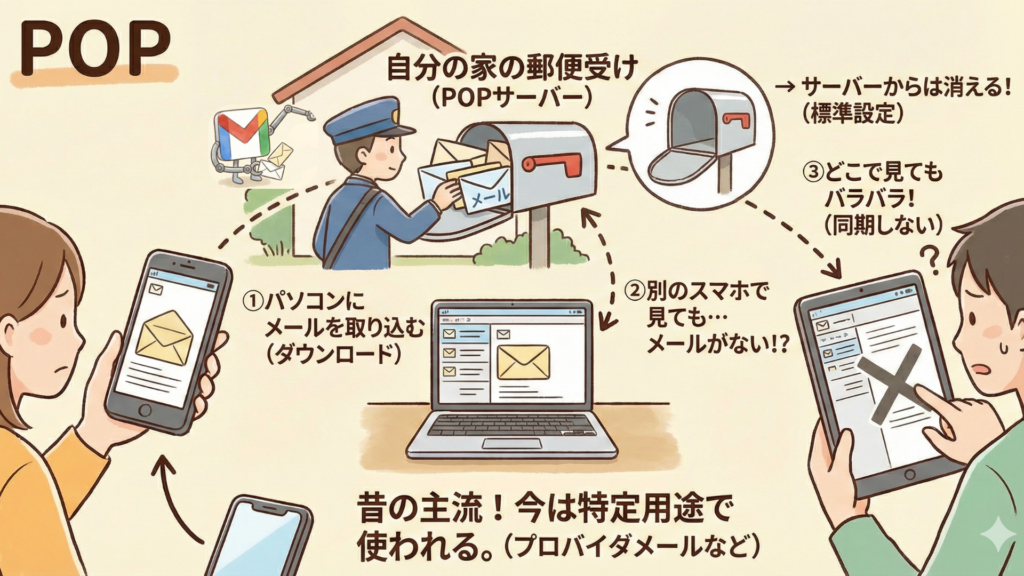
POPは、
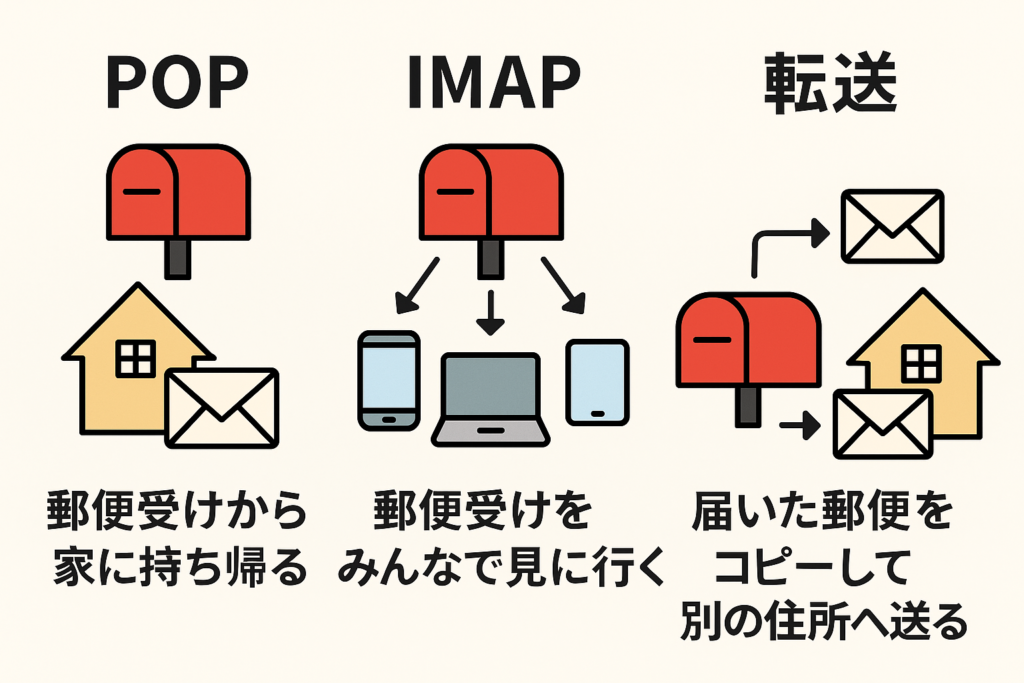
👉 郵便受けから手紙を家に持ち帰る方式
です。
- 郵便受け(=メールサーバー)に届いた手紙を
- 家(=パソコンやGmail)に持ち帰る
- 持ち帰ったら、郵便受けには残らない
つまり、
- パソコンで受け取ったら
- スマホでは見られない
- パソコンが壊れたら、手紙も消える可能性がある
という仕組みです。
昔、
- パソコン1台だけ
- インターネットが不安定
そんな時代には向いていました。
STEP3|IMAPって何?(今の主流の仕組み)
では、今主流の IMAP はどう違うのでしょうか。
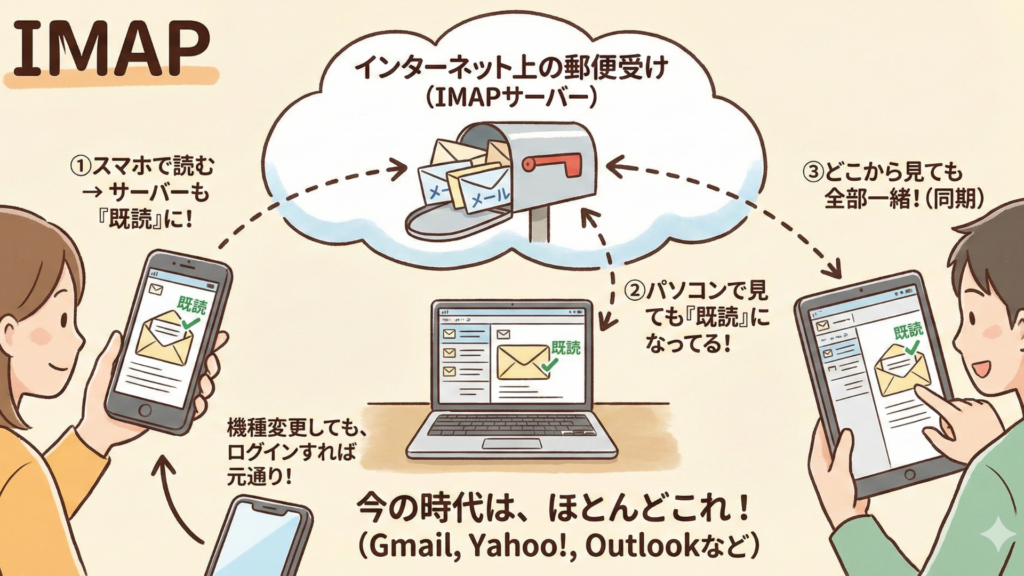
IMAPは、
👉 郵便局にある手紙を、みんなで見に行く方式
です。
- 手紙は郵便局(=サーバー)に置いたまま
- スマホ・パソコン・タブレット
- どこから見ても同じ内容
特徴は、
- 既読・未読が共通
- 削除も共通
- 機種変更してもメールはそのまま
👉 今の時代に合った、安全で便利な方法です。
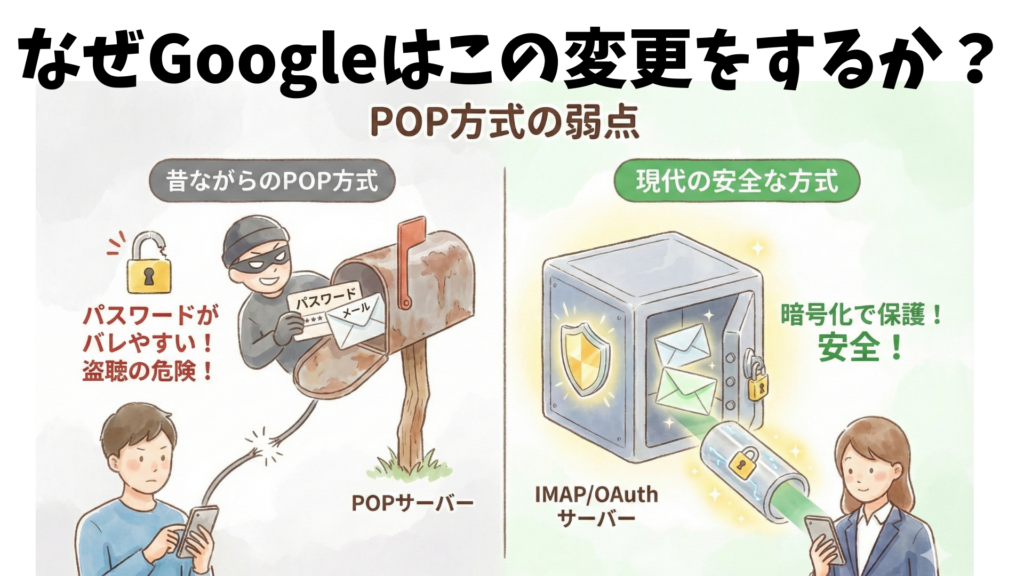
Googleは、
- セキュリティ強化
- リアルタイム性
- 古い仕組みの整理
のために、POPを終了し、IMAP中心にしたいという背景があります。
STEP4|自分は対象?確認方法(パソコン編)

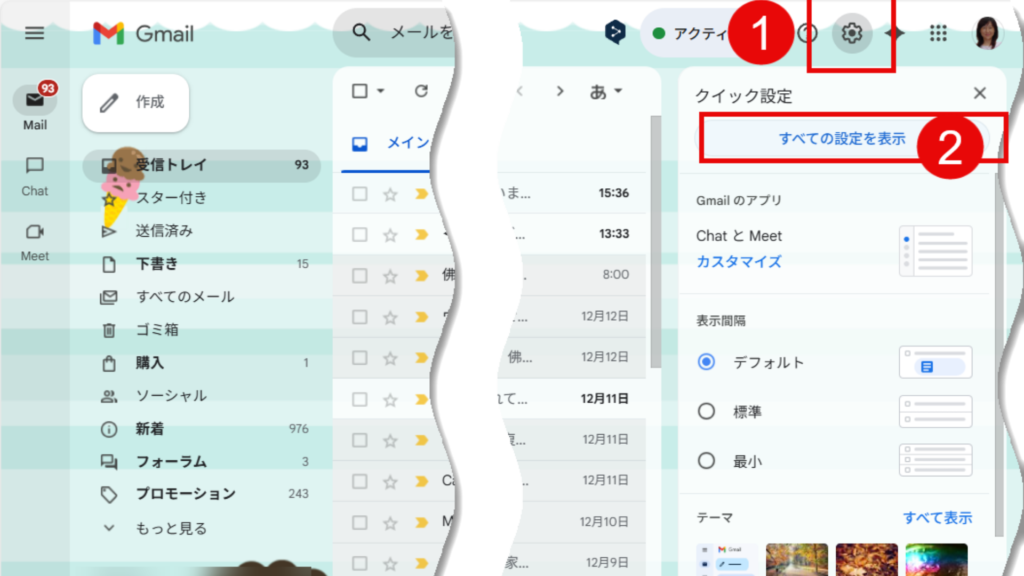
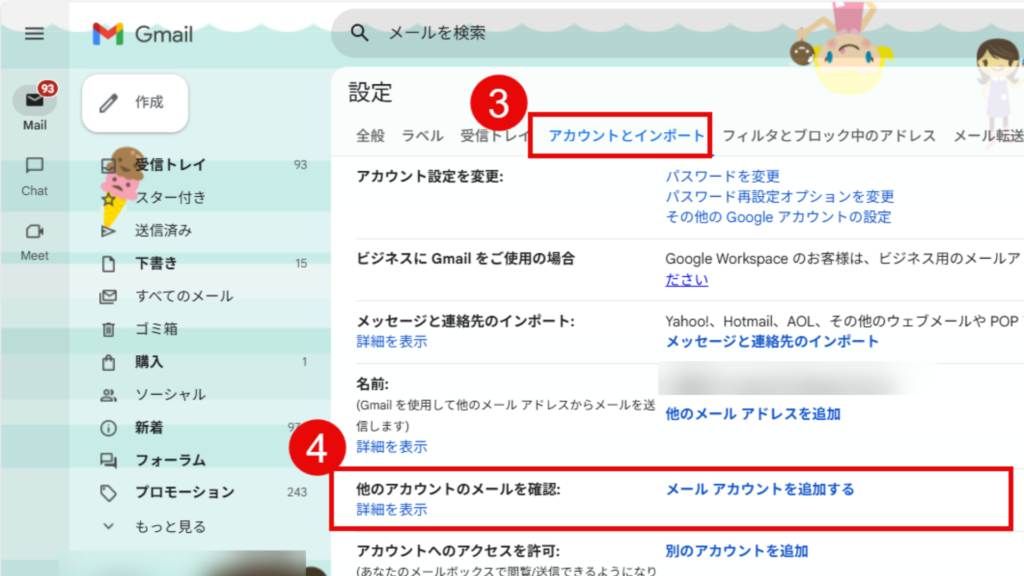
- ブラウザでGmailを開く
- 右上の【歯車マーク】をクリック
- 【すべての設定を表示】
- 【アカウントとインポート】を開く
- 「他のアカウントのメールを確認」に
- メールアドレスが表示されている → 対象
- 何もない → 対象外
ここに表示されている場合、
POPで他のメールを取り込んでいます。
取り込まれているということは、パソコンGmailはIMAPはありえないのでPOPということになります。
STEP5|スマホ(Gmailアプリ)での確認方法
パソコンの場合には、POPしかありえませんが、スマートフォンのGmailアプリの場合にはどのように取り込まれたかは両方可能なため、確認が必要になります。
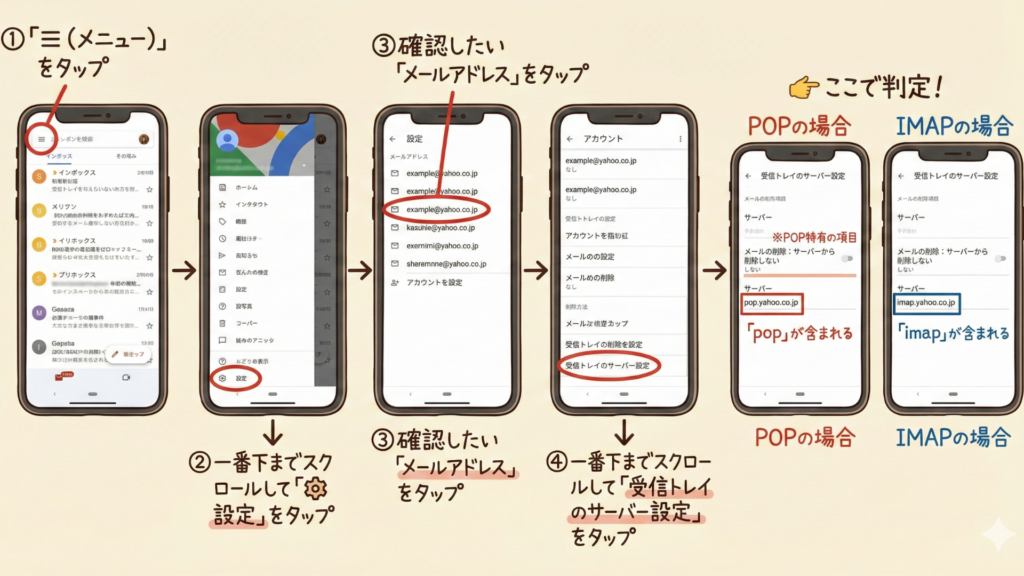
- Gmailアプリを開く
- 左上の【三本線】
- 【設定】
- 確認したいメールアドレスをタップ
- 一番下の【受信トレイのサーバー】を見る
- 「POP」→ 対象
- 「IMAP」→ 対象外
STEP6|対処法① GmailアプリでIMAP設定にする
パソコンのGmail画面ではIMAP設定はできませんが、スマホのGmailアプリなら可能です。
ただし、仕事関係などはスマホでの仕事は少ないので確認や簡単な返事などになるでしょう。

- Gmailアプリで
- 「別のメールアドレスを追加」
- IMAP方式で設定
これで、
2026年以降も使えます。
ただし、
仕事で長文返信をする人は
Outlookなどのメールソフトを使うのもおすすめです。
Outlookは、IMAP方式に対応しています。パソコンで一元管理するなら考える余地はありますね。
STEP7|対処法② メールを「転送」してもらう(おすすめ)
初心者の方に一番おすすめなのが、転送設定です。
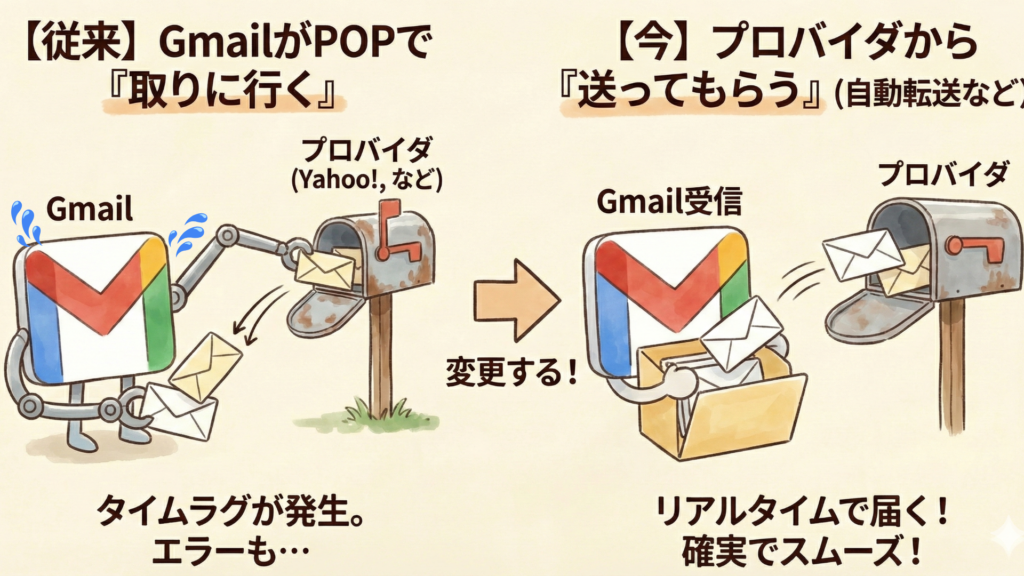
転送はIMAPに似たようなイメージを持つ方がいらっしゃいますが、全く異なります。
プロバイダーに届いたものを転送するわけですが、「サーバーに残す」ことができます。IMAPはコピーではありません。
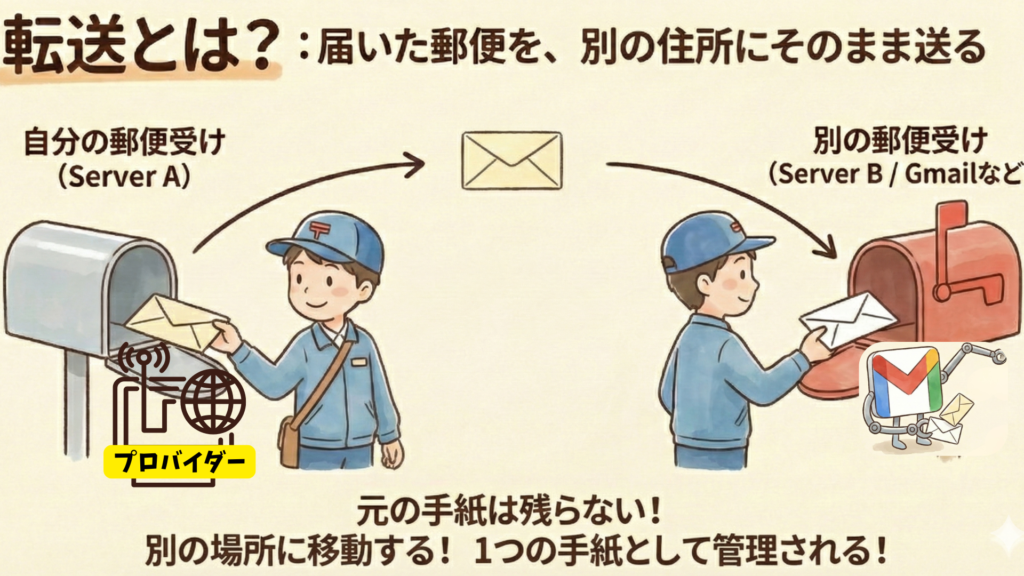
👉 手紙をコピーして、別の住所にも送る
- 元の郵便局(サーバー)にも残る
- Gmailにも届く
- サーバー管理画面にログイン
- 「メール転送設定」を開く
- 転送先にGmailアドレスを入力
- 「サーバーに残す」にチェック
これで、
- 元のメールも残る
- Gmailでも読める
という安心設定になります。
STEP8|Yahoo!メールの注意点
Yahoo!メールからGmailへ転送する場合、
注意が必要です。
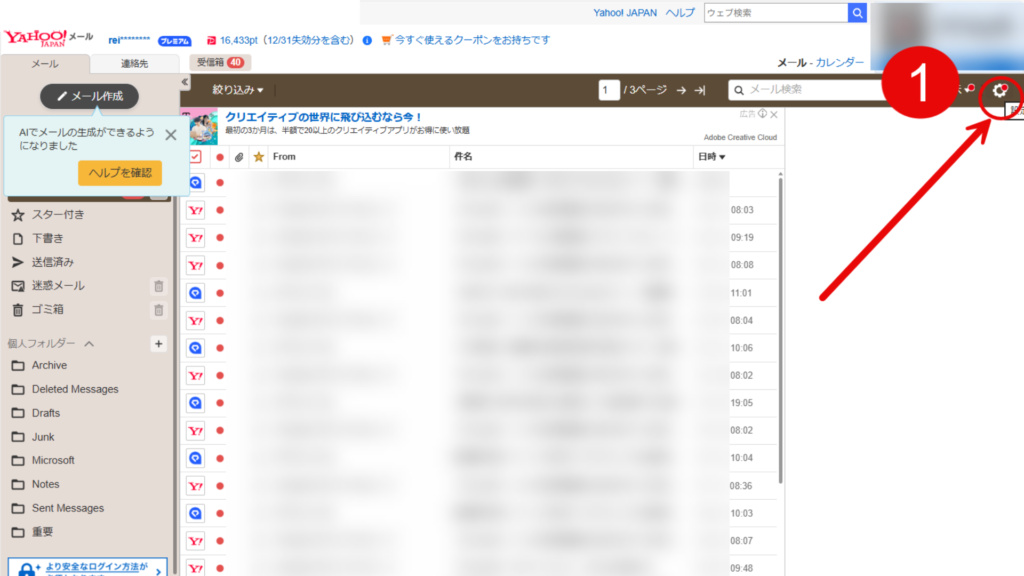
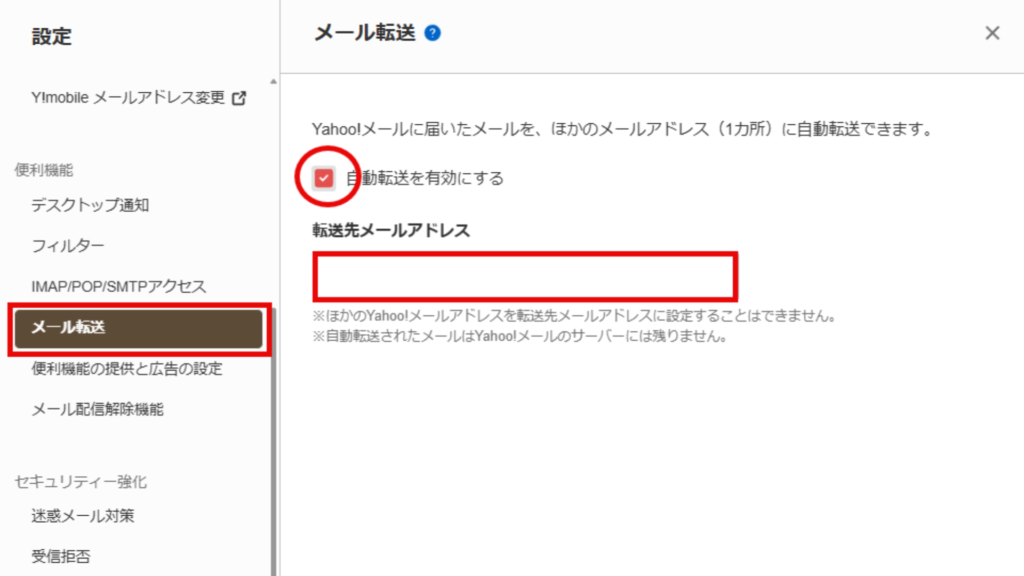
- Yahoo!メールにログイン
- 右上の歯車
- 【メール】
- 【自動転送】を有効
- 転送先にGmailを入力
⚠ 注意
Yahoo!メールの場合、
転送するとYahoo側にメールが残らない設定になります。
「どちらにも残したい人」は出来ません。要注意です。
STEP9|対処法③ Google Workspaceを使う
- 会社
- 個人事業
- 独自ドメインをGmailで使いたい
この場合は Google Workspace という選択肢もあります。
- 月1000円~2000円前後 1アカウント
- メール自体がGoogleに届く
- POP設定不要
すでに使っている方は、今回の問題は関係ありません。
まとめ|慌てなくて大丈夫。知れば怖くない最後にもう一度、大切なポイントです。
- 2026年1月から
GmailでPOP取り込みが終了 - 対象は
プロバイダーメール・独自ドメインをPOPで使っている人 - メールが消えることはない
- 対処法は
- IMAP
- 転送
- Workspace
POPは「昔の郵便方式」、
IMAPは「今の時代の郵便方式」。
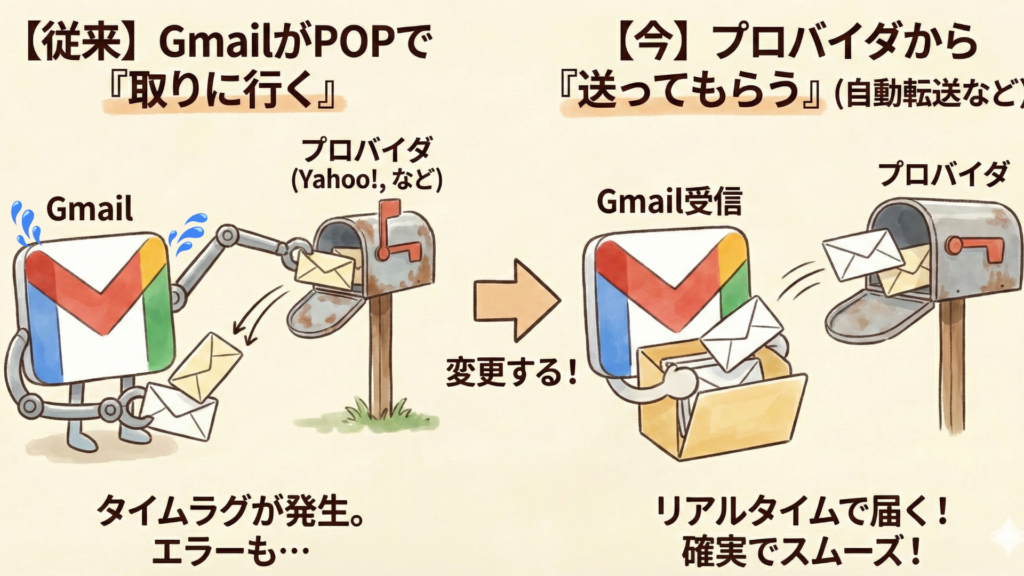
この違いが分かれば、
「なんかおかしい」「届かない」
というトラブルも減ります。
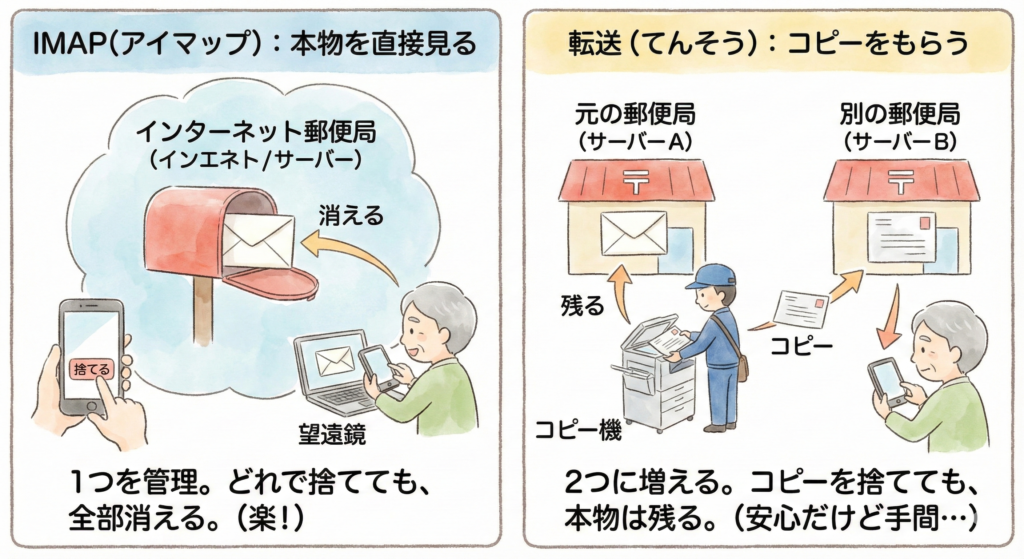
IMAP:望遠鏡を使って、郵便局にあるポストの中をのぞくイメージ
転送:郵便局に届いたメールを転送設定すると本物は残り、コピーを印刷して自宅のポストに届けてもらうイメージ
転送の場合:サーバーに残す設定にすると、2通の手紙がある状態になり自宅の手紙をなくしてもサーバーには本物が残っている。