




目次
はじめに|iCloudをやめたいけど「写真が消えそう」で不安なあなたへ
こんなことで困ったことはありませんか。
- iCloudの容量がいっぱいになって、毎月お金を払っている。
- そろそろ有料プランをやめたいけれど、写真が消えたらどうしようと不安になる。
- 設定を触るのが怖くて、そのままにしている。
特にスマートフォンに慣れていない方ほど、「間違えたら大切な思い出が全部消えてしまうのではないか」と心配になりますよね。
でも、安心してください。
正しい順番で操作すれば、写真を消さずにiCloudの有料プランをやめることができます。
この記事では、いなわくTVの動画
https://youtu.be/_ox1rgkg0IA
の内容に沿って、
- iCloud写真の仕組み
- 写真を安全にiPhone本体へ戻す方法
- iCloud有料プランの解約手順
- 失敗しやすい注意点
- 最後にQ&A
を、初心者の方にもわかるように、できるだけやさしい言葉で解説していきます。
「設定は苦手」という方でも、この記事を見ながら進めれば大丈夫です。
まず結論|写真を消さずにiCloudをやめる正しい順番
最初に、いちばん大切なことをお伝えします。
- 先に写真をiPhone本体に戻す。
- そのあとで、iCloudの有料プランを解約する。
この順番を守れば、写真は消えません。
逆に、よくある失敗は次のようなケースです。
先にiCloudを解約してしまう。
「iPhoneから削除」を押してしまう。
この順番を間違えると、写真が見えなくなったり、元に戻せなくなったりすることがあります。
では、なぜそんなことが起こるのか、仕組みから説明していきます。
iCloud写真の仕組みをやさしく理解しましょう
iCloud(アイクラウド)は、インターネット上に写真を預けておくサービスです。
イメージとしては、
iPhoneの中は手元のアルバム、
iCloudは離れた場所にある大きな保管庫、
というような関係です。
iCloud写真をONにしていると、iPhoneで撮った写真が自動的にiCloudに保存され、iPadやパソコンなど、他のApple製品からも同じ写真を見ることができます。
ここで、とても大切なポイントがあります。
多くの方が、「写真は全部iPhoneの中に入っている」と思っていますが、実はそうとは限りません。
設定によっては、
本物の写真データはiCloudにあり、
iPhoneの中には小さな表示用のデータだけ、
という状態になっていることがあります。
この状態で、いきなりiCloudをオフにしたり、解約してしまうと、iPhoneに写真が戻っていないまま、見えなくなってしまうことがあるのです。
だからこそ、最初にやるべきことは、写真をきちんとiPhone本体に戻す作業なのです。
STEP1|iCloud写真をオフにして写真を本体へ戻す
ここから、動画と同じ手順で操作していきます。
まず、iCloud写真の画面を開きます。
- iPhoneで「設定」をタップします。
- いちばん上に表示されている自分の名前をタップします。
- 「iCloud」をタップします。
- 「写真」をタップします。
ここに「iCloud写真」というスイッチがあります。
次に、「iCloud写真」のスイッチをオフにします。
すると、次のような選択画面が表示されます。
「このiPhoneにダウンロード」
「iPhoneから削除」
ここが、いちばん重要な場面です。
必ず、「このiPhoneにダウンロード」を選んでください。
これを選ぶと、iCloudにある写真がすべてiPhone本体の中にコピーされます。
ここで「iPhoneから削除」を選んでしまうと、写真が消える原因になりますので、絶対に押さないようにしましょう。
写真の枚数が多い方は、ここで時間がかかります。
数分から、場合によっては数十分かかることもあります。
できればWi-Fiにつないで行いましょう。
途中で電源を切らないようにしましょう。
バッテリーの残量も確認しておくと安心です。
なかなか終わらなくても、慌てなくて大丈夫です。
写真が多いほど時間がかかるだけなので、気長に待ちましょう。
STEP2|写真が本体に戻ったか確認しましょう
ダウンロードが終わったら、必ず確認します。
「写真」アプリを開いて、何枚か写真をタップしてみてください。
すぐに写真が表示されれば問題ありません。
以前のように「読み込み中」と表示されなくなっていれば、写真はiPhone本体に戻っています。
これで、写真はすべてiPhone本体に保存された状態になりました。
STEP3|iCloudの有料プランを解約する
写真が本体に戻ったのを確認してから、いよいよ解約します。
- 「設定」を開きます。
- 自分の名前をタップします。
- 「iCloud」をタップします。
- 「ストレージを管理」をタップします。
- 「プランを変更」をタップします。
- 無料の5GBプランを選択します。
これで、有料プランは次の更新日から停止します。
すぐに使えなくなるわけではなく、「次の更新日まではそのまま使える」ことが多いので、慌てなくて大丈夫です。
【こんな方におすすめです】

🎀 スマートフォンをもっと活用したい方
🎀 写真を撮るのは好きだけれど、整理や保存が苦手な方
🎀 旅行や散歩、趣味の記録を楽しみたい方
🎀 機械操作に自信がなくても、自分のペースで覚えたい方
この1冊があれば、写真の「撮り方」から「管理」「整理」「共有」まで、すべてやさしくわかります。思い出をきれいに残しながら、わからなかった管理のお悩みもこの1冊で解決です。

解約後、写真はどうなるの?
いちばん気になるところですよね。
結論から言うと、写真は消えません。すべてiPhone本体の中に残ります。
これからは、新しく撮った写真はiPhoneの中だけに保存され、iCloudにはほとんど保存されない状態になります。
失敗しやすいポイントまとめ
ここで、よくある失敗を整理しておきましょう。
先にiCloudを解約しないこと。
必ず写真をiPhone本体に戻してから解約すること。
「iPhoneから削除」を選ばないこと。
必ず「このiPhoneにダウンロード」を選ぶこと。
途中で電源を切らないこと。
Wi-Fiにつないで最後まで待つこと。
この3つを守れば、大きな失敗はほぼ防げます。
まとめ|写真を守るコツは「順番」だけ
最後に、いちばん大切なことをもう一度お伝えします。
iCloudをやめる前に、必ず写真をiPhone本体に戻す。
この順番を守れば、写真は消えません。
設定は少し怖く感じるかもしれませんが、ゆっくり一つずつ進めれば大丈夫です。
よくある質問 Q&A
最後に、実際によく聞かれる質問をまとめておきます。
Q1:iCloudを解約したら、昔の写真は消えますか?
消えません。
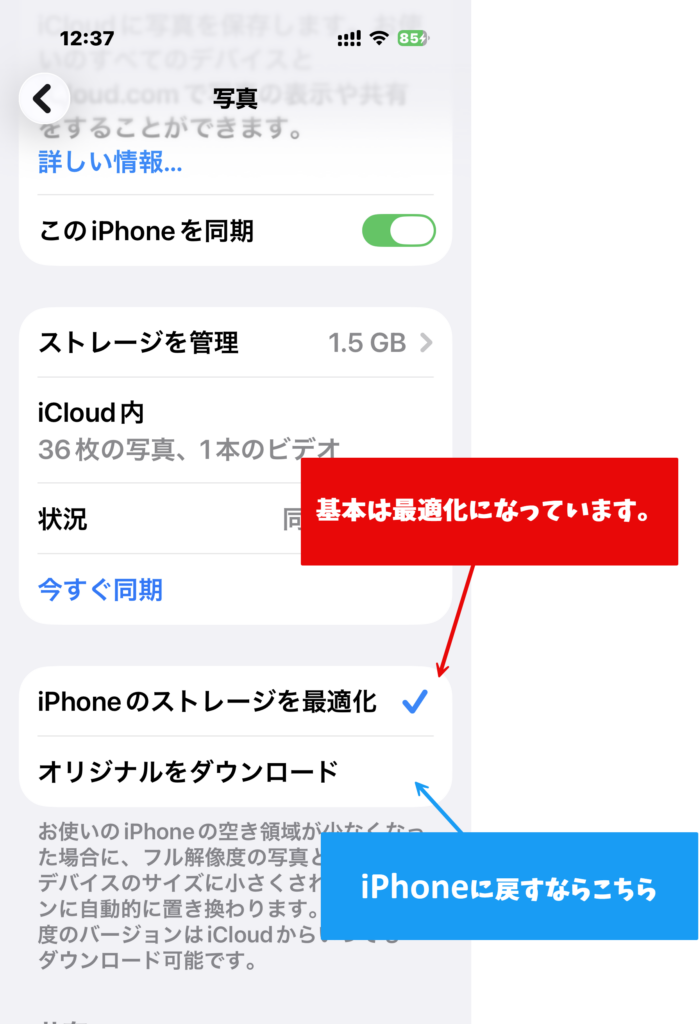
先に「オリジナルをダウンロード」をしていれば、写真はすべてiPhone本体に残ります。
Q2:間違えて「iPhoneから削除」を押してしまったらどうなりますか?
すぐにiCloud写真をONに戻してください。
多くの場合、iCloudから写真が再び表示されます。
慌てず、すぐ設定画面に戻ることが大切です。
Q3:写真のダウンロードが終わらないのですが大丈夫ですか?
- 写真の枚数が多いと、かなり時間がかかることがあります。
- Wi-Fiにつないで、しばらくそのまま待ってみてください。
- 途中で電源を切らなければ、ほとんどの場合は正常に終わります。
Q4:iPhoneの容量が足りない場合はどうすればいいですか?
使っていないアプリを削除したり、不要な動画を消したり、パソコンやUSBに写真を移したりして、少し空きを作ってからやり直しましょう。
Q5:iCloudをやめたあと、バックアップはどうしたらいいですか?
iCloudを使わない場合は、
パソコンに写真を保存する
外付けUSBメモリにコピーする
Googleフォトなど別のクラウドを使う
など、別のバックアップ方法を用意しておくと安心です。
関連動画のご案内
この記事は、いなわくTVのこちらの動画に沿って解説しています。
iCloud写真を安全にスマホへ戻す方法
https://youtu.be/_ox1rgkg0IA
実際の画面を見ながら操作したい方は、ぜひ動画もあわせてご覧ください。
【こんな方におすすめです】
🎀 スマートフォンをもっと活用したい方
🎀 写真を撮るのは好きだけれど、整理や保存が苦手な方
🎀 旅行や散歩、趣味の記録を楽しみたい方
🎀 機械操作に自信がなくても、自分のペースで覚えたい方
この1冊があれば、写真の「撮り方」から「管理」「整理」「共有」まで、すべてやさしくわかります。思い出をきれいに残しながら、わからなかった管理のお悩みもこの1冊で解決です。