
📚多くの方が「Windowsアップデートはやっているから大丈夫」と思っていますが、実はそれだけでは不十分な場合があります。
なぜなら、アップデートには
①OSのアップデート
②アプリのアップデート
の2つがあるからです。
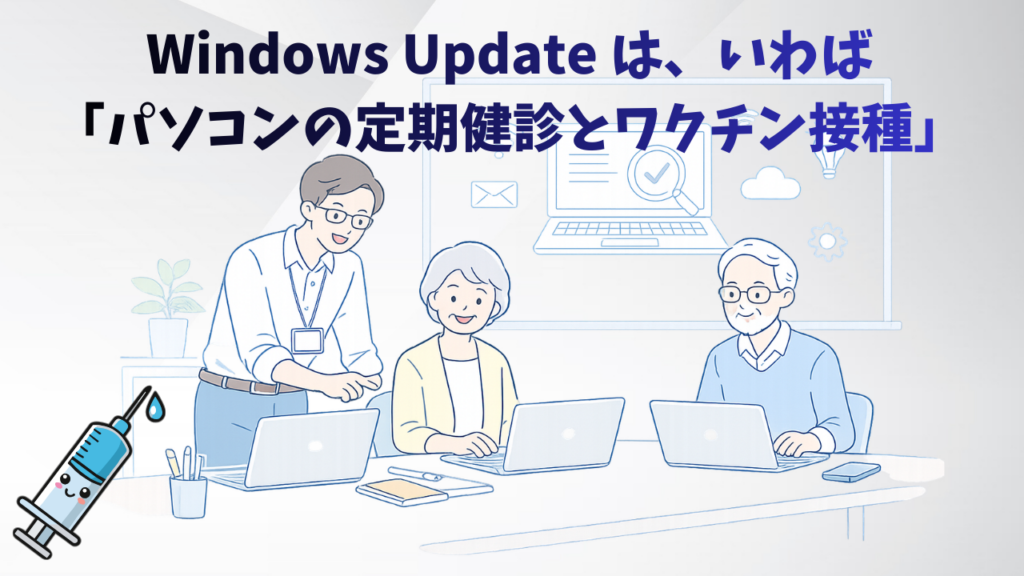
OSのアップデートは、パソコンの土台を守るための更新です。これはセキュリティの強化、不具合の修正、新機能の追加など、パソコン全体の安全性と安定性を保つ重要な役割があります。例えるなら💉「健康診断やワクチン」のようなものです。
📱一方で、LINEや電卓、カメラ、ChatGPTなどのアプリは、Microsoft Storeから個別に更新されます。ここが重要なポイントですが、Windows UpdateでOSが最新でも、アプリは古いままということが実際に起きます。つまり、「OSは最新でもアプリは未更新」という状態があり得るのです。
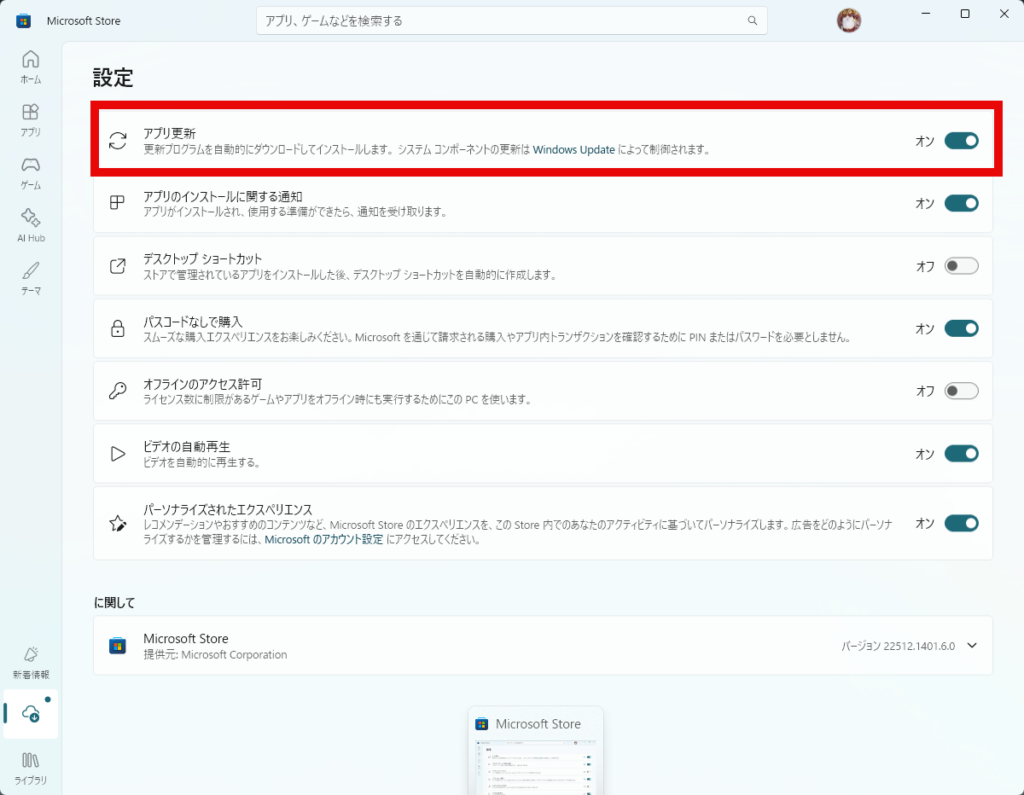
アプリが古いままだと、不具合が起きたり、正常に動作しなかったり、セキュリティ上のリスクが残る場合があります。そのため、Microsoft Storeを開き、「ライブラリ」から「更新を取得」や「すべて更新」を確認することが大切です。本来は設定で自動更新がデフォルトです。ただ、たまに違う方もいらっしゃるため今一度「アプリの自動更新」がONになっているか?も確認しておきましょう。
目次
Windows Update
Windows Update は、Microsoft が Windows OS のセキュリティ向上、不具合の修正、新機能の追加を目的として提供している無料の更新サービスです。
1. Windows Update 3つの大きなメリット
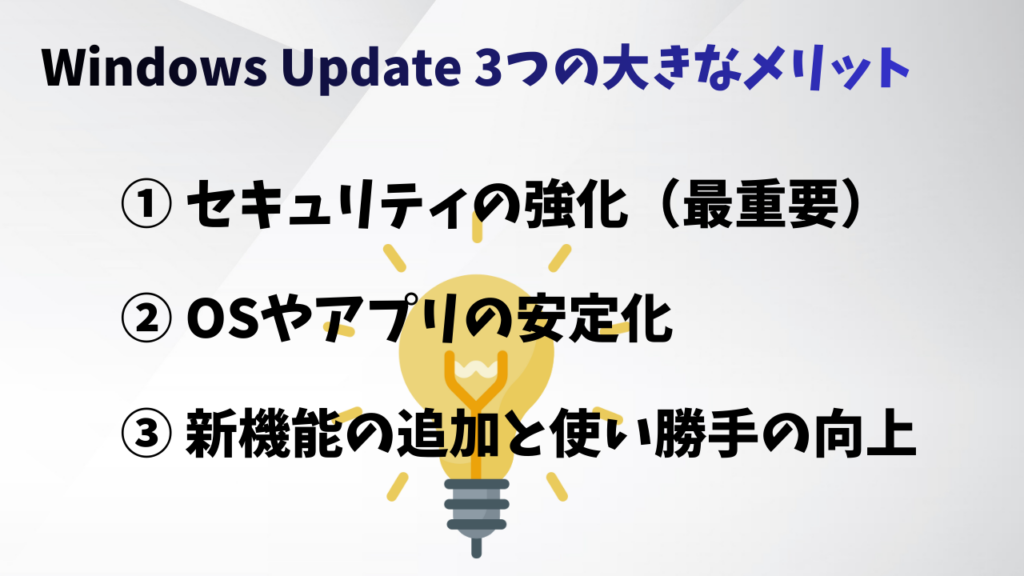
Windows Update を行うことで、以下の3つの恩恵を受けることができます。
インターネット上には常に新しいウイルスや不正アクセスの手法が登場しています。
- 脆弱性(ぜいじゃくせい)の修正: OSに見つかった「セキュリティ上の弱点(穴)」を塞ぎます。
- 防御力の維持: 最新の状態に保つことで、ウイルス感染やデータ流出のリスクを最小限に抑えます。
パソコンを使っていると発生する「動作が重い」「特定のアプリが強制終了する」といった不具合を修正します。
- バグの修正: 蓄積されたエラー報告に基づき、動作を安定させます。
- ドライバーの更新: プリンターやマウス、内蔵カメラなどの周辺機器を正しく動かすためのプログラムも最新になります。
Windows 自体がどんどん進化し、使いやすくなります。
- 便利機能の追加: AI機能(Copilot)の導入や、設定画面の整理など、新しい操作感が提供されます。
- 寿命の延長: 最新の規格に対応することで、新しいソフトウェアや周辺機器が長く使えるようになります。
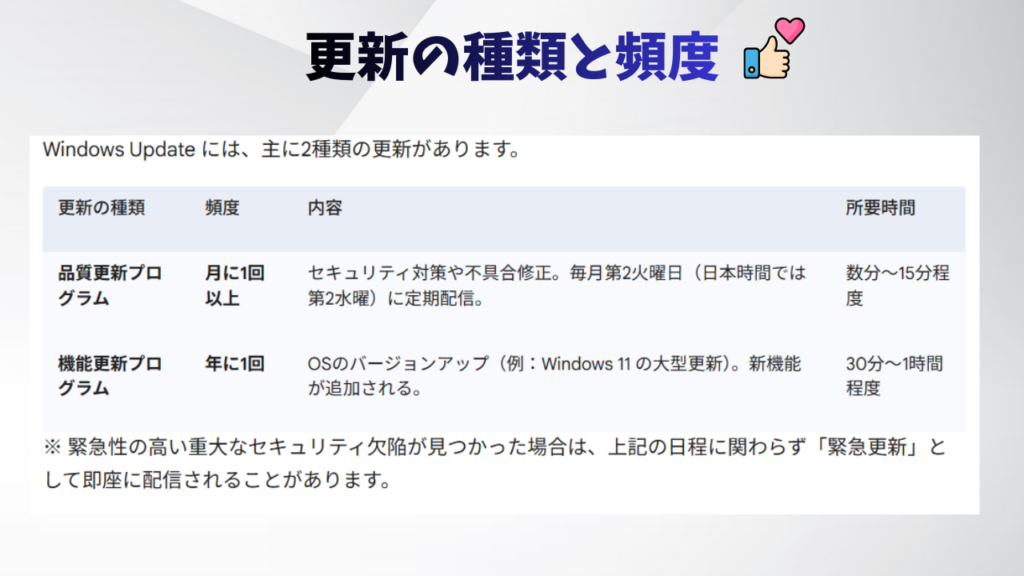
2. 更新の種類と頻度
3. 自動更新の仕組みと注意点
Windows は標準で「自動更新」が有効になっており、ユーザーが何もしなくても裏側で準備が進みます。
- ダウンロード: パソコンを使用中に裏側で行われます(ネットに繋がっていれば自動)。
- インストールの準備: バックグラウンドで処理されます。
- 再起動と適用: パソコンを再起動した際に最終的な書き換えが行われます。
- アクティブ時間: 「パソコンをよく使う時間帯」を設定しておくと、その時間内には勝手に再起動されないように調整できます。
- 更新の一時停止: 旅行中や大事な作業中など、最大5週間まで更新を遅らせることも可能です(設定画面から操作)。
🌱もう一つ大切なことは、パソコンは電源を入れてインターネットに接続していないと更新されないという点です。長期間使わないと更新が進まず、知らないうちに古い状態のままになることもあります。
Windowsアップデートは、パソコンを安全に長く使うための「健康管理」です。 確認すべき場所は2つだけです。 ・Windows Update(OS更新) ・Microsoft Store(アプリ更新)
この2つを定期的に確認するだけで、トラブルを未然に防ぐことができます。
「アップデートしているつもり」ではなく、「OSとアプリの両方を確認する」ことが、安全に使い続けるための重要なポイントです。
アプリの更新
一方アプリにも更新があります。通常は自動更新のはずですが、まれに相談者のパソコンではこれがオフの場合があります。皆さまのパソコンではどうなっているのか、確認してみましょう。
Microsoft store>右上にあるアイコン>storeの設定
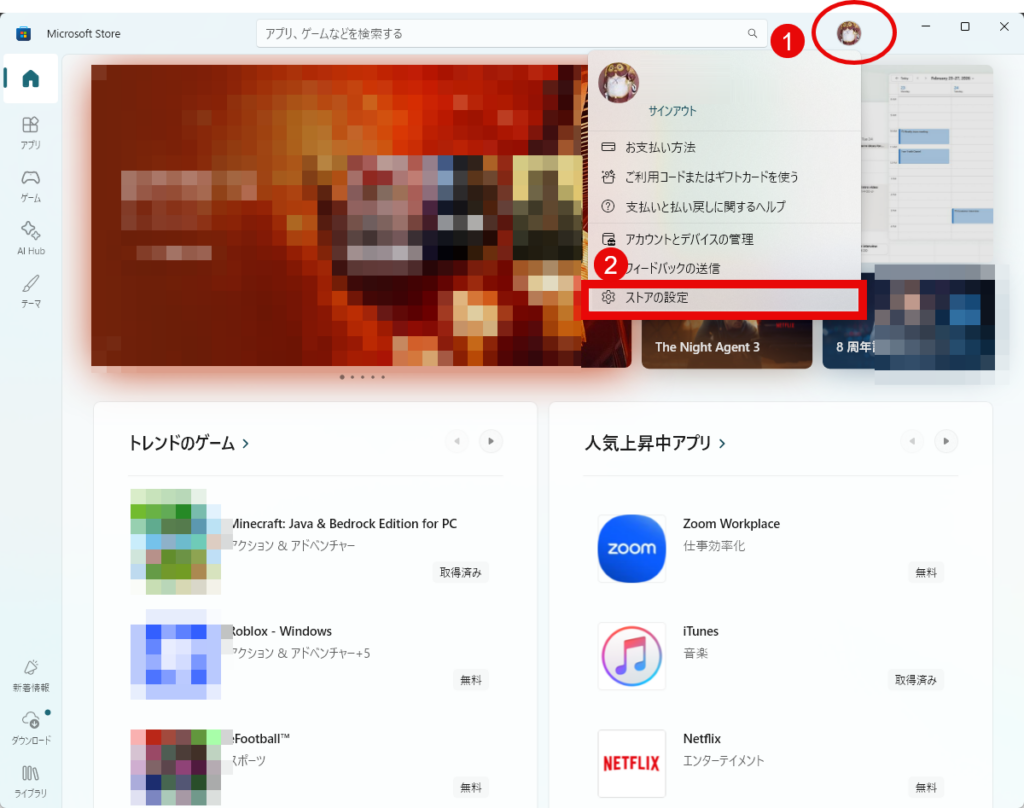
アプリの更新が自動になっているのか、確認しましょう。
ダウンロードを確認するには
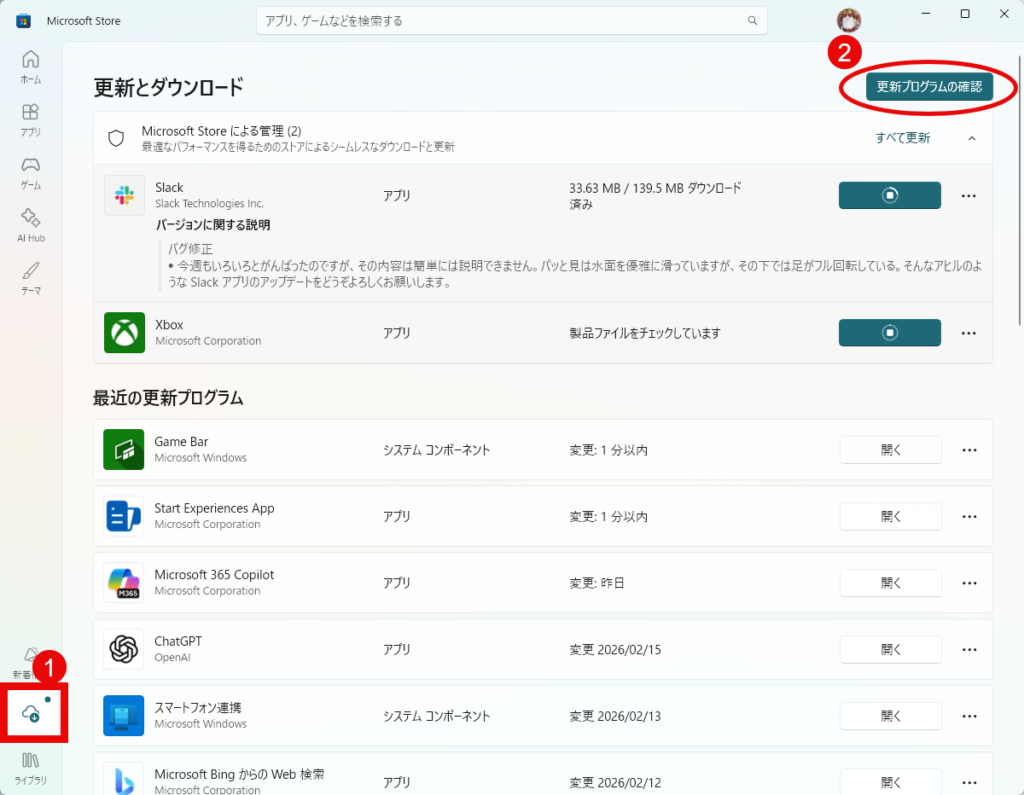
なぜ「更新」ボタンが残っているのか?
画面に「更新」や「すべて更新」というボタンが出ているのは、「自動更新が実行される順番待ちの状態」だからです。
- 自動更新のタイミング: Windowsはパソコンが暇なとき(アイドル時)や、通信回線に余裕があるときを狙って、裏側で少しずつアップデートを処理します。
- タイムラグ: 新しい更新が届いた瞬間にすぐ実行されるわけではなく、「数日以内に手が空いたらやるよ」というスタンスです。
- 手動ボタンの役割: 「今すぐ最新機能を使いたい!」「自動で更新されるまで待てない」という人のために、手動で強制的に実行できるボタンが用意されています。
Windows Update は、いわば「パソコンの定期健診とワクチン接種」です。 「更新してください」という通知が出た際は、早めに再起動を行って適用することをお勧めします。