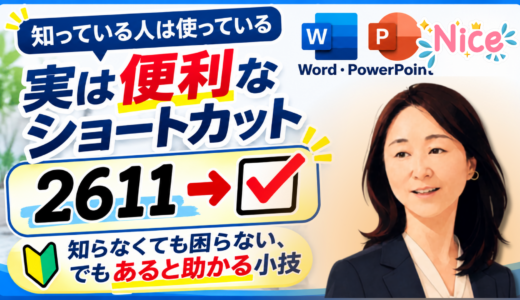

動画では、数字を打ってから「Alt(オルト)」と「X」のキーを押すと、いろいろな記号が現れるところからご紹介しました。
- 2611 と打ってから Alt + X → ☑(四角にチェック)
- 2714 と打ってから Alt + X → ✔(太いチェックマーク)
「どうして数字から記号が出るの?」と不思議ですよね。これには、ちゃんとしくみがあります。
目次
ここで分かること:記号の出し方と、背番号(文字コード)の調べ方
Word(ワード)に出てくる記号には、一つひとつ「背番号」のような数字がついています。正式には「文字コード」と呼ばれます。運動会で、ゼッケンの番号を見ればだれか分かるのと同じです。
背番号の調べ方
- 「挿入」タブを開きます
- 「記号と特殊文字」をクリックします
- 「その他の記号」をクリックします
- 記号の一覧が出ます。好きな記号をクリックすると、画面の右下に背番号が表示されます

もし「こんなにたくさんあるの!」と驚いても大丈夫です。点々だけでも、斜めのもの、横のもの、縦のものと、本当にたくさん並んでいます。眺めているだけでも楽しいですよ。
背番号で記号を出してみましょう(雪だるまの例)
- 文字を入力する場所で「2603」と打ちます
- そのまま Alt + X を押します
- ☃(雪だるま)が出ました!
一覧から記号を選んで「挿入」ボタンを押す方法でも、同じように入れられます。
ちょっとしたコツ: 「ゆきだるま」と打って変換しても出ることはありますが、出ない記号もあります。名前で出るかどうかは、試してみないと分からないのです。
ここまでできたら、もう記号の達人への第一歩です。
数字をいくつも覚えるのは、だれでも大変です。そこで、よく使う記号をすぐ呼び出せるようにする2つの方法をご紹介します。
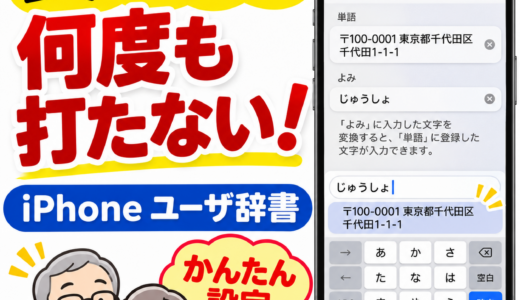
- 方法① 自分の覚えやすい「呼び名」で出せるようにする
- 方法② 自分だけの「押すキーの組み合わせ」で出せるようにする
ここで分かること:「はなびら」と打てば花の記号が出る、自分専用の呼び名の作り方
電話帳に「お花屋さん」と名前をつけておけば、番号を覚えなくても電話できますよね。それと同じです。
今回は、花びらのような形の記号(背番号は 2724)を例にします。
- 文字を入力する場所で「2724」と打ち、Alt + X を押して記号を出します
- 出てきた記号をコピーしておきます
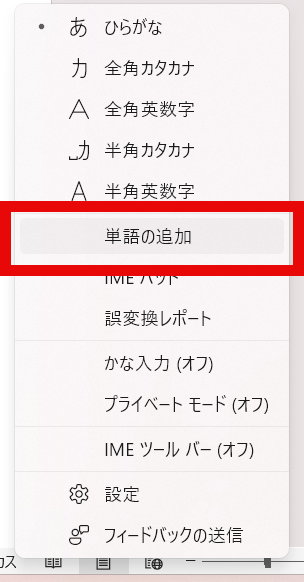
- 画面の右下にある「あ」(または「A」)の文字を、右クリックします
- 「単語の追加」をクリックします
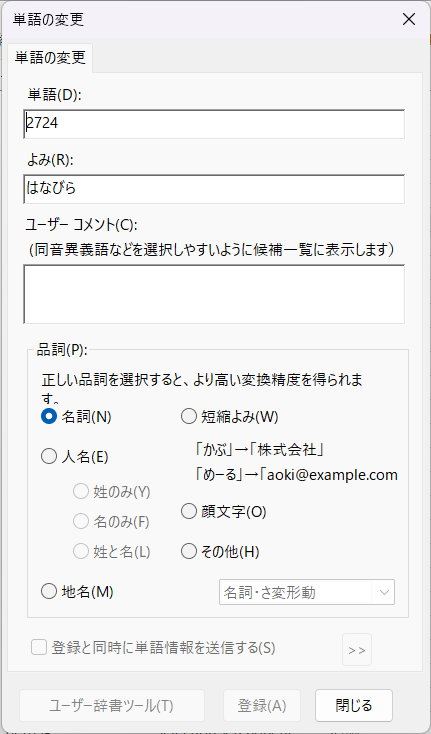
- 「単語」の欄に、先ほどの記号を貼り付けます
- 「よみ」の欄に、覚えやすい呼び名を入れます(今回は「はなびら」)
- 「登録」を押して完了です
もし画面の見た目が少し違っても大丈夫です。「単語の追加」という言葉を探してみてください。
これで、「はなびら」と打って変換すると、さきほどの記号が出てきます。
できました! 数字を覚えなくても、普段の言葉で出せるようになりました。
登録した記号を使った、ちょっと楽しい応用
せっかくなので、記号で「花の輪っか」を作ってみましょう。
- 「挿入」タブから、ワードアート(飾り文字)を入れます
- 「はなびら」と入力して記号を出し、コピーします
- キーボードの Ctrl を押しながら V を何回も押して、記号をたくさん並べます
- 「OK」を押します
- 「ワードアート」タブの「文字の効果」から「変形」のような形状の変更を開き、「円」を選びます
- 文字列の折り返しを「前面」にします
- ドラッグして、お好みの大きさに整えます
- 色をピンクにして、枠線をなしにします
お花の輪のできあがりです。
ここで分かること:キーを2〜3個押すだけで、好きな記号が出る方法
「ショートカットキー」とは、いくつかのキーを同時に押して、作業を近道で行う方法のことです。たとえば、コピーするときの Ctrl + C が代表的ですね。
この近道の仕組みに、好きな記号を割り当てることができます。家のカギに、お気に入りのキーホルダーをつけるイメージです。
今回は、四角に右下の影がついた立体的な記号(背番号は 2751)を例にします。
手順
- 「挿入」タブ →「記号と特殊文字」→「その他の記号」を開きます
- 割り当てたい記号をクリックして選びます
- 「ショートカットキー」ボタンをクリックします
- 「キーボードのユーザー設定」という画面が出ます
- 「割り当てるキーを押してください」の欄をクリックして、割り当てたいキーを押します(例:Alt + Shift + Z)
- 画面の「現在の割り当て」を見ます
- 「未定義」と出ていたら、そのキーは空いています。「割り当て」ボタンを押します
- 画面を閉じます
これで Alt + Shift + Z を押すと、その記号が出るようになります。
ここが大事なコツです。 「現在の割り当て」に何か文字が出たときは、そのキーはすでに別の役目を持っています。たとえば Ctrl + A は「全部を選ぶ」という役目があります。すでに使われているキーは避けて、別のキーを試しましょう。パソコンが混乱しないように、「未定義」と出るキーを選ぶのが安心です。
キーを選ぶときの3つのコツ
- 左手で押しやすい場所に集める。 右手はマウスを持っていることが多いので、キーボードの左側が便利です
- よく使う記号だけに絞る。 欲張らず、まずは1〜3個から始めましょう
- 3つのキーを組み合わせる。 私は Alt + Shift + 好きな文字、という形にしています。すでに使われていることが少ないからです
できました! 遠くのキーを探して、マウスから手を離す必要がなくなります。
ひとこと: 「記号と特殊文字」の中には、思いがけない素敵な記号がたくさん隠れています。探す時間も楽しみながら、「こんな記号があったんだ!」という発見をしてみてくださいね。
ここからは、パワーポイントのお話です。
パワーポイントには、先ほどのWordのような記号用のショートカットはありません。そのかわり、作業の手間を減らす便利な方法があります。
5-1. 自分専用の「レイアウト」を作っておく
私は、スマートフォンの操作説明の資料をよく作ります。ところが、最初から用意されている型(レイアウト)には、ぴったりのものがありません。
そこで、自分専用のデザインとレイアウトを作って保存してあります。
- 「デザイン」タブを開くと、自分で作ったデザインが並びます
- 「ホーム」タブの「レイアウト」を開くと、自分用の型が選べます
- 型の枠に、スマホの画面を撮った写真をドラッグして離すだけで、きれいに収まります
お弁当箱に、あらかじめ仕切りがついているようなものです。入れるだけで、きれいに収まります。
5-2. 写真を入れる手間を「ボタン1回」にする(クイックアクセス)
写真を入れる作業は、とても多いですよね。ふつうは、こんな手順になります。
- 枠の中のアイコンをクリック → 「このデバイスから」をクリック → 写真を選ぶ(2回クリック)
- 「挿入」タブ →「画像」→「このデバイス」(3回クリック)
これを、ボタン1回で済むようにしてみましょう。画面の左上にある「クイックアクセスツールバー」という場所に、よく使う道具を置いておく方法です。道具箱の一番手前に、よく使う道具を並べておくイメージです。
手順
- 画面の左上にある「クイックアクセスツールバー」の横の、下向きの三角(▼)をクリックします
- 「その他のコマンド」をクリックします
- 「PowerPointのオプション」の画面が出ます
- 「コマンドの選択」で、「リボンにないコマンド」または「すべてのコマンド」を選びます
- 並んでいる一覧から、「このデバイス」を探します(五十音ではなく、アルファベット順などで並んでいるので、ゆっくり探してください)
- 「このデバイス」は2つ出てくることがあります。マウスを当てると説明が出るので、「画像」のほうを選びます
- 「追加」ボタンを押します
- 「OK」を押して閉じます
もし探すのに時間がかかっても大丈夫です。一覧がとても長いので、焦らずゆっくりどうぞ。
これで、左上のボタンを1回押すだけで、写真を選ぶ画面が開くようになります。
できました! クリックの回数が、ぐっと減りましたね。
5-3. 実は「数字のショートカット」にもなっています
クイックアクセスに並べたボタンには、もう一つ良いところがあります。
- キーボードの Alt を1回押します
- 左上のボタンそれぞれに、数字が表示されます
- たとえば「6」と出ているボタンなら、Alt を押してから 6 を押すと、ボタンを押したのと同じ働きをします
つまり、Alt + 数字が、自分専用のショートカットになるのです。
マウスでボタンを押してもよいですし、キーボードに慣れている方は、両手でキーを使ってもよいです。使いやすいほうで大丈夫です。
いらないボタンは消せますし、必要になったらまた追加できます。使いながら、自分好みに整えていきましょう。
自分専用のデザインを作ったら、あとで使えるように保存しておくと便利です。
- 「表示」タブから「スライドマスター」を開き、色や型を整えます
- 整えたら、いったん閉じます
- 「デザイン」タブの右側にある下向き三角(▼)をクリックします
- 「現在のテーマを保存」を選びます
- 名前をつけて保存します
これで、「デザイン」タブに自分だけのデザインが並ぶようになります。好きな色や、お仕事で使う色などを集めた自分専用の見本帳を、用意しておくイメージです。
7. 最後に:AIを使う時代だからこそ
最近は、資料をAIに作ってもらう方も多いと思います。私もAIは使います。
ただ、人の心に届くのは、やはり自分らしい「オリジナル」ではないかな、と個人的には感じています。AIに台本のたたき台を作ってもらったら、そのあとは自分の手でできるようになっておくことが大切だと思っています。みなさんは、どう思われますか?
まとめ
- 記号には背番号がある。 数字を打ってから Alt + X で出せます
- 方法①:呼び名をつける。 「単語の追加」で、「はなびら」のように自分の言葉で出せます
- 方法②:キーを割り当てる。 「未定義」と出るキーを選んで、好きな記号を呼び出せます
- PowerPoint: クイックアクセスにボタンを置くと、1回で写真を入れられ、Alt + 数字のショートカットにもなります
- おまけ: 自分専用のデザインは、「現在のテーマを保存」で残せます
どれも、知らなくても困りません。でも、知っていると毎日の作業がすこし楽になります。気になったものから、ひとつずつ試してみてくださいね。
稲枠TVでは、初心者の方、中高年の方に向けて、便利で役立つノウハウを動画でお届けしています。まだチャンネル登録がお済みでない方は、ぜひご登録をお願いいたします。
それでは、また次回お会いしましょう。ごきげんよう。