

「Google Chromeで、重大な欠陥を直す更新が出ています。Chromeをお使いの方は、今のうちに更新を確認しておきましょう。」
Googleは11月17日、パソコン版のChromeに、安全性に関わる問題を修正する更新を発表しました。
「Chromeって自動で更新されるんじゃないの? 自分で何かしなくちゃいけないの?」と思った方もいらっしゃると思います。
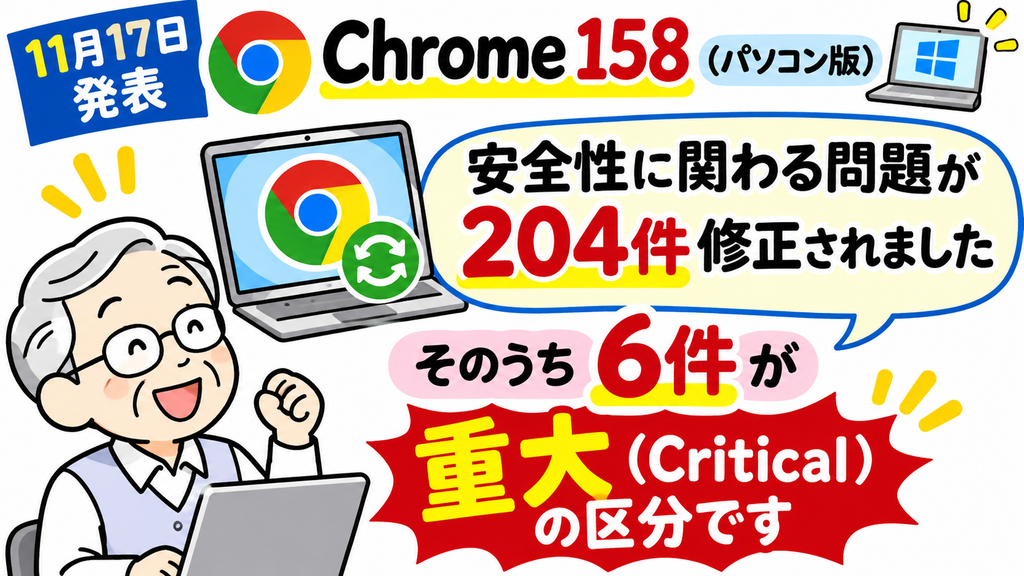
重大;11月17日発表のパソコン版Chrome 158では、安全性に関わる問題が204件修正され、そのうち6件がGoogleの最も深刻な区分である「重大(Critical)」に当たります。
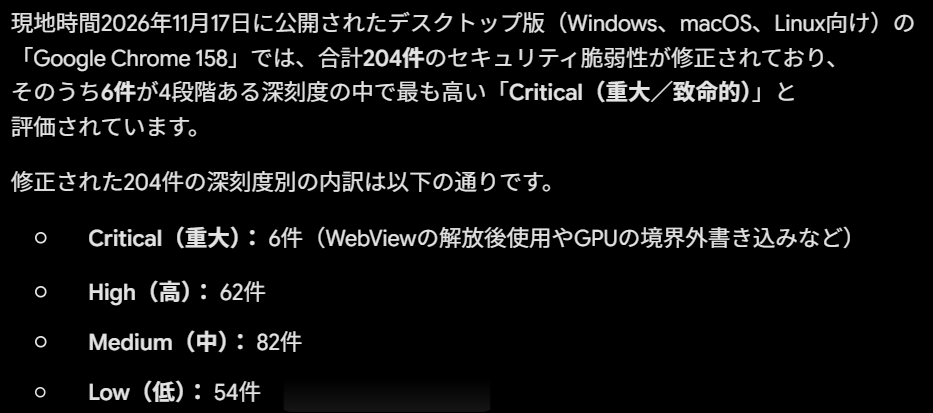
今回の更新が直すのは、Chromeがウェブページを開いたり表示したりするときに悪用されるおそれがある弱点です。たとえば、更新前のChromeで、攻撃者が細工したページを開くと、パソコン上の情報を読み取られたり、意図しないプログラムを動かされたりするおそれがあります。ここでいう「重大」は、悪用された場合に起こりうる被害の大きさを表しています。
発表から少し日がたっていますので、すでに自動で更新が済んでいる方もいらっしゃると思います。「Chrome は最新の状態です」と出ていれば、追加の操作は必要ありません。
でも、今日この画面を開いてみたことには意味があるんです。次に「大事な更新が出ました」と聞いたときに、「私のパソコンはもう済んでいるかな?」と、ご自分で確かめられますよね。更新する場所と、更新が済んだことを確かめる場所を知っておきましょう。

私も確認しようと思って、ある画面を開いたんです。そうしたら、更新ボタンを押した覚えもないのに、いきなりくるくるっと回り始めました。今日はその画面をお見せします。後半では、Edgeをお使いの方、それからスマホでChromeをお使いの方の確認方法もお伝えします。
目次
自動更新なのに、どうして確認するの?
パソコンのChromeは、基本的に自動で更新されます。普段、Chromeを閉じて、次にまた開いて使っている方は、その間に更新が反映されることがあります。
覚えておきたいのは、更新の準備ができるタイミングと、実際に新しい状態に切り替わるタイミングです。Chromeを開きっぱなしにしていると、更新の準備ができていても、開き直すまで反映を待っていることがあります。
たとえば、夜はパソコンをスリープにして、朝は昨日のページをそのまま使う。便利ですよね。そういう方は、Chromeを開き直す機会が少なくなります。今回のようなお知らせを見たときは、自動で更新されるのを待つほかに、今の状態を自分で確かめることもできます。

画面テロップ 更新の準備 → Chromeを開き直す → 更新が反映される
実演① WindowsのChromeを確認する
STEP 1 右上の点3つから「ヘルプ」へ
いつもどおり、Chromeを開きます。赤・黄・緑で、真ん中が青い丸のアイコンです。
右上を見てください。小さな点が縦に3つ並んでいるところがあります。ここをクリックします。メニューが開いたら、下のほうにある「ヘルプ」にマウスを合わせます。横にもう一つメニューが出たら、「Google Chrome について」をクリックします。
一緒に操作している方は、ここで動画を止めて、ゆっくり探してみてくださいね。
画面テロップ 右上の「︙」→「ヘルプ」→「Google Chrome について」
STEP 2 くるくる回ったら、そのまま待つ
ここが、私の画面でくるくるっと回り始めたところです。このページを開くだけで、Chromeがその場で更新を確認します。 使える更新があれば、自動でダウンロードが始まります。
「あれ、何か押しちゃったかな」と思わなくて大丈夫です。くるくる回っている間は、そのまま待ちます。最初から「Chrome は最新の状態です」と出ている方は、今そのパソコンで確認できる更新が適用されています。画面に出ている細かい番号まで覚える必要はありません。
STEP 3 「再起動」が出たら押す
更新の準備ができると、「再起動」ボタンが出ることがあります。メールや申し込みフォームに書きかけのものがあれば、先に下書きを保存するか、入力を済ませておきましょう。
準備ができたら「再起動」を押します。ここで閉じて開き直すのはChromeだけです。画面がいったん消えたら、Chromeが戻ってくるまで少し待ちます。
開き直したら、もう一度「Google Chrome について」を見てみましょう。「Chrome は最新の状態です」と出れば、確認完了です。
撮影メモ すでに更新済みの場合は、実際の「最新の状態です」を見せ、「再起動」が出た場合の操作をテロップで補います。
実演② Microsoft Edgeをお使いの方は
「うちのパソコン、青と緑の波みたいなマークが開くんですけど」という方。そちらはMicrosoft Edge、エッジです。Chromeとは別のアプリなので、Edgeの更新はEdgeの画面で確認できます。Edgeも通常は自動で更新されます。 support.microsoft.com
Edgeを開いて右上を見てください。こちらは点が横に3つ並んでいます。ここをクリックして、「ヘルプとフィードバック」にマウスを合わせます。横に出てきた「Microsoft Edge について」をクリックしてください。
「Microsoft Edge は最新の状態です」と出ていれば、確認完了です。「ダウンロードしてインストール」が出た方は、そのボタンを押して進めます。「再起動」が出た方は、書きかけのものを保存してから押しましょう。ここではEdgeが開き直ります。 support.microsoft.com
画面テロップ 右上の「…」→「ヘルプとフィードバック」→「Microsoft Edge について」
スマホでChromeを使っている方は
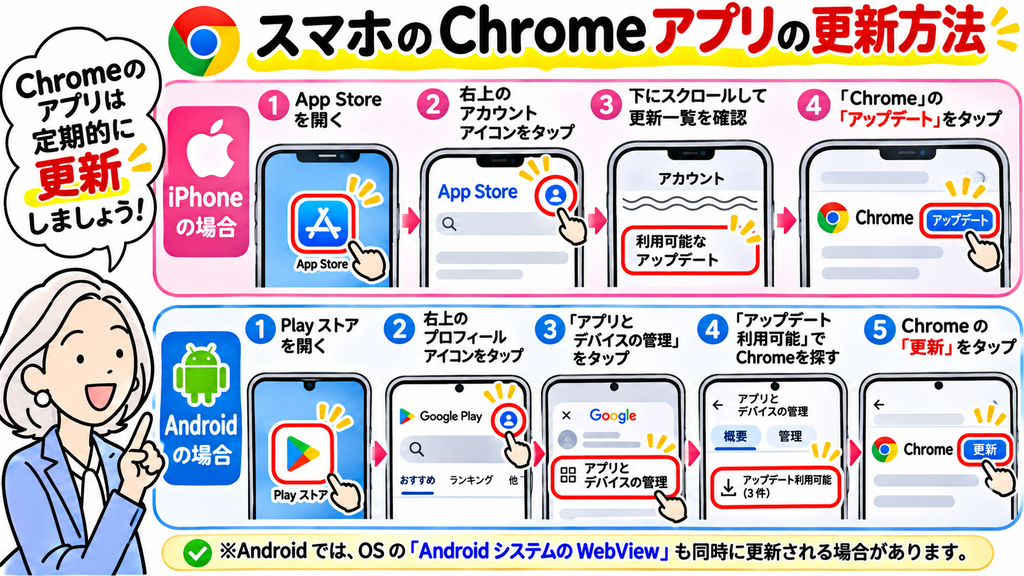
「スマホでもChromeを使っているんだけど、どこを見ればいいの?」という方。スマホでは、アプリを入れたお店で更新を確認します。自動更新は、それぞれのお店の設定に従って行われます。今すぐ確認したい方は、いっしょに開いてみましょう。 Google Chrome ヘルプ
Androidは「Play ストア」
Androidの方は、三角のマークの「Play ストア」を開きます。右上にある丸いプロフィールのマークを押して、「アプリとデバイスの管理」を開きます。
更新できるアプリの一覧からChromeを探します。Chromeの横に「更新」が出ていたら、そこを押してください。Chromeだけ確認したいときは、Chromeの横のボタンを押せば大丈夫です。 Google Chrome ヘルプ
画面テロップ Play ストア → 右上の丸いマーク → アプリとデバイスの管理 → Chromeの「更新」
iPhoneは「App Store」
iPhoneでChromeを使っている方は、青いアイコンの「App Store」です。アプリを開いたら、右上にある丸いプロフィールのマークを押します。
画面を下へ見ていくと、更新できるアプリが並んでいます。Chromeの横に「アップデート」が出ていたら、そこを押してください。いつもSafariを使っていて、Chromeを入れていない方は、今回のためにChromeを入れる必要はありません。 Google Chrome ヘルプ
更新ボタンが見当たらないときは、その時点でストアにChromeの更新が表示されていない状態です。すでに自動で更新されていることもあります。今回のパソコン向けのお知らせと、スマホのストアに出るタイミングは、端末ごとに見てくださいね。 chromereleases.googleblog.com
おさらい
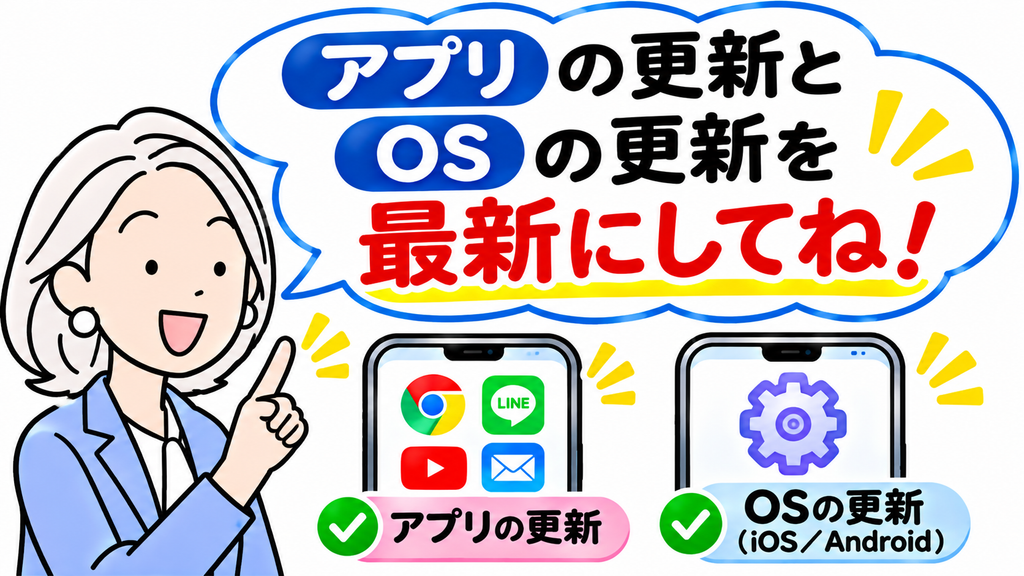
最後に、確認する場所をおさらいします。
パソコンのChromeは、右上の点3つから「ヘルプ」、そして「Google Chrome について」。くるくる回っていたら待って、「再起動」が出たら押します。
Edgeは「Microsoft Edge について」。スマホのChromeは、AndroidならPlay ストア、iPhoneならApp Storeです。
もしネットを見ている途中で「今すぐ更新」というボタンが突然出てきたら、今日お見せした場所を自分で開いて確認してください。場所を一度覚えておくと、次に更新のお知らせを見たときも落ち着いて確認できますよ。
今日もご覧いただき、ありがとうございました。いなわくTVの川島でした。
最後の画面に出す一覧
| お使いの端末・アプリ | 更新を確認する場所 |
|---|---|
| WindowsのChrome | 右上の「︙」→ ヘルプ → Google Chrome について |
| WindowsのEdge | 右上の「…」→ ヘルプとフィードバック → Microsoft Edge について |
| AndroidのChrome | Play ストア → 右上のプロフィール → アプリとデバイスの管理 |
| iPhoneのChrome | App Store → 右上のプロフィール → 更新一覧 |