


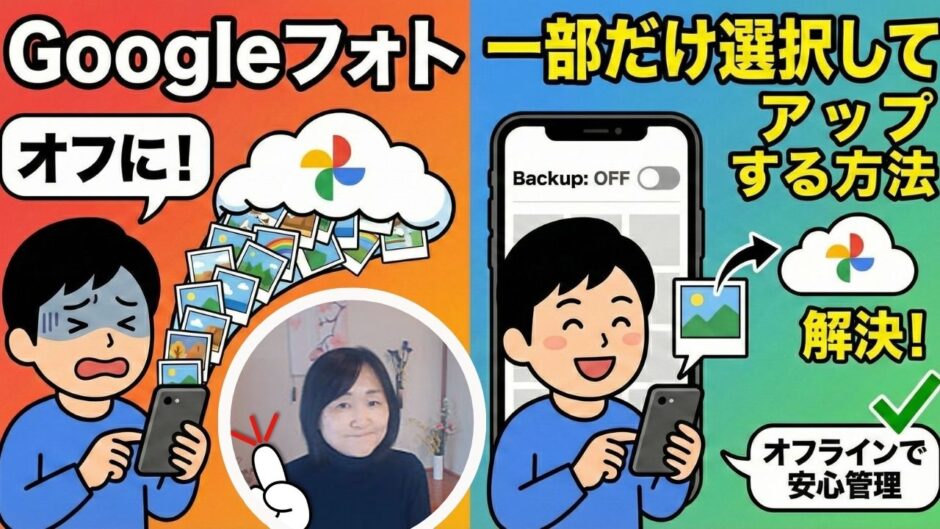

「Googleフォトの自動同期(バックアップ)をオフにしたはずなのに、新しく撮った写真がアプリ内に表示されてしまう…。これでは、知らないうちに大切なストレージ容量が勝手に使われてしまうのではないか?」
もしあなたがこのように感じているなら、それは多くのGoogleフォトユーザーが抱える共通の悩みです。実はこの現象、スマートフォンの操作に詳しいはずのキャリアショップの店員さんですら首をかしげるほど、分かりにくい挙動なのです。
Googleフォトが写真の無制限アップロードを終了してから数年が経ち、15GBの無料ストレージをいかに賢く使うかは、私たちにとって重要な課題となりました。この記事は、そんなあなたの不安を解消し、Googleフォトのストレージを完全に自分のコントロール下に置くための、確実な方法を解説します。
ご安心ください。この現象はGoogleフォトの仕様によるもので、決して故障ではありません。これから紹介する手順をゆっくり、ご自身のペースで試せば、誰でも簡単に好きな写真だけを選んで管理できるようになります。
目次
1. なぜ? 同期オフでも写真が見える「からくり」の解説
まず、なぜこのような「勘違い」が生まれるのでしょうか。その答えは、Googleフォトアプリが持つ「2つの役割」を混同してしまうことにあります。このセクションでは、同期がオフでも写真が表示される根本的な仕組みを解説します。この「からくり」を理解することが、賢いストレージ管理の第一歩です。
仕組みの解説:アプリが持つ「2つの顔」
Googleフォトアプリには、大きく分けて2つの仕事(役割)があると考えてみてください。
- 仕事その1:『クラウドへのアップローダー』 写真や動画をインターネット上のGoogleのサーバー(クラウド)にバックアップする役割です。
- 仕事その2:『スマホ内のギャラリー』 クラウドとは関係なく、単純にあなたのスマートフォン本体に保存されている写真や動画を閲覧する役割です。
多くの人が混乱するのは、この2つの仕事を混同してしまうからです。同期をオフにしても写真が見えるのは、アプリが仕事その2の『スマホ内のギャラリー』として、スマートフォンの中にある写真を「見つけ出して表示している」だけなのです。
「アプリに写真が見えている状態」と「クラウドにバックアップされている状態」は、全く別のことだと覚えておきましょう。
実は、何を隠そう私自身も、過去に一度この仕様を勘違いして「あれ?オフにしたはずなのにアップロードされてる…?」と不思議に思った経験があります。それくらい、少し分かりにくい仕組みなのです💦
アイコンの意味を理解しよう
では、どの写真がクラウドにあり、どの写真がスマホ本体にしかないのかを、どうやって見分ければよいのでしょうか。その鍵を握るのが、アプリの画面に表示される「アイコン」です。
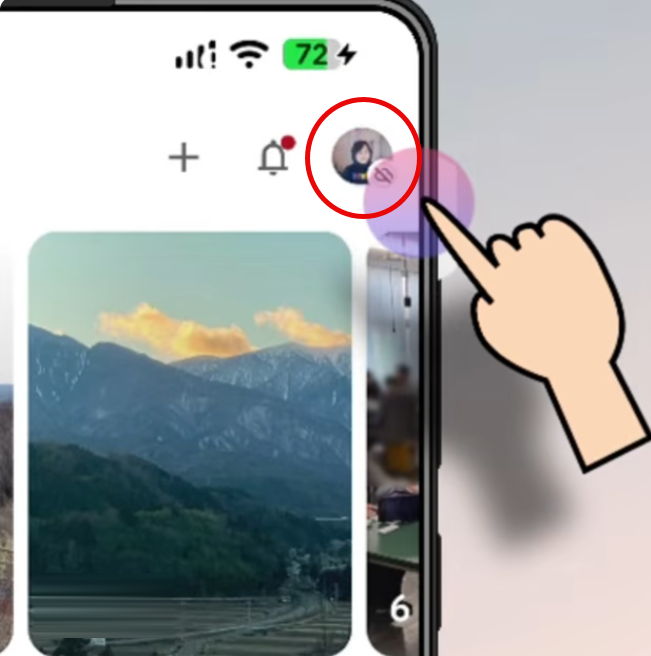
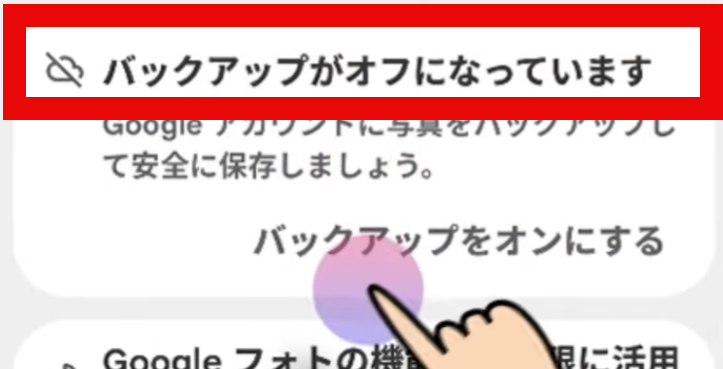
- 雲に斜線が入ったアイコン (
雲にスラッシュ): これはアプリ全体の設定を示すアイコンです。画面右上のプロフィールアイコンの横にこのマークがある場合、Googleフォトの自動バックアップが「オフ」になっていることを示します。まず、この状態になっているかを確認しましょう。 - 雲にチェックマークが入ったアイコン (
雲にレ点): これは個々の写真の状態を示すアイコンです。写真の右下などにこのマークがある場合、その写真はすでにGoogleフォトのクラウド上に正常にバックアップ(同期)済みであることを示します。 - アイコンが何も表示されていない写真: これこそが、多くの人が勘違いする原因です。写真に上記のどちらのアイコンも表示されていない場合、その写真はスマートフォン本体にのみ保存されており、まだクラウドにはバックアップされていない「オフライン」の状態であることを示します。
この仕組みを理解すれば、もうアプリの表示に惑わされることはありません。次はいよいよ、この知識を活かして、意図的に写真を選んでバックアップする具体的な操作手順を見ていきましょう。
2. 操作手順:好きな写真だけをGoogleフォトに手動でバックアップする方法
ここからの手順が、この記事の核心部分です。この2つのステップを実行するだけで、スマートフォンのストレージを圧迫することなく、本当に大切な思い出だけを安全なクラウド上に保管できるようになります。AndroidでもiPhoneでも、基本的な操作は同じです。
STEP 1: 自動バックアップ設定を「オフ」にする
まずは、意図せず写真がアップロードされてしまうのを防ぐため、自動バックアップ機能を確実に「オフ」にしましょう。通常、この設定は初期状態で「オン」になっていることが多いです。
- Googleフォトアプリを開き、画面右上の自分のプロフィールアイコンをタップします。
- 表示されたメニューから「バックアップ」を選択します。もしあなたが今までバックアップをオンにしていた場合、この画面で「オフにしました」というような状態が表示されることがあります。
- バックアップ設定画面の上部にあるスイッチを「オフ」に切り替えます。スイッチが左側にあり、色が薄くなっている状態がオフの印です。
- アプリのメイン画面に戻り、プロフィールアイコンの横に「雲に斜線」のマークが表示されていれば設定完了です。
STEP 2: バックアップしたい写真を選んで手動でアップロードする
自動バックアップをオフにしたら、今度は残したい写真だけを自分の手で選び、クラウドに保存します。
ここでは例として、後で見返す必要のない「本の写真」と、ずっと大切に残しておきたい「花瓶の写真」の2枚を撮ったと仮定して、花瓶の写真だけをバックアップする手順を見ていきましょう。
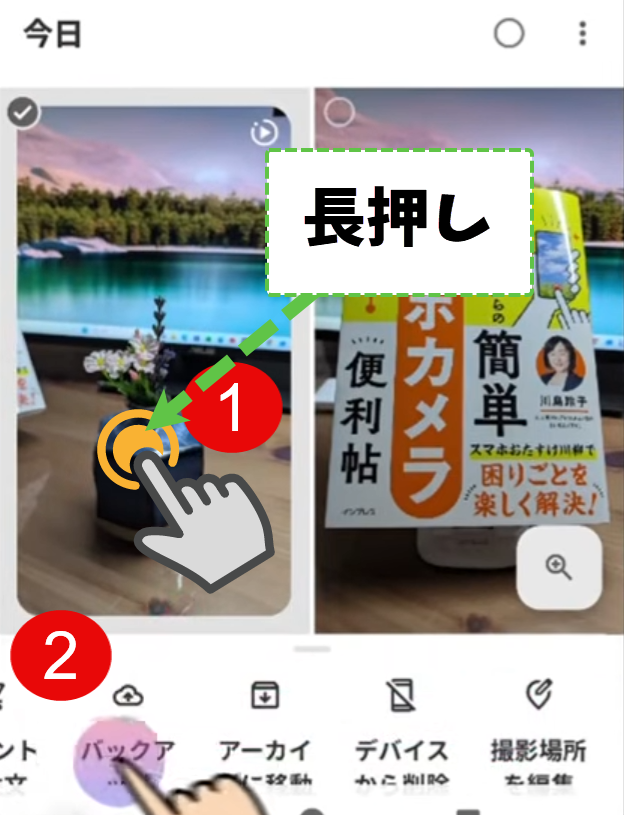
- Googleフォトアプリを開くと、先ほど撮った「本の写真」と「花瓶の写真」が表示されているはずです(どちらもアイコンは付いていません)。
- バックアップしたい「花瓶の写真」を1枚だけ「長押し」します。すると、写真の上にチェックマークが付き、画面下部に「バックアップ」「共有」などのメニューが表示され、選択モードに切り替わります。
- 他にもバックアップしたい写真があれば、2枚目以降は軽くタップするだけで複数選択できます。(今回は花瓶の写真だけなので、この手順は不要です)
- 写真を選択した状態で、画面下部に表示されたメニューから「バックアップ」をタップします。
- 「アップロードしています…」という表示が出た後、処理が完了すると、選択した「花瓶の写真」に「雲にチェックマーク」のアイコンが付与されます。これで、本の写真はスマホ本体に残ったまま、花瓶の写真だけが安全にクラウドに保存されました。
この2つのステップをマスターすれば、Googleフォトのストレージを完全にあなたの管理下に置くことができます。
3. Q&A:よくある質問と知っておきたい注意点
ここまでの解説で、操作方法はご理解いただけたかと思います。このセクションでは、この運用方法を実践する上で、多くの方が抱くであろう疑問や注意点を先回りして解説します。
Q1: バックアップしなかった写真は、一体どこに保存されているの?
A: スマートフォンの「内部ストレージ」に保存されています。
バックアップされなかった写真(アイコンが表示されていない写真)は、クラウド上ではなく、あなたが今手に持っているスマートフォン本体の中にデータとして存在しています。
「Files by Google」のようなファイル管理アプリを使えば専門的な保存場所を確認できますが、その必要はほとんどありません。なぜなら、Googleフォトアプリがスマホ内の写真を閲覧してくれているため、LINEで送ったりSNSに投稿したりといった共有操作は、アプリ上から直接行えるからです。保存場所を常に意識する必要はないので、ご安心ください。
Q2: すべての写真をバックアップしないことのデメリットは?
A: スマホの故障・紛失時に、バックアップしていない写真を失うリスクがあります。
手動バックアップ運用における最大の注意点がこれです。クラウドにバックアップするということは、インターネット上の安全な場所に「データのコピーを保管しておく」ということです。
もし、スマートフォンが壊れたり、紛失・盗難に遭ってしまったりした場合、クラウドにバックアップ済みの写真は新しい端末からでもアクセスできますが、スマホ本体にしか保存していなかった写真は、残念ながら永久に失われてしまいます。
「クラウドに保存すること」と「スマートフォン本体にのみ保存すること」には、それぞれ一長一短があります。すべての写真をバックアップすれば安全ですがストレージを消費します。手動で選べばストレージは節約できますが、リスクが伴います。ご自身のライフスタイルや写真の重要度に合わせて、賢く使い分けることが大切です。
4. まとめ
この記事で解説した、Googleフォトを賢く使うための重要なポイントを最後にまとめます。
- Googleフォトの同期オフでも写真が見えるのは、アプリがスマホ内の写真を「閲覧」しているだけ。
- 写真に「雲のチェックマーク」がなければ、そのデータはクラウドには保存されていない。
- 自動バックアップをオフにした上で、大切な写真だけを「長押し」→「バックアップ」で手動保存するのが賢い使い方。
- スマホ本体のみの保存は、万が一の紛失・故障時にデータを失うリスクを伴うことを忘れずに。
ぜひこの記事を参考に、Googleフォトの無料ストレージを最大限に有効活用し、あなたの大切な思い出をご自身の手でしっかりと管理していきましょう。