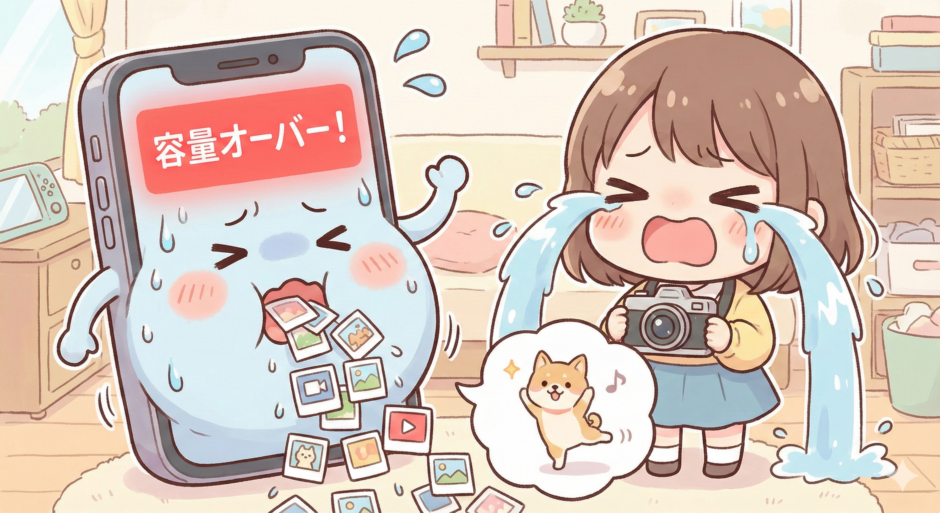

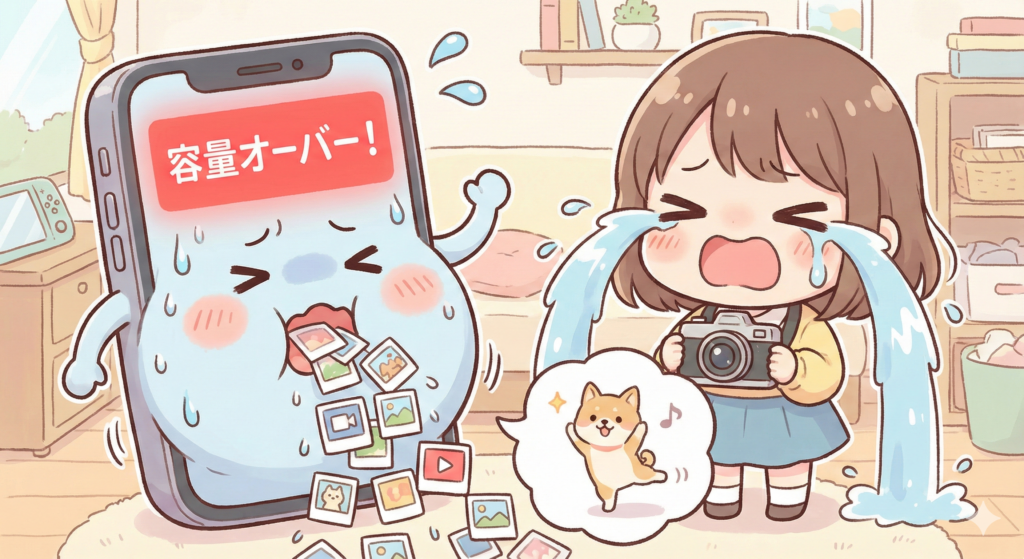
🔰「スマホの容量がいっぱいで、大切な動画が撮れなかった……」
🔰「iCloudやGoogleドライブの月額料金、ずっと払い続けないといけないのと思うと不安を感じる」

🔰「家族の写真がバラバラのハードディスクに入っていて、どこにあるか分からなく失くしたこともある」
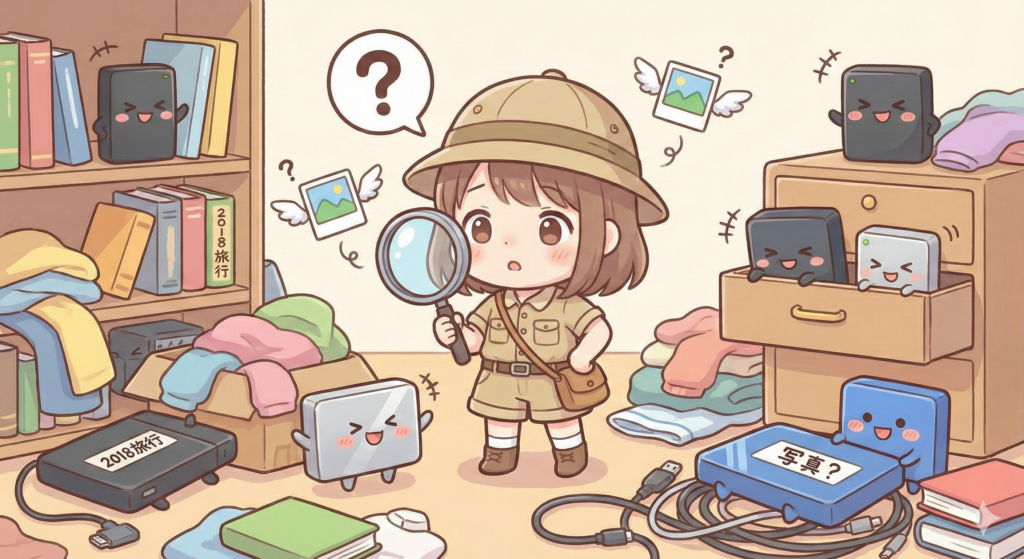
🔰「外付けHDDを買ったけど、いちいちケーブルを繋ぐのが面倒くさい」
「ケーブル差し込む口も、いっぱいなの」
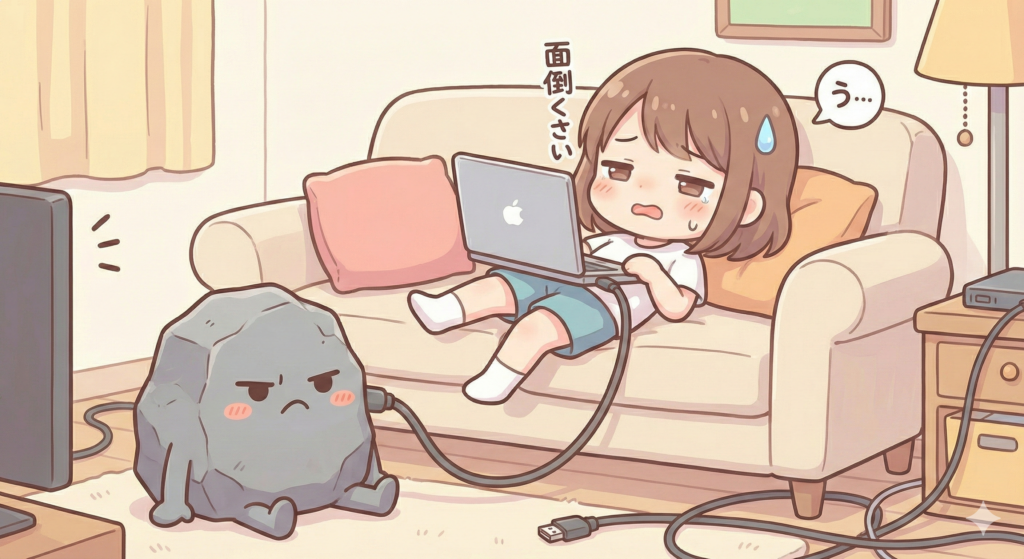

NASって??
🌱みなさんこんにちは。いなわくTVの川島です。最近、テック系の話題でよく耳にする「NAS(ナス)」。 「食べるナス?」なんて冗談はさておき、実はこれ、「自分専用のクラウド」を自宅に作れる魔法の箱なんです。
上記のようなお悩みを持っている人は多いことでしょう・・・・
NAS(Network Attached Storage)
読み方: ナス
意味: ネットワーク(LAN)に直接接続して使うハードディスクのことです。
補足: 通常のHDDはPCに「USB」で繋ぎますが、NASはルーターに「LANケーブル」や「Wi-Fi」で繋ぎます。
一度設定してしまえば、あとは放っておくだけでOK。慌てる必要はありません。設定も昔に比べて驚くほど簡単になっています。
目次
わかりやすく説明してほしい!* … * … * … * …* … * … *
「NASとは、『自宅のWi-Fiに繋ぐ、自分専用の巨大な保存箱』です。外付けHDDとは違い、ケーブル不要で、家中のPCやスマホ、さらには外出先からでも自由にデータを出し入れできます。スマホの容量不足に悩む方や、家族みんなで写真を共有したい方にぴったりのアイテムです。」
「月額料金のかからない、自分専用のプライベート・クラウド」です。
スマホなどを購入する際にデータ量がどのくらいあるかを気にして購入するとそれなりに容量が増えれば高額になります。ストレージ不足を解消するために、高いスマホに買うようになるのはあまりおすすめしません。
『データはスマホの中に置くもの』という常識を、『データは家(NAS)に置いて、外からは見るだけ』に変えることで、スマホライフはもっと自由になります。」つまりスマホやパソコンはあくまで道具であり、溜める場所ではありません。
データは大切です。パソコンやスマホはいつ壊れるのかわかりません。ですので大切なデータは別の端末に置くことが基本です。
その場所として、いろいろある中で今回はNASを利用してデータを保管する方法をご紹介します。
メリット1
外付けHDD(ハードディスク)やUSBメモリーなど写真やファイルを保存するためには必ず(線)ケーブルで繋ぎますね。NASはインターネット機器(LAN)に繋ぎパソコンやスマホには(線)ケーブルで繋ぎません。
自宅でも、そして外出先からでもアプリを通して送受信が可能です。
メリット2
ユーザーを分けることが出来るので、家族で一つのNASを使うことが出来ます。フォルダは共有も可能ですし個人用ももちろんできます。
ファミリー用として家庭に1台あると便利です。
メリット3
iCloudやGoogleなどの有料サービスのようにサブスク契約は要りません。購入時に端末代がかかりますがそのあとは要りません。
メリット4
USBや外付けハードディスクの場合、故障したときが怖いですよね。設定によって片方が壊れてももう片方のディスクにデータがあるので安心です。
まさに「自分専用のクラウド」を自宅に作れる魔法の箱と言えるでしょう。
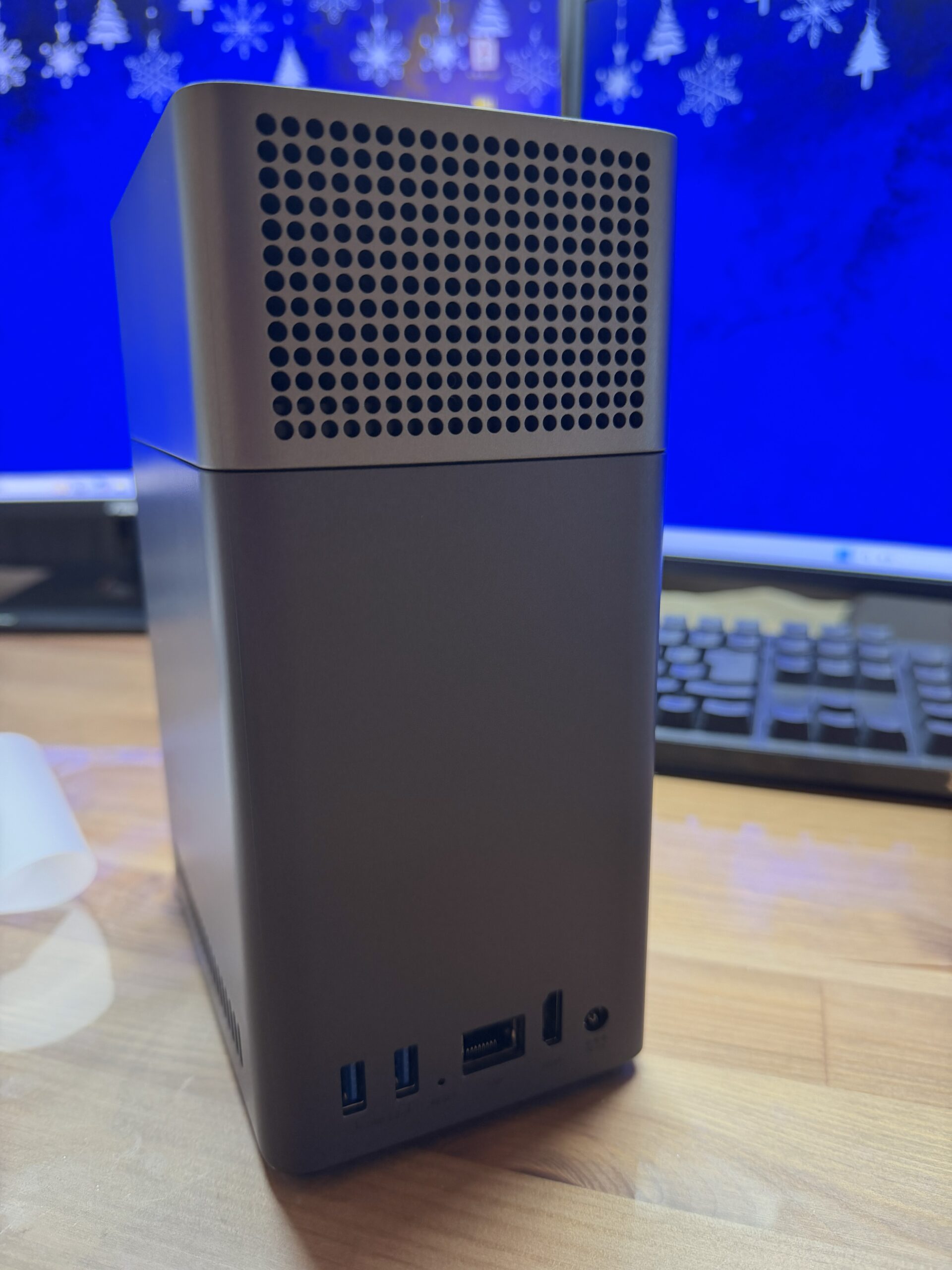
今回はUGREEN NASync DH2300を購入しました。初心者向けで比較的人気の商品のようです。
開封してから設定になるまで、ディスクを設置するためにドライバーで固定する必要があります。
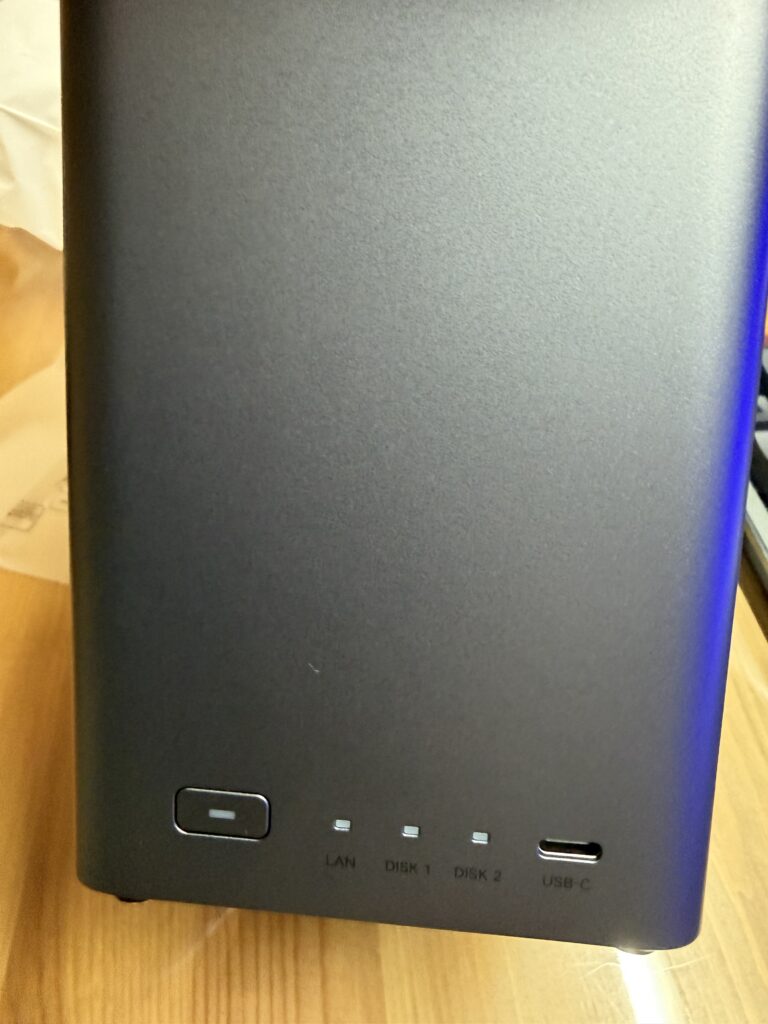
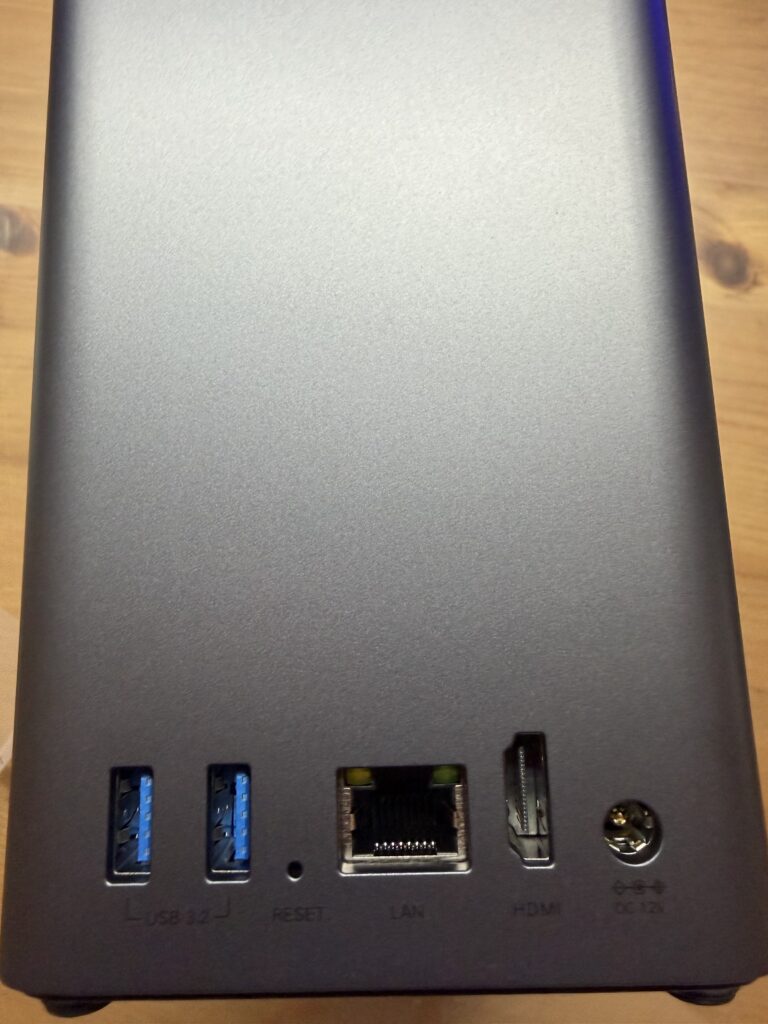
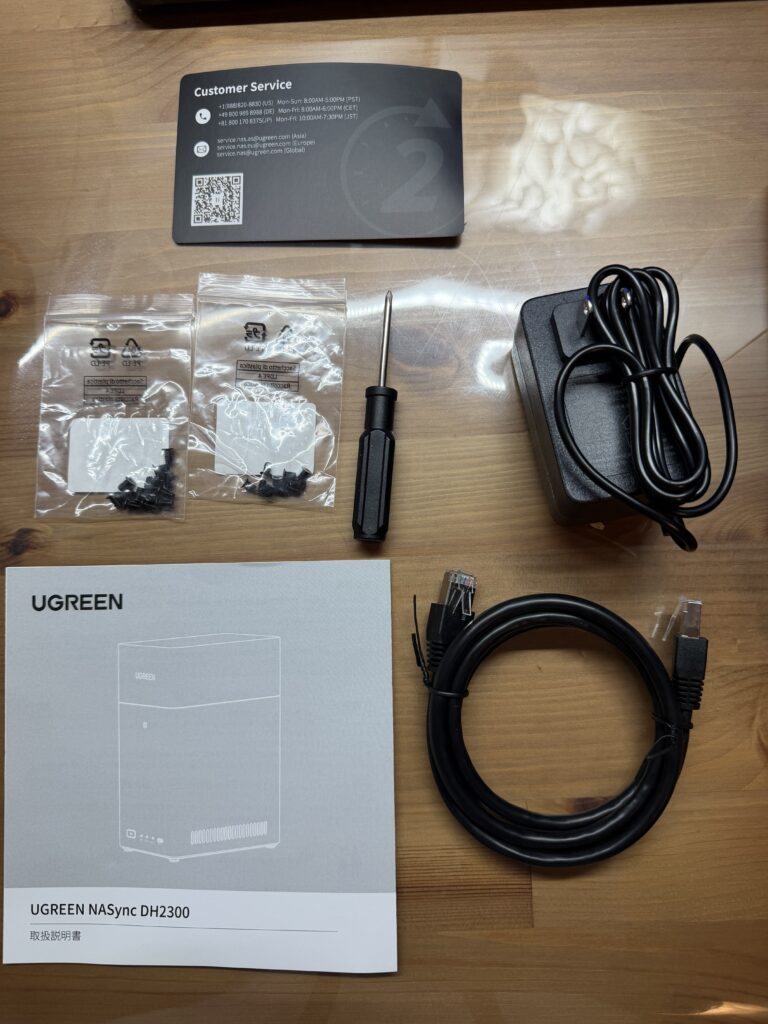
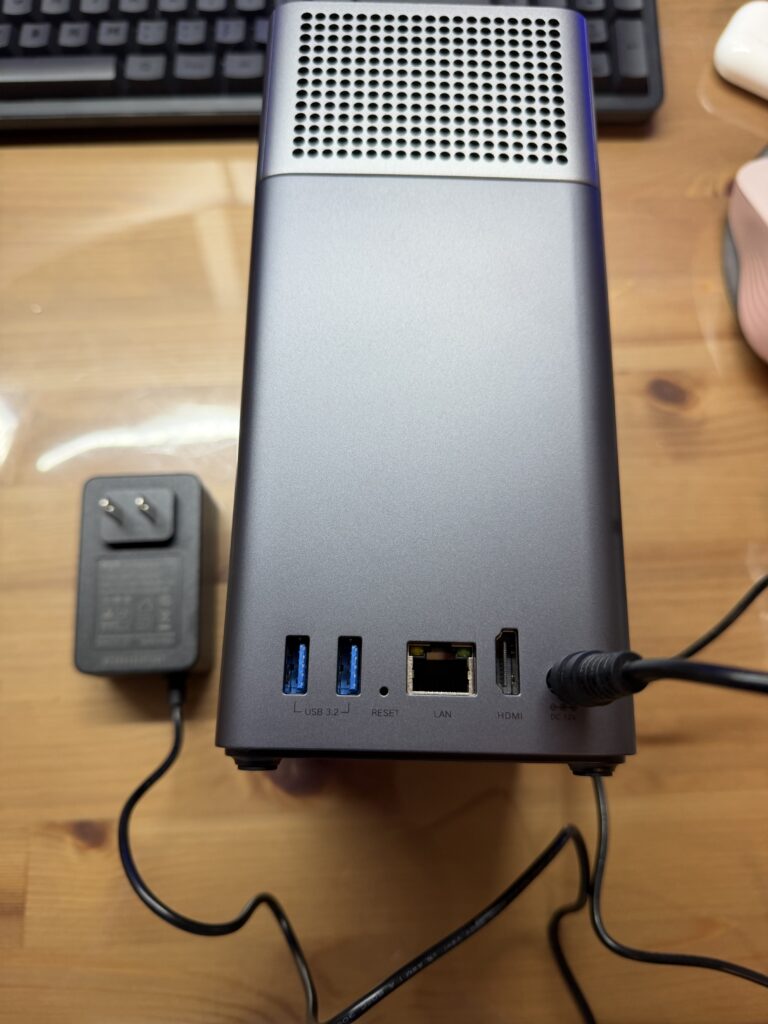
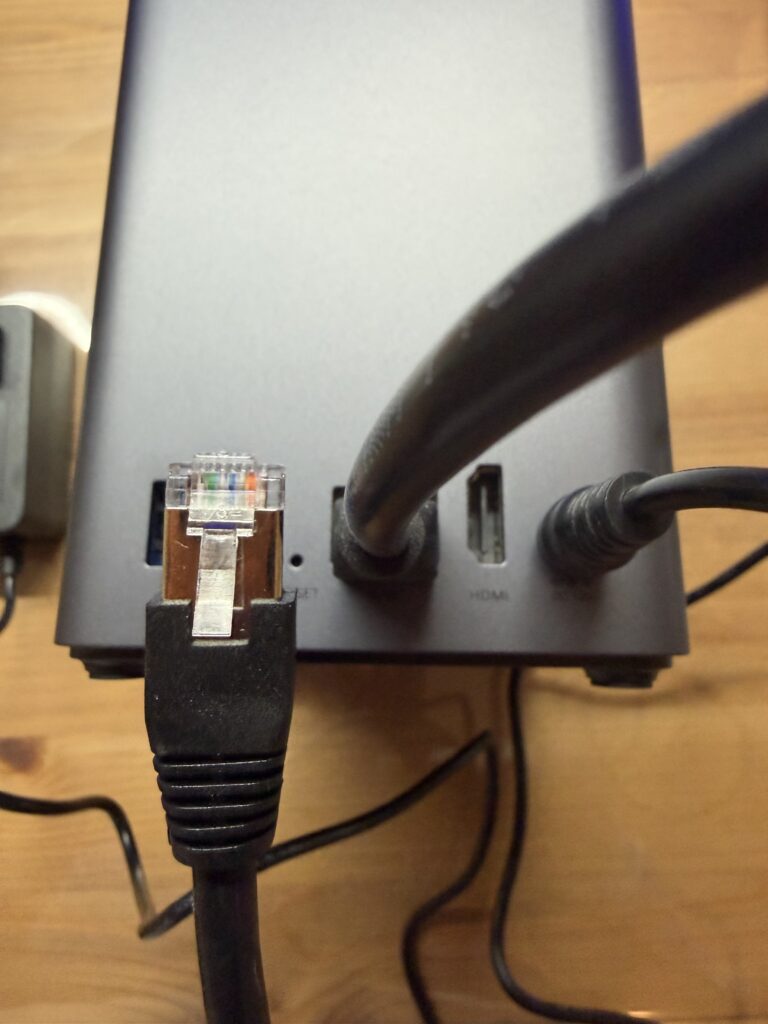
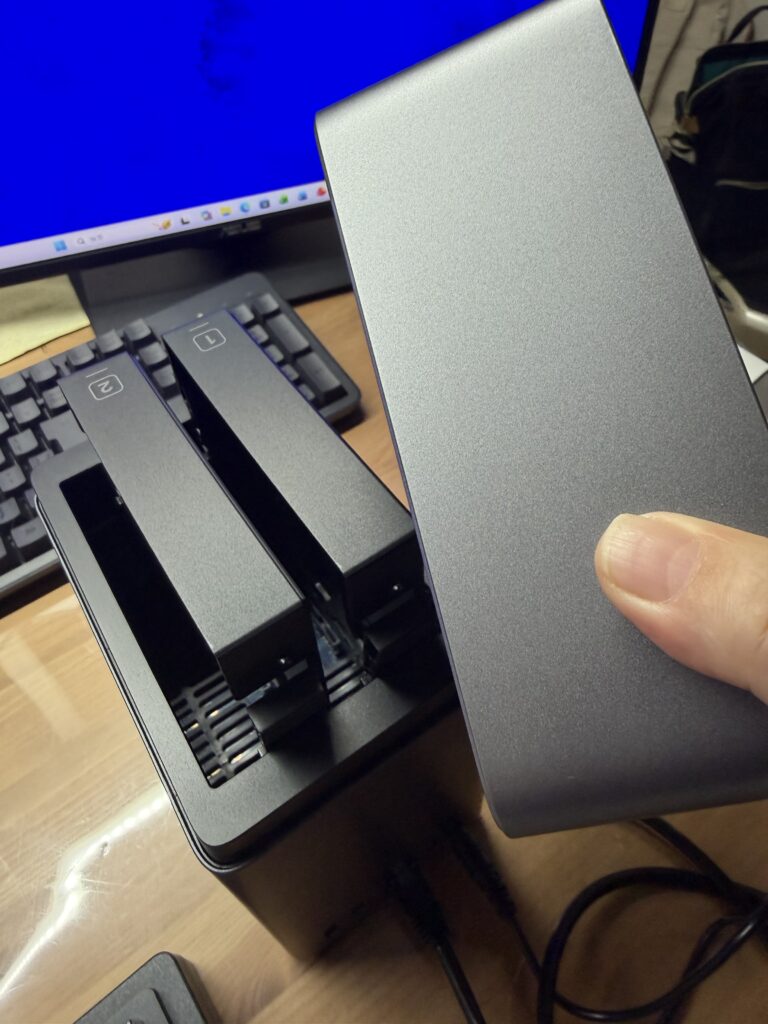
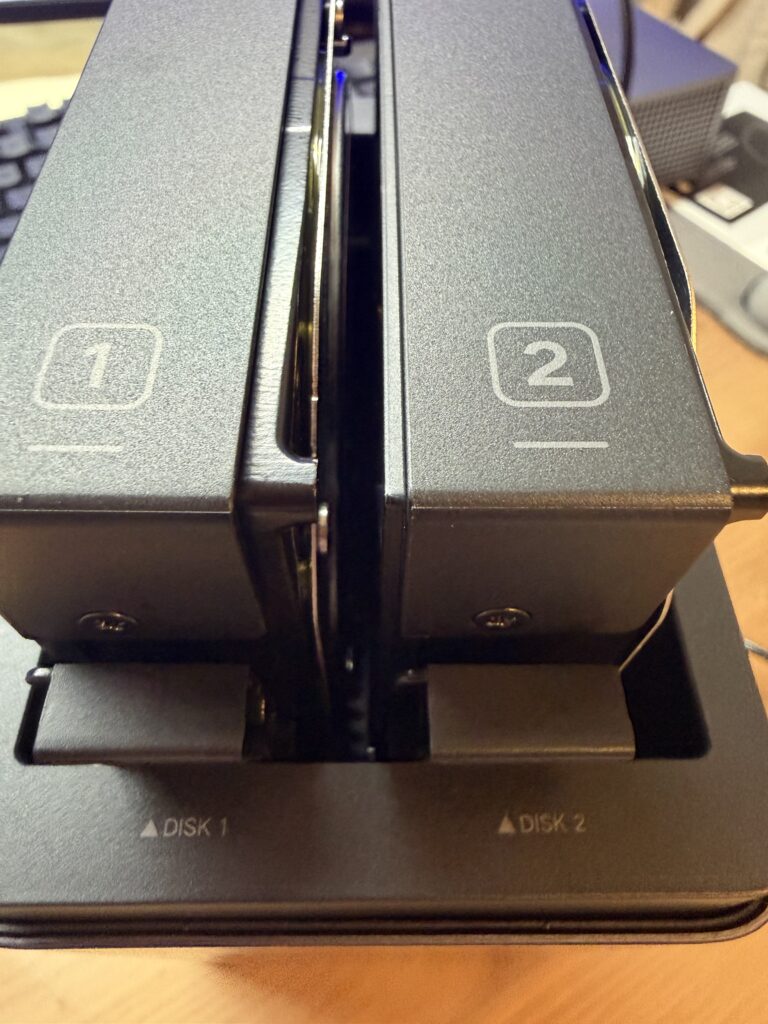
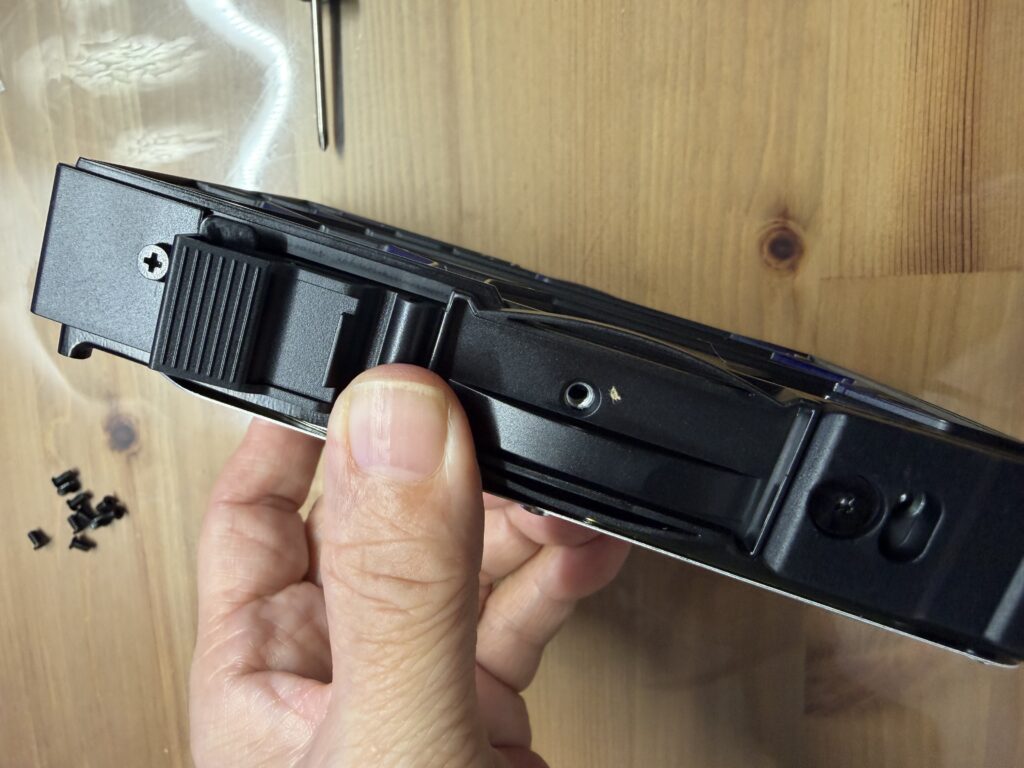
電源スイッチを入れて、LANに差し込んだらあとはスマホで設定をしましょう。
スマホをNASに近づけただけで、アプリインストールの画面が表示します。インストールしてください。
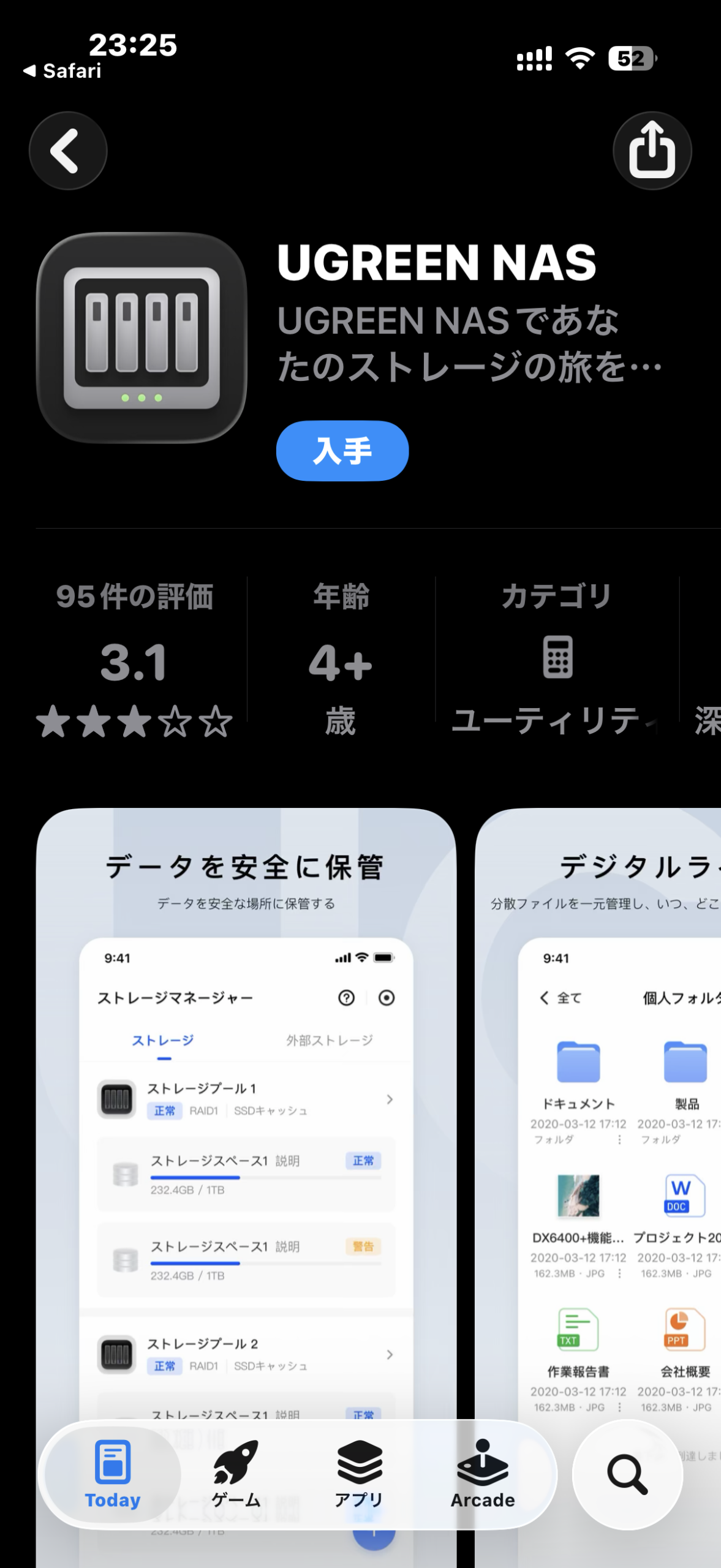
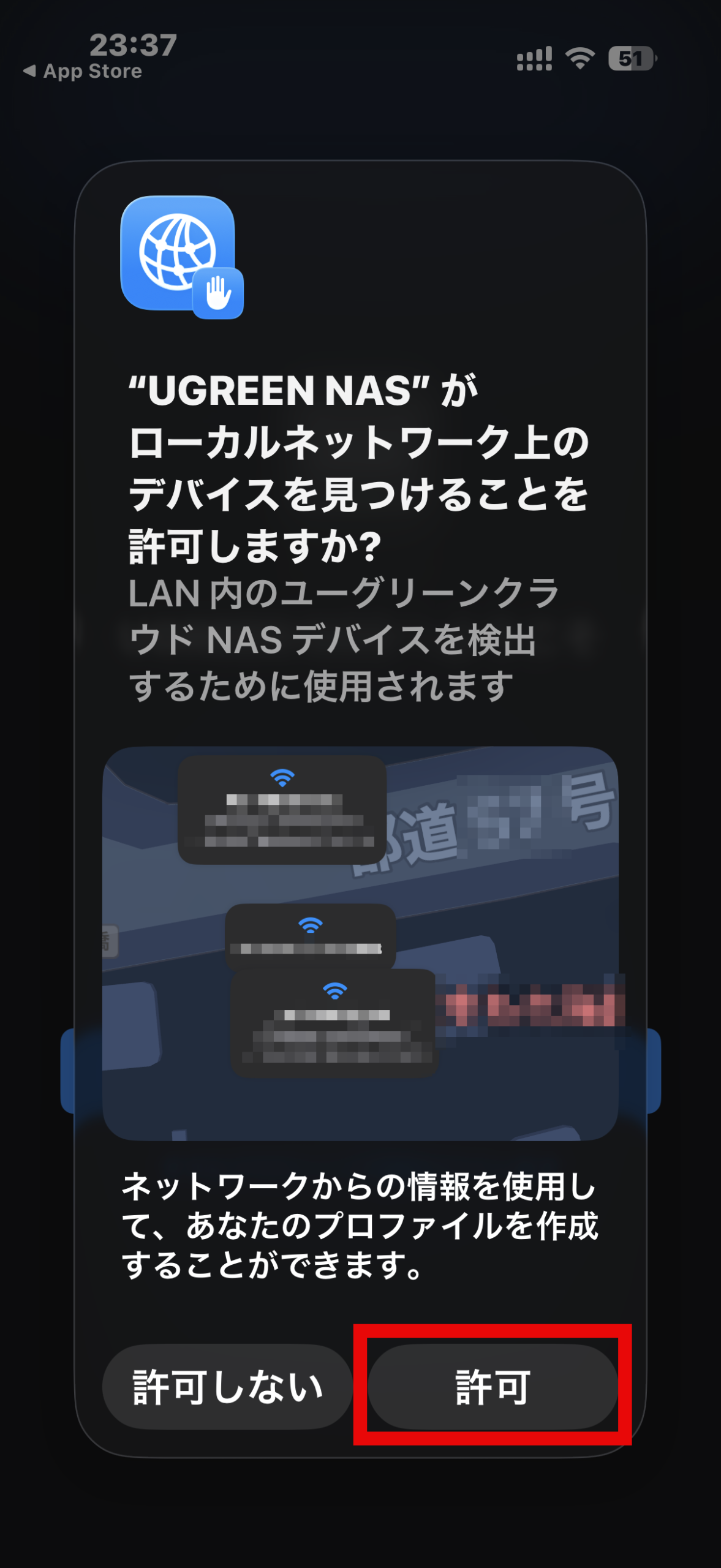
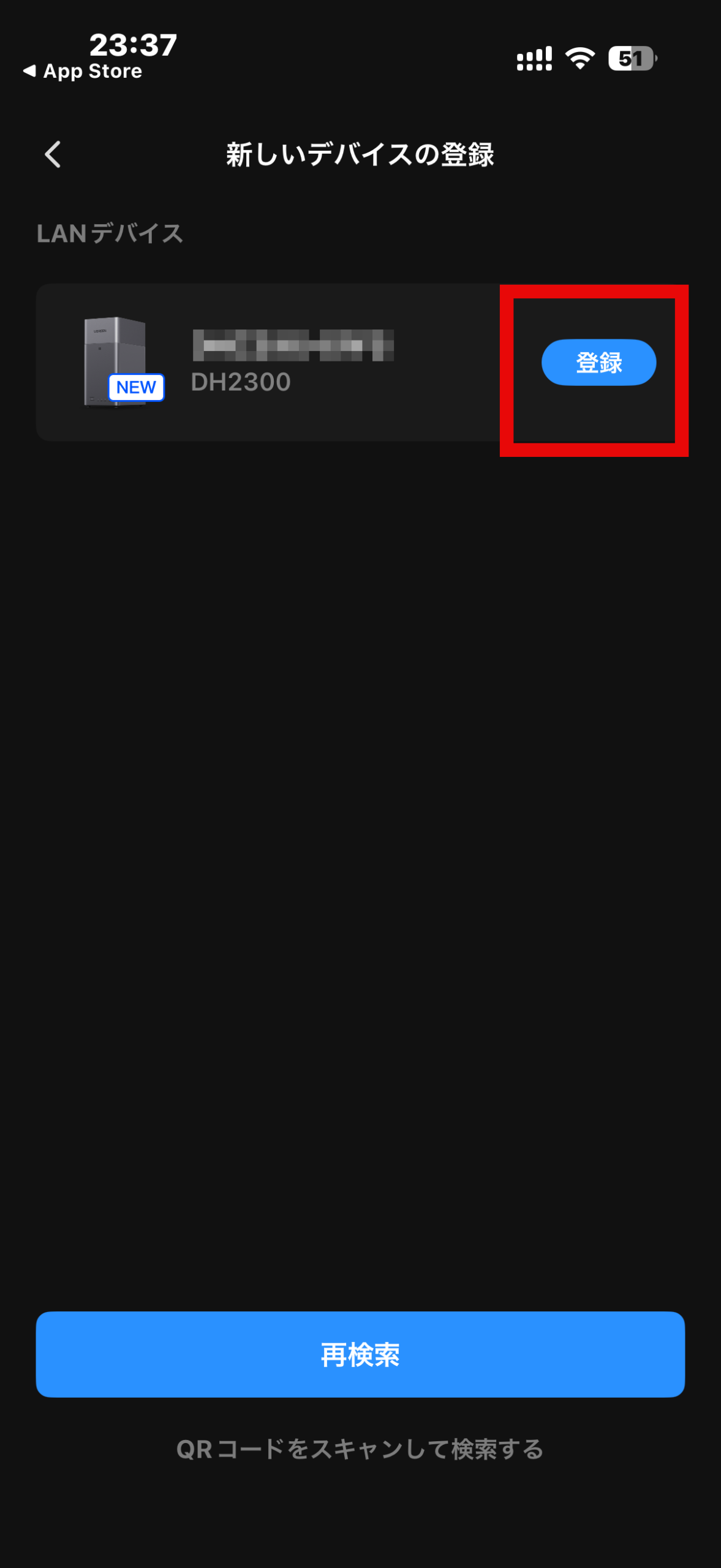
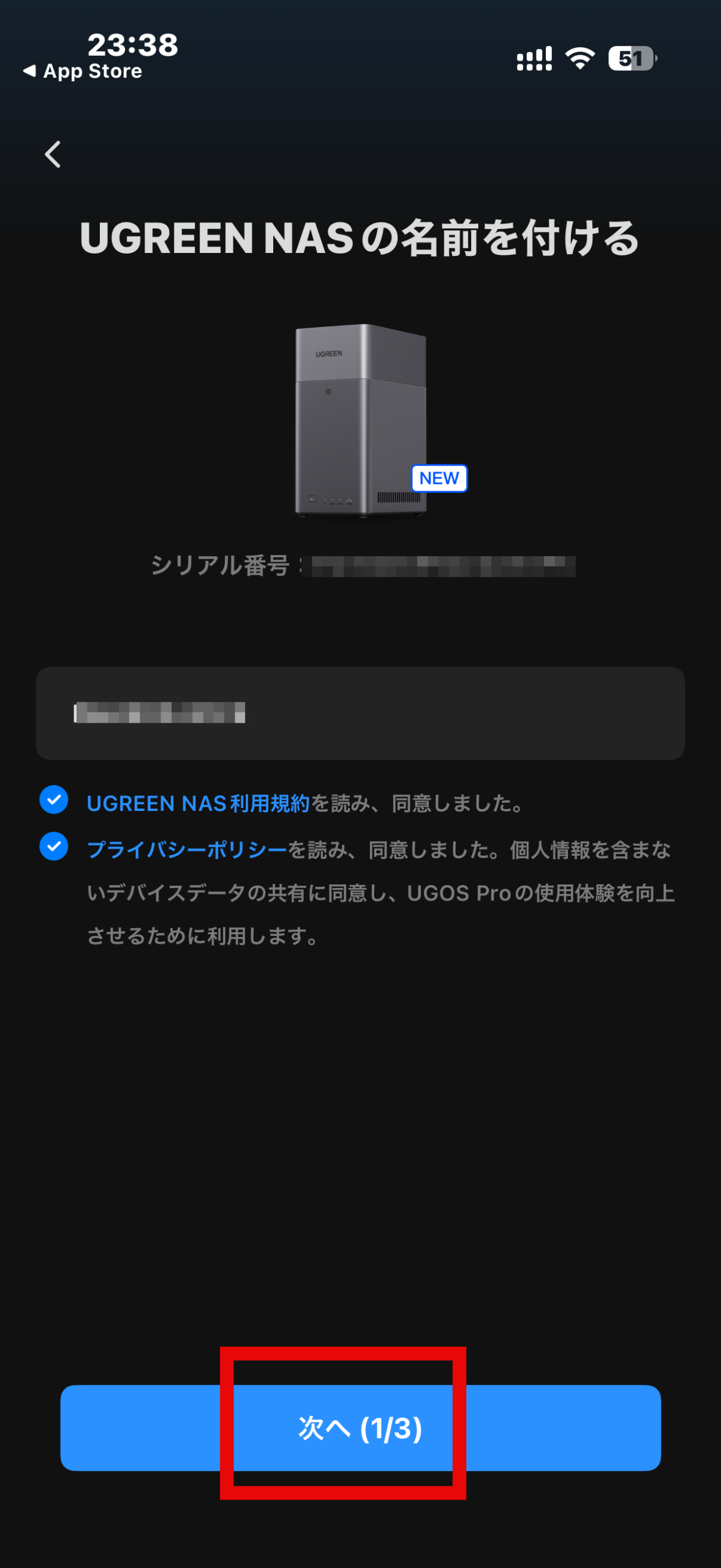
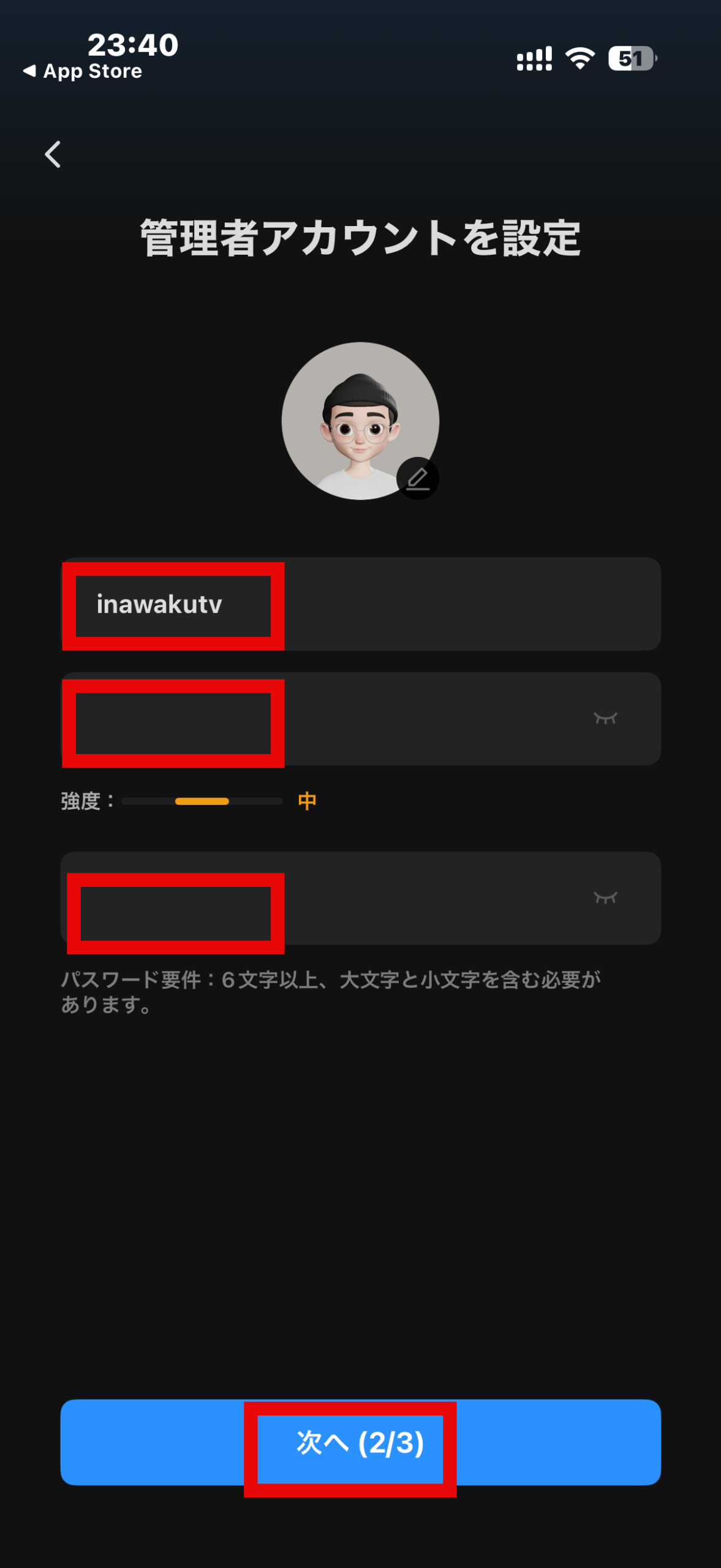
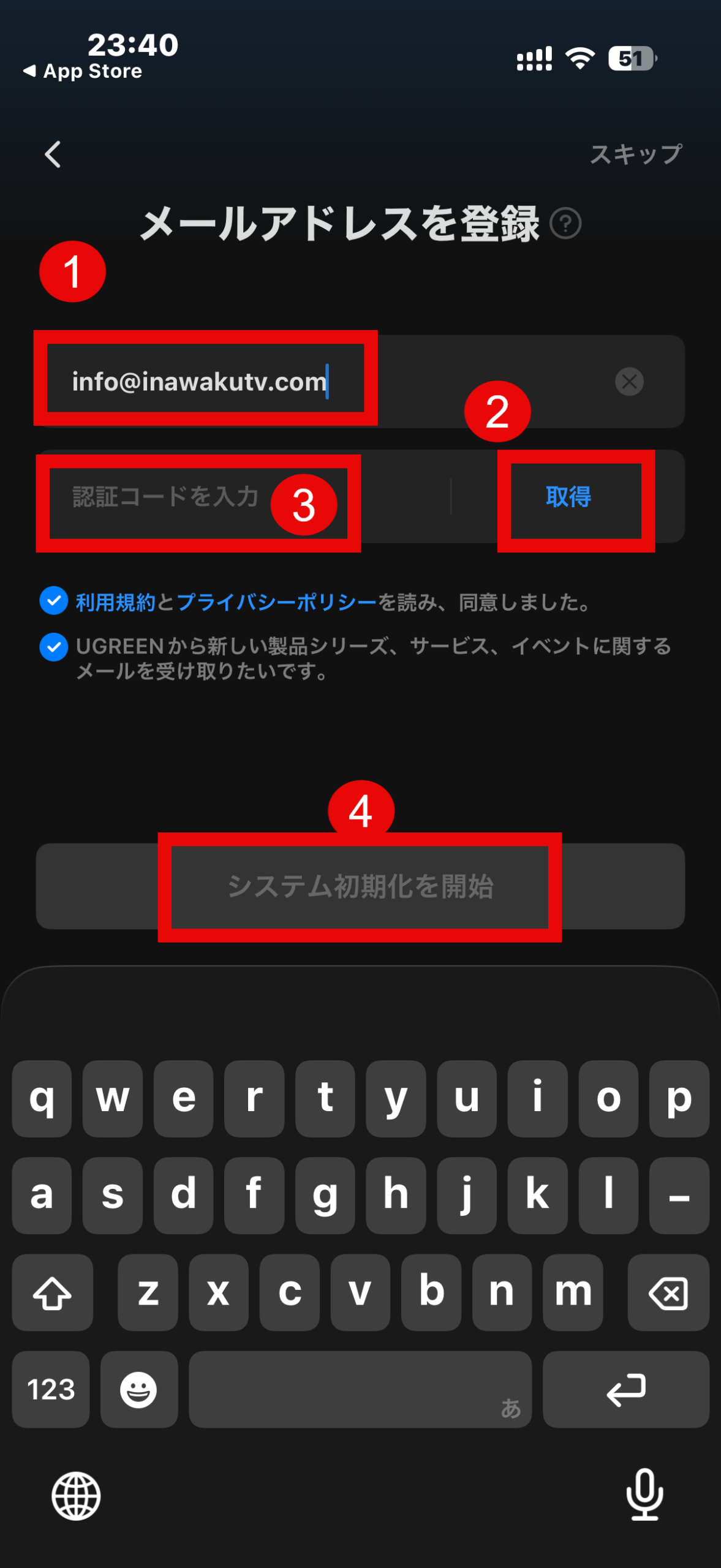
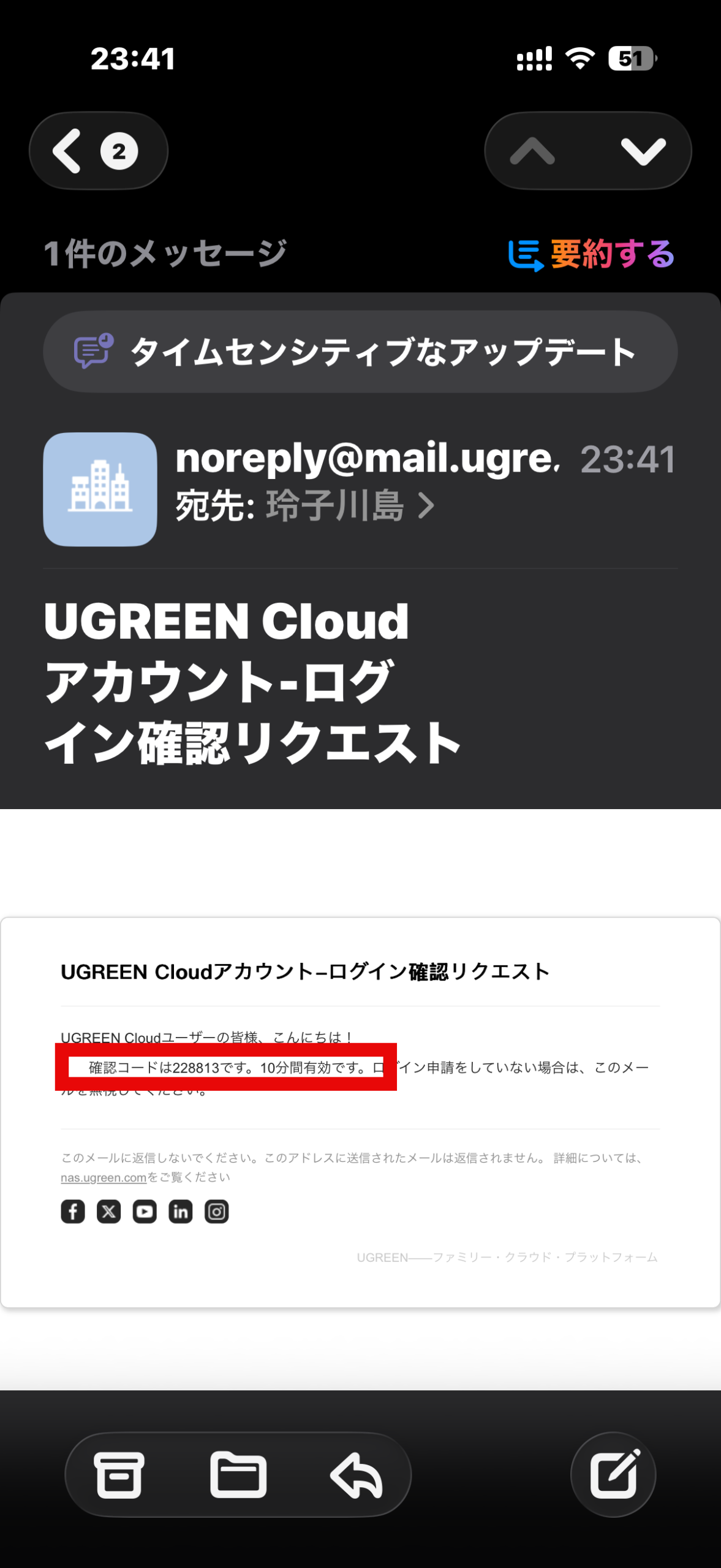
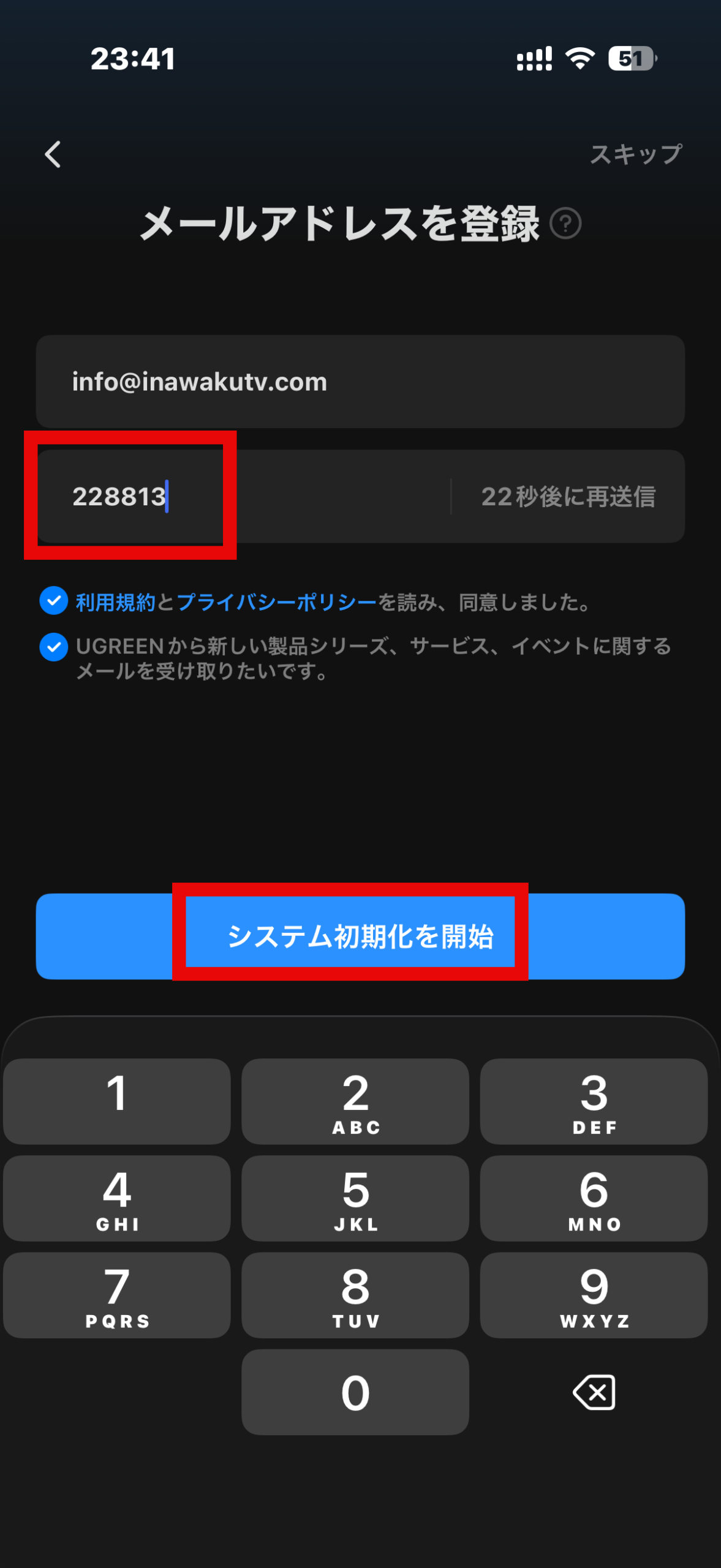
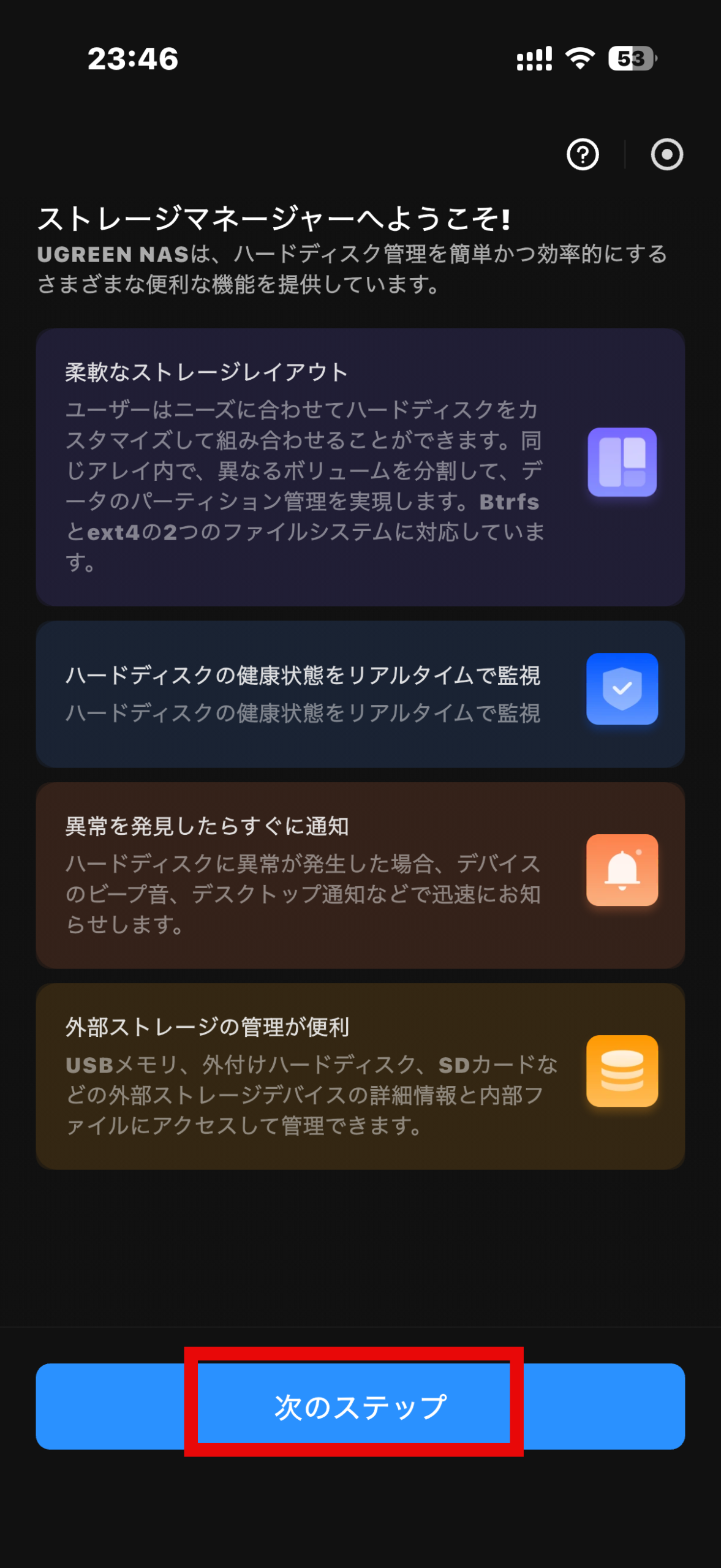
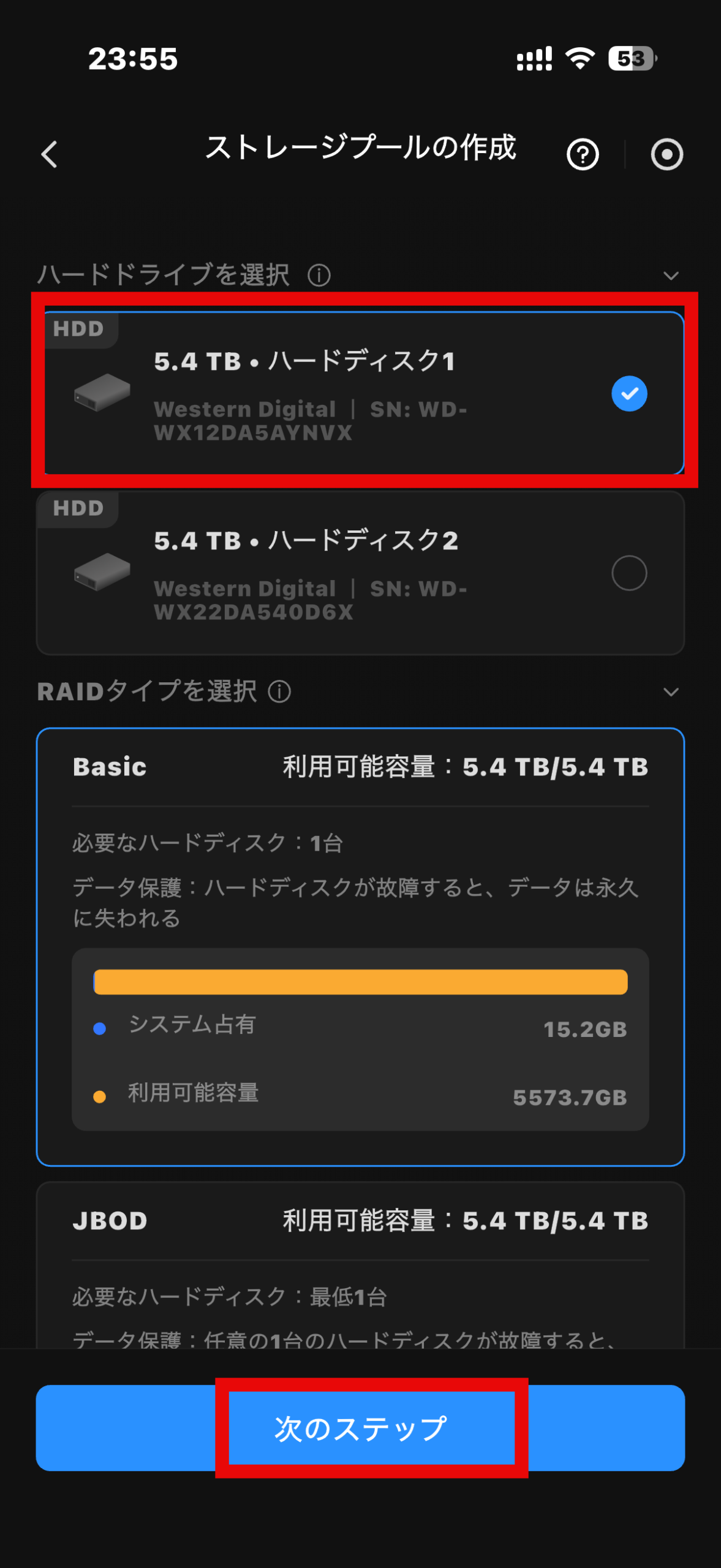
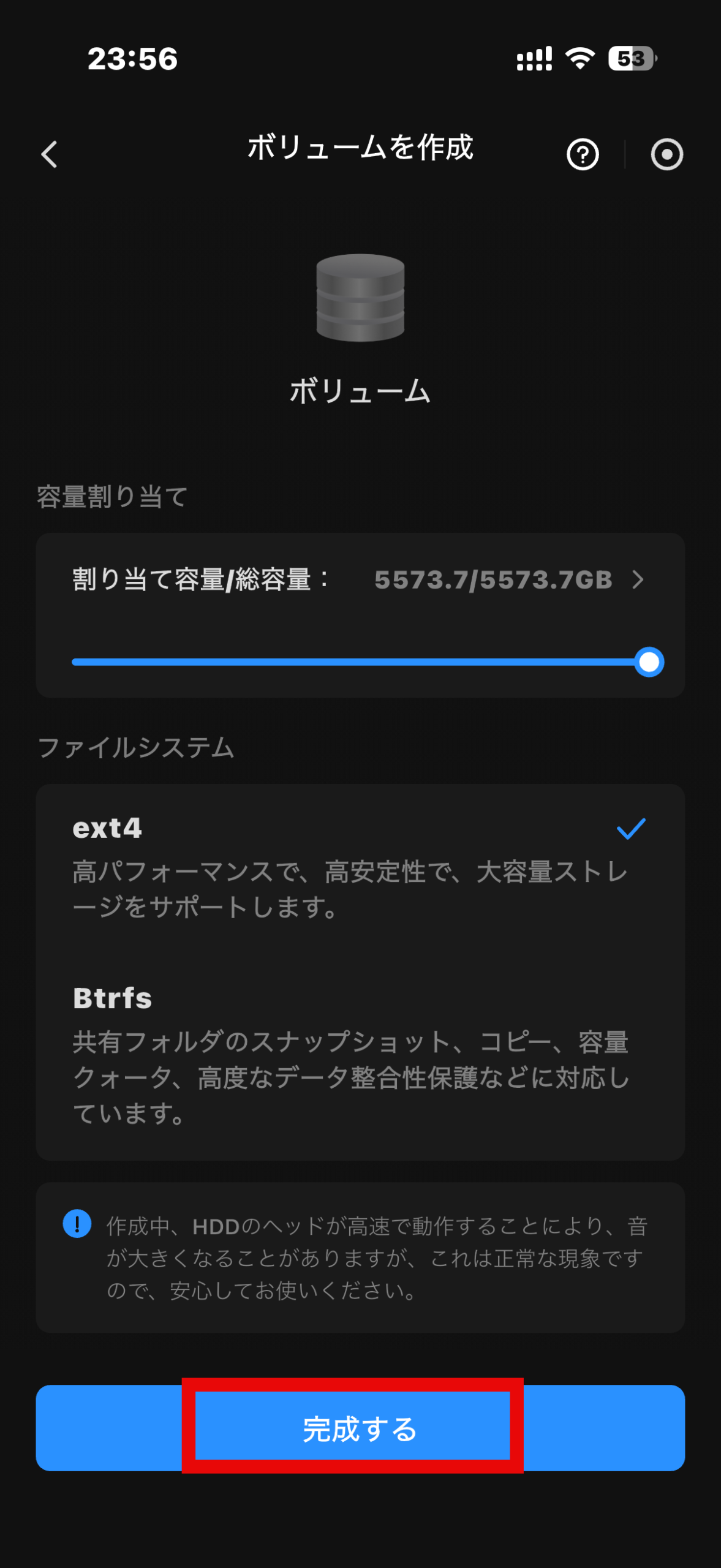
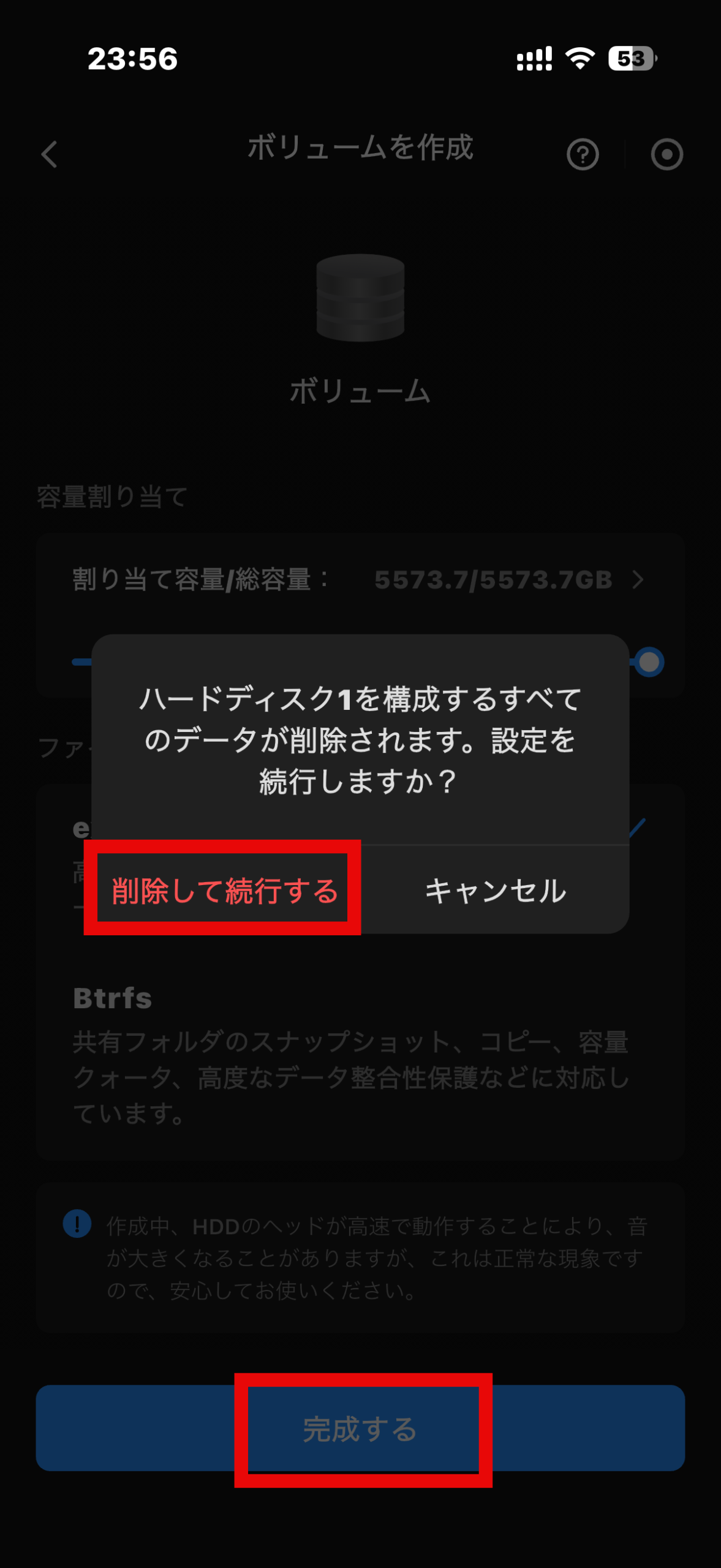
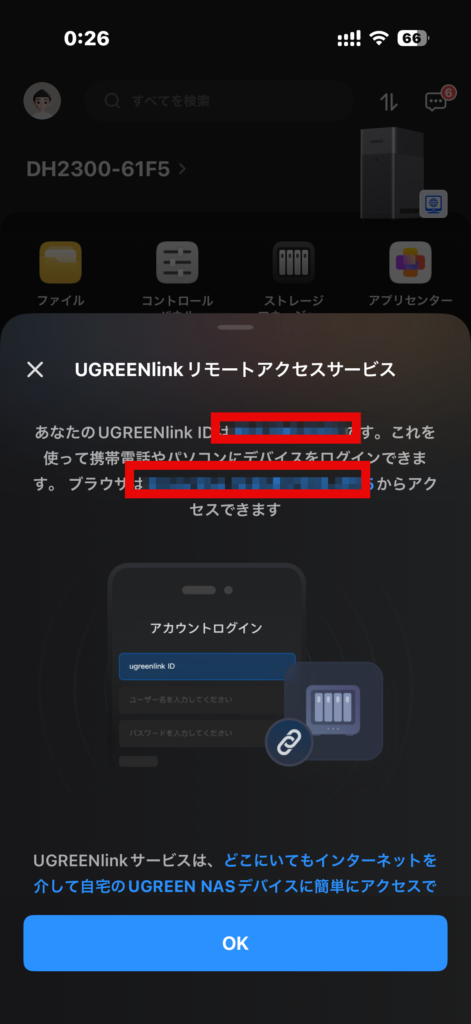
スマホのみならずパソコンでもバックアップしたいという場合には同じIDでログインしてスマホと両方バックアップ管理や共有が出来ます。まずは専用アプリをサイトからダウンロードしておきましょう。
写真ではベーシックを選んでいます。これは2つあるディスクは別々になる、つまり通常のハードディスクがそれぞれ別々で2つあることになります。私のディスクはそれぞれ6テラですので合わせて12テラ使えることになります。
この設定はあとから変更することが出来ます。その後ベーシック→RAID 1に変更しました。
RAID 0 と RAID 1 の比較
RAID0とRAID1を比較すると、以下のようになります。
| 特徴 | RAID 0 | RAID 1 (今回) |
| イメージ | バラバラにして手分けする | 同じものを2つ作る |
| メリット | とにかく速い | とにかく安全 |
| デメリット | 1台壊れると全滅 | 容量が半分しか使えない |
| 例え話 | 2人で分担してノートを書く | 2人で同じノートを1冊ずつ書く |
少し技術寄りの興味がある方に面白い例えです。
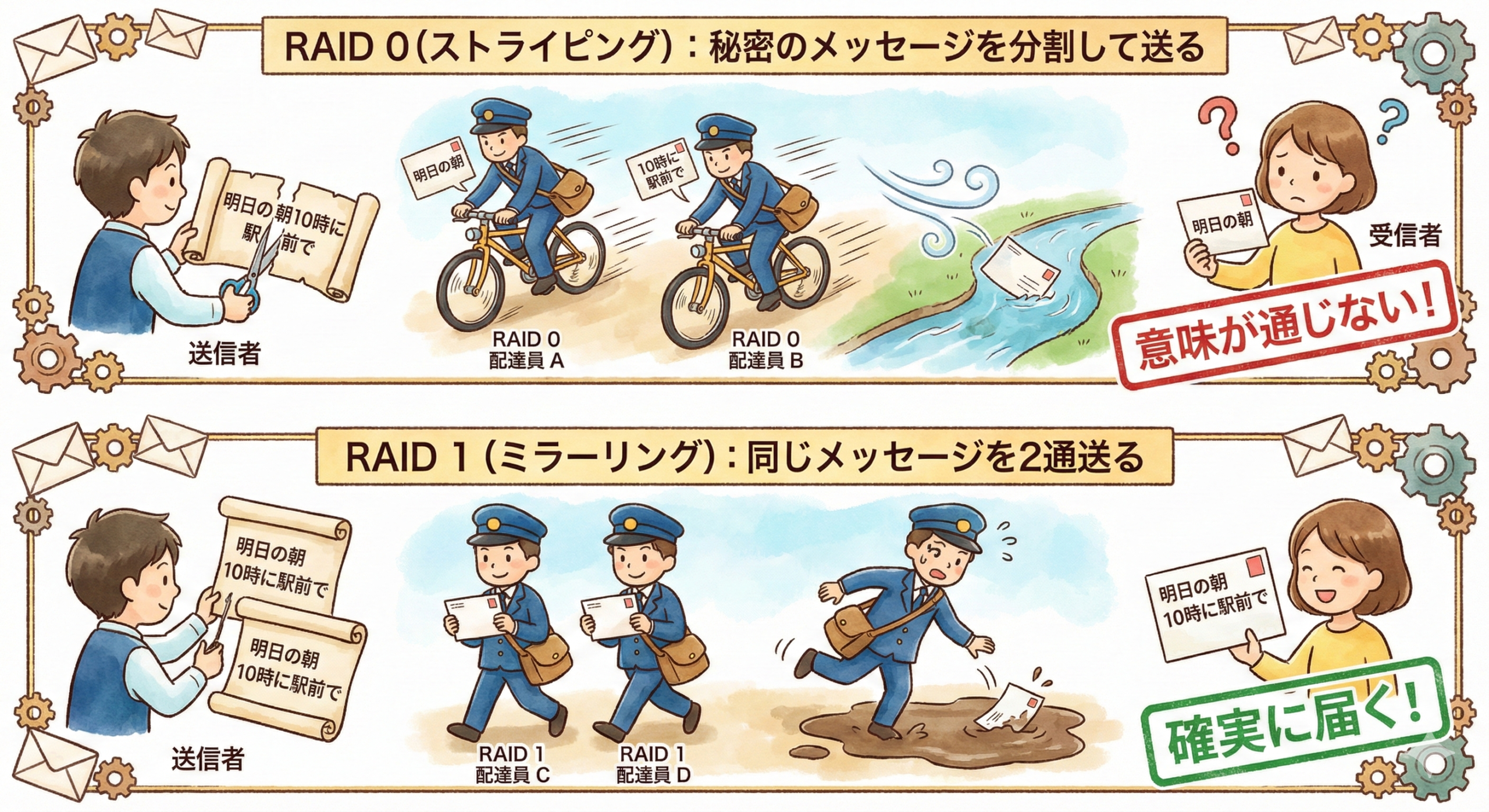
- RAID 0: 「明日の朝10時に駅前で」という文章を、「明日の朝」「10時に駅前で」の2つに切り分けて、2枚のハガキで送るようなものです。届くのは速い(読みやすい)ですが、1枚でも紛失すると意味が通じません。
- RAID 1: 同じ内容のハガキを2枚、全く同時に投函するようなものです。1枚が郵便事故で届かなくても、もう1枚で内容は確実に伝わります。
次のステップ:RAID 5(いいとこ取り)
「RAID 0の速さ」と「RAID 1の安全性」を両立させたい場合に登場するのが、RAID 5という仕組みです。これは「予備の計算データ(パリティ)」を分散して持つ、少し賢いやり方です。
「買い物とレシート」のたとえ(生活感重視)
もう一つ、直感的な例えをご紹介します。3人でパーティーの買い出しに行くチームプレーです。
- Aさん: 野菜担当。カゴに野菜を入れます。(データ1)
- Bさん: お肉担当。カゴにお肉を入れます。(データ2)
- Cさん(パリティ担当): この人は品物は持ちません。AさんとBさんがカゴに入れた品物の金額を見て、「合計金額が書かれたレシート(=パリティ)」だけを持ちます。
もし、誰かが品物を落としたら?
- 事件発生! Aさんが転んで、買ってきた野菜を全部川に落として流されてしまいました。「何を買ったか証明できない!」
- 復元開始!
- Cさんがレシートを出します。「合計は5,000円だったよ」
- Bさんが自分のカゴを見せます。「私のお肉は3,000円分あるよ」
- すると…? 「合計5,000円で、お肉が3,000円なら、Aさんが落とした野菜は2,000円分のはずだ!」 と計算でき、同じものを買い直す(復元する)ことができます。
| 特徴 | RAID 5 の仕組み | 例え(ノート3冊の場合) |
| 速さ | データ担当が手分けして書くので速い(RAID 0の長所) | AさんとBさんが並行して書くから速い。 |
| 安全性 | 1台壊れても、「パリティ」を使って計算で復元できる(RAID 1に近い安心感) | Aさんのノートが消えても、Cさんの「計算メモ」から逆算して復活できる。 |
| 容量 | ディスク1台分は「計算メモ(パリティ)」用に取られるので、使えるのは「全体の台数 – 1台分」 | 3冊用意したけれど、本文の保存に使えるのは実質2冊分。 |
RAID 5は、この「パリティ(計算メモ)」を特定のディスクだけに置かず、みんなで持ち回り当番のように分散して持つことで、効率よく安全性と速度のバランスを取っている、非常に賢い仕組みです。
ただし、もしディスクが破損した際の復旧の際に全滅するリスクがゼロではありません。また書き込みはRAID0よりは時間がかかる可能性があります。