
前回に引き続き、娘のパソコンのエラー回復までの後半の記事を書きます。
https://inawakutv.com/2026/06/11/error
長時間の停電や強制放電後はBIOSの設定が狂うことがある
目次
PINが設定できない!指紋認証もグレーアウト…放電後のWindows Helloトラブルを解決した話
起動はするのに、サインインで毎回つまずく。そんな不思議な状態に娘のパソコンがなってしまいました。
❓ どんな症状だったの?
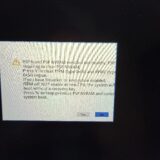
パソコンが真っ黒になったため電源の放電をしたところ、無事に起動。ほっと一安心したのも束の間、こんな画面が出てきました。
「PINを入力してください」
でも、PINを設定しようとすると…
「問題が発生しました」
何度やっても同じエラー。しかも「サインインオプション」を見てみると、指紋認証も顔認証もすべてグレーアウトして、触れない状態になっていました。
🔍 原因を調べてみると…
Windowsの設定画面からTPMの状態を確認できるツール(tpm.msc)を使って調べてみたところ、こんなメッセージが。
「互換性のある TPM が見つかりません」
tpm.msc の開き方
① キーボードの「Windowsキー」と「R」を同時に押す
小さな入力欄が左下に出てきます
② 以下をそのまま入力して「OK」を押す
tpm.msc
③ 「トラステッド プラットフォーム モジュールの管理」という画面が開く
ここに表示されるメッセージで状態がわかります
| 表示メッセージ | 意味 |
|---|---|
| 「TPMは使用できる状態です」 | 正常✅ |
| 「互換性のあるTPMが見つかりません」 | 今回のような問題あり❌ |
✅ 正常な場合(英語で “TPM is ready for use” と表示)
日本語環境では「TPMは使用できる状態です」と表示されます。この場合、TPMは正常に動いています。PINや指紋認証が設定できない原因は別のところにある可能性があります。
❌ 問題がある場合(英語で “Compatible TPM cannot be found” と表示)
日本語環境では「互換性のある TPM が見つかりません」と表示されます。今回と同じ原因です!次のステップ①のBIOSリセットに進みましょう。
キーボードの「Windowsキー+R」を同時に押して、出てきた入力欄に tpm.msc と入力してOKを押します。「トラステッド プラットフォーム モジュールの管理」という画面が開いたら、中央のメッセージを確認してみましょう。
TPMとは、パソコンの中にあるセキュリティ専用の小さな部品のことです。銀行のATMでいえば、暗証番号を安全に管理している金庫のようなもの。
この部品が、放電の影響でWindowsから認識されなくなってしまっていたのです。これが、PINも指紋認証も設定できなくなった本当の原因でした。
ステップ① BIOSでTPMをリセットする
「BIOS」とはパソコンの一番深いところにある設定画面です。普段は見ることのない場所ですが、今回はここを操作する必要がありました。
Windowsの「設定→システム→回復→PCの起動をカスタマイズする→今すぐ再起動」から入り、「UEFIファームウェアの設定」を選んでBIOS画面を開きました。
「Security(セキュリティ)」メニューの中に 「AMD Platform Security Processor」 という項目があり、なぜかすでに「Enabled(有効)」になっていました。
そこで一度「Disabled(無効)」に変更して保存→再起動→もう一度「Enabled」に戻すという「入れ直し」をしました。
家のブレーカーが落ちたとき、一度完全にオフにしてから入れ直すと直る、あのイメージです。
方法① 起動時にF2キーを連打する(シンプルだけどタイミングが難しい)
パソコンを再起動して、Lenovoのロゴが画面に出た瞬間に F2 キーを素早く何度も押します。タイミングが合えばBIOS画面が開きます。うまくいかない場合は方法②をお試しください。
方法② Windowsの設定から入る(確実でおすすめ)
スタートボタン →「設定」→「システム」→「回復」→「PCの起動をカスタマイズする」の横の「今すぐ再起動」ボタンを押します。青い画面が出たら「トラブルシューティング」→「詳細オプション」→「UEFIファームウェアの設定」→「再起動」の順に進むとBIOS画面に入れます
ステップ② それでもまだ設定できない…
BIOSのリセット後、サインインオプションを確認すると、こんなメッセージが。
「このデバイスは、Windows Hello を使うために必要な組織の要件を満たしていません」
画面下のスイッチをオフにしようとしても、「この設定を変更するには、Windows Hello を設定してください」 と表示されてオフにできない状態。
PINを設定しないとスイッチが触れない、でもスイッチがオンだとPINが設定できない…まさに「鶏が先か卵が先か」のループにはまってしまいました。
ステップ③ Windowsの「規則集」を書き換えて解決!
最終手段として、Windowsの深部にある「規則集(レジストリ)」に直接2行を書き加える方法を試しました。
管理者権限でターミナルを開き、以下の2つのコマンドを実行しました。
reg add "HKLM\SOFTWARE\Policies\Microsoft\PassportForWork" /v "Enabled" /t REG_DWORD /d 1 /f
reg add "HKLM\SOFTWARE\Policies\Microsoft\PassportForWork" /v "RequireSecurityDevice" /t REG_DWORD /d 0 /f
内容は簡単に言うと、
- 「PINの設定を許可しなさい」
- 「セキュリティ部品がなくてもPINを設定できるようにしなさい」
という2つの許可をWindowsに与えたイメージです。
再起動後、サインインオプションを開くと…PINの設定ができました! 指紋認証も無事に登録でき、完全復活です🎉
💡 まとめ・今後のために
| 症状 | 原因 | 解決策 |
|---|---|---|
| PINが設定できない | 放電でTPMが認識されなくなった | BIOSでTPMをリセット+レジストリ修正 |
| 指紋認証がグレーアウト | Windows Helloが使えない状態 | PINを先に設定することで解除 |
パソコンの放電後は、こうした深いところの設定が狂ってしまうことがあります。「起動はするのになんかおかしい…」というときは、TPMの状態を疑ってみるといいかもしれません。
同じ症状で困っている方のお役に立てれば幸いです😊