「ウイルスに感染しました」
「今すぐサポートセンターに電話してください」
パソコンやスマホを使っていて、こんな警告画面が突然出てきて、心臓がドキッとした経験はありませんか?
実はその画面、本物のウイルス感染通知ではないケースがとても多いんです。
今回は、なぜそんな警告が出るのか、そして焦らず対処するための方法を、順番に分かりやすくお伝えします😊
📌なぜ「ウイルスに感染しました」と表示されるの?
結論からお伝えすると、これは「サポート詐欺」と呼ばれる手口の可能性が非常に高いです。
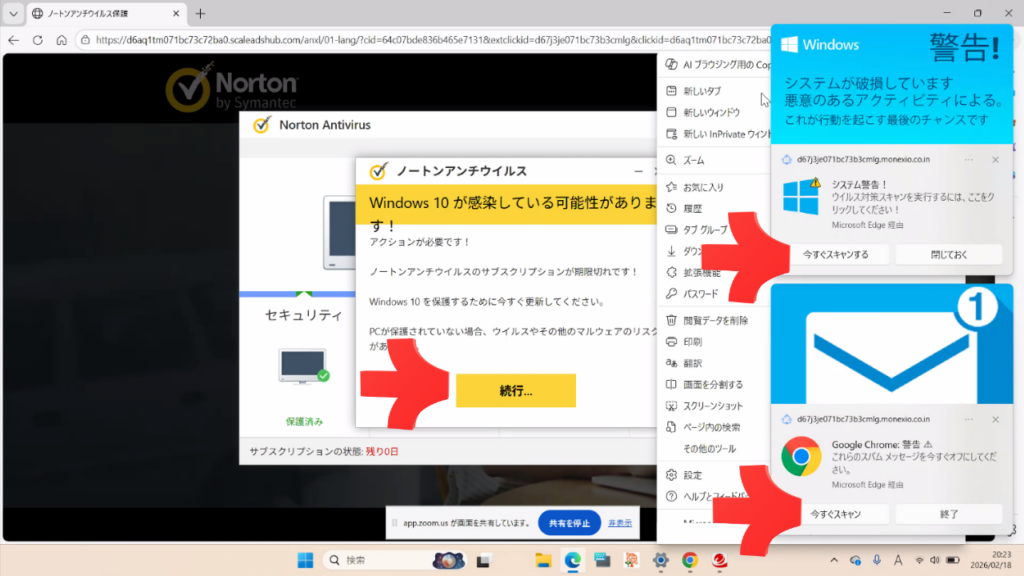
インターネットの広告機能を悪用して、わざと不安をあおるメッセージを表示させ、電話をかけさせたり、電子マネーやクレジットカードで支払いをさせようとする詐欺です。
たとえ画面に「Microsoft」や「Apple」など実在する有名企業の名前が書かれていても、それだけで信じてはいけません。本物の企業が、警告画面から電話番号への連絡を求めることは基本的にありません。

「知らない番号には出ない」というのと同じ感覚で、「警告画面の電話番号にはかけない」を徹底しましょう。
それでは、実際に警告が出てしまったときの対処法を、ステップごとにご紹介します🙋♀️
目次
✅ステップ1:まずは深呼吸。何もしない
警告画面が出たら、一番大切なのは「慌てて電話しない」「指示通りに操作しない」ことです。
これは家に知らない訪問販売が来たときに、玄関を開けずにインターホン越しで対応するのと同じイメージです。相手のペースに乗らないことが第一の防御になります。
✅ステップ2:ブラウザの通知設定を確認する
このしつこい警告は、実は過去に誤って「通知を許可」してしまったことが原因であるケースがほとんどです。ウイルスではありませんので、ご安心くださいね。
パソコンをお使いの場合は、EdgeやChromeの設定画面を開いてみましょう。
・設定を開く ・「Cookieとサイトのアクセス許可」または「プライバシーとセキュリティ」を選ぶ ・「通知」の項目を確認する
✅ステップ3:怪しいサイトを「削除」する
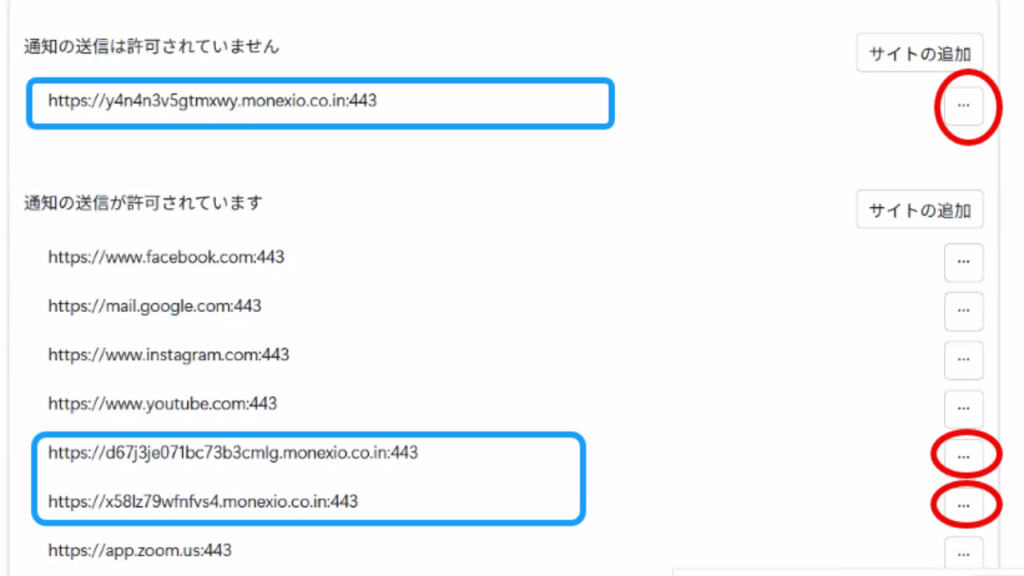
通知の設定一覧を見ると、登録した覚えのない、見慣れないサイトが並んでいることがあります。これが警告を送り続けている犯人です。
そのサイトを見つけたら、選択して「削除」するだけ。これで、あの不快な警告はもう表示されなくなります。難しい操作は一切いりません。
Edgeをお使いの方
- 画面右上の「…(3つの点)」をクリック
- 「設定」を選ぶ
- 左のメニューから「プライバシー、検索、サービス」をクリック
- 「サイトのアクセス許可」→「全てのアクセス許可」→「通知」の順に進む
- 「許可」のリストに見覚えのない怪しいサイトがあれば、右側の「…」から「削除」を選ぶ
Chromeをお使いの方
- 画面右上の「⋮(3つの丸)」をクリック
- 「設定」を選ぶ
- 「プライバシーとセキュリティ」→「サイトの設定」→「通知」の順に進む
- 「許可」のリストに怪しいサイトがあれば「削除」する
✅ステップ4:日頃の備えも忘れずに
警告画面への対処と合わせて、日常のセキュリティ対策もこの機会に見直してみましょう。
まず大切なのが「画面ロック」です。鍵をかけずに財布を持ち歩かないのと同じように、暗証番号(PIN)や顔認証を必ず設定しておきましょう。万が一の紛失時にも、大切な情報を守ってくれます。
そしてパスワードは、無理に頭で覚える必要はありません。iPhoneの「パスワード」アプリやAndroidの「Googleパスワードマネージャー」が、安全に記憶しておいてくれます。あわせて「多要素認証」も設定しておくと、さらに安心です。
警告が消えたら、念のため本物のスキャンをかけよう
通知の設定を削除して警告が消えたあと、念のためWindowsの正規のセキュリティスキャンをかけておくと安心です。
- スタートボタンを右クリック(左ではなく右!)
- 「設定」を選ぶ
- 「プライバシーとセキュリティ」→「Windowsセキュリティ」
- 「ウイルスと脅威の防止」→「スキャン」を実行
「脅威はありません」と表示されれば、ひとまず安心です。
⚠️ここだけは覚えておいてください
・警告画面が出ても、記載された番号に電話をかけない ・お金の支払いや個人情報の入力は絶対にしない ・不安なときは、ご家族や身近な詳しい方にまず相談する

正しい知識さえあれば、決して怖いものではありません。落ち着いて対処すれば大丈夫です😊
今回の内容は、動画でも詳しく解説しています。実際の画面を見ながらの方が分かりやすいという方は、ぜひこちらもチェックしてみてください👇
🎥YouTube動画はこちら
セキュリティソフトは1本で十分です
「マカフィー」「ウイルスバスター」「ノートン」などのセキュリティソフトが最初からパソコンに入っていることがありますが、Windowsには最初から「Windowsセキュリティ」という守る機能が備わっています。
たくさんのお薬を飲めば早く治るわけではないように、セキュリティソフトを何本も入れれば安全になるわけではありません。むしろ、複数入ると動きが重くなったり、互いに邪魔をしてしまうことがあります。
どれか1本に絞って使うのが正解です。
📝そして今回、この内容がオールアバウトさんの「イチオシ」にも掲載していただきました!記事でも詳しくまとめていますので、あわせてご覧いただけると嬉しいです。
https://ichioshi.smt.docomo.ne.jp/articles/limited/38900
これからも、パソコンやスマホを安心して使うためのお役立ち情報を発信していきますので、よろしければチャンネル登録やフォローもお願いします🙏