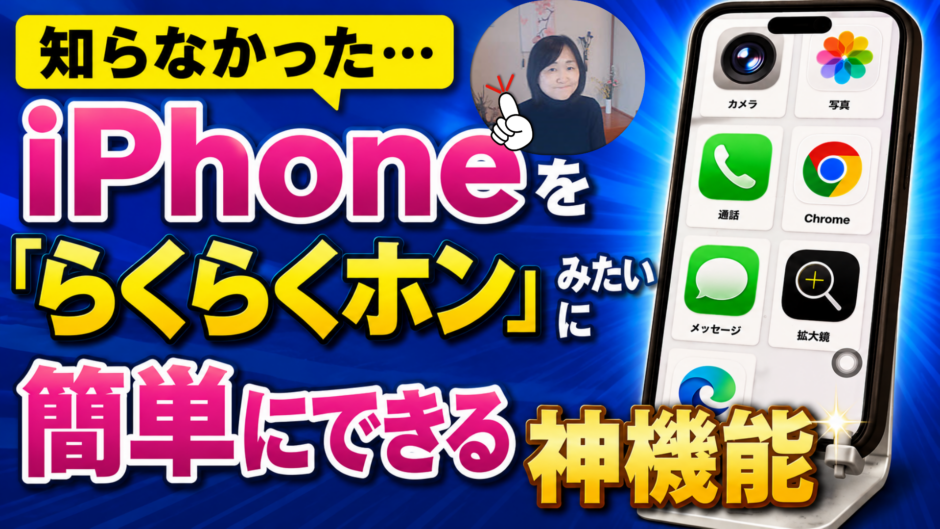

「文字が小さくて見えにくい」「アイコンがたくさんあってどれを押していいかわからない」「タップしたつもりなのに反応しない」——こんなお悩み、ご本人はもちろん、ご家族からもよく聞くお話です。
そのたびに「らくらくホン」への買い替えを考える方も多いのですが、実は今お使いのiPhoneには、画面をまるごと「らくらくホン」のようなシンプルな見た目に切り替えられる機能が、もともと備わっています。
しかも設定はスマホ1台で完結し、費用はかかりません。この記事では、その機能の使い方を、実際の画面の流れに沿って一つずつご紹介します。息子さん・娘さん・お孫さんが、ご両親やおじいちゃん・おばあちゃんのiPhoneを設定してあげる、という使い方にもぴったりです。
目次
こんな方におすすめです
- 今のiPhoneの画面が、文字もアイコンも小さくて操作しづらい
- 新しいスマホへの買い替えを考えているけれど、できれば今のまま使いたい
- ご家族のiPhoneを、離れていても安心して使えるようにしてあげたい
- 電話・カメラ・メッセージなど、よく使う機能だけをシンプルに使いたい
一つでも当てはまる方は、ぜひ最後まで読んでみてください。
なぜ「買い替え」より「設定」がおすすめなのか
らくらくホンへの買い替えには、いくつか気になる点もあります。新しい端末代がかかること、電話番号やLINEの引き継ぎに手間がかかること、そして何より、今まで使っていた電話帳や写真、アプリの使い方をもう一度覚え直さなければいけないことです。
今回ご紹介する機能なら、これまで使ってきたiPhoneはそのままに、画面の見た目だけをシンプルに変えることができます。電話帳も写真も、これまで通りすべて残ったままです。「使い慣れた本体はそのままで、見た目と操作だけをやさしくする」というのが、この機能の一番のメリットだと言えます。

必要な時は、画面を行ったり来たりの切り替えが可能
また、離れて暮らすご家族にとっても嬉しいポイントがあります。この設定は、お孫さんや息子さん・娘さんが代わりに行ってあげることができ、しかも普段の画面といつでも自由に行き来できます。「シニア向けの画面に固定してしまう」のではなく、「必要なときだけ切り替えられる」という柔軟さがあるので、ご本人の使い方の幅を狭めてしまう心配もありません。
この機能でできること
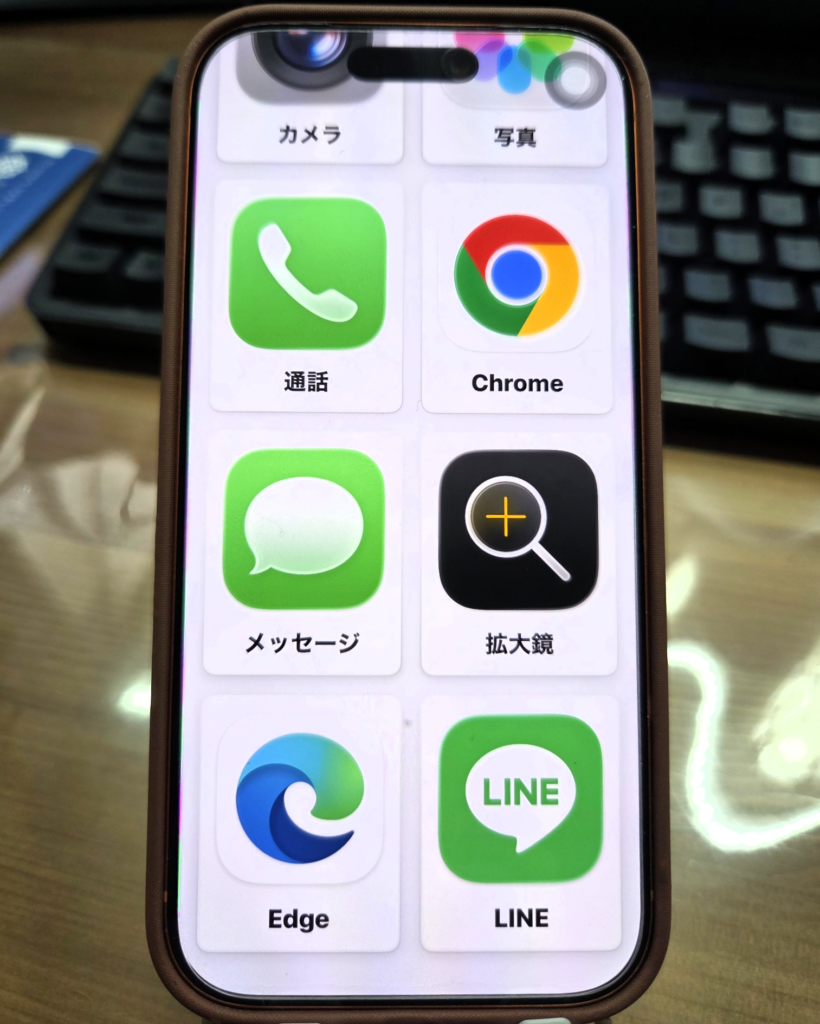
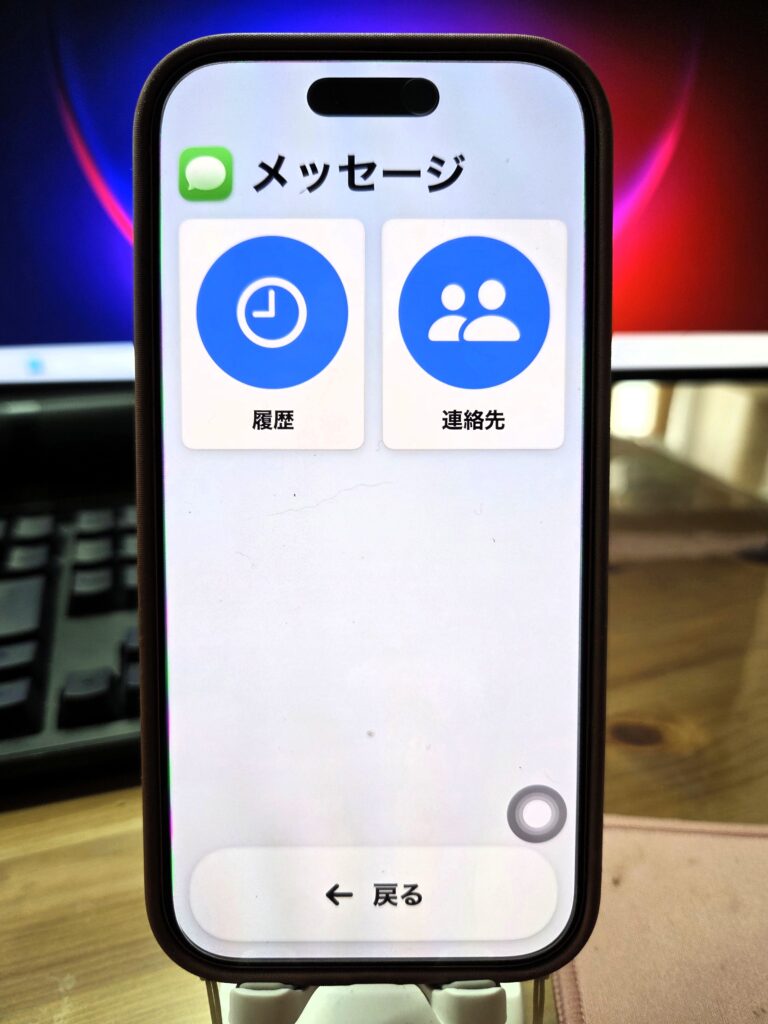
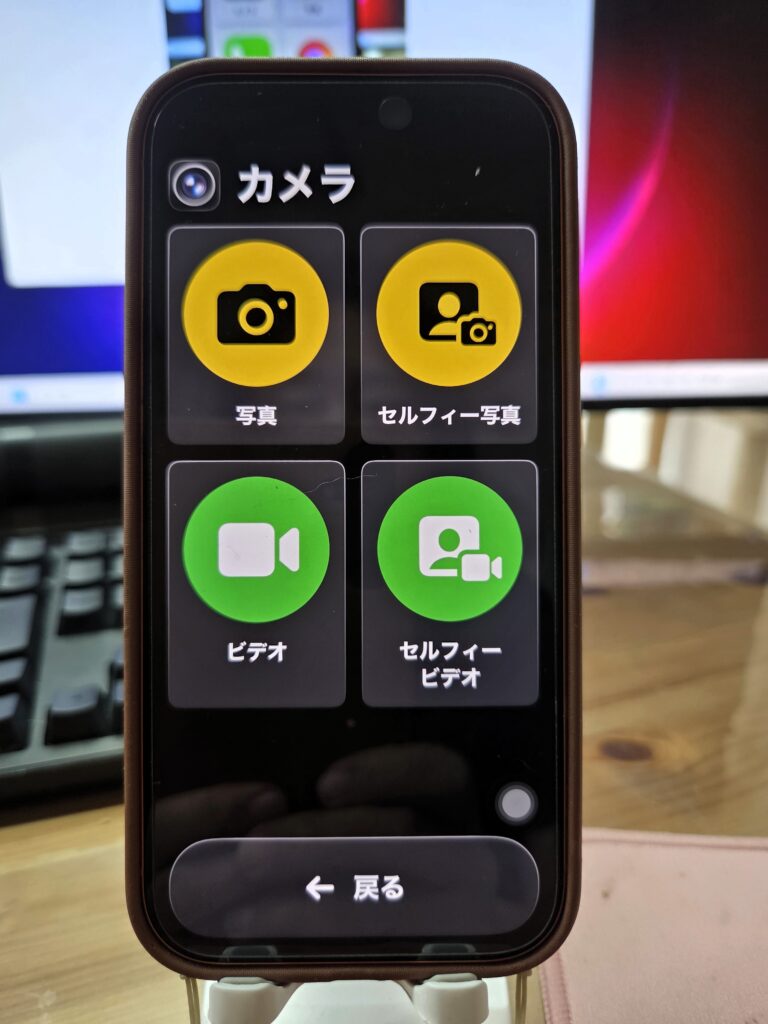
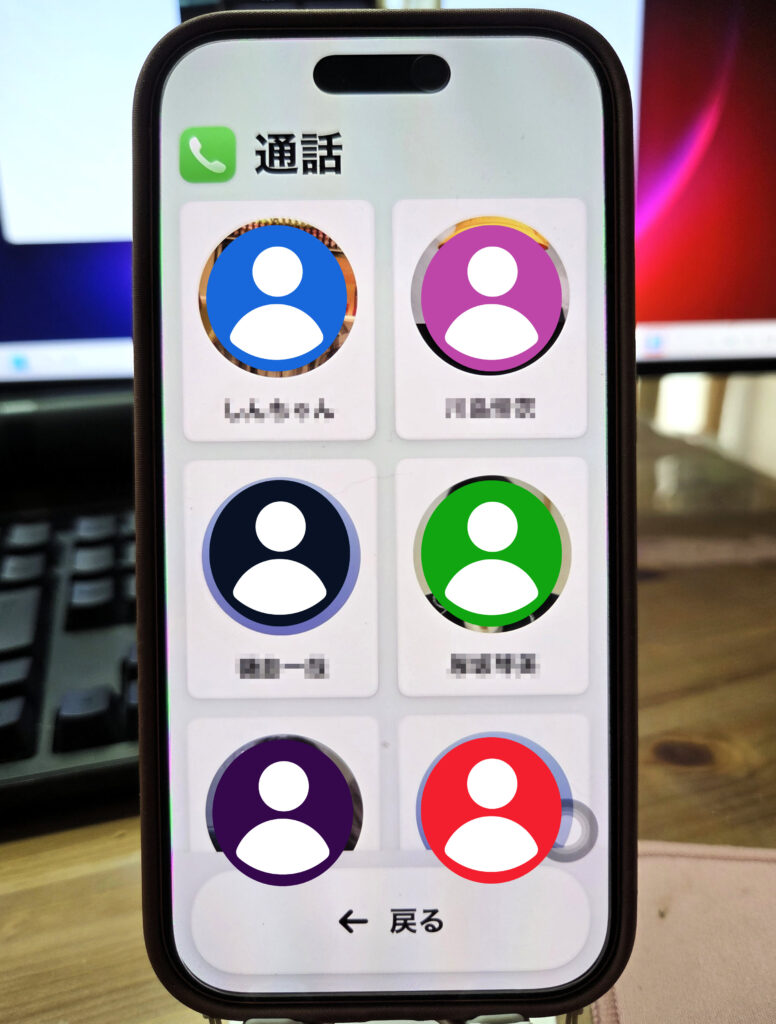
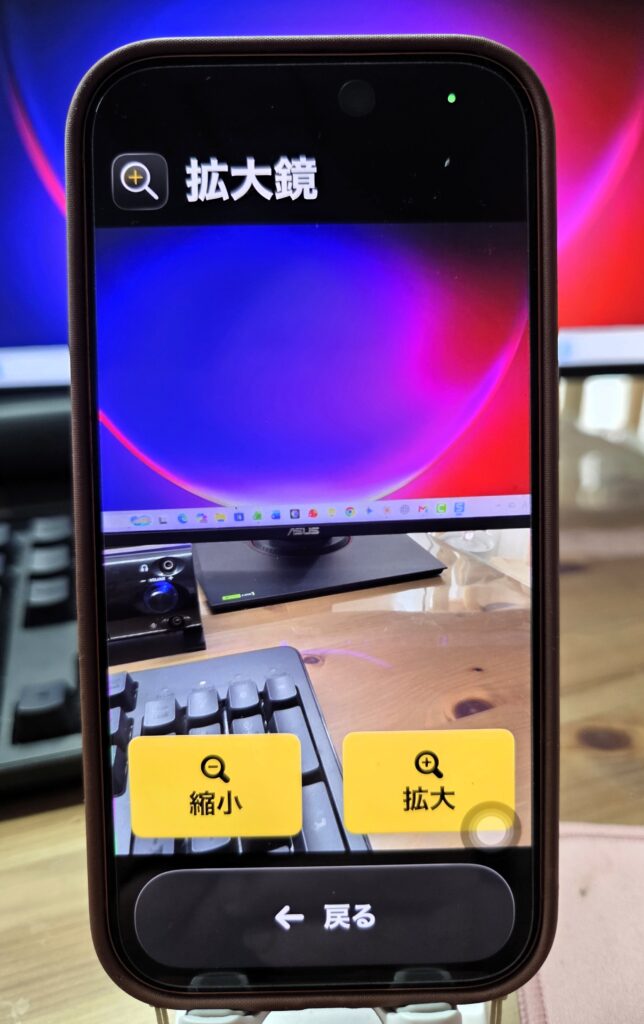
この機能を使うと、画面のアイコンがぐっと大きくなり、普段よく使うアプリだけを厳選して並べることができます。カメラ、電話、メッセージ、拡大鏡など、必要なものだけをシンプルに表示できるので、「どれを押せばいいかわからない」という迷いがぐっと減ります。
普段の画面(通常モード)と、このシンプルな画面(らくらくホン風モード)は、サイドボタンを3回続けて押すだけで、いつでも自由に行ったり来たりできます。設定を一度しておけば、ワンタッチで切り替えられるので、普段は使い慣れた画面で、必要なときだけシンプルな画面に、という使い分けも可能です。
設定の前に用意しておきたいもの
設定自体は難しい操作ではありませんが、いくつか事前に決めておくと、途中で慌てずに進められます。
- 設定する4桁のパスコード(ご本人が覚えやすい数字を決めておきましょう)
- 画面に残しておきたいアプリのリスト(電話・カメラ・メッセージ・LINEなど)
- 作業できる時間(だいたい5分から10分ほどで完了します)
これらを決めておくだけで、迷わずスムーズに設定を終えることができます。それでは、実際の設定の流れをご紹介します。手元にiPhoneを用意して、一緒に進めてみてください。
1. 設定アプリを開く
まず、歯車のマークの「設定」アプリをタップします。
2. アクセシビリティを開く
設定画面を少し下にスクロールしていくと、「一般」という項目があります。その中に「アクセシビリティ」という項目がありますので、こちらをタップします。
3. 目的の機能を選ぶ
アクセシビリティの画面をさらに下の方にスクロールしていくと、「一般」というグループの中に、目的の機能があります。名前は少し覚えにくいのですが、一度見つけてしまえば大丈夫です。こちらをタップし、案内に沿って「続ける」を選んでいきます。
4. 画面の見た目を選ぶ
ここで、画面の表示方法を2種類から選ぶ場面が出てきます。
- 項目を1行ずつ並べて表示する方法
- アイコンを四角く大きく並べて表示する方法(らくらくホンに近い見た目です)
「らくらくホン」のような使い心地を目指すなら、アイコンを大きく並べる方を選ぶとよいでしょう。
5. 使うアプリを選ぶ
続いて、画面に表示するアプリを選んでいきます。最初から入っているアプリが不要であれば、マイナスのマークで外し、代わりにプラスのマークから必要なアプリを追加していきます。
おすすめは、電話・カメラ・メッセージ・写真・拡大鏡・インターネット(ブラウザ)といった、日常でよく使うものに絞ることです。高齢の方であれば、LINEを加えておくのもよいでしょう。
並び順も、右側にある3本線のマークを押しながら動かすことで、自由に入れ替えることができます。カメラの次に写真、というように、使う流れに合わせて並べてあげると、より使いやすくなります。
6. 緊急時の設定・パスコードの確認
続いて、緊急時の対応についての確認画面が出てきます。案内に沿って「続ける」を選んでいきます。すでにFace IDやパスコードを設定している場合は、そのまま活かすかどうかを聞かれますので、状況に応じて選んでください。
最後にパスコードの入力を求められます。ここで入力する4桁の番号は、とても大切な番号です。詳しくは後ほどあらためてお伝えします。
7. 開始する
パスコードを入力すると、設定が完了し、画面がシンプルならくらくホン風の表示に切り替わります。電話やカメラなど、実際にアイコンが大きく変わっていることを確認してみてください。
元の画面に戻す方法
シンプルな画面から、いつもの画面に戻したいときは、サイドボタン(電源ボタン)を3回、続けてカチカチカチと押します。
サイドボタンは、1回押すと電源を切る操作、2回押すとウォレット(交通系カードやマイナンバーカードなど)が呼び出される操作になっていることが多いです。3回押すことで、今回設定した画面の切り替えができる、と覚えておくとわかりやすいと思います。
3回押すと確認の画面が出て、パスコードを入力すると、いつもの通常の画面に戻ります。
あとからLINEなどのアプリを追加したいとき
設定した後で、「あのアプリも追加したい」ということもあると思います。その場合は、一度サイドボタンを3回押して通常の画面に戻し、「設定」→「アクセシビリティ」→先ほどの機能の画面へと進みます。
「アプリを管理」という項目から、追加したいアプリを選んでプラスのマークをタップすれば、後から自由に増やすことができます。LINEも、この方法で追加が可能です。
切り替えをもっと簡単にする、おすすめの設定
先ほどの設定画面の中には、「ショートカット」という項目もあります。これをオンにしておくことで、サイドボタンを3回押すだけで、いつでも画面の切り替えができるようになります。毎回設定画面から切り替える手間がなくなりますので、こちらは合わせてオンにしておくことを強くおすすめします。
操作1:設定>アシスティブアクセス>ショートカット(スイッチをオン)

操作2:設定>アクセシビリティ>ショートカット>アシスティブアクセスにチェック
サイドボタンを3回押すと、メニューに選べる画面が表示する。

また、ロック画面(パスコードを入れる前の画面)に日付や時刻を表示させる設定も選べます。時計代わりに使いたい方は、こちらもオンにしておくとよいでしょう。
忘れないでいただきたい、大切な注意点
今回の設定でもっとも大事なのが、4桁のパスコードです。このパスコードを忘れてしまうと、シンプルな画面から抜け出せなくなってしまいます。
ご本人が設定した場合はもちろん、お孫さんやご家族が代わりに設定してあげた場合は、そのパスコードを必ずどこかに控えておくようにしてください。紙に書いてご本人の近くに置いておく、あるいはご家族の誰かが把握しておく、といった形で、忘れてしまわないような備えをしておくことをおすすめします。
なお、後から追加したLINEなどのアプリは、開くまでの画面はシンプルな表示になりますが、アプリを開いた後の中身は、いつも通りのアプリの画面のまま動きます。アプリの中の文字が小さいと感じる場合は、通常の設定にある「文字の大きさ」の項目で調整してあげるとよいでしょう。
よくあるご質問
Q. 設定した後、通常の画面には戻れなくなりませんか?
ご安心ください。サイドボタンを3回押すだけで、いつでも通常の画面とシンプルな画面を行き来できます。「固定されてしまうのでは」と不安に思う方も多いのですが、切り替えは何度でも自由に行えます。
Q. LINEの通知は、この画面でも届きますか?
はい、通知の仕組み自体は変わりません。画面の見た目がシンプルになるだけで、電話の着信やLINEの通知は、これまで通り届きます。ただし、他サービスのアプリでは開いた画面は元の画面と変わりません。設定で文字サイズを大きくしましょう。
Q. 途中でやっぱり元に戻したくなったら、設定を解除できますか?
もちろん可能です。「設定」→「アクセシビリティ」→今回の機能の画面から、いつでも解除したり、表示するアプリを見直したりできます。一度設定したら終わり、ではなく、使いながら少しずつ調整していけるのも安心なポイントです。
Q. iPhoneならどの機種でも使えますか?
比較的新しいiOSが入っている機種であれば利用できます。ホームボタンのある機種と、ない機種とでは、切り替えの操作方法が多少異なる場合がありますので、お手元の機種で試しながら確認してみてください。
まとめ
新しいスマホへの買い替えを考える前に、今お使いのiPhoneでできることが、実はたくさんあります。今回ご紹介した機能を使えば、画面をシンプルな「らくらくホン」のような表示に切り替えることができ、必要なときはいつも通りの画面にもすぐ戻せます。
もし身近に「iPhoneの操作が少し苦手かも」というご家族がいらっしゃったら、ぜひこの記事を参考に設定をしてあげてください。パスコードの管理さえ忘れなければ、とても心強い機能になってくれるはずです。
いなわくTVでは、これからもシニアの方・初心者の方に向けて、スマホやパソコンをもっと身近に感じていただけるような動画をお届けしていきます。ぜひチャンネル登録もお願いいたします。
NTTドコモ・オールアバウトさんにも紹介していただきました
・iPhone画面をもっと“大きく見やすく”!2つの画面を簡単に切り替え可能!シーンに合わせて使う裏ワザ
更新日:2026年08月20日