

「気づいたら受信トレイが未読メールでいっぱいになっていた」「メルマガや広告メールが多すぎて、大事な連絡が埋もれてしまう」——そんなお悩み、ありませんか。
先日、パソコンでGmailを開いてみたら、私自身も「これは処理しなければ」というメールが1234通も溜まっていました。しかもよく見ると、そのほとんどはすでに開封済み。つまり「読んだのに、片付けていないだけ」の状態だったんです。
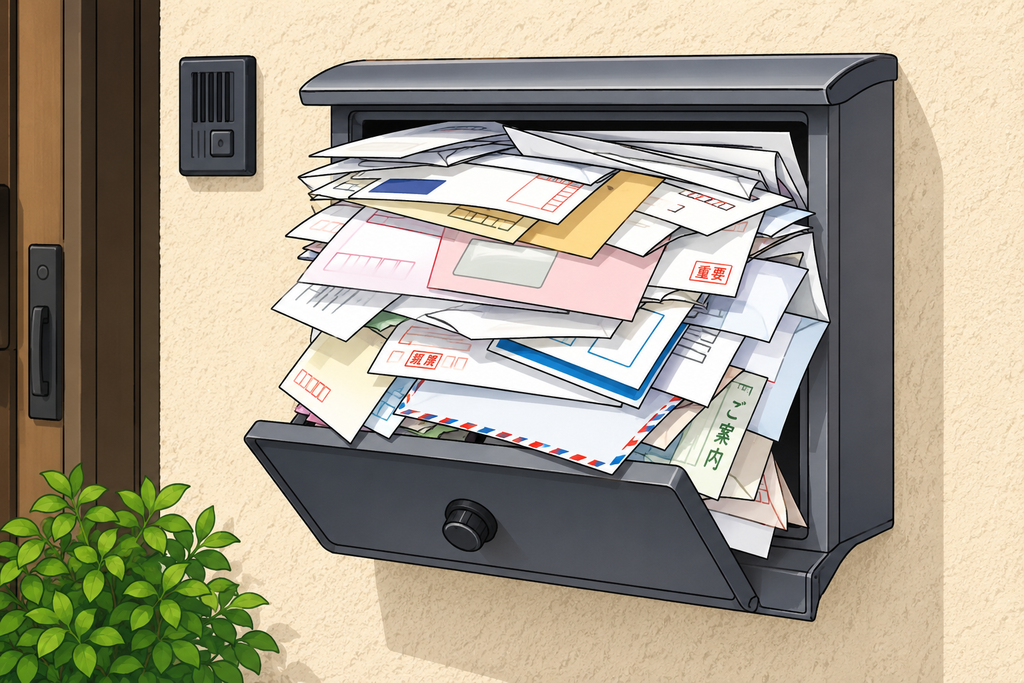
実はこれ、とても身近な例えで考えると分かりやすくなります。メールというのは、ご自宅に届く手紙のようなもの。玄関の外にポストがありますよね。開封したお手紙を、そのままずっとポストの中に入れっぱなしにしている——今日ご紹介するのは、まさにそんな状態から抜け出すための方法です。
この記事では、動画でもご紹介した「メルマガの一括登録解除」「ラベルによる自動振り分け」「アーカイブでの整理」「スター付きの活用」という4つの方法を、パソコン版のGmailを使って順番に解説していきます。ひとつずつ試していただくだけで、驚くほど受信トレイがスッキリしますので、ぜひ最後までお付き合いください。
目次
メールが溜まる原因の多くは「メルマガ」
お買い物をしたときや、何かのサービスに登録したときに、その後もずっと届き続けるメール。これを「メールマガジン(メルマガ)」と呼びます。
一通ずつ削除していくのはとても大変ですし、そもそも新しいメルマガがまた届いてしまえば、いたちごっこになってしまいます。そこでまずご紹介したいのが、こうしたメルマガをまとめて登録解除する方法です。
メルマガを一括で登録解除する方法(パソコン版)
- Gmailの画面左側にあるメニューから「もっと見る」をクリックします。ここは普段隠れている項目なので、見落としがちな場所です。
- 表示されたメニューの中から「配信登録を管理」を選びます。
- すると、今までご自身が登録してきたメルマガの一覧が、ずらっと表示されます。「こんなにたくさん登録していたのか」と驚かれる方も多いところです。
- もう届かなくてよいものについては「メーリングリストの登録解除」をクリック。確認画面が出てきますので、そこでもう一度「登録解除」を選べば完了です。
ここで大切なのは、これは「会員をやめる」こととは違うという点です。あくまで「自動的に届くお知らせメールを止める」という操作なので、サービスそのものの利用はそのまま続けられます。ただし、サービスによっては、まれに「これで会員も退会になります」というケースもゼロではないため、内容をよく確認してから解除していただくと安心です。
もう一つの方法として、届いたメールを一通ずつ開いたときに、画面上部に表示される「登録解除」ボタンを使うやり方もあります。5件ずつ、あるいは1件ずつと、ご自身のペースで進めても問題ありません。まとめて処理したい場合は「配信登録を管理」の画面から、じっくり確認しながら進めたい場合は届いたメールから、というように使い分けていただくとよいでしょう。
大事な相手だけは「ラベル」で自動的に振り分ける
メルマガを止める一方で、「これは今後もちゃんと届いてほしい」というメールもありますよね。私の場合は、飼っている犬に関するお店からのお知らせがそれにあたります。
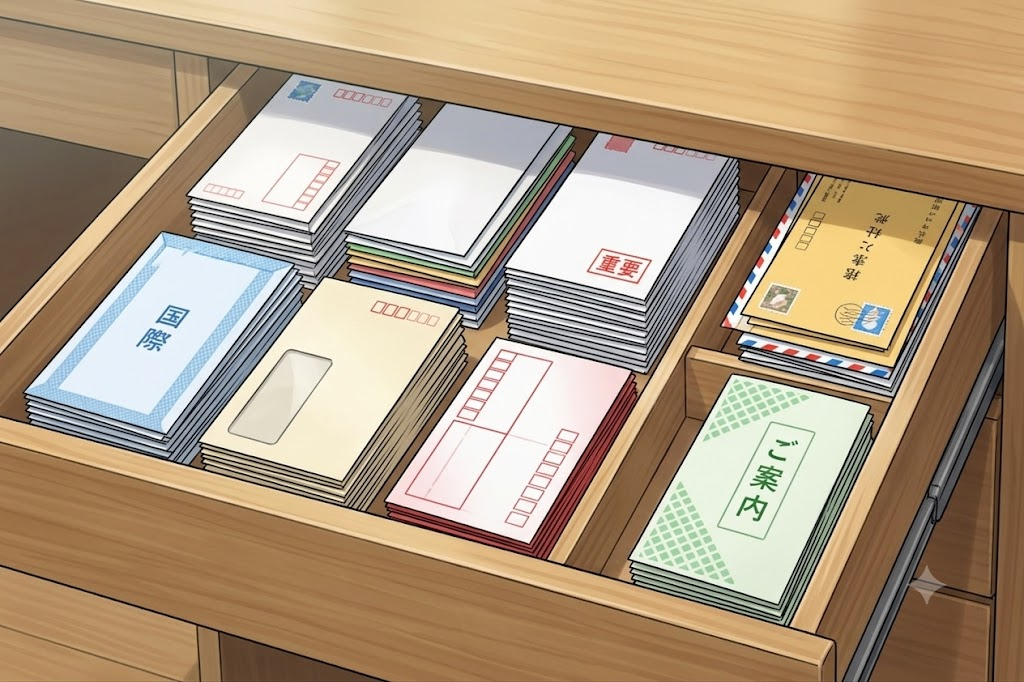
こうした「消したくないけれど、受信トレイにずっと置いておくと目立ってしまう」メールは、「ラベル」という機能を使って、いわば専用の引き出しに分けて整理しておくことができます。
ラベルで自動振り分けする方法
- 整理したいメールを開き、右上にある「その他(縦に3つ並んだ丸のアイコン)」をクリックします。
- メニューの中から「メールの自動振り分け設定」を選びます。
- 相手のメールアドレスが自動的に入力された状態で、「フィルターを作成」をクリックします。
- 「ラベルを付ける」にチェックを入れ、あわせて「他の◯件にも一致するフィルターを適用する」にもチェックを入れておきます。こうしておくことで、これまでに届いていた同じ相手からのメールも、まとめて同じラベルに振り分けられます。
- ラベルがまだない場合は「新しいラベル」を選び、自分が分かりやすい名前を付けます。例えば「犬の名前+関係のお店」のように、後から見て一目で分かる名前にしておくのがおすすめです。
- 「作成」をクリックすれば、ラベルの完成です。
一度この設定をしておけば、同じ相手からのメールは、これ以降ずっと自動的にそのラベルへ振り分けられていきます。受信トレイの中に混ざっていた大事な相手からのメールが、専用の場所にきちんと整理されていくイメージです。ラベルは、家庭にたとえるなら「引き出しに名前を付けて分類している」ような感覚に近いかもしれません。
処理が終わったメールは「アーカイブ」でスッキリ整理
ラベル分けができたら、次は受信トレイそのものを片付けていきましょう。ここで大切になるのが「削除」と「アーカイブ」の違いです。
「削除」は、そのメールをゴミ箱に入れて、いずれ完全に消してしまう操作です。一方「アーカイブ」は、メールを消すのではなく、いわば本棚にしまうようなイメージの操作になります。受信トレイという「ポスト」からは見えなくなりますが、メールそのものはきちんと残っていて、ラベルを付けているメールであれば、そのラベルの棚を開ければいつでもまた確認できます。
アーカイブで整理する方法
- 処理が終わったメールにチェックを入れます。複数まとめて選んでも構いません。
- 「アーカイブ」のアイコンをクリックします。
- 受信トレイからは見えなくなりますが、削除されたわけではありません。ラベルを付けているメールであれば、左側のメニューにあるラベル名をクリックすると、そこにきちんと保管されています。
「もう見なくていいもの」を毎回すべて削除する必要はなく、アーカイブを使うことで「受信トレイはスッキリ、でも記録はちゃんと残る」という状態を作ることができます。私自身、ラベル付きのメールはアーカイブしておき、必要なときだけラベルを開いて確認する、という使い方をしています。
一時的に大事なメールは「スター」を付けておく
最後にご紹介するのは、「ラベルを作るほどではないけれど、今だけは大事に取っておきたい」というメールへの対処法です。
例えば私の場合、家族で成人式に参加するために取った宿泊予約のメールがこれにあたりました。ずっとラベルで分類しておくような内容ではありませんが、当日までは絶対になくしたくない、うっかり削除してしまいたくない、という大切なメールですよね。
こうしたメールには「スター」を付けておくのがおすすめです。
スターの使い方
- 大事にしておきたいメールの左側にある星のマークをクリックします。これで「スター付き」に登録されます。
- その後、受信トレイからはアーカイブして問題ありません。スターを付けておけば、アーカイブしても迷子になることはありません。
- 用事が済んだら、「スター付き」の一覧からそのメールを開いて、もう一度星のマークをクリックしてスターを外します。その後、必要であれば削除、あるいはそのままアーカイブしておけば完了です。
ラベルを作るほどではない「期間限定で大事なメール」には、このスター機能がとても便利です。私も予約確認や締め切りのあるお知らせなど、期間が決まっているものにはよくこの方法を使っています。
まとめ:受信トレイは「ポスト」、片付けの仕組みは4つでOK
今回ご紹介した4つの方法を、あらためて整理してみます。
- メルマガの一括登録解除:もう不要なお知らせメールは、まとめて配信を止める
- ラベルによる自動振り分け:大事な相手からのメールは、専用の引き出しへ自動で分類する
- アーカイブ:処理が終わったメールは削除せず、本棚にしまうように片付ける
- スター付き:一時的に大事なメールには目印を付けて、迷子にならないようにする
受信トレイは、ご自宅のポストと同じです。読んだお手紙をポストに入れっぱなしにせず、必要なものは引き出しにしまい、もう不要な案内は届かないようにお断りをする。そうした「家の中の片付け」と同じ感覚でGmailと付き合っていただくと、驚くほどスムーズに整理が進みます。
一度に全部やろうとせず、まずは「メルマガの登録解除」だけでも試していただくと、受信トレイの見え方がぐっと変わってくるはずです。
具体的な画面の操作は、下記の動画でも詳しく解説していますので、あわせてご覧いただけると分かりやすいかと思います。
困ってませんか?業者から送られてくるメールを簡単拒否|Gmail最高の使い方PC版 https://youtu.be/H9m0hRFN6VI
いなわくTVでは、このように初心者の方・中高年の方に向けて、日常で役立つパソコン・スマートフォンの使い方を発信しています。チャンネル登録がまだの方は、ぜひこの機会に登録いただけますと嬉しいです。
また、Gmailの整理術については、オールアバウトさんでも分かりやすい記事が公開されていますので、あわせてご紹介します。
「受信トレイの未読放置してない?」Gmailの整理は「一括解除・ラベル・アーカイブ・スター」の4つで解消!
更新日:2026年09月07日
https://ichioshi.allabout.co.jp/articles/limited/40169
こちらの記事もぜひ参考にしてみてください。