

こんにちは、いなわくTVの川島です。
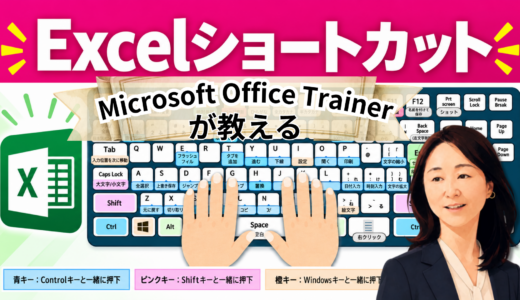
今日は、エクセルでの作業がぐっと楽になる「キーボードの近道(ショートカットキー)」をご紹介します。
動画では少し早足でお話ししました。止めたり戻したりしながら、このブログを見て、ゆっくり確かめてみてくださいね。
▼ 動画はこちら
https://www.youtube.com/watch?v=2mZenCdMt8Q
目次
はじめに:全部覚えなくて大丈夫です
「ショートカットキー」と聞くと、むずかしそうに感じますよね。
でも、全部を覚える必要はありません。
まずは、「これは便利そう」と思った1つか2つを、今日から使ってみてください。
おすすめは、いちばん手軽な Ctrl + D(コピーして貼り付け) です。
この記事に出てくる操作の一覧
あとで見返せるように、最初に一覧を載せておきます。
| やりたいこと | キー |
|---|---|
| 離れた場所をいっしょに選ぶ | Ctrl を押しながらクリック |
| 選んだ所に同じ数字を入れる | 数字を入力して Ctrl + Enter |
| まわりの表をまとめて選ぶ | Ctrl + Shift + *(アスタリスク) |
| 違うものだけを選ぶ | Ctrl + ¥ |
| 罫線を消す | Ctrl + Shift + ろ(_) |
| 上のデータをコピーする | Ctrl + D |
| ひとつ前に戻る | Ctrl + Z |
| 表の端まで選ぶ | Ctrl + Shift + →(矢印) |
| 選んだ範囲の角へ移動 | Ctrl + .(ピリオド) |
| 行・列を消す/増やす | Ctrl + −/Ctrl + + |
| 文字を置き換える | Ctrl + H |
| 取り消し線を引く | Ctrl + 5 |
| 行や列を隠す | Ctrl + 9 |
| 隠した行や列を戻す | Ctrl + Shift + 9 |
| 選んでいたマスに戻る | Ctrl + Backspace |
| カーソルより右の文字を消す | Ctrl + Delete |
| 今日の日付を入れる | Ctrl + ;(セミコロン) |
| 今の時刻を入れる | Ctrl + :(コロン) |
| 表示のしかたを整える | Ctrl + 1 |
| 表を「テーブル」にする | Ctrl + T |
| ふりがなを付ける | Alt + Shift + ↑ |
| 書式をまっさらに戻す | Alt → H → E → A |
1. 離れた場所を、いっしょに選ぶ
できるようになること: あちこちのマスを、ひとまとめに選べます。
使うキー: Ctrl を押しながらクリック
- 1つ目のマスをクリックします。
- Ctrl キーを押したまま、ほかのマスを順番にクリックします。
離れた場所でも、まとめて選べましたね。
これは、エクセルだけでなく、パソコン全体で使えるワザです。
2. 選んだ所に、同じ数字を一度に入れる
できるようになること: 同じ数字を、一気に入力できます。
使うキー: Ctrl + Enter
- 離れたマスを、先ほどの方法で選びます。
- そのまま数字を入力します。(動画では「50」)
- いつもの Enter ではなく、Ctrl を押しながら Enter を押します。
選んだすべてのマスに、同じ数字が入りました。
💡 ここが少しコツです 普通の Enter だと、1つのマスにしか入りません。Ctrl を忘れずに。
3. 違う数字のマスだけを選ぶ
できるようになること: たくさんの数字の中から、ほかと違うものを見つけられます。
使うキー: Ctrl + Shift + *(アスタリスク)、Ctrl + ¥
たとえば、ほとんどが「50」で、いくつかだけ「10」だとします。数が多いと、目で探すのは大変ですよね。
- 調べたい範囲を選びます。
- *Ctrl + Shift + (アスタリスク) を押します。
- 続けて、Ctrl + ¥(円マークのキー) を押します。
動画では、並んだ数字の中で違うものだけが選ばれました。選ばれたマスに色を付ければ、ひと目で分かります。
💡 ¥のキーは、キーボードの右上あたりにあります。
4. 罫線を、選んだ所だけ消す
できるようになること: 表の線を、一部分だけ消せます。
使うキー: Ctrl + Shift + ろ(\)
- 線を消したいマスを選びます。
- Ctrl + Shift + ろのキー(\) を押します。
選んだ所の線だけが消えました。
※動画では「スラッシュの反対」とお話ししました。お使いのキーボードで、線が消えるかお試しください。
5. 上のデータを、ワンタッチでコピーする
できるようになること: コピーして貼り付ける作業が、1回の操作で済みます。
使うキー: Ctrl + D
- コピー先のマスを、上のデータといっしょに選びます。
- Ctrl + D を押します。
上のデータが、下にそっくり入りました。
さらに、図形にも使えます。
- 丸などの図形を1つ描きます。
- 図形を選んだまま、Ctrl + D を押します。
- 押した回数だけ、同じ図形が増えます。
動画では、いちばん簡単でおすすめしたワザです。ぜひ最初に試してください。
6. ひとつ前に戻る
できるようになること: 間違えても、すぐに元通りにできます。
使うキー: Ctrl + Z
押すたびに、1つずつ前の状態に戻ります。
「あれ?」と思ったら、あわてずに Ctrl + Z。とてもよく使うので、ぜひ覚えてくださいね。
7. 大きな表の端まで、一瞬で移動する
できるようになること: 長い表でも、端から端まで楽に選べます。
使うキー: Ctrl + Shift + →(矢印)、Ctrl + .(ピリオド)
端まで選ぶとき
- 選びたい場所の、はじめのマスをクリックします。
- Ctrl + Shift + 右矢印 を押します。
右の端まで、一気に選べます。
選んだ範囲の「角」に移動するとき
範囲を選んだまま、Ctrl + .(ピリオド) を押します。
押すたびに、範囲の角へ順番に動きます。右端、左端と、確かめたいときに便利です。
8. 行や列を、増やす・消す
できるようになること: 行や列の追加・削除が、すぐにできます。
使うキー: Ctrl + Shift + →(矢印)、Ctrl + .(ピリオド)
使うキー: Ctrl + −(マイナス)、Ctrl + +(プラス)
- 消すとき: 行や列を選んで、Ctrl + −
- 増やすとき: 行や列を選んで、Ctrl + +
💡 +のキーは、お使いのキーボードによって、Shift を同時に押す場合があります。
9. 文字を、まとめて置き換える(「さん」を一気に消す)
できるようになること: 同じ言葉を、一度に直せます。
使うキー: Ctrl + H
動画では、やることリストの担当者の名前に付いていた「さん」を、一気に消しました。
- Ctrl + H を押します。
- 「検索する文字列」に、さん と入力します。
- 「置換後の文字列」は、空のまま にします。
- 「すべて置換」を押します。
これで、すべての「さん」が消えました。
💡 もし「〇件置換しました」と表示されても大丈夫です。「OK」を押してください。
10. 終わったことに、取り消し線を引く
できるようになること: 済んだ項目に、線を引いて分かりやすくできます。
使うキー: Ctrl + 5
- 線を引きたいマスを選びます。
- Ctrl + 5 を押します。
もう一度押すと、線がはずれます。
やることリストが、ぐっと見やすくなります。
11. 行や列を、一時的に隠す
できるようになること: 済んだ行を隠して、表をすっきりさせられます。
使うキー: Ctrl + 9、Ctrl + Shift + 9
- 隠すとき: 行を選んで、Ctrl + 9
- もう一度見せるとき: Ctrl + Shift + 9
※動画では再表示のキーを、字幕では「Q」のように表示していましたが、正しくは 9 のキーです。ごめんなさい。
12. 選んでいたマスに、すぐ戻る
できるようになること: 画面を動かしすぎても、元の場所に戻れます。
使うキー: Ctrl + Backspace
大きな表でスクロールして、「さっきのマスはどこ?」となったことはありませんか。
そんなときは Ctrl + Backspace。選んでいたマスまで、すぐに戻れます。
13. マスの中の文字を、途中から消す
できるようになること: 長い文章を、ラクに消せます。
使うキー: Ctrl + Backspace使うキー: Ctrl + Delete使うキー: Ctrl + Backspace
- マスをダブルクリックして、文字を直せる状態にします。
- 消したい部分の手前に、カーソルを置きます。
- Ctrl + Delete を押します。
カーソルより右の文字が、まとめて消えます。
14. 日付や時刻を、すぐに入れる
できるようになること: 今日の日付を、打たずに入れられます。
使うキー: Ctrl + ;(セミコロン)、Ctrl + :(コロン)
- 日付: Ctrl + ; → Enter
- 時刻: Ctrl + : → Enter
さらに、表示のしかたも変えられます。
- 変えたいマスを選びます。
- Ctrl + 1 を押して、「セルの書式設定」を開きます。
- 「ユーザー定義」を選びます。
- 「種類」に m/d(aaa) と入力します。
- 「OK」を押します。
日付が「12/15(月)」のような形で表示されます。
動画では、A列と同じ表示にそろえました。
15. 表を「テーブル」にして、自動で広げる
できるようになること: データを足すだけで、表が自動で広がります。
使うキー: Ctrl + T
- 表の中のマスを1つ選びます。
- Ctrl + T を押します。
- 範囲を聞かれたら、「OK」を押します。
見た目はほとんど変わりません。でも、表の下に新しいデータを入力すると、表の形や設定が自動で引き継がれます。
元に戻したいときは、「テーブルデザイン」から「範囲に変換」を選びます。
16. 数式バーを、折りたたむ・広げる
できるようになること: 広がってしまった画面上の入力欄を、元の大きさに戻せます。
使うキー: Ctrl + Shift + U
押すたびに、折りたたみと展開が切り替わります。
※Ctrl キーを使うワザの中で、ちょっと気になったものとして紹介しました。
17. ふりがなを付ける
できるようになること: 読みにくい名前に、すぐふりがなを付けられます。
使うキー: Alt + Shift + ↑(上矢印)
AIや、ほかの場所から持ってきたデータには、ふりがなが付いていないことがあります。
- ふりがなを付けたいマスを選びます。
- Alt + Shift + 上矢印 を押します。
💡 ここが少しコツです 範囲を選んで、まとめて付けることはできません。「これは読みにくいな」という所だけに使うと便利です。
18. 書式を、まっさらに戻す
できるようになること: 日付などの「残ってしまった設定」を、元に戻せます。
使うキー: Alt → H → E → A (ヘア)
一度日付を入れたマスは、あとで消しても、日付のルールだけが残ってしまうことがあります。
そんなときは、マスを選んで、次の順番にキーを押します。(同時ではなく、1つずつ です)
- Alt
- H
- E
- A
覚え方は、「ヘア(髪の毛)」の「H・E・A」 です。
数字の「100」を入力しても、「100」のまま表示される、まっさらな状態に戻ります。
ふり返り:まずは Ctrl + D から
今日は、たくさんご紹介しました。一度に覚えるのは大変です。
私の教室でも、よくこんなお話をします。
- キーボードで入力して、マウスに持ち替えて、またキーボードに戻る。これは意外と手間がかかります。
- でも、全部をキーボードでやる必要はありません。
- 自分に合ったやり方を、少しずつ増やしていきましょう。
まずは、Ctrl + D(コピーして貼り付け) と Ctrl + Z(ひとつ前に戻る)。この2つだけでも、作業がぐっと楽になります。
繰り返し使うことが、いちばんの近道です。
おわりに
最後までお読みいただき、ありがとうございました。
いなわくTVでは、これからもショートカットキーをご紹介していきます。
チャンネル登録がまだの方は、ぜひよろしくお願いいたします。
▼ 動画はこちら https://www.youtube.com/watch?v=2mZenCdMt8Q
「学びに年はありません」。あなたのペースで、一緒に続けていきましょう。
それでは、ごきげんよう。またね。