


iPhoneに話しかけるだけで、「お父さんに、おはようってLINE送って」とお願いできたら便利ですよね。
この動画では、新しくなったSiriに、LINEの送信をお願いする様子を実際の画面でご紹介します。以前試したときはうまくいきませんでしたが、今回は「送信しますか?」と確認してくれて、「はい」と答えるだけでLINEを送ることができました。
▼この動画でわかること
・Siriにお願いして、LINEを送る方法
・新しいSiriを使うための準備(アップデートのしかた)
・新しいSiriが使えるiPhoneの機種と、確認のしかた
・メモ・カレンダー・買い物リストなど、いろいろな作業をお願いする例
・Androidでも、Geminiで同じような使い方ができること
▼ご注意
・お使いの機種や設定、アプリによっては、同じようにできないことがあります。
・動画の内容は、撮影時点の画面(iOS 27.2)にもとづいています。
・アップデートの前には、バックアップを取っておくと安心です。
00:00 はじめに
02:23 新しいSiri
03:39 準備① iPhoneを最新にする
04:45 準備② 使える機種の確認
05:42 こんなこともお願いできます
08:20 その他のアイデア
新しいSiriに「LINE送って」と頼んでみました
iPhoneに話しかけるだけで、LINEのお返事や、メモ、カレンダーへの書き込みまでお願いできる時代になりました。
こんにちは、いなわくTVの川島です。
iPhoneをお使いの方は、「ヘイ Siri(シリ)」と呼びかけて、何かをお願いしたことはありますか。実は私も、あまり使っていませんでした。うまく伝わらない場面が多くて、「それなら指で操作したほうが早いわ」と思っていたからです。
ところが、日本でもSiriにAI(人工知能)が入りました。これはとても嬉しいニュースです。
今回は、その新しいSiriに、LINEの送信をお願いしてみた様子をご紹介します。アプリを開いて文字を打つかわりに、声でお願いできるんです。

ひとことで言うと:「お父さんに、おはようってLINE送って」と話しかけるだけで、LINEが送れるようになりました。
目次
まず確認:ご自分のiPhoneで使えるかな
新しいSiriは、どのiPhoneでも使えるわけではありません。最新の状態にしてあること、そして対応した機種であること。この2つがそろっていないと、いくら私が説明しても同じようにはできません。

使える機種
- iPhone 15 Pro、iPhone 15 Pro Max
- iPhone 16以降の各モデル
- iPhone Air(すこし薄型のあれです)
ここでご注意を。通常のiPhone 15と、iPhone 15 Plusは対応していません。
ご自分の機種を確認する方法
- 「設定」をタップします。
- 少し下へ進んで、「一般」をタップします。
- 「情報」をタップします。
- 「機種名」という所に、お使いのiPhoneの名前が出ています。
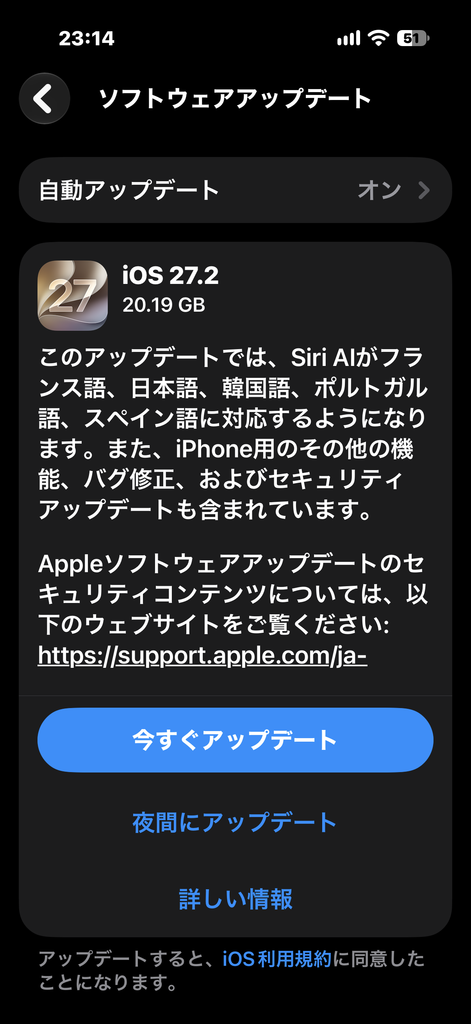
最新の状態にする(アップデート)
始める前に、バックアップを取って、充電とWi-Fiも確認しておきましょう。
- 「設定」をタップします。
- 「一般」をタップします。
- 上から2番目にある「ソフトウェアアップデート」をタップします。
- アップデートが表示されたら、画面の案内に従って更新します。
やり方を確かめたのは11月1日で、その日の最新はiOS 27.2でした。「最新です」と出ている方は、そのままで大丈夫です。
もし、対応している機種なのに「自分のはできない」と感じたときは、まずこのアップデートをしてみてください。
実際にやってみました
ここからは、私が試した3つのお願いをご紹介します。どれも、話しかけるだけです。
Siriの呼びかた
- 「ヘイ Siri」と声をかける
- iPhoneの画面の右側にあるボタン(電源ボタン)を、しばらく押し続ける
どちらでもかまいません。ご自分に合うほうをお選びください。
① お父さんにLINEを送ってもらう
コツは、ふだん話すとおりにお願いすることです。

- Siriを呼び出します。
- 「LINEで、お父さんにおはようと送信して」と話しかけます。
- Siriが「送信しますか?」と確かめてくれます。
- 「送信」と答えます。
- 「完了しました」と言うと、送信のできあがりです。
送る前に「送信しますか?」と聞いてくれるので、間違って送ってしまう心配も少ないですね。できたら、やったですね。
② 相談して、その結果をメモに残してもらう
今度は、今日の夜ごはんを相談してみました。
- 「今日は寒いんだけど、夜ごはんのおかずを考えて欲しいな」と話しかけます。
- あたたまる煮込み料理やスープなどを、いくつか提案してくれます。
- 「冷蔵庫には白菜とお豆腐があります。鶏肉もあるかな」と、あるものを伝えます。
- 「それでレシピを考えて、メモに残しといて」とお願いします。
- 鶏肉と白菜と豆腐のレシピを、メモに保存しましたと返事があります。
確かめるときは、「メモ」アプリを開き、「今日」という所をタップしてください。相談したレシピがちゃんと残っていました。レシピを考えて、メモに書き留める。ここまでを、声だけでしてもらえました。
③ 料理の写真を集めて、アルバムを作ってもらう
- 「料理の写真を集めてアルバムを作って。名前は料理として」とお願いします。
- Siriが写真アプリから料理の写真を探し、「料理」というアルバムに追加してくれます。
- 「写真」アプリを開き、「コレクション」、「アルバム」と進みます。
- 「料理」というアルバムができています。タップしてみてください。
料理の写真だけがアルバムにまとまっていました。これをご自分でやると、とても時間がかかりますよね。写真の整理が苦手な方にこそ、試してみてほしい使い方です。
他にもこんなことがお願いできます
新しいSiriのいちばんの違いは、「つなげてお願いできる」ことです。情報を探して、コピーして、別のアプリを開いて貼り付ける…。そんな小さな作業を、まとめて任せられます。

① お出かけの予定を、Googleカレンダーに入れる
これまでは、iPhoneに最初から入っているカレンダーはやりやすかったのですが、Googleカレンダーだと、なかなかうまくいきませんでした。
今回は「11月3日に鎌倉へ行く」という予定で試しました。まず行き方を調べてもらい、それを「Googleカレンダーに入れて」とお願いすると、すっとできるようになりました。私はふだんGoogleカレンダーを使うことが多いので、これはとても助かりました。
② メールを見せて、自分の分だけリストにする
たとえば、食事会の分担が書いてあるメールを開いて、「このメールで、私が持っていく食材を、リマインダーの買い物リストに追加して」とお願いします。
これは、ただのコピーと貼り付けではありません。文章を読んで、自分の担当だけを取り出してくれるのが、AIのすごいところです。
③ ポスターを写真に撮る
街で見かけたポスターを、まず写真に撮っておきます。そのあと、「このポスターの予定をカレンダーに入れて」とお願いするやり方がよさそうです。撮るところまでが、私の仕事です。
④ カメラを向けるだけで調べる
カメラを立ち上げると、「Siri」というメニューが出てきます。これも、以前はなかった機能です。
たとえば、いただいたお土産にカメラを向けて、「栄養成分」を調べる。すると黄色いマークが出て、タップすると栄養の目安が表示されました。ここも、AIが写真を見て調べてくれています。
ご注意:お使いの機種や設定、アプリによっては、同じようにできないこともあります。カレンダーに入れた予定などは、最後に日付と場所をご自分の目で確かめると安心です。
Androidの方も、同じようにできます
Androidのスマートフォンでも、「OK Google」と呼ぶと、設定によってはGemini(ジェミニ)というAIが立ち上がり、同じようにAIを使えます。
まとめ

- 新しいSiriは、LINEの送信やメモ、写真の整理まで、声でお願いできます。
- 使うには、対応した機種(iPhone 15 Pro以降)と、最新のアップデートが必要です。
- 送信前に確認してくれるので、安心して試せます。
これまでは、やりたいことがあると、自分でアプリを開いて、一つずつ操作していました。これからは、「こんなことがしたい」と言葉で伝えて、手伝ってもらう。そんな使い方が、少しずつ広がっていきます。
まだすべてを任せられるわけではありませんが、まずはふだん「ちょっと面倒だな」と思っていることを、一つだけお願いしてみてください。スマホを使うのが、今より少し楽になるかもしれません。
動画でも実際の画面をご覧いただけます。ご質問があれば、コメント欄で教えてください。