
電源の解放
娘のパソコンが突然画面が暗くて起動してこないとヘルプがありました。今回、回復までの経緯を書いておきます。是非参考になれば幸いです。
今回の対応PCはWindows11;Lenovo IdeaPad Slim 5 Light 14ABR8
です。
発生した症状は次の通りでした。
目次
状況
- 電源ランプは点灯
- ファンは回転
- Lenovoロゴが出ない
- Windowsが起動しない
- 画面は真っ黒
- HDMIでテレビに接続しても映らない
- Caps Lockランプが点灯したまま
① 液晶の故障
パソコン本体は動いているが、画面だけ映らない状態。
確認方法
テレビやモニターへHDMI接続
↓
外部画面に映る
↓
液晶故障の可能性
② Windowsの故障
Lenovoロゴは表示されるが、その後起動しない。
特徴
- ロゴは出る
- Windowsが起動しない
③ BIOSの異常
BIOSとはパソコンが起動するとき最初に動く基本プログラムです。
特徴
- ロゴが出ない
- ファンだけ回る
- 画面真っ黒
④ マザーボード故障
基板そのものの故障です。
最も重症なケースです。
STEP2 症状を整理して推理する
今回の症状は
| 項目 | 結果 |
|---|---|
| 電源ランプ | 点灯 |
| ファン | 回転 |
| ロゴ表示 | なし |
| テレビ出力 | 映らない |
| Caps Lock | 反応しない |
でした。
ここから考えると、
液晶故障よりも
BIOSや電源制御回路の異常
の可能性が高いと判断できます。
STEP3 放電を試す
ここで行ったのが
放電作業
です。
放電手順
① ACアダプターを抜く
↓
② USB機器を全部外す
- USBメモリ
- マウス
- 外付けSSD
など
③ 電源ボタンを60秒長押し
かなり長く感じますが重要です。
④ 10分放置
内部に残った電気を抜きます。
⑤ ACアダプターを接続
↓
⑥ 電源投入
STEP4 なぜ放電で直るの?
パソコンの内部には
- バッテリー
- BIOS
- 電源管理回路
- セキュリティチップ
などがあります。
まれにこれらが正常終了できず
電源は入る
↓
ファンは回る
↓
でも起動できない
状態になります。
これを
ハングアップ(フリーズ)
と呼びます。
放電は、その状態をリセットする役割があります。
STEP5 すると見慣れない画面が…
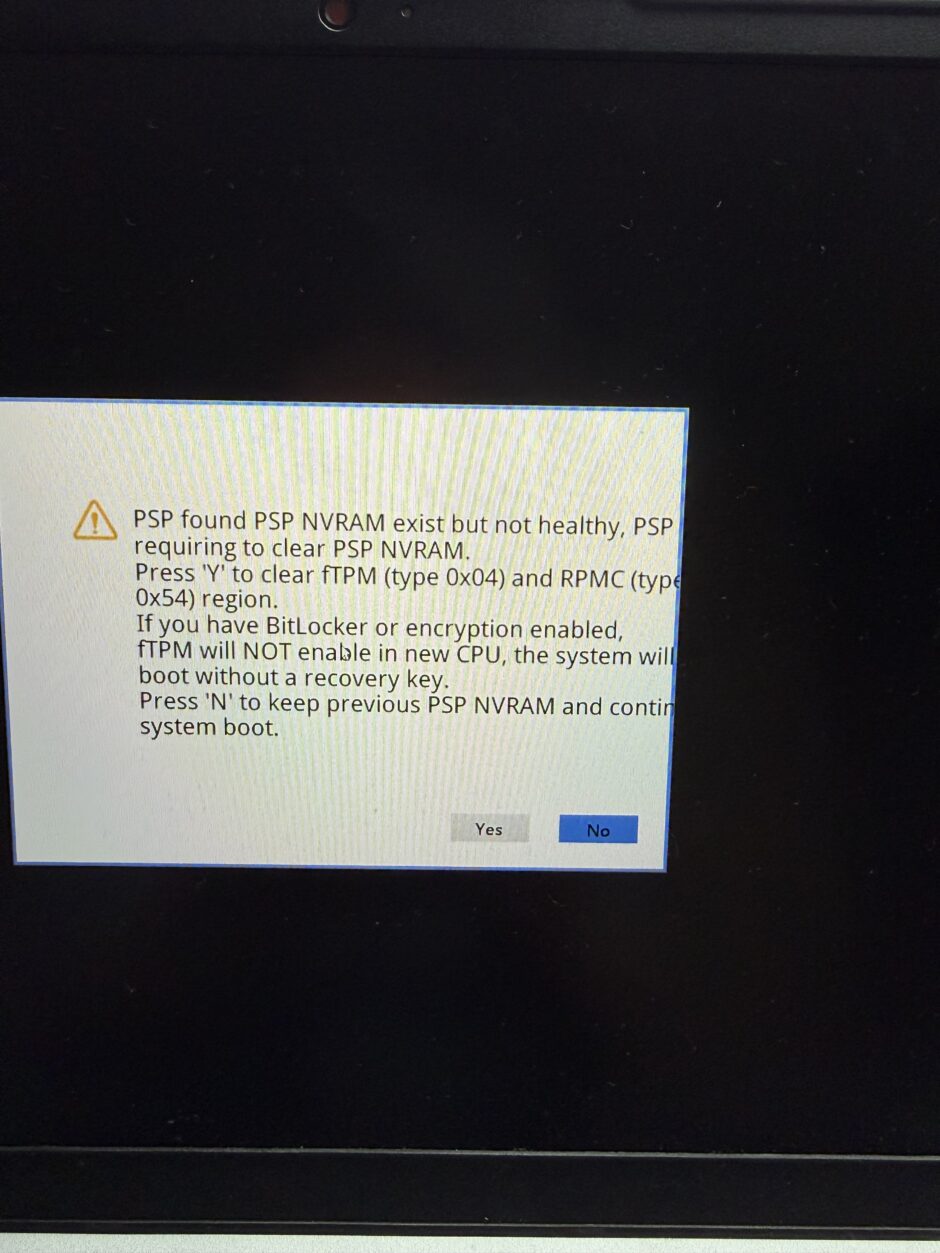
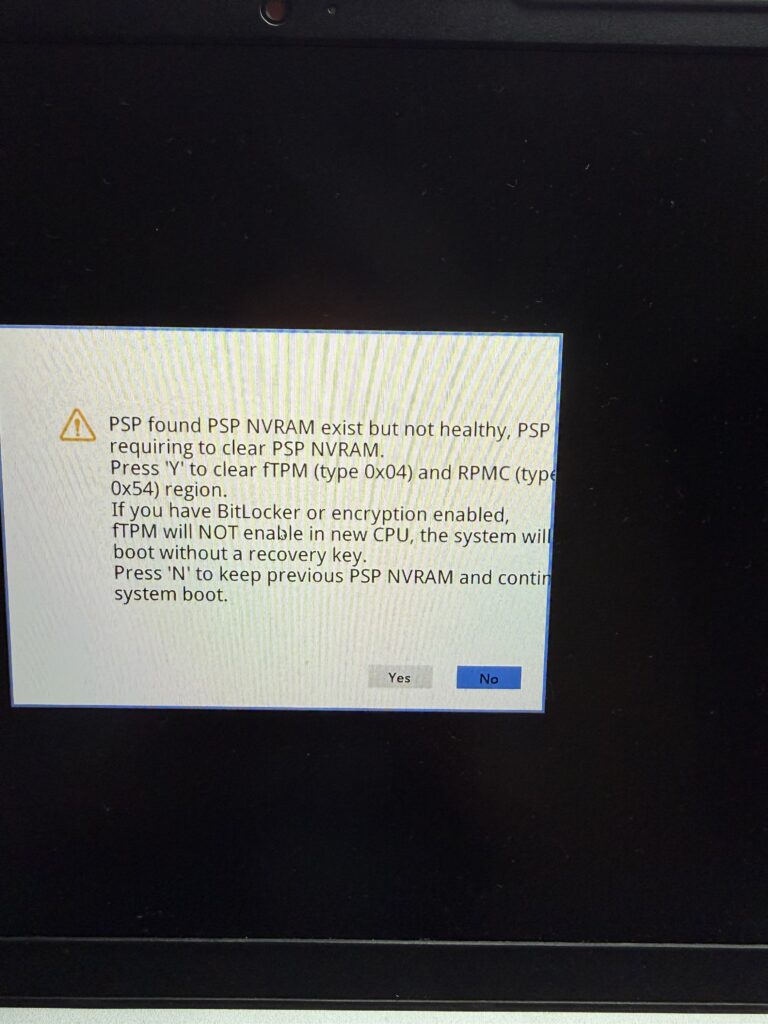
放電後、起動すると次のような画面が表示されました。
STEP6 この画面の意味
簡単に言うと
セキュリティ情報がおかしいです
初期化しますか?
という意味です。
ここで
Yes
を押すと、
TPMというセキュリティ機能が初期化されます。
TPMとは?
TPMはパソコンの金庫番です。例えば
- PIN
- 暗号化
- Windows Hello
などを管理しています。
STEP7 なぜ「No」を選んだのか
画面には
BitLockerが有効なら回復キーが必要になる可能性がありますと書かれていました。
つまり、不用意に初期化するとWindowsに入れなくなる可能性があります。
そのため、まずはNoを選択しましよう。
STEP8 Windowsは起動したが…
その後、Windowsは起動しました。ところが、今度は
PINが使えません
PINを再設定してください
という表示が出ました。
なぜPINが使えなくなった?
理由は簡単です。TPMが「以前と違う状態になった」と判断したからです。イメージとしては
金庫の鍵が交換された
↓
古い鍵が使えない
↓
新しい鍵を作る
という状態なんです。
STEP9 結果として分かったこと
今回のトラブルで分かったことは、壊れていなかったもの
- SSD
- Windows
- 液晶
- データ
怪しかったもの
- BIOS
- 電源管理回路
- TPM情報
最終的な原因
最も可能性が高いのは
電源制御またはTPM関連の一時的なフリーズです。
今回の操作は、放電の操作で回復したケースです。ただし、この後PINの再設定を行うよう指示が出されましたが設定画面でPINを新しく入力しても「問題が起こりました・・・」となり毎回QRコードなどを読まないと起動できない状態に陥りました。
次回のブログで、回復した話を投稿します。
次回は、TPMの再起動・レジストリの修正で
- 「PINの設定を許可する」
- 「セキュリティ部品がなくてもPIN設定できる」
という2行を書き加えました。
これによって「鶏が先か卵が先か」のループから脱出できました。