

パソコンを買ったとき、「マカフィー」「ノートン」「ウイルスバスター」……。
そういったセキュリティソフトが、あらかじめパソコンに入った状態で届いた方は、とても多いと思います。そして、多くの方がこう思っているのではないでしょうか。
「最初から入っているんだから、これでセキュリティはバッチリ」

実は私自身も、皆さんのパソコン教室の生徒さんや、YouTubeのメンバーの方から、この話を本当によく聞きます。そして、今日お伝えしたいのは、その「入っているから安心」という思い込みが、実はとても危険な状態を生み出しているかもしれない、ということなんです。
今回は、動画でもお話しした内容を、あらためて文章でじっくりと整理しました。動画を見る時間がない方も、この記事を読めば、今すぐご自身のパソコンを確認できるようになっています。ぜひ最後までお付き合いください。
目次
セキュリティソフトを「複数飲みの風邪薬」で考えてみる

まず最初に、なぜ「期限が切れたセキュリティソフトを放置する」ことが危険なのか、身近な例でお話しします。
風邪をひいたとき、皆さんはどうしますか? 多くの方は、お医者さんに処方してもらったお薬や、ドラッグストアで買ったお薬を、決められた分だけ飲むと思います。まさか、あちこちのお店で買い集めた風邪薬を、いっぺんに何種類も飲む方はいませんよね。それぞれのお薬には別々の成分が入っていますから、一緒に飲むとお互いが干渉しあって、かえって体に良くないことがあるからです。
実は、パソコンのセキュリティソフトも、これと全く同じ仕組みになっています。
パソコンの中で「あなたを守る係」は、基本的に1つだけと決まっています。
複数のセキュリティソフトを同時に働かせると、お互いが干渉しあってしまい、パソコンの動きが重くなったり、逆にどちらも中途半端にしか働かなくなったりするのです。
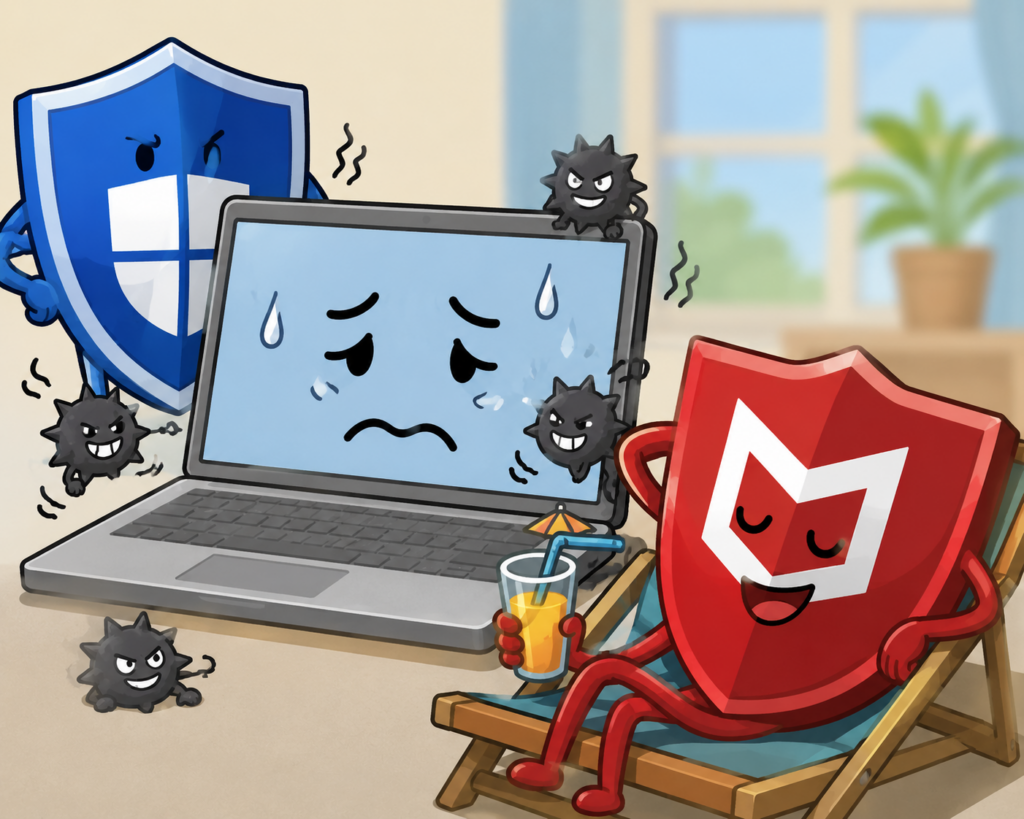
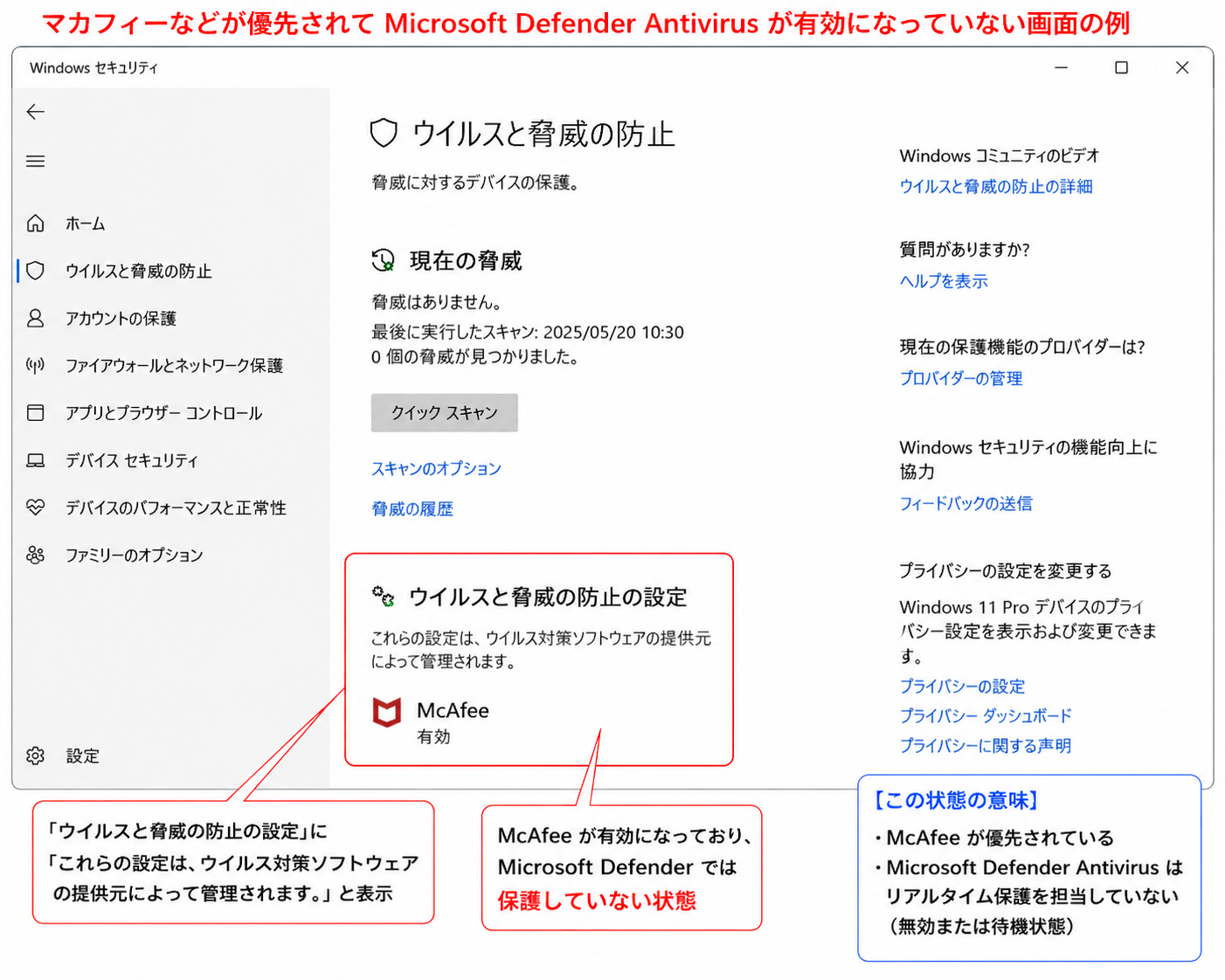
そのため、Windowsのパソコンには、あらかじめ「Windows Defender(ウィンドウズ ディフェンダー)」という、無料のセキュリティ機能が組み込まれています。ですが、パソコンを買ったときにマカフィーなどの市販ソフトが最初から入っていると、Windowsは「あ、マカフィー先輩が担当してくれているんだな」と判断して、Windows Defenderの方はお休み(待機)状態になります。
ここまでは、何の問題もありません。むしろ、きちんと動いていれば安心な仕組みです。
問題は「更新」をしなくなった瞬間から始まる
ここからが今日、一番お伝えしたいポイントです。
マカフィーなどの市販ソフトには、多くの場合「無料で使えるのは最初の1年だけ」といった期限が設けられています。その期限が切れると、当然ながらそのソフトは、新しいウイルスの情報を受け取れなくなり、実質的に「働いていない飾り」のような状態になってしまいます。
では、そのタイミングで、お休みしていたWindows Defenderが「先輩がダメになったから、代わりに僕が働きます!」と、自動的に目を覚ましてくれるのかというと……
実は、そう単純にはいかないことが多いのです。
期限が切れて動いていないはずのソフトが、パソコンの中では「まだ自分が担当ですよ」という顔をして居座り続けてしまう。すると、Windows Defenderの方も「まだ先輩がいるから、自分は控えていよう」と勘違いしたまま眠り続けてしまいます。
結果として何が起きるかというと、
- 期限切れの市販ソフト → 実質的に何も守ってくれない
- Windows Defender → 眠ったまま起きてこない
という、どちらのセキュリティも機能していない「空白地帯」が、パソコンの中に生まれてしまうのです。
この状態を放置していると、
- 怪しいサイトを開いただけでウイルスに感染してしまう
- 個人情報やクレジットカード情報を盗まれてしまう
- 大切な写真やデータを勝手にロックされて、身代金を要求される(いわゆるランサムウェア)
といった被害に遭うリスクが、一気に高くなってしまいます。「入っているから安心」のつもりが、実は「何も守られていない」状態になっているとしたら、少し怖いですよね。
私自身がマカフィーからDefenderに切り替えた理由
少し私自身の話をさせてください。
私はマウスコンピューターでパソコンを購入したのですが、そのときも最初からマカフィーが入っていました。私はそれを使わずに、思い切ってアンインストール(削除)して、Windows Defenderだけを使うようにしています。
「え、無料の機能だけで大丈夫なの?」と、心配になる方もいらっしゃると思います。これ、本当によく聞かれる質問です。
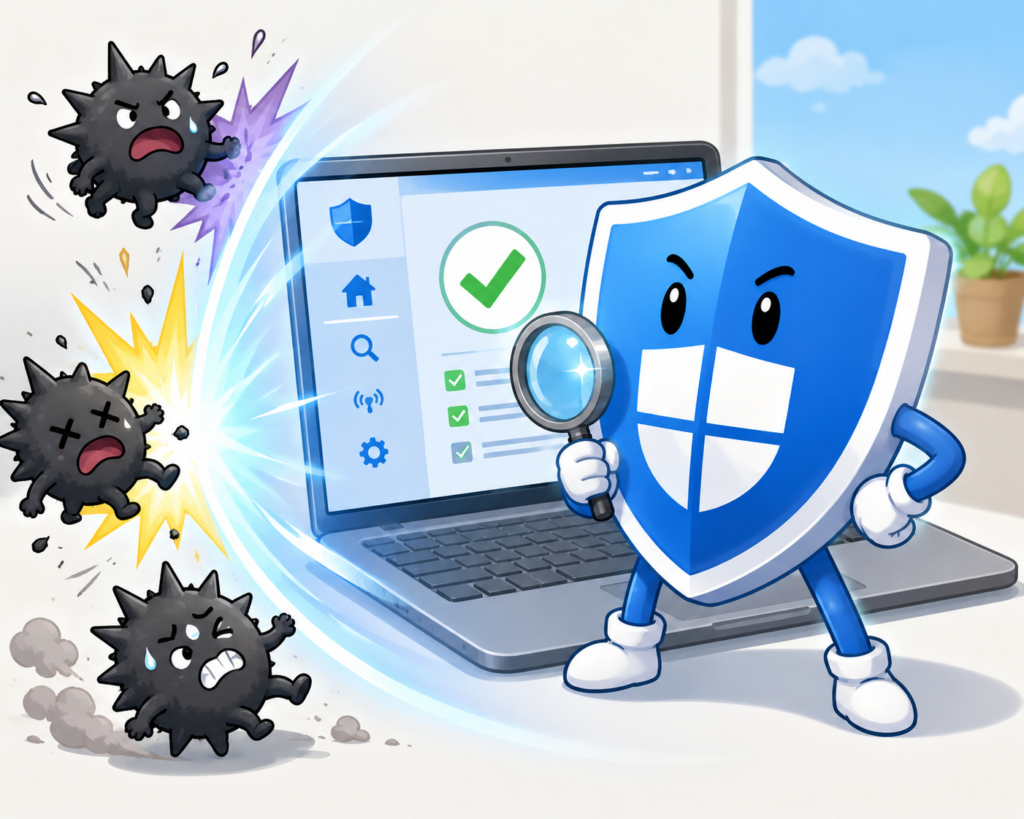
結論からお伝えすると、一般的なインターネット検索、動画視聴、メールのやり取り、Officeソフトを使う程度の使い方であれば、Windows Defenderだけで十分に強力に守ってくれます。
かつては「Windows Defenderはおまけ程度」と言われていた時代もありました。ですが今のWindows Defenderは、専門の調査機関によるテストでも、市販の有料ソフトと肩を並べて「ウイルス検出率ほぼ100%」という高い評価を何度も獲得しているんです。
しかも、
- 完全無料(追加でお金がかからない)
- Microsoft自身が作っているので、パソコンへの負担が少ない
- Windowsのアップデートと一緒に、常に最新の状態へ自動で更新される
という、うれしいメリットもあります。もちろん、パスワード管理機能や手厚い電話サポートなど、有料ソフトならではの付加サービスが必要な方は、そちらを更新し続けるという選択も間違いではありません。ただ、「とにかくウイルスからパソコンを守りたい」という目的であれば、Windows Defenderだけで十分なケースがほとんどです。
今すぐできる!Defenderがちゃんと働いているか確認する方法
ここからは、実際にご自身のパソコンで確認できる手順を、文章でも残しておきます(動画では画面を見ながら解説していますので、そちらもぜひ参考にしてください)。
手順①:インジケーターを確認する
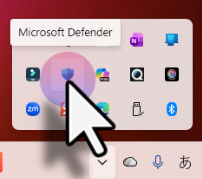
画面右下、時計の近くにある「∧」マーク(隠れているアイコンを表示するボタン)をクリックします。ここに、盾のマークのアイコンが表示されていれば、Windows Defenderが動いている合図です。
手順②:Windowsセキュリティの画面を開く
さらに詳しく確認したい場合は、スタートボタンをクリックし、メニューの中から「Windowsセキュリティ」を探して開きます。
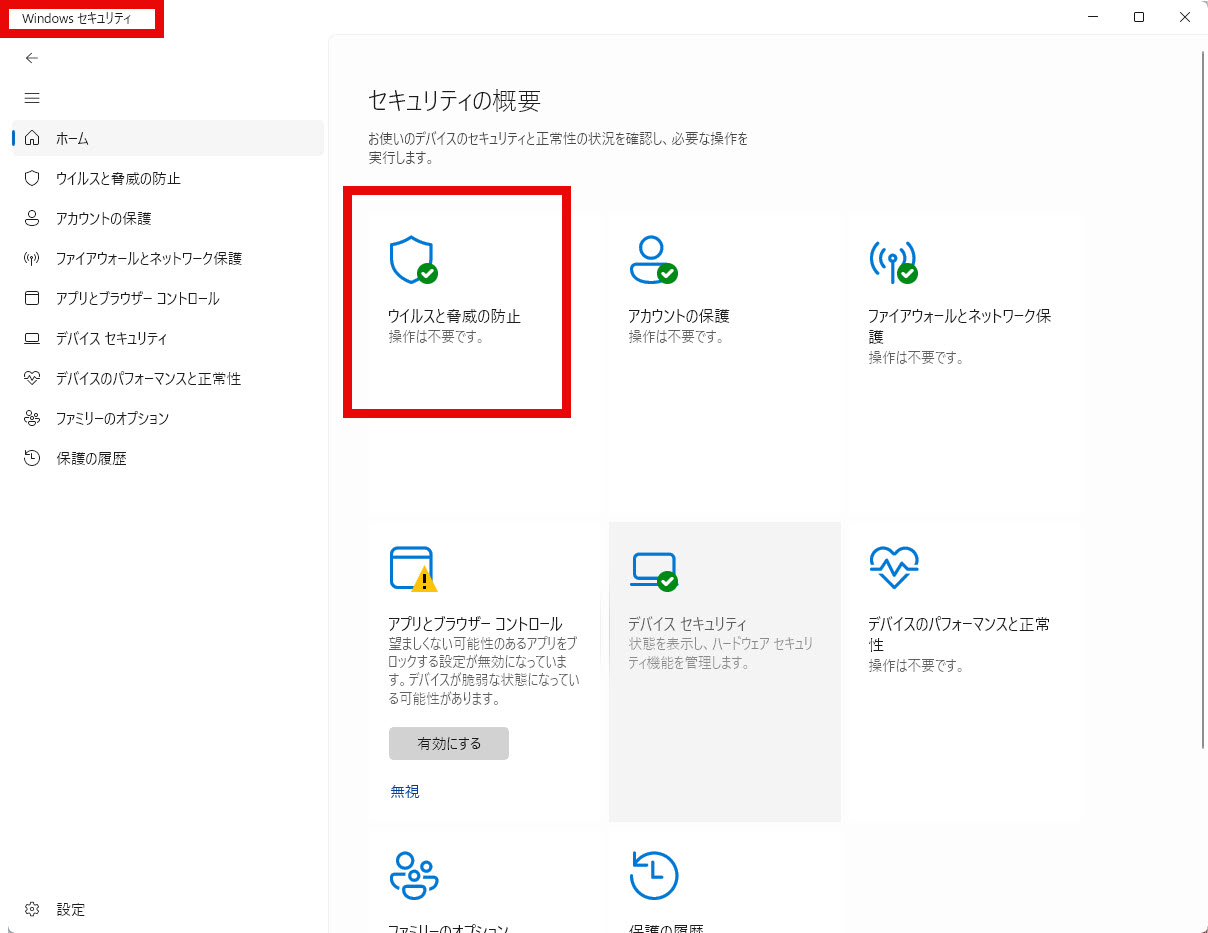
画面の中の「ウイルスと脅威の防止」という項目が、緑色のチェックマークになっていれば、「現在、脅威は見つかっていません。操作は不要です」という状態です。防犯カメラがきちんと作動していて、しかも映像のデータベースが最新に保たれている、とイメージしていただくと分かりやすいと思います。
もし、この画面に見慣れないアプリの名前が表示されていたり、緑色のチェックではない表示が出ていたりする場合は、次の手順に進んでください。
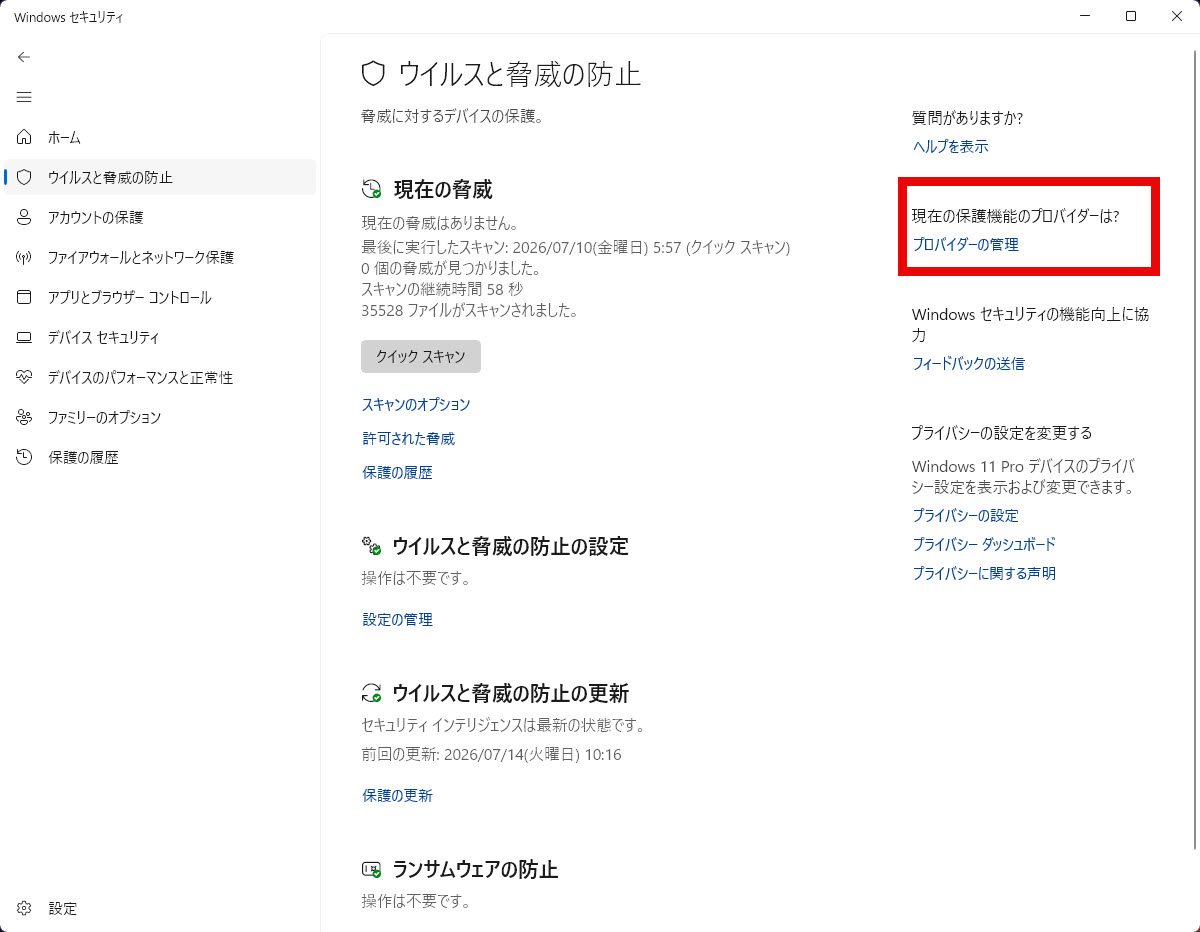
不要なセキュリティソフトを削除する手順
期限が切れて更新するつもりのないソフトが入っている場合は、思い切ってアンインストール(削除)してしまいましょう。
- スタートボタンを右クリックし、表示されたメニューから「インストールされているアプリ」を選びます
- 一覧の中から、該当するセキュリティソフト(マカフィーなど)を探します
- 右側にある「その他のオプション(3つの点や丸のマーク)」をクリックし、「アンインストール」を選びます
- 画面の指示に従って進めていけば、削除は完了です
見落としがちな「残骸」にご注意を

ここが、今回とても大事なポイントです。
特にマカフィーの場合、通常のアンインストール操作をしただけでは、パソコンの中に「残骸(のこりかす)」のようなデータが残ってしまうことがあります。この残骸が残っていると、Windows Defenderへの優先順位の切り替えがうまくいかないことがあるのです。
そこで、マカフィーの公式サイトには、この残骸を専用のツールできれいに取り除く方法が用意されています。公式サイトの「よくある質問」から、「WindowsPCから製品をアンインストールする」という項目を探し、案内に沿ってツールをダウンロードして実行してください。
このツールは、動作が完了するまで少し時間がかかることがあります。私自身も、通常のアンインストール作業より時間がかかった記憶があります。焦らず、画面の指示のとおりに進めていただければ大丈夫です。
作業が終わったら、あらためて先ほどの「Windowsセキュリティ」の画面を開き、Windows Defenderがきちんと働いていることを確認して完了です。
Windows PC から McAfee ソフトウェアをアンインストールまたは削除する方法 | McAfee サポート
ウイルス対策と「詐欺対策」は、実は別物です
最後に、もう一つだけ大切なお話をさせてください。
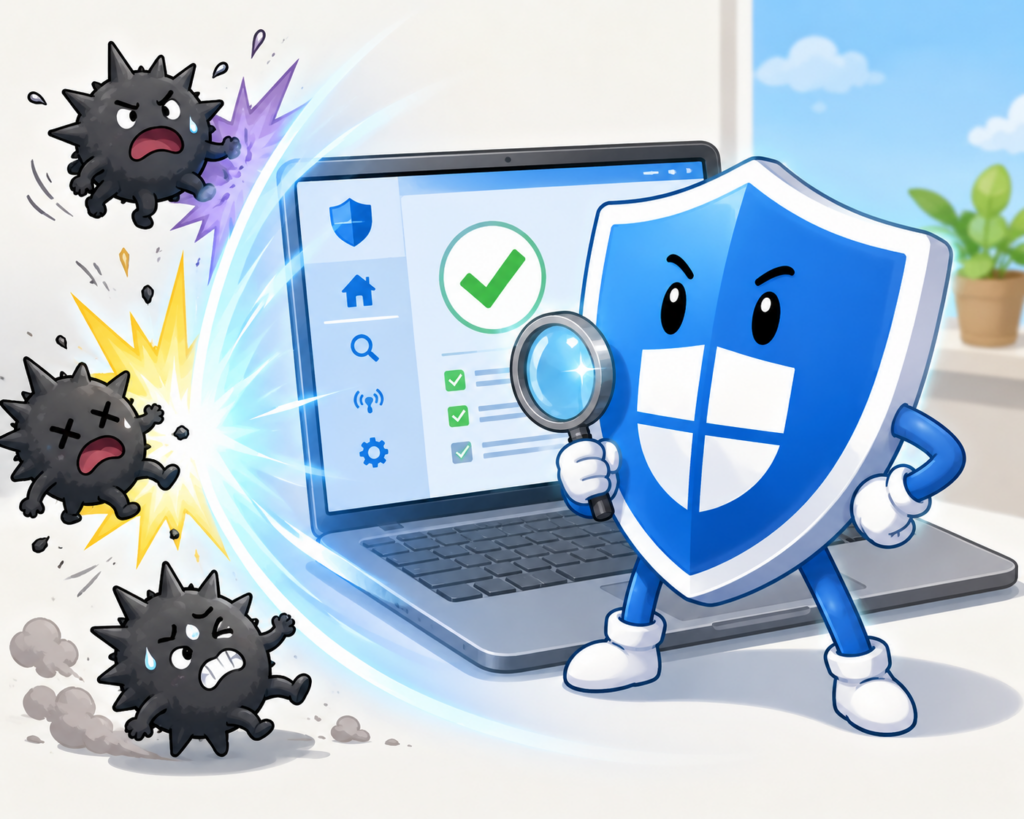
Windows Defenderをきちんと有効にしておくことは、ウイルスからパソコンを守るためにとても重要です。ですが、これはあくまで「ウイルス対策」であって、「詐欺対策」とは別の話なんです。
たとえば、
- 突然大きな警告音とともに「ウイルスに感染しました」という画面が表示される
- 「今すぐこの番号に電話してください」と、慌てさせるような表示が出る
こうした手口は、ウイルス対策ソフトだけでは防ぎきれないケースが多くあります。相手は、私たちを「慌てさせる」ことで、正常な判断力を奪おうとしてくるからです。
もし、このような画面が出てきても、
- まずは音量を小さくする
- 画面を消したり、閉じたりする方法を、あらかじめ確認しておく
- 「請求された」と思っても、慌てずに一呼吸置く
という対応を、日頃から少しずつ練習しておくことをおすすめします。最近は、AI技術によって本人そっくりの声や映像まで作れてしまう時代です。悪意のある手口は、これからも巧妙になっていくと考えられます。だからこそ、「これはおかしいかもしれない」と一歩立ち止まる習慣を、ぜひ身につけていただきたいと思います。
まとめ:今日からできる3つのチェック
最後に、今日の内容を3つのチェック項目にまとめます。ぜひ、ご自身のパソコンで確認してみてください。
- チェック①:お使いのセキュリティソフトの期限が切れていないか、確認する
- チェック②:期限切れで更新する予定がないなら、思い切ってアンインストールし、残骸の削除ツールも忘れずに実行する
- チェック③:Windowsセキュリティの画面を開き、Windows Defenderが緑色のチェックマークで「安心」の状態になっているか確認する
「セキュリティソフトは、入っていることが大事なのではなく、常に最新の状態で働いていることが命」です。この機会に、ぜひご自身のパソコンをチェックしてみてくださいね。
もし、ご家族や周りの方で「パソコンを買ったときのソフト、そのままにしているかも」という方がいらっしゃったら、ぜひこの記事や動画を教えてあげてください。
操作をしていて分からないことがあれば、動画のコメント欄でお気軽に教えてくださいね。いなわくTVでは、これからもパソコン初心者の方や中高年の方に向けて、今さら聞けない基本や、便利で安心な使い方を、優しく分かりやすくお届けしていきます。
NTTドコモ・オールアバウトさんにも紹介していただきました
期限切れセキュリティソフトは超危険!不要ソフトを削除して無料で使えるWindows標準機能を活用! | イチオシ | ichioshi