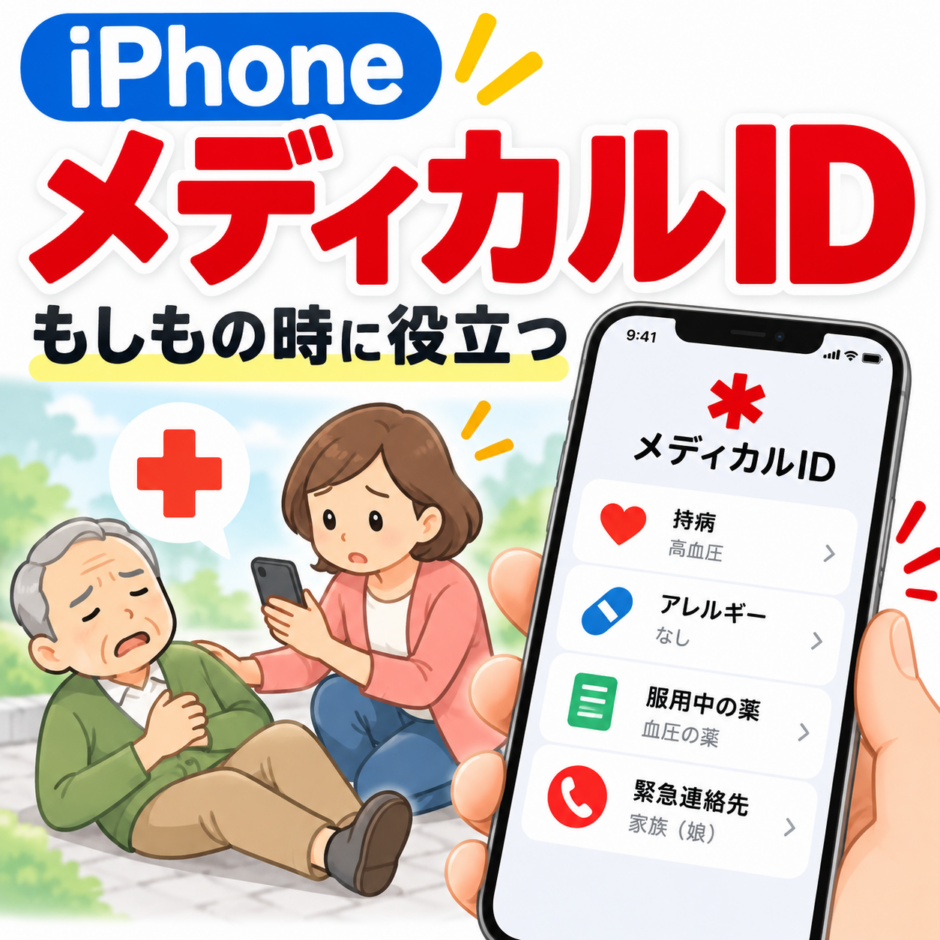

【もし外出先で倒れて、自分で名前や連絡先を伝えられなかったら?】
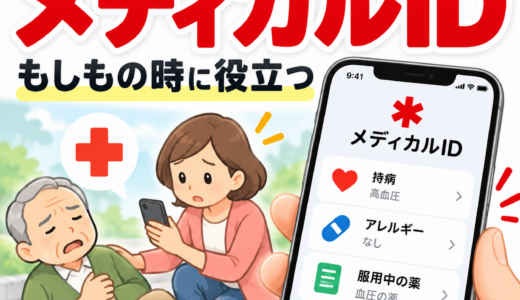
iPhoneには「メディカルID」という機能があります。
これは、緊急時に役立つ情報をiPhoneに登録しておける仕組みです。Appleの公式案内では、設定しておけば、救助にあたる人がパスコードを入力しなくてもロック画面から重要な医療情報を確認できると説明されています。
登録できる内容には
- 病状アレルギー
- 服用している薬
- 緊急時に連絡してほしい人
などがあります。
普段は使わない機能ですが、「使う日が来ないのが一番。でも、もしものために確認しておく」という種類の設定です。
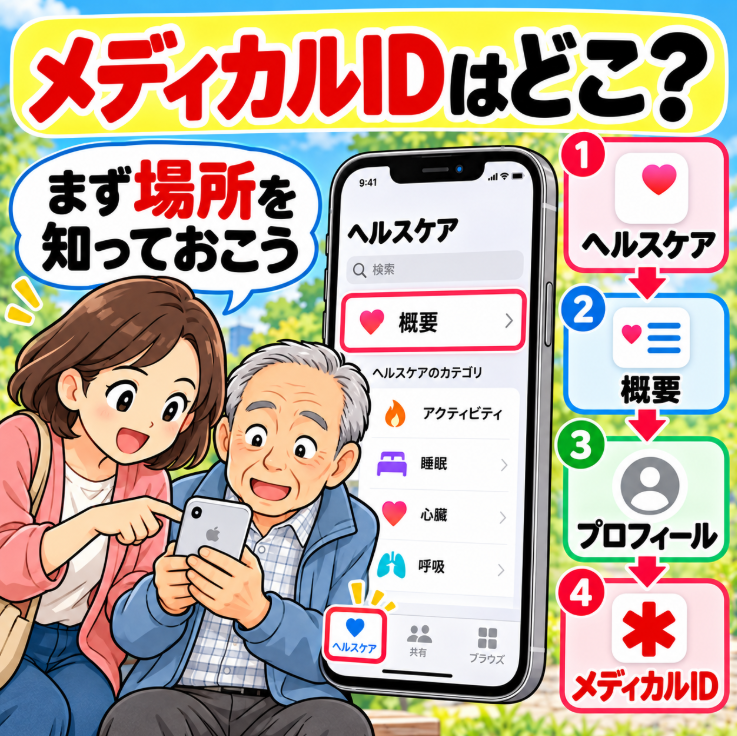
■ メディカルIDはどこにある?
Appleの公式手順では、
1. 「ヘルスケア」アプリを開く
2. 「概要」 画面上部のプロフィール画像をタップ
3. 「メディカルID」をタップ
と進みます。
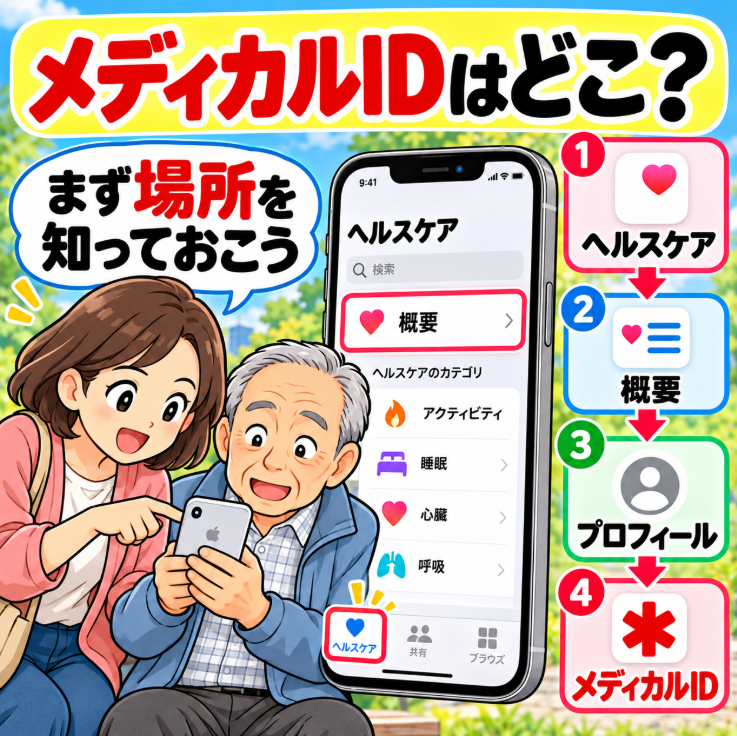
すでに登録している方は、内容が古くなっていないか確認してみましょう。
電話番号や服用中の薬は、数年前と変わっていることがあります。
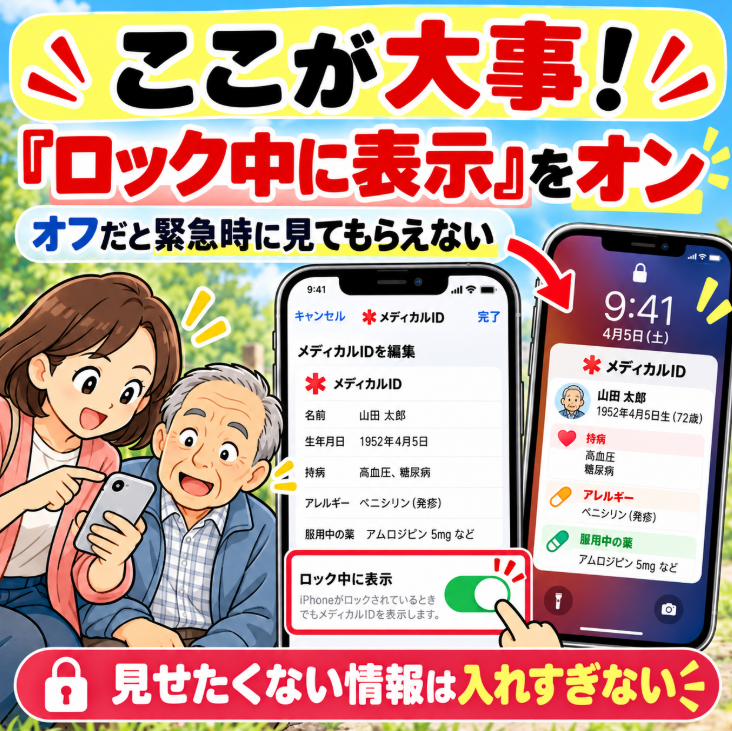
メディカルIDを作っていても、緊急時にロック画面から見られなければ、救助する人が確認できない場合があります。
Appleは、メディカルIDをロック画面から表示できるようにするには「ロック中に表示」をオンにするよう案内しています。
この設定をオンにすると、iPhoneのパスコードを知らない人でも、緊急時の画面からメディカルIDを確認できるようになります。
ここで「知らない人に見られるのは心配」と感じる方もいると思います。
そのため、何を登録するかは自分で考えることが大切です。緊急時に役立つ情報と、普段むやみに見せたくない情報のバランスを考えて設定しましょう。
■ 緊急連絡先を登録する
Appleの案内では、メディカルIDの編集画面から「緊急連絡先」を追加できます。
1. ヘルスケアアプリを開く
2. プロフィール画像
3. 「メディカルID」
4. 「編集」
5. 「緊急連絡先を追加」
6. 連絡先を選び、間柄を設定
という流れです。
家族、配偶者、子ども、兄弟姉妹など、緊急時に連絡してほしい人を登録しておけます。
ただし、昔の電話番号のままでは意味がありません。機種変更や家族の電話番号変更があったら見直しましょう。
■ どんな情報を入れる?
すべてを埋める必要はありません。
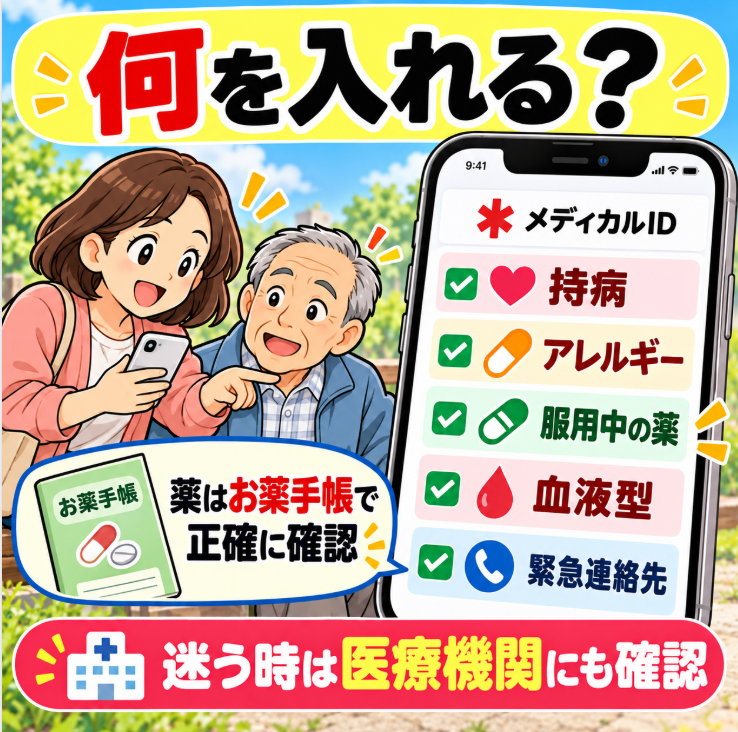
緊急時に伝えたい内容がある方は、
・アレルギー
・持病
・服用中の薬
・血液型
・緊急連絡先
などを、自分に必要な範囲で登録します。
医療情報は重要ですので、内容に迷う場合は自己判断で曖昧な情報を書かず、必要に応じて医療機関などに確認してください。
特に薬の名前は、似た名前や容量の違いがあります。「たしかこの薬だった」と推測で登録するのではなく、薬の袋やお薬手帳などで正確に確認しましょう。
■ 他人のiPhoneで見るには?
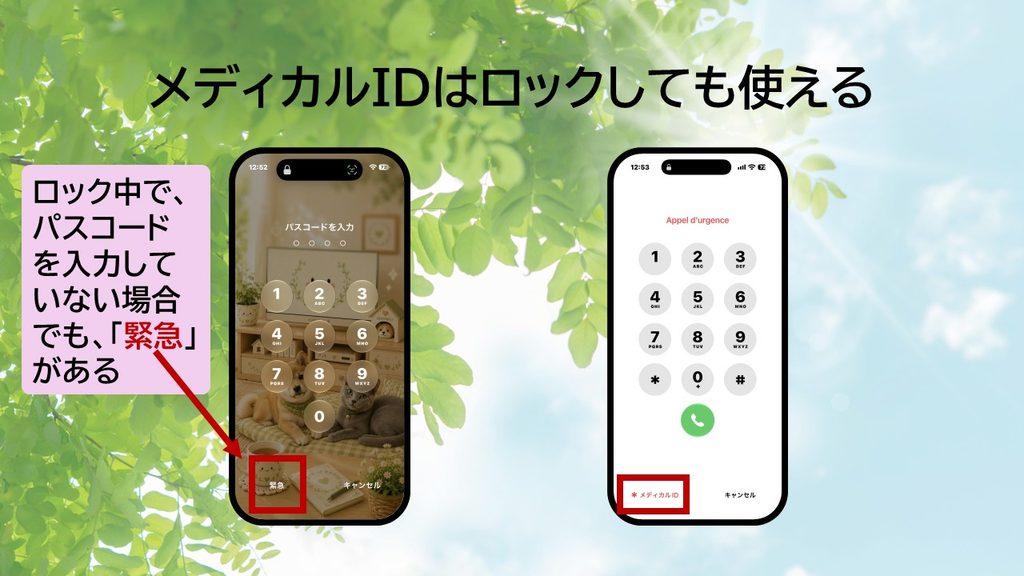
ロック中のiPhoneでは、緊急電話の画面からメディカルIDを表示できる場合があります。
これは「スマホの中身を全部見られる」という意味ではありません。
通常の写真、LINE、メールなどを見るためにはロック解除が必要です。メディカルIDは、緊急時のために表示を許可した情報だけを確認する仕組みです。
■ 緊急SOSとは別の機能です
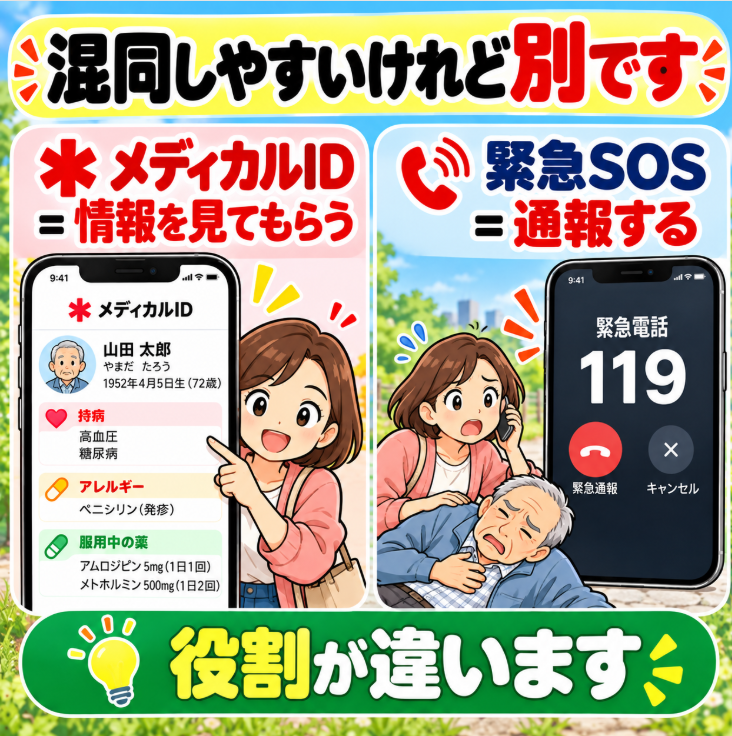
ここは混同しやすいところです。
メディカルID=自分の緊急情報を登録しておく
緊急SOS=iPhoneから緊急通報を行うための機能
役割が違います。
Appleは、iPhoneでサイドボタンといずれかの音量ボタンを長押しして緊急電話の画面を表示する方法などを案内しています。
機種や設定によって緊急SOSの操作が関係するため、実際に試す場合は誤って緊急通報しないよう、設定画面で確認するだけにしてください。
■ 家族にも伝えておくと役立ちます
自分が設定するだけでなく、「iPhoneにはメディカルIDというものがある」と家族で知っておくと、いざというときに役立つ可能性があります。
ただし、他人のスマホを勝手に操作するための機能ではありません。あくまで緊急時に必要な情報を確認するためのものです。
■ 一度設定したら終わりではありません
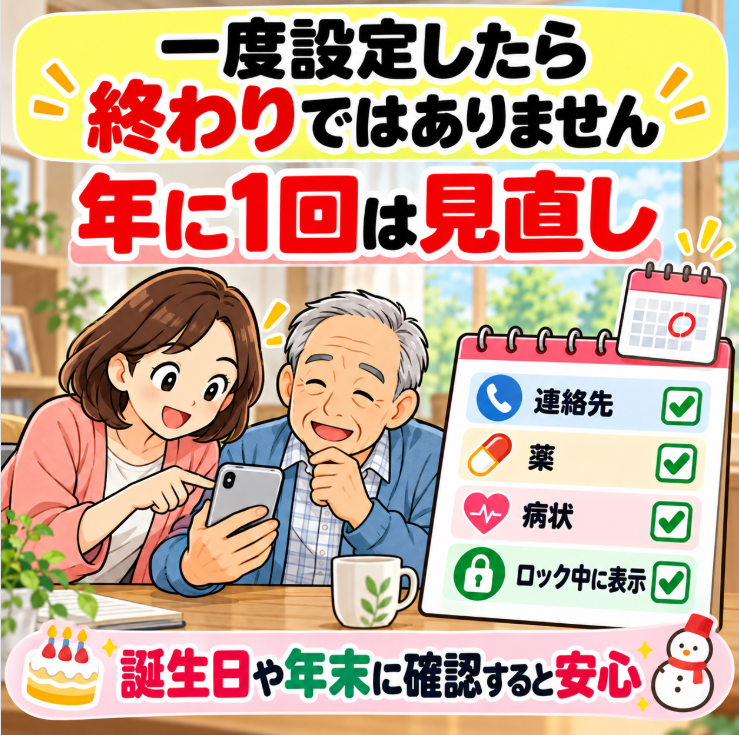
おすすめは、誕生日や年末など「年に一度確認する日」を決めることです。
・緊急連絡先は今も正しいか
・薬は変わっていないか
・病状の情報は古くないか
・ロック中に表示する設定は希望どおりか
この4点だけでも見直しておくと安心です。
■ 今日覚えておきたいこと
メディカルIDは「緊急時のための情報カードを、iPhoneの中に入れておく」ような機能です。
設定したから必ず救助に使われる、という保証ではありません。しかし、本人が話せない状況で情報を伝える手段の一つになります。
ヘルスケアアプリを開き、自分のメディカルIDが設定されているか、内容が最新か。一度だけでも確認してみてください。