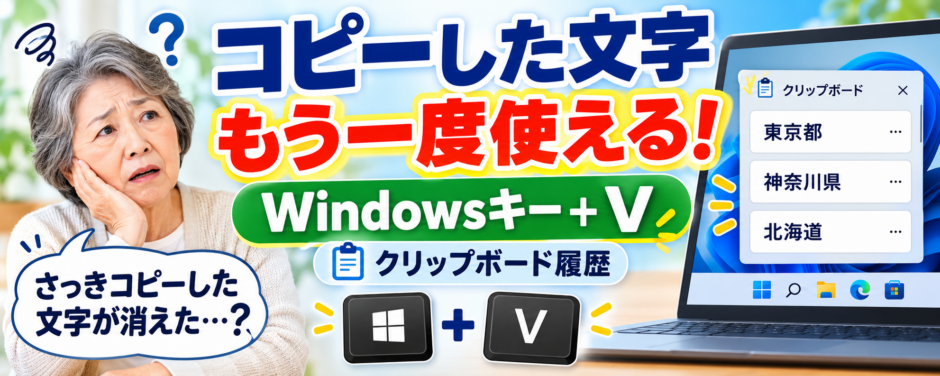

【さっきコピーした文字、もう一度使いたいのに消えてしまった…と思ったことはありませんか?】
Windowsでは「コピー」すると、その内容はいったん「クリップボード」という場所に入ります。
普通はCtrl+Cでコピーし、Ctrl+Vで貼り付けますよね。しかしWindows 11には、直前の1件だけではなく、コピーした複数の内容を後から選べる「クリップボードの履歴」という便利な機能があります。
Microsoftの公式案内でも、クリップボード履歴から複数の項目を貼り付けたり、よく使う項目をピン留めしたりできると説明されています。
クリップボードって何?
難しそうな名前ですが、「一時的なメモ置き場」と考えると分かりやすいです。
たとえば、住所をコピーして貼り付ける場合、
① 住所を選ぶ
② コピーする
③ クリップボードに一時的に入る
④ 貼り付ける
という流れです。
コピーした文字そのものが元の場所から消えるわけではありません。コピーは「複製して一時置き場へ入れる」操作です。
いつものCtrl+Vとの違い
Ctrl+Vは、基本的に現在クリップボードにある内容を貼り付けます。
一方、「Windowsキー+V」を押すと、クリップボード履歴が有効になっていれば、最近コピーした複数の内容を一覧から選べます。
Microsoftの案内では、初めて使う場合は、
1. Windowsキー+Vを押す
2. 「有効にする」を選ぶ
ことでクリップボード履歴をオンにできます。
実際に試してみましょう
練習として、メモ帳などで次の3つを順番にコピーしてみます。
東京都
神奈川県
北海道
それぞれを選んでCtrl+Cでコピーします。
そのあと、貼り付けたい場所で「Windowsキー+V」を押します。
履歴に複数の項目が表示されたら、「東京都」を選べば東京都、「神奈川県」を選べば神奈川県を貼り付けられます。
「最後にコピーしたものしか使えない」と思っていた方には、とても便利な機能です。
どんなときに便利?
たとえば、申込フォームへ
・住所
・電話番号
・メールアドレス
などを何度も入力するとき。
別の資料から必要な文章をいくつか集めるとき。
同じ定型文を何度も使うとき。
このような場面で、いちいち元のページへ戻ってコピーし直す回数を減らせます。
よく使う内容は「ピン留め」もできる
Microsoftの公式案内では、クリップボード履歴の項目をピン留めできます。
ピン留めとは、「これは残しておきたい」と目印を付けるような機能です。
ただし、ここで注意があります。
住所や定型文なら便利ですが、パスワード、クレジットカード番号、個人番号などの重要情報を、便利だからと長く残す使い方はおすすめしません。
クリップボードは作業を便利にする場所であり、「秘密情報を安全に保管する金庫」ではありません。
パスワードをコピーしたら?
パスワード管理アプリなどでは、安全のため一定時間後にクリップボードから内容を消す仕組みを持つものもあります。
一方、通常の文字としてコピーした情報は履歴に残る場合があります。
共有パソコンや家族共用パソコンでは特に、重要な情報をコピーしたままにしない意識が大切です。
Windowsキー+Vで履歴を開くと、項目の削除や履歴のクリアができます。
また「設定」→「システム」→「クリップボード」から設定を確認できます。
パソコンを他の人に貸す前などは、履歴に個人的な内容が残っていないか確認しておくと安心です。
Microsoftは、クリップボードの内容を複数のWindows端末で同期する機能も案内しています。
ただし、初心者の方はまず1台のパソコン内で「Windowsキー+V」を使えるようになれば十分です。
同期にはMicrosoftアカウントなども関係するため、意味が分からないままオンにする必要はありません。
■ コピーと切り取りも混同しないように
Ctrl+C=コピー
Ctrl+X=切り取り
Ctrl+V=貼り付け
コピーは元を残します。
切り取りは、貼り付け先へ移すための操作です。
この違いを理解しておくと、ファイル整理でも文章編集でも失敗が減ります。
今日覚えておきたいこと
Ctrl+Vは「いま入っているものを貼る」。
Windowsキー+Vは「コピーした履歴から選ぶ」。
まずはこの違いだけ覚えてください。
一度、メモ帳で適当な言葉を3つコピーしてからWindowsキー+Vを押してみると、仕組みが目で見て分かります。
コピーは「見えない一時置き場」を使う操作。その置き場の中身を一覧で見せてくれるのが、クリップボード履歴です。