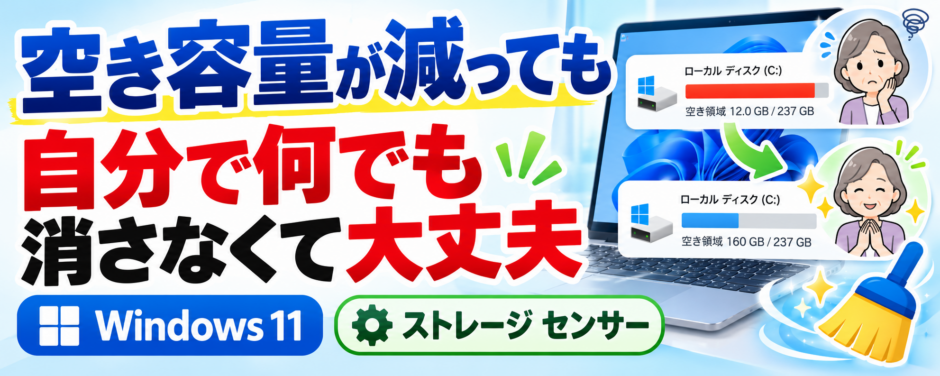

【パソコンの空き容量が減ってきたら、何でも自分で削除しなくても大丈夫です】
Windows 11を使っていると、写真や動画をたくさん保存していなくても、少しずつCドライブの空き容量が減ることがあります。
「何を消せばいいのか分からない」
「大事なものを消しそうで怖い」
という方に知ってほしいのが、Windowsの「ストレージ センサー」です。
これは、Windowsが不要になった一時ファイルなどを整理して、空き容量を増やす手助けをする機能です。Microsoftの公式案内でも、一時ファイルやごみ箱内の項目などを自動的に削除してドライブの空き領域を増やせる機能として説明されています。
まず「ストレージ」を確認してみましょう
Windows 11では、
1. 「スタート」をクリック
2. 「設定」を開く
3. 「システム」をクリック
4. 「ストレージ」をクリック
と進みます。
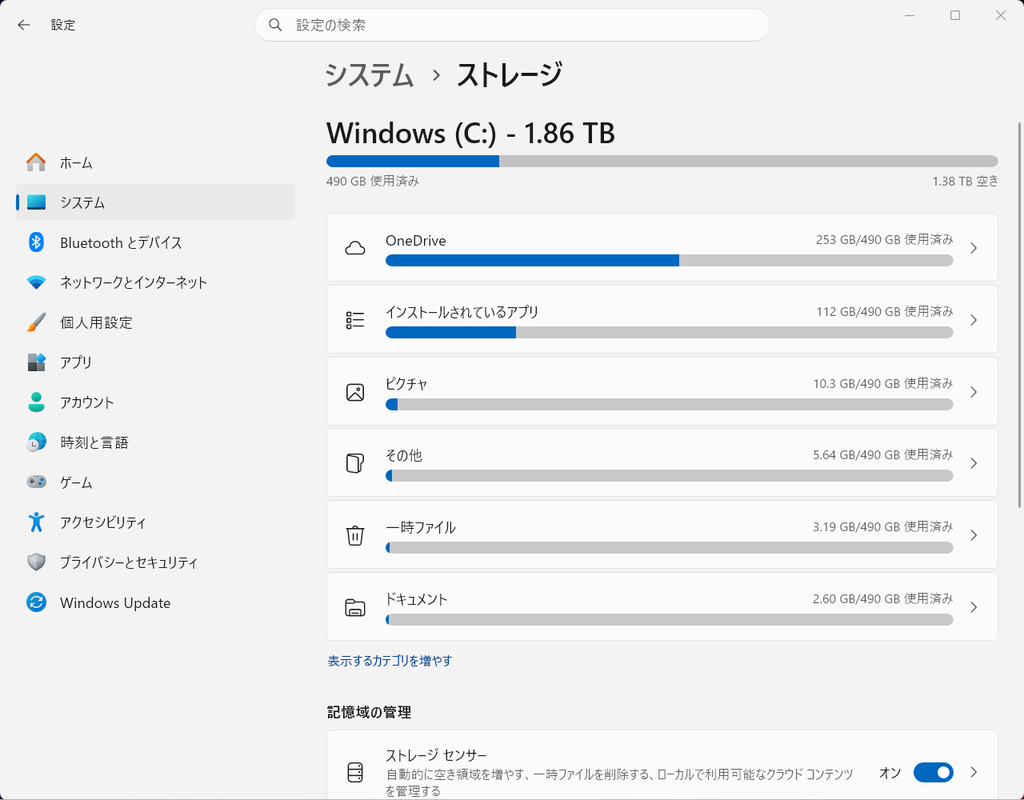
設定は「Windowsキー+I」
ストレージ センサーの設定内には 「ローカルで利用可能なクラウド コンテンツ」 という項目が表示されることがあります。これは主にOneDriveなどのファイルについて、パソコン本体にも保存しているデータを、一定期間使わなければ「オンラインのみ」にしてCドライブを空けるための設定です。
ここを見ると、パソコンの保存場所が、アプリ、写真、一時ファイルなど、どんなものに使われているか確認できます。
いきなり削除するのではなく、まず「何が場所を使っているのかを見る」のが安全な第一歩です。
ストレージ センサーとは?
たとえるなら、机の上にたまった不要なメモや、長い間ごみ箱に入ったままの紙を、Windowsが定期的に整理してくれる係です。

ただし、勝手に何でも消す機能ではありません。
Microsoftによると、既定の設定では、ディスク容量が不足してきたときに不要な一時ファイルなどを整理します。ごみ箱の内容も設定に応じて一定期間後に削除できます。
一方で「ダウンロード」フォルダーやOneDriveなどの項目は、ストレージ センサーでそのように設定しない限り変更されません。
この違いは大切です。
ストレージ センサーを確認する手順
1. 「設定」を開く
2. 「システム」
3. 「ストレージ」
4. 「ストレージ センサー」を選ぶ
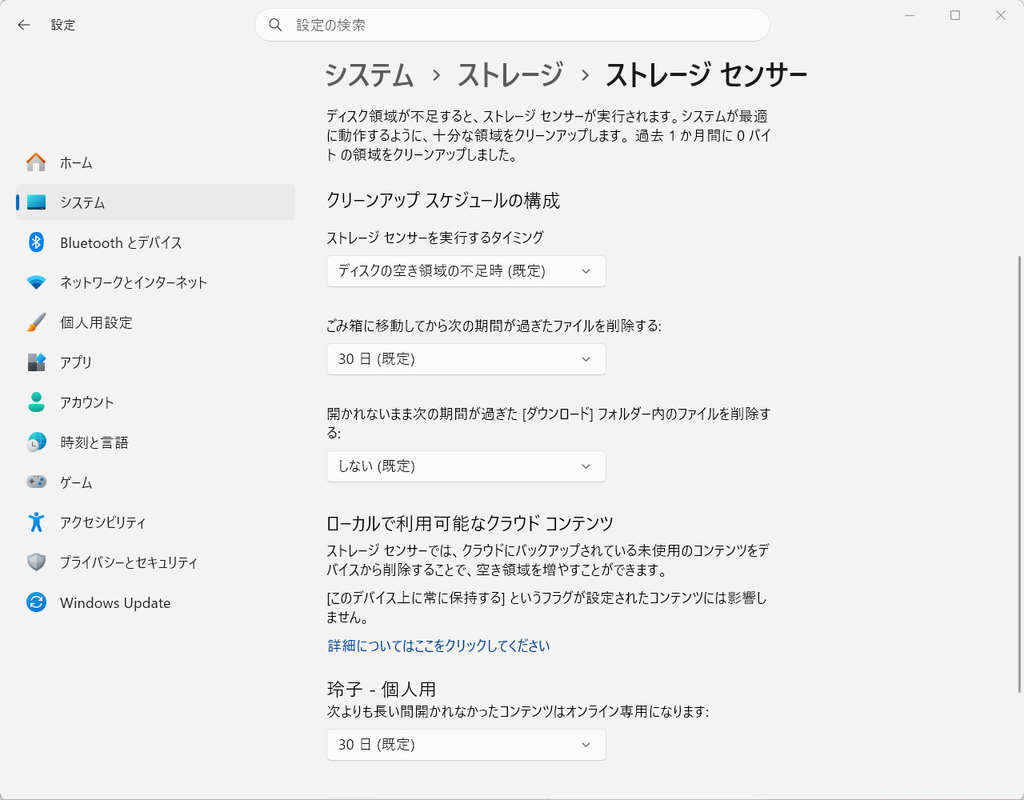
ここでオン・オフや実行条件を確認できます。
画面はWindowsの更新によって多少変わることがありますが、「設定」→「システム」→「ストレージ」が入口だと覚えておけば探しやすいです。
パソコンは作業中、処理を助けるために一時的なデータを作ることがあります。またWindows Updateなどでも作業用のファイルが使われます。
用事が済んでも一部が残ることがあり、それらが積み重なると容量を使います。
ただし「一時ファイル」という名前が付いているものを何でも手当たり次第に消す、という考え方はおすすめしません。
Windowsの「ストレージ」画面で内容を確認し、何を削除するのか読んでから実行しましょう。
■ ごみ箱に入れただけでは空き容量が増えないことも
ファイルを削除すると、多くの場合はまず「ごみ箱」に移動します。
つまり、部屋のごみを玄関横のごみ箱へ移しただけのような状態です。ごみ箱を空にするまでは、パソコン内にデータが残っているため、その分の容量を使っています。
ストレージ センサーでは、ごみ箱のファイルを一定期間後に削除する設定もできます。
ただし、「あとで戻そう」と思っているファイルがある場合は注意してください。
「ダウンロード」フォルダーは特に慎重に
インターネットから保存したPDF、写真、申込書などは「ダウンロード」に入ることが多いです。
ここには一時的なファイルだけでなく、自分にとって大切な資料が残っていることがあります。
ストレージ センサーの設定を変更するときは、ダウンロードフォルダーを自動整理する設定になっていないか、内容をよく読んでください。
Microsoftも、ダウンロードフォルダーは設定しない限りストレージ センサーで変更されないと案内しています。
■ OneDriveを使っている場合
OneDriveでは、ファイルの名前はパソコンに見えていても、実体をクラウド側に置くことでパソコンの容量を節約できる仕組みがあります。
ストレージ センサーとOneDriveの設定が関係する場合もあるため、「雲のマーク」「緑のチェック」などの意味が分からないまま大量に操作するのは避けましょう。
■ 容量不足のとき、最初にやること
① 設定→システム→ストレージを見る
② 何が容量を使っているか確認する
③ ごみ箱を確認する
④ 不要な一時ファイルを確認する
⑤ 大きな動画や重複ファイルがないか見る
この順番なら、「とにかく消す」より安全です。
■ 今日覚えておきたいこと
パソコンの容量不足は、「大切な写真をすぐ消さなければならない」という意味ではありません。
Windowsには、不要な一時ファイルなどを整理するための「ストレージ センサー」があります。
まずは削除ではなく、設定の「ストレージ」を開いて内訳を見ること。
何が場所を使っているのか分かれば、必要なものを残しながら整理できます。空き容量が気になったときは、焦ってファイルを消す前に、この画面を確認してみてください。