


Windowsの遠隔操作が新しくなった?「Windows App」と「クイック アシスト」の違いをやさしく解説
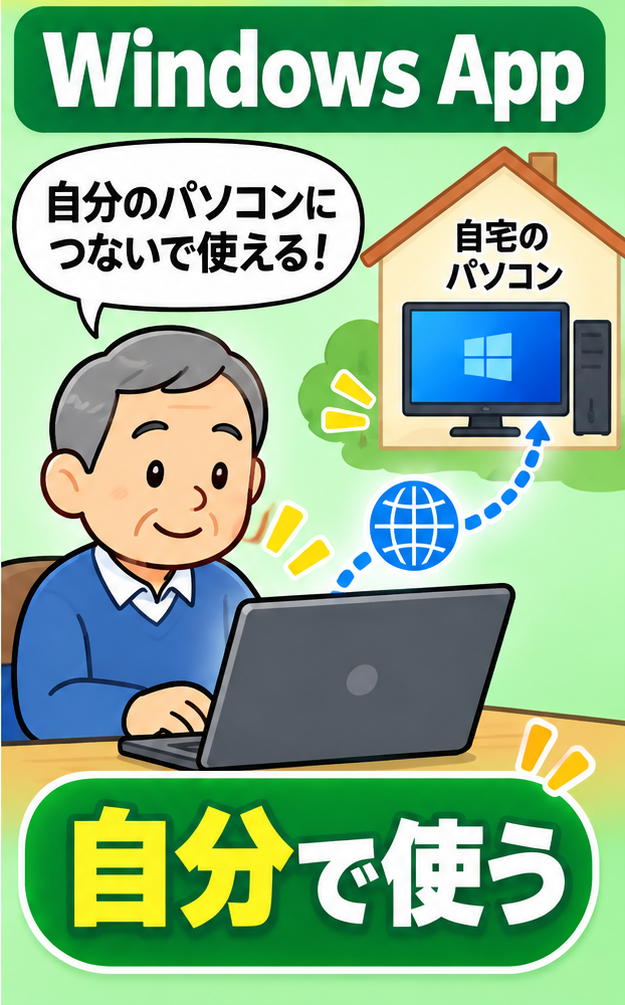
「離れた場所にあるパソコンを、自分のパソコンから操作できる」
Microsoftが10月5日(米国時間)に発表した内容で、Windows Appというアプリから、別のWindowsパソコンへ接続できる機能が正式に提供されたというニュースです。
でも、この話を聞いて、こんな疑問を持った方もいるのではないでしょうか。
「Windowsには、前から遠隔操作できる機能があったのでは?」
「クイック アシストとは何が違うの?」
「家族のパソコンを助けるときにも使える?」
実は、Windowsには以前から離れた場所のパソコンを操作する仕組みが複数あります。
今回のニュースは、遠隔操作そのものが初めてできるようになったという話ではありません。
これまで別々に使われていた遠隔接続の機能を、Windows Appというアプリからも利用できるようになったことがポイントです。
ただし、誰でもすぐに使えるわけではありません。利用するパソコンの種類や設定によって制限があります。
今回は、これまでの機能と何が違うのか、どんなときに使うと便利なのかを、具体例を交えて解説します。
目次
STEP1:そもそもパソコンの遠隔操作とは?
遠隔操作とは、手元のパソコンを使って、別の場所にあるパソコンを操作することです。
例えば、自宅にデスクトップパソコンがあり、外出するときにはノートパソコンを持ち歩いているとします。
外出先で、こんなことに気づきました。

「あっ!必要なファイルを自宅のパソコンに保存したままだった!」
通常なら、自宅に戻ってパソコンを操作しなければなりません。
しかし、遠隔操作の仕組みが使える環境なら、外出先のノートパソコンから自宅のパソコンへ接続して、必要な作業を行えます。

良かった!
このように、別のパソコンを離れた場所から動かすことを、一般的に「リモート操作」や「リモート接続」と呼びます。
🌱「リモート」は英語で「遠く離れた」という意味です。
テレビのリモコンも「リモートコントロール」の略ですね。
ただし、テレビのリモコンとは異なり、パソコンの遠隔操作にはネットワーク接続や本人確認などの仕組みが必要です。
そして、Windowsには、この遠隔操作に関係する代表的な機能として、次の3つがあります。
- クイック アシスト
- リモート デスクトップ接続
- Windows App
名前は違いますが、いずれも離れたパソコンとの接続に関係するものです。
では、何が違うのでしょうか。
STEP2:「クイック アシスト」は困っている人を助ける機能
まず、これまでWindowsで利用できた「クイック アシスト」を確認しましょう。
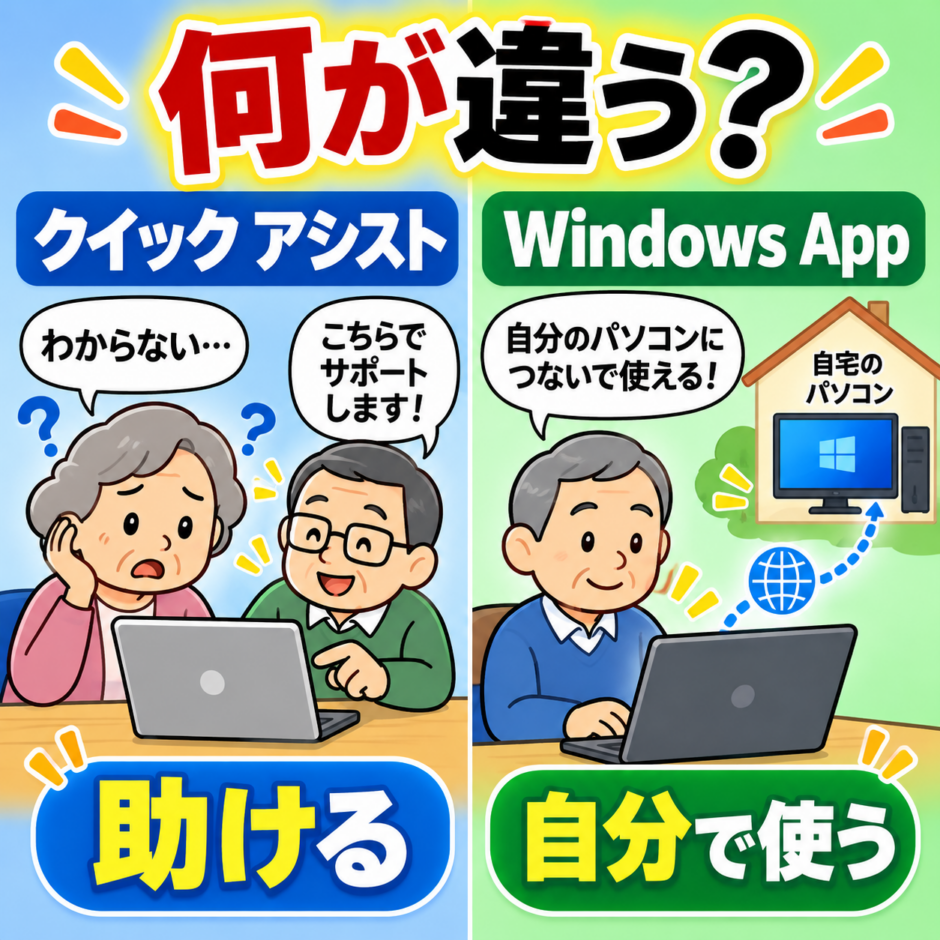
クイック アシストは、離れた場所にいる人のパソコンを見ながら、操作を手伝うための機能です。
例えば、離れて暮らしているお母さんから電話がかかってきたとします。
「パソコンに変な画面が出てきて、どうしたらいいか分からないの」
電話だけでは、何が起きているのかなかなか伝わりません。
そんなときに役立つのがクイック アシストです。
相手が操作しているパソコンの画面を、こちらのパソコンにも表示できます。
実際の画面を見ながら、
「右上の×印をクリックしてください」
「その青いボタンを押してみましょう」
と説明できます。
さらに、相手から許可をもらえば、こちらがマウスやキーボードを使って相手のパソコンを操作することもできます。
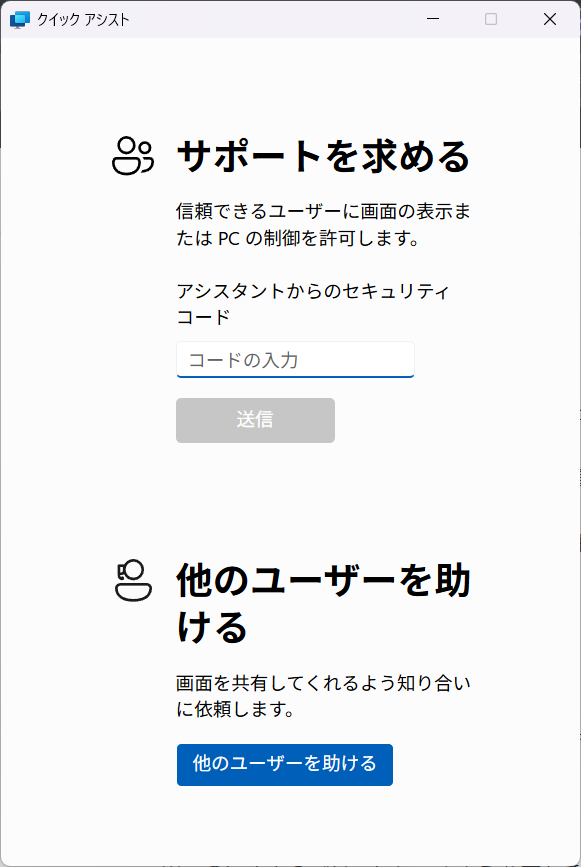
基本的な流れを見てみましょう。
STEP 1:手伝う人がクイック アシストを開く
Windowsの検索欄で「クイック アシスト」と入力してアプリを開きます。
Windowsロゴキー+Control+「Q」
手伝う側は「他のユーザーを支援する」を選び、Microsoftアカウントなどでサインインします。
すると、6桁のセキュリティコードが表示されます。
STEP 2:困っている人にコードを伝える
電話などで6桁のコードを伝えます。
困っている人も自分のパソコンでクイック アシストを開き、教えてもらったコードを入力します。
STEP 3:画面共有を許可する
困っている人のパソコンに、画面を共有してよいか確認する表示が出ます。
本人が「許可」を押すと、手伝う人のパソコンにも画面が表示されます。
STEP 4:必要な場合は操作を代わる
手伝う側が操作の権限を要求し、相手が許可すれば、遠隔操作ができるようになります。
このように、クイック アシストでは、操作される側の人が自分でコードを入力し、許可する流れになっています。
ここが大切です。
クイック アシストは、相手が困っているときに、一時的に画面を共有して助けるための仕組みなのです。
クイック アシストには、いくつか便利な特徴があります。
まず、Windows 11 Homeでも利用できます。
一般家庭のパソコンにはWindows 11 Homeが入っていることも多いため、家族や知人のパソコンを手助けする用途に向いています。
また、通常は相手のパソコン側で複雑なリモート デスクトップ設定を行う必要がありません。
インターネットにつながっていれば、離れた場所から支援を受けられます。ただし、ネットワーク環境や組織の制限によって使えない場合もあります。
一方で、接続するたびに相手とのやり取りが必要です。
相手が不在のまま、いつでも自由に接続するという用途には向いていません。
STEP3:以前からある「リモート デスクトップ接続」とは?
実は、Windowsにはクイック アシストとは別に、「リモート デスクトップ接続」という機能も以前から搭載されています。
これは、別のパソコンに接続して、そのパソコンを自分で使うための仕組みです。
例えば、自宅には高性能なデスクトップパソコンがあるけれど、外出先には軽いノートパソコンしか持っていないとします。
リモート デスクトップ接続を利用すれば、ノートパソコンから自宅のデスクトップパソコンへ接続して、自宅側のソフトやファイルを使えます。
ただし、接続先のパソコンに電源が入っていて、ネットワークにつながっている必要があります。
また、あらかじめ接続先の設定を行い、利用を許可されたアカウントで認証しなければなりません。
クイック アシストの場合、相手がパソコンの前にいて、許可を出すことが基本になります。
しかし、リモート デスクトップ接続は、自分が使うパソコンなどにあらかじめ設定しておけば、接続するたびに誰かに画面共有を許可してもらう必要はありません。
つまり、目的が違います。
クイック アシストは「誰かを助けるため」。
リモート デスクトップ接続は「別のパソコンを自分で使うため」。
どちらも遠隔操作に関係する機能ですが、想定している使い方が異なるのです。
なお、一般的なリモート デスクトップ接続では、接続先のパソコンは遠隔操作用の画面に切り替わり、現地の利用者が同じ画面を一緒に見ながら操作する使い方には適していません。
そのため、相手と画面を共有して操作を説明するのであれば、クイック アシストの方が分かりやすいでしょう。
STEP4:今回の「Windows App」は何が新しい?
ここで、今回の記事に登場するWindows Appの話に戻ります。
Windows Appは、Microsoftが提供する遠隔接続用のアプリです。
以前は、主に会社や学校などで利用するWindows 365やAzure Virtual Desktopといったサービスへ接続するために使われていました。
Windows 365とは、簡単にいうと、インターネット上に用意されたWindowsパソコンを利用できるサービスです。
手元に高性能なパソコンがなくても、別の場所で動いているWindows環境へ接続して作業できます。
これまでWindows Appは、こうした企業向けの利用が中心でした。
ところが今回、Windows版Windows Appから、通常のWindowsパソコンへ接続する機能が正式に提供されるようになりました。
2026年10月5日に一般提供が発表された機能です。
今回の変更でできるようになったこと
例えば、自宅にデスクトップパソコンとノートパソコンがあるとします。
どちらも自分のパソコンです。
デスクトップパソコンでリモート デスクトップを有効にしておけば、ノートパソコンのWindows Appにそのパソコンを登録して接続できます。
さらに、よく使うパソコンは「お気に入り」に登録できます。
次回からは、登録したパソコンを選んで再接続できます。
ここで誤解しないでほしいのは、Windows Appを使うからといって、すべてのパソコンに無条件で接続できるわけではないことです。
接続先のWindowsの種類、ネットワーク設定、ユーザー認証など、従来のリモート デスクトップと同様の条件があります。
今回のニュースには「職場アカウント不要」という言葉があります。
これだけを見ると、
「Microsoftアカウントがなくても、誰でも自由に接続できるの?」
と思うかもしれません。
しかし、その意味ではありません。
Windows AppのリモートPC接続では、アプリ自体に職場や学校のアカウントでサインインする必要がありません。
ただし、接続先のパソコンに入るときには、そのパソコンへのアクセスを許可されたWindowsのユーザー名やパスワードなどによる認証が必要です。
つまり、
「Windows Appへのサインイン」
と
「接続先のパソコンへのサインイン」
は別の話です。
この2つを混同しないようにしましょう。
STEP5:3つの機能を比較してみましょう
ここまでの内容を表にまとめます。
| 比較項目 | クイック アシスト | 従来のリモート デスクトップ接続 | Windows App |
|---|---|---|---|
| 主な目的 | 困っている人を助ける | 別のPCを操作する | 別のPCを操作する |
| 接続方法 | 6桁のコード | PC名やIPアドレス | PC名やIPアドレス |
| 接続先での許可 | 接続時に必要 | 事前設定が必要 | 事前設定が必要 |
| 相手が不在でも接続 | 原則できない | 条件が整えば可能 | 条件が整えば可能 |
| Windows Homeが操作される側になる | 可能 | 不可 | 不可 |
| 接続先の登録 | 一時的な支援が中心 | 接続設定を保存可能 | 登録・お気に入り管理が可能 |
| 家族のPCサポート | 適している | あまり適さない | あまり適さない |
この表を見ると、Windows Appと従来のリモート デスクトップ接続が似ていることに気づくと思います。
それもそのはずです。
今回のWindows Appは、遠隔操作の仕組みがまったく新しくなったわけではなく、従来のリモート デスクトップ接続を利用するための新しい窓口なのです。
STEP6:Windows 11 Homeでも使えるの?
ここは特に注意していただきたいポイントです。
Windows 11には、HomeやProなどの種類があります。
一般家庭向けのパソコンではHomeが使われていることが多い一方、仕事向けのパソコンではProが使われる場合もあります。
今回のWindows Appによる通常のリモートPC接続では、操作する側と操作される側で条件が違います。
操作する側:Windows 11 Homeでも利用可能
操作される側:原則としてWindows 11 Proなどの対応するWindowsが必要
つまり、Windows 11 Homeのノートパソコンから、Windows 11 Proのデスクトップパソコンへ接続することはできます。
しかし、Windows 11 Homeのデスクトップパソコンを接続先にして操作することは、Windows標準のリモート デスクトップの仕組みではできません。
ここはクイック アシストとの大きな違いです。
クイック アシストなら、Windows 11 Homeのパソコンでも画面を共有して支援を受けることができます。
STEP 1
Windowsの「スタート」をクリックします。
STEP 2
「設定」を開きます。
キーボードの「Windowsキー+I」を押しても開けます。
STEP 3
左側の「システム」をクリックします。
STEP 4
下の方にある「バージョン情報」をクリックします。
STEP 5
「Windowsの仕様」にある「エディション」を確認します。
ここにWindows 11 Home、Windows 11 Proなどと表示されています。
自分のパソコンの種類を確認してから、利用できる機能を考えるとよいでしょう。
STEP7:Windows Appで別のパソコンに接続する方法
ここからは、Windows Appを使った基本的な接続方法を紹介します。
今回は同じ家庭内のネットワークに接続している2台のパソコンを例にします。
外出先など、異なるネットワークから接続する場合は追加設定が必要になるため、最初は家庭内で仕組みを理解すると分かりやすいでしょう。
ここでは、接続先がWindows 11 Proである場合を想定します。
STEP 1:設定を開く
接続される側のパソコンで「スタート」から「設定」を開きます。
STEP 2:「システム」を選ぶ
左側のメニューで「システム」をクリックします。
STEP 3:「リモート デスクトップ」を開く
「リモート デスクトップ」という項目を選びます。
STEP 4:機能を有効にする
「リモート デスクトップ」のスイッチをオンにします。
確認画面が表示された場合は、内容を確認して有効にします。
STEP 5:パソコン名を確認する
接続するときに必要になるため、接続先のパソコン名を確認しておきます。
なお、リモート デスクトップをオンにすると、接続可能な状態になるため、必要のないパソコンでむやみに有効にしないようにしましょう。
今度は、接続する側のパソコンを使います。
STEP 1:Windows Appを入れる
Microsoft Storeを開き、「Windows App」を検索してインストールします。
すでにインストールされている場合は、必要に応じて最新版に更新します。
STEP 2:Windows Appを開く
アプリを起動します。
STEP 3:接続先のパソコンを追加する
「追加」や「+」のボタンから、リモートPCを登録します。
STEP 4:パソコン名を入力する
接続したいパソコンの名前、またはIPアドレスを入力します。
IPアドレスとは、ネットワークにつながる機器を区別するための番号のことです。
家庭で例えるなら、ネットワークの中で機器を見分けるための住所のようなものです。
STEP 5:接続する
登録したパソコンを選び、接続します。
必要に応じて、接続先のWindowsで使用しているユーザー名やパスワードなどを入力します。
接続が成功すると、相手のパソコンの画面が表示され、遠隔操作ができるようになります。
なお、画面やボタンの名称はWindows Appの更新によって変わることがあります。
STEP8:外出先から自宅のパソコンにも接続できる?
ここも誤解されやすいところです。
「Windows Appを入れたら、外出先からも簡単につながるの?」
答えは、接続できる仕組みはありますが、アプリを入れるだけで必ずつながるわけではありません。
同じ家の中で使う場合と、外出先から使う場合では、ネットワークの環境が異なります。
同じ家庭内のWi-Fiや有線LANでつながっているパソコン同士なら、必要な設定を整えることで接続できます。
しかし、外出先のネットワークから自宅のパソコンへ接続する場合には、ネットワークを安全につなぐための設定が必要になることがあります。
代表的なのが「VPN」という仕組みです。
VPNとは、離れた場所から安全性に配慮してネットワークに接続するための技術です。
例えるなら、外出先から自宅のネットワークまで、認証された人だけが利用できる専用の通路を用意するようなイメージです。
ただし、VPNにも適切な設定や管理が必要です。
また、接続先のパソコンの電源が切れている場合には、通常のリモート デスクトップ接続はできません。
パソコンがスリープしている場合も接続できないことがあります。
「自宅のパソコンがどんな状態でも、いつでも操作できる」というわけではないのです。
セキュリティにも注意
遠隔操作の機能は便利ですが、外部からパソコンへ接続できる設定には注意が必要です。
特に、リモート デスクトップの通信をインターネット上へ直接公開することは、一般の方にはおすすめできません。
Microsoftも安全な接続方法としてVPNの利用を推奨しています。
よく分からないままルーターの設定を変更したり、インターネットから接続できるようにしたりすることは避けましょう。
STEP9:初心者からよく聞かれる質問
Q1:Windows Appが登場したので、クイック アシストは不要になったのですか?
いいえ、不要にはなりません。
役割が異なるからです。
クイック アシストは、困っている人の画面を一緒に見ながらサポートすることに向いています。
Windows Appは、別のパソコンを自分で利用することに向いています。
家族や知人からパソコンの相談を受ける場合には、引き続きクイック アシストが便利です。
Q2:Windows Appは無料ですか?
Windows App自体は、Microsoft Storeから無料で入手できます。
ただし、アプリが無料だからといって、関連するサービスがすべて無料という意味ではありません。
Windows 365などの企業向けサービスには、別途契約や利用料金が必要になる場合があります。
今回のように、対応する自分のパソコンへ接続する用途であれば、Windows App自体の利用に追加の購入費用は必要ありません。
Q3:相手のパソコンに勝手に接続できるのですか?
いいえ。
接続先でリモート デスクトップが有効になっていることに加え、接続できるユーザーとして認証される必要があります。
ただし、あらかじめ設定と利用許可が済んでいれば、毎回パソコンの前にいる人から画面共有の許可をもらう必要はありません。
そのため、自分が管理しているパソコンなどで使うことを想定すると分かりやすいでしょう。
Q4:Windows 11 Homeのパソコンを操作してもらいたい場合は?
家族や知人に助けてもらうのであれば、クイック アシストが適しています。
Windows 11 Homeは標準のリモート デスクトップ接続で操作される側にはなれませんが、クイック アシストによる遠隔支援は受けられます。
Q5:Windows Appとリモート デスクトップ接続は、どちらを使えばよいですか?
既存のリモート デスクトップ接続で困っていないのであれば、急いでWindows Appへ切り替える必要はありません。
従来のリモート デスクトップ接続も利用できます。
一方、複数の接続先を登録し、お気に入りなどで整理したい場合にはWindows Appが便利です。
Q6:Windows Appを使うと、自宅のパソコンがそのまま持ち歩けるのですか?
物理的に持ち歩けるわけではありません。
外出先のパソコンに自宅のパソコンの画面を表示し、ネットワーク経由で操作する仕組みです。
実際のソフトやデータは、基本的に接続先のパソコン側で動いています。
そのため、インターネットの通信状態が悪いと、操作が遅く感じられることがあります。
また、接続先のパソコンに問題が起きたり、ネットワークが切断されたりすると操作できなくなります。
Q7:知らない人からクイック アシストのコードを教えるように言われました。大丈夫ですか?
安易に応じてはいけません。
クイック アシストは便利な機能ですが、悪用されると、知らない人に自分のパソコンの画面を見せたり、操作を許可したりすることになります。
突然電話をかけてきた人や、画面に表示された警告から誘導された相手に、むやみに遠隔操作を許可しないでください。
クイック アシストは、本当に信頼できる相手とだけ利用しましょう。
STEP10:結局、どちらを使えばいいの?
今回の記事を読んで、私が特にお伝えしたいのは、新しい機能だからといって、今まで使っていたものを変える必要はないということです。
パソコンには、似たような働きをする機能がいくつもあります。
けれども、それぞれ使う目的が異なります。
例えば、離れて暮らしているご家族から、
「パソコンの画面が変わってしまった」
「設定の場所が分からない」
と相談されたときには、クイック アシストが便利です。
相手の画面を見ながら説明できるため、電話で何度も状況を聞き直す必要が少なくなります。
一方で、
「自宅のパソコンに保存した資料を外出先から使いたい」
「別の部屋にあるパソコンを手元から操作したい」
という場合には、Windows Appやリモート デスクトップ接続が選択肢になります。
ただし、接続先のWindowsの種類や安全なネットワーク環境など、利用条件を確認することが大切です。
まとめ:今回のニュースで覚えておきたいこと
2026年10月、Windows Appから通常のWindowsパソコンへのリモートPC接続が正式に提供されました。
この機能により、職場や学校のアカウントでWindows Appにサインインしなくても、対応するパソコンを接続先として登録し、遠隔操作できるようになりました。
しかし、遠隔操作そのものは以前からWindowsに存在していました。
今回の変更は、Windows Appというアプリからも、従来のリモート デスクトップの仕組みを利用できるようになったことです。
最後に、違いを一言で整理しましょう。
クイック アシストは「誰かを助けるための遠隔操作」。
Windows Appは「別のパソコンを自分で使うための遠隔接続」。
そして、Windows 11 Homeでは、標準のリモート デスクトップ接続で操作される側になれないことにも注意が必要です。
新しいアプリが登場すると、「今までのものは使えなくなるの?」と心配になるかもしれません。
でも、今回の場合、クイック アシストがなくなるわけではありません。
それぞれの役割を知り、自分の目的に合った方法を選ぶことが大切です。
無理に新しいものへ切り替える必要はありません。まずは違いを理解するところから始めてみましょう。
- PC Watch(2026年10月9日)
Windows App、リモートPC接続が正式提供に。職場アカウント不要
https://pc.watch.impress.co.jp/docs/news/2147045.html - Microsoft公式:Windows Appを使用してWindowsデバイスとアプリに接続する
https://learn.microsoft.com/ja-jp/windows-app/get-started-connect-devices-desktops-apps - Microsoft公式:クイック アシストを使用してPCの問題をリモートで解決する
https://support.microsoft.com/ja-jp/windows/apps/solve-pc-problems-remotely-using-quick-assist - Microsoft公式:PCでリモート デスクトップを有効にする
https://learn.microsoft.com/ja-jp/windows-server/remote/remote-desktop-services/clients/remote-desktop-allow-access - Microsoft公式:ネットワークの外部からPCへのアクセスを許可する
https://learn.microsoft.com/ja-jp/windows-server/remote/remote-desktop-services/remotepc/remote-desktop-allow-outside-access