
【iPhoneで自分の住所や長い名前を、何度も打ち直していませんか?】
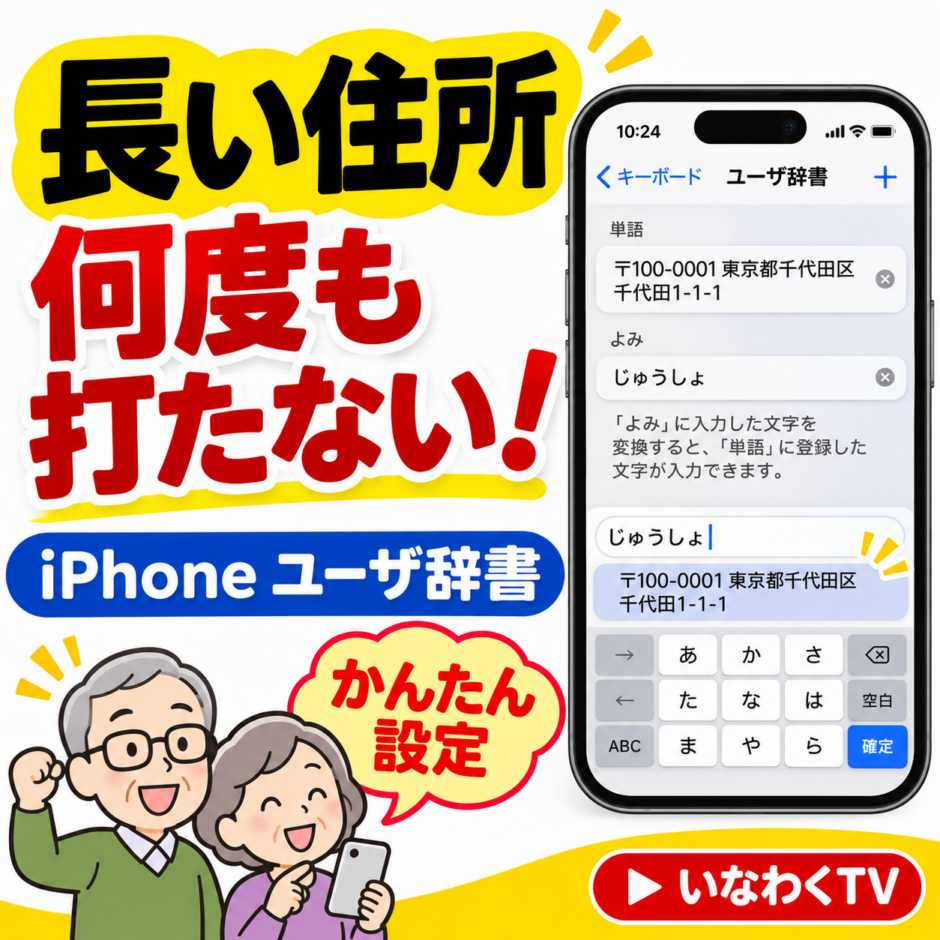
メールで住所を知らせるとき、町名や建物名が長くて入力に時間がかかる。家族の名前がいつも違う漢字に変換される。そんな小さな困りごとを減らせるのが、iPhoneの「ユーザ辞書」です。
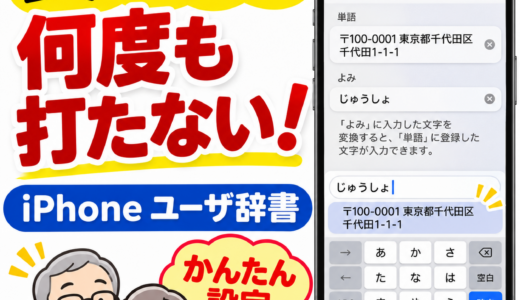
ユーザ辞書は、よく使う言葉とその「よみ」を自分で登録しておく機能です。たとえば「じゅうしょ」と入力したときに、自分で登録した住所を変換候補として出せます。毎回長い文字列を打つ手間を減らせます。
■ まず「単語」と「よみ」を理解しよう
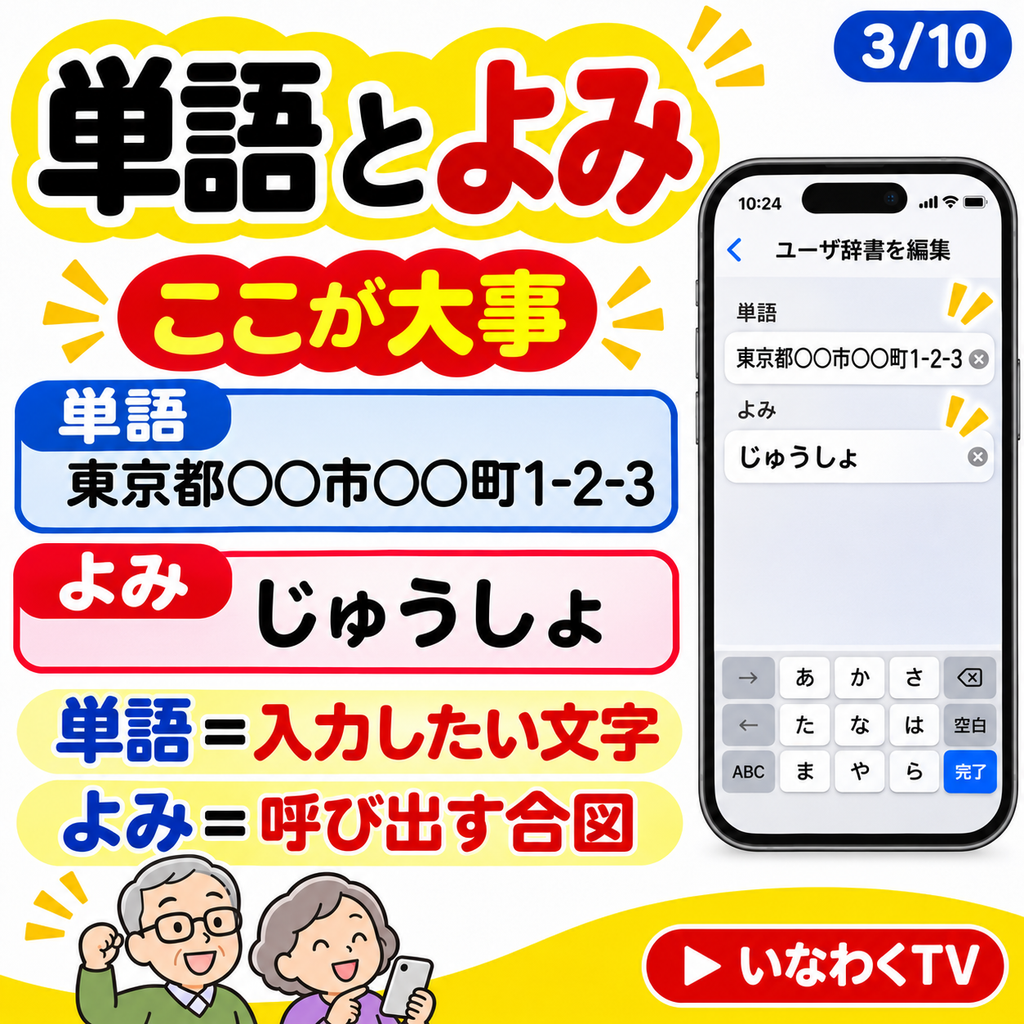
単語=実際に入力したい文字
よみ=その文字を呼び出すために打つ短い言葉
例:
単語「東京都〇〇市〇〇町1-2-3」
よみ「じゅうしょ」
単語は正式な住所、よみは自分だけの合図です。読み方が正しい日本語である必要はありません。覚えやすく、ほかの言葉と間違えにくいものにしましょう。
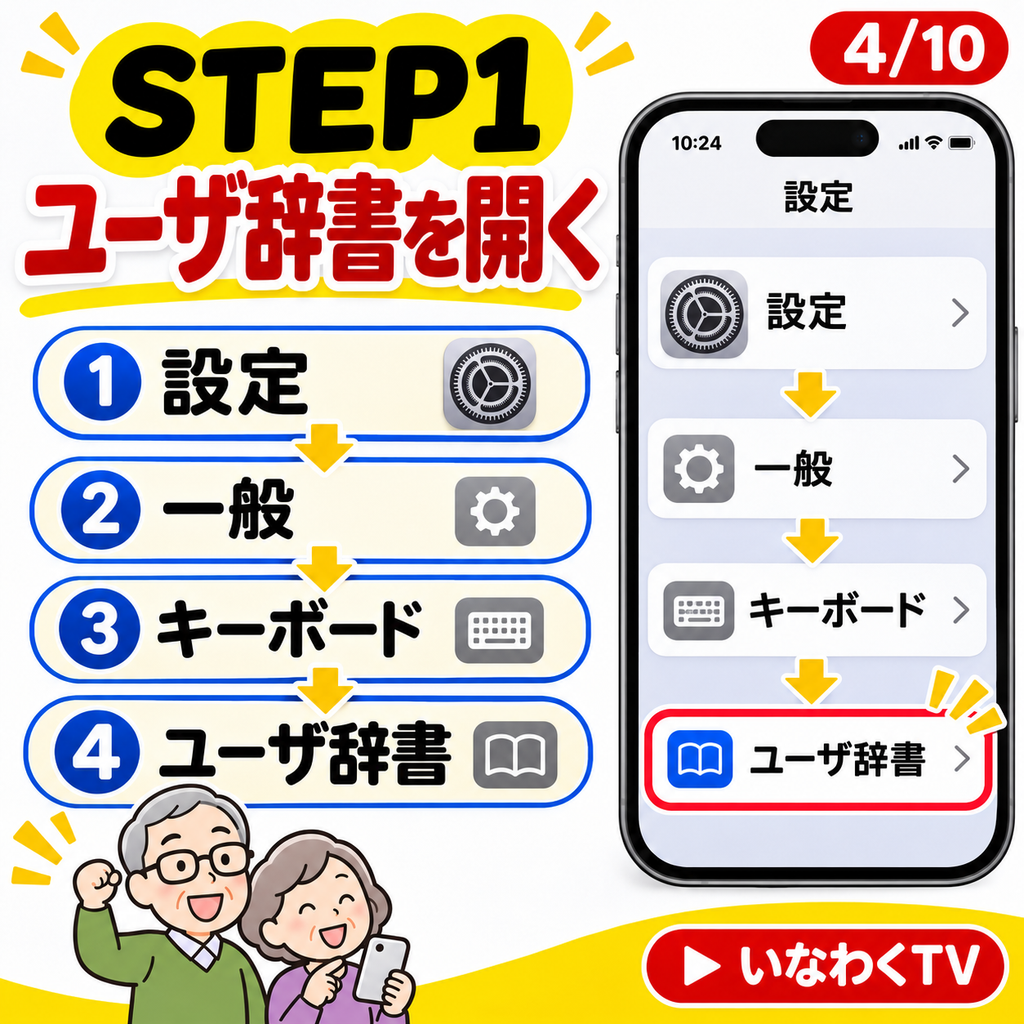
■ STEP1 ユーザ辞書を開く
① iPhoneの「設定」を開きます。
② 「一般」をタップします。
③ 「キーボード」をタップします。
④ 「ユーザ辞書」をタップします。
Appleの公式ユーザガイドにも、この順番が案内されています。キーボードから直接設定を開ける場合もありますが、最初は設定アプリから進む方が場所を覚えやすいでしょう。
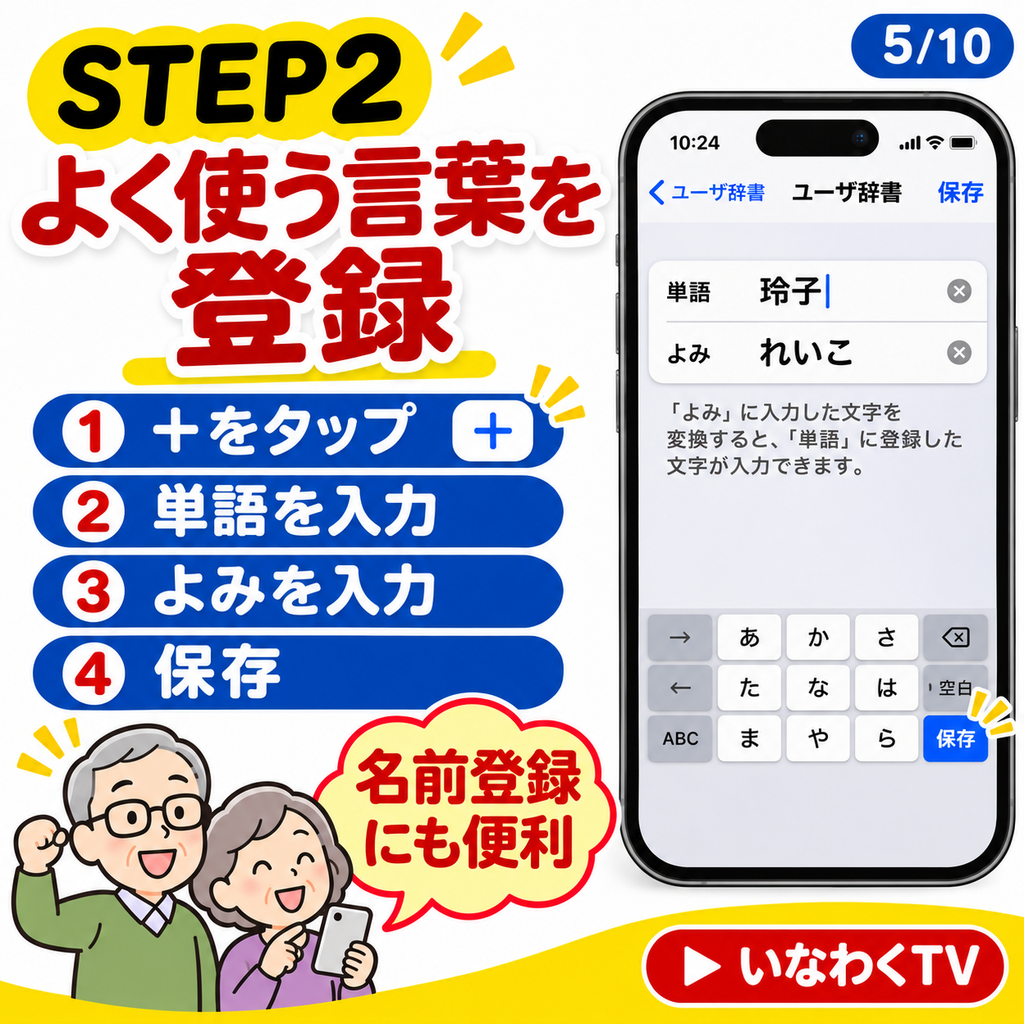
■ STEP2 よく使う言葉を登録する
① ユーザ辞書の画面で「+」をタップします。
② 「単語」に、登録したい言葉を入力します。
③ 「よみ」に、短い合図を入力します。
④ 「保存」をタップします。
たとえば、家族の名前が「玲子」なのに違う漢字ばかり出るなら、単語に正しい漢字、よみに「れいこ」と登録します。
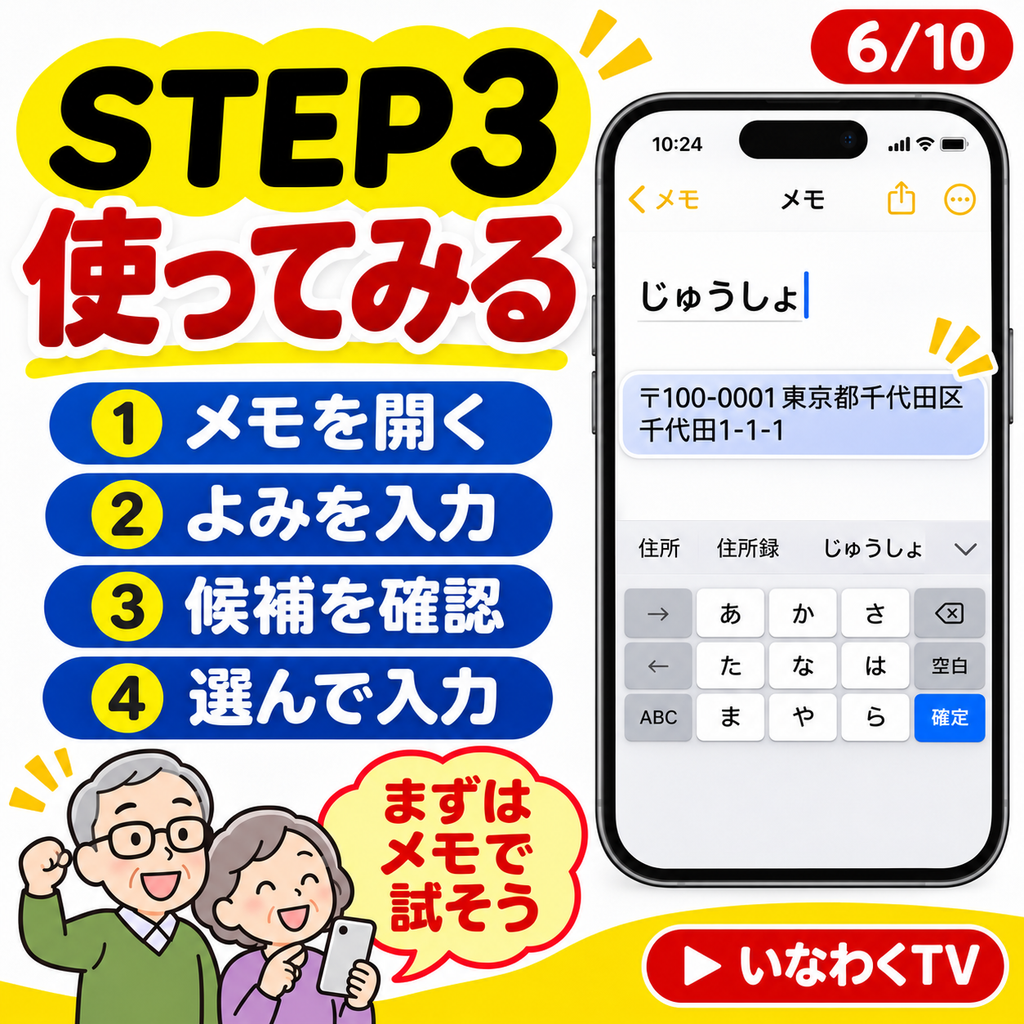
■ STEP3 実際に使ってみる
① メモアプリなど、文字を入力できる場所を開きます。
② 登録した「よみ」を入力します。
③ 変換候補に登録した言葉が出るか確認します。
④ 正しい候補を選んで入力します。
登録しても必ず最初の候補に出るとは限りません。変換候補を少し探してみてください。日本語キーボードの種類や入力方法によって、候補の出方は異なります。
■ どんな言葉を登録すると便利?
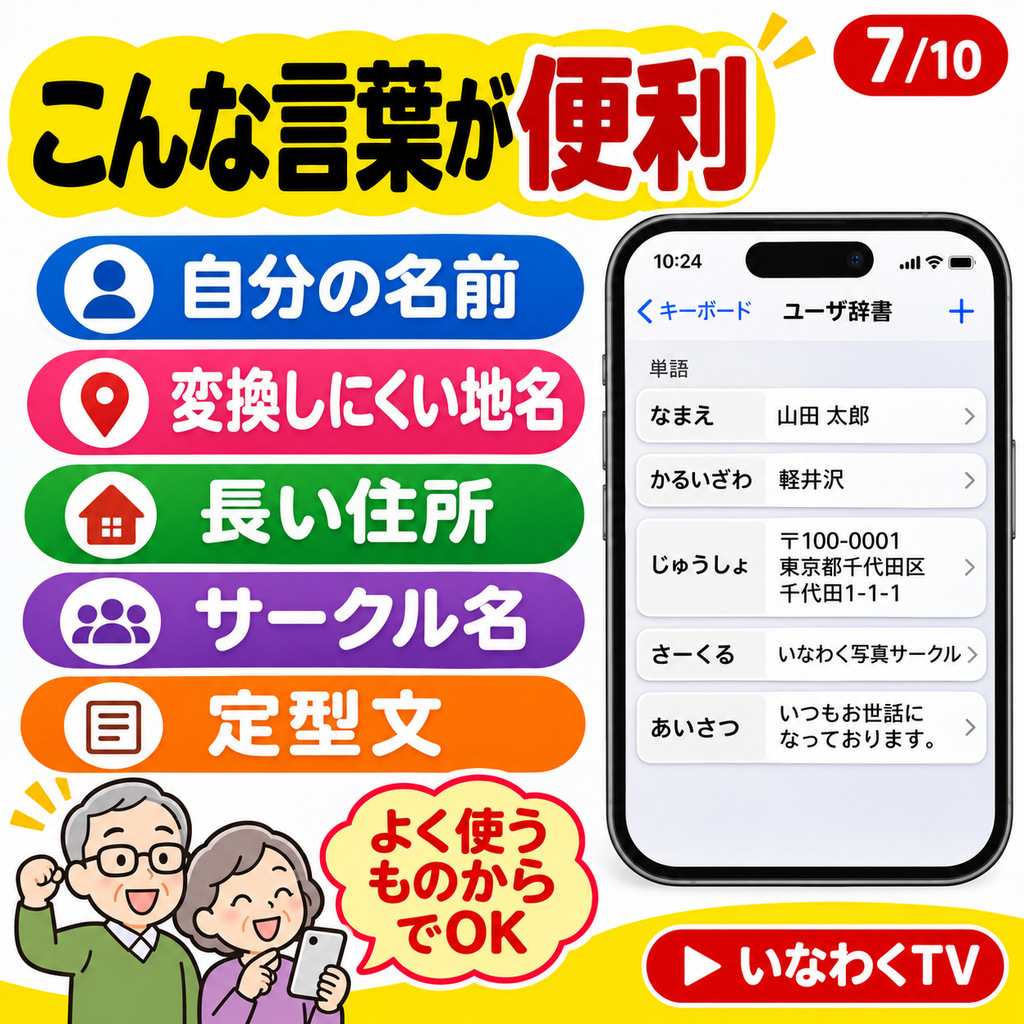
- いつも使う自分の名前
- 変換しにくい地名や人名
- 趣味のサークル名
- 長い施設名
- よく使う定型文
たとえば「いつもお世話になっております。」を短いよみで呼び出せるようにすれば、メールの書き出しが楽になります。
ただし、何でも登録すればよいわけではありません。大切なのは、入力する回数が多く、間違えやすい言葉から始めることです。
■ パスワードも登録していい?
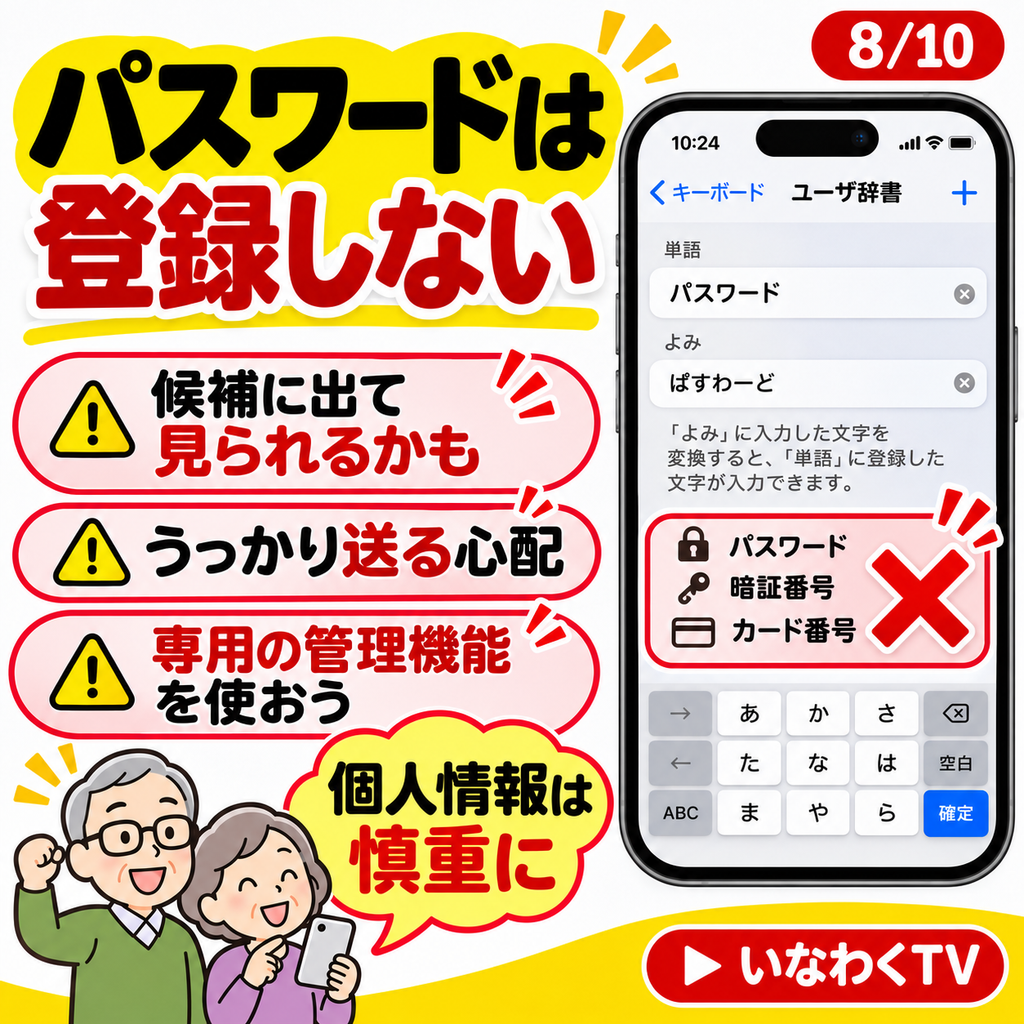
おすすめしません。ユーザ辞書は、パスワードを安全に管理するための専用機能ではありません。
パスワード、暗証番号、クレジットカード番号などを短い「よみ」で呼び出せるようにすると、意図しない場面で候補が出たり、ほかの人に見られたりする心配があります。
パスワードは、iPhoneのパスワード管理機能など、専用の仕組みを使いましょう。
■ よくある質問
Q:登録した言葉を間違えたら?
A:ユーザ辞書の一覧で対象を選んで修正するか、削除して登録し直せます。
Q:登録すると、どのアプリでも必ず使える?
A:日本語キーボードで文字を入力できる多くの場面で使えますが、アプリや入力欄によって動作が異なることがあります。
Q:家族のiPhoneにも同じ辞書が出る?
A:基本的には自分の端末や、条件を満たす同じApple Accountの端末での利用です。家族の別アカウントへ自動的に共有されるものではありません。
■ 便利だけれど注意したいこと
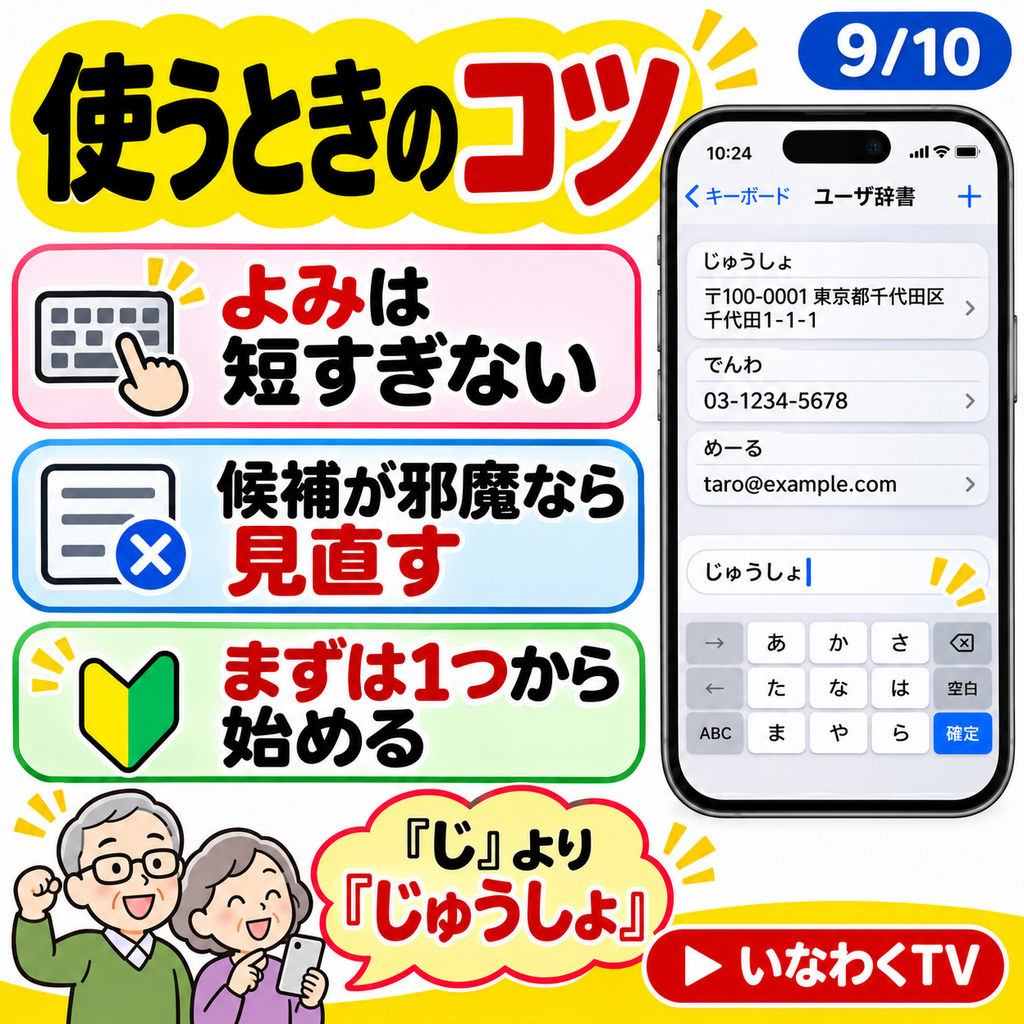
住所や電話番号など個人情報を登録する場合は、他人に端末を貸す場面を考えて慎重に判断しましょう。候補が出たときに、うっかり別の相手へ送ってしまう可能性もあります。
また、短すぎる「よみ」は普段の入力で何度も候補に出て、かえって邪魔になることがあります。「じ」「あ」より「じゅうしょ」など、少し長めで区別しやすい言葉が便利です。
■ 今日のまとめ
ユーザ辞書は「よく使う言葉を、短い合図で呼び出す仕組み」です。

「設定」→「一般」→「キーボード」→「ユーザ辞書」から登録できます。まずは変換しにくい名前を1つ登録して、メモで試してみてください。少しずつ増やせば十分です。
# ユーザー辞書