
目次
【2025年最新】メール作成はもう自分でしない?GmailとOutlookのAI機能で仕事を爆速化する方法
🔰毎日届く大量のメール。その返信に、あなたの大切な時間が奪われていませんか?
「なんて書き出そうか悩む…」 「丁寧な言葉遣いを考えるのが面倒…」 「英語のメール返信に時間がかかる…」
もしあなたが少しでもそう感じているなら、この記事はあなたのビジネスライフを劇的に変えるかもしれません。
2025年、ついにメール作成は「自分で考える」時代から「AIに指示して書いてもらう」時代へと完全にシフトしました。もちろんすべてではありませんが、これを参考にするとしないとでは大きく業務効率も完成度も違います。
この記事では、皆さんが普段使っているGmailとOutlookに搭載された最新AI機能を使って、メール作成にかかる時間を「秒速」にする方法を徹底解説します。
もう、真っ白なメール作成画面の前でフリーズする必要はありません。ボタンを1つ押すだけで、AIがあなたの代わりに完璧な下書きを用意してくれます。
ぜひ最後まで読んで、今日から「メールに追われない働き方」を手に入れましょう。
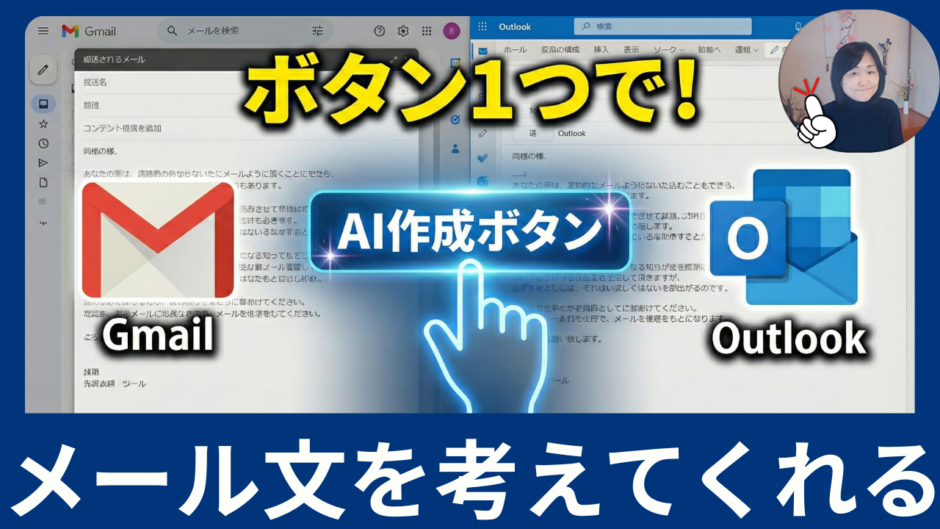
⚠️ この記事の内容は、以下の解説動画でも詳しく紹介しています。実際の操作画面を見ながら設定したい方は、ぜひ動画も合わせてご覧ください!
「このボタンを押すだけ」Gmail&OutlookのAIがメール文を全部考えてくれる
第1章:なぜ今、メール作成にAIが必須なのか?
ビジネスパーソンを苦しめる「メールの呪縛」
私たちビジネスパーソンは、1日の業務時間のうち、どれくらいをメール対応に費やしているでしょうか?
ある調査によると、ビジネスパーソンは1日に平均して約2〜3時間もメールの読み書きに時間を使っていると言われています。これは、1日の労働時間の約3分の1に相当します。恐ろしい数字ですよね。
本来集中すべき企画業務や、顧客との対話、創造的なタスクに使うべき時間が、「メールの文面を考える」という単純作業に奪われているのです。これでは生産性が上がるはずがありません。
生成AIの進化が「メール作成」の最適解に
そこで登場した救世主が、ChatGPTをはじめとする「生成AI」です。
これまでもテンプレート機能などはありましたが、生成AIはレベルが違います。相手との関係性、メールの目的、伝えたいニュアンスを理解し、まるで優秀な秘書が代筆したかのような自然な文章を一瞬で生成してくれるのです。
そして重要なのは、わざわざ別のAIツールを開く必要がなくなったという点です。
現在、世界で最も使われているメールサービスであるGoogleの「Gmail」と、Microsoftの「Outlook」。この両方のプラットフォームに、それぞれの強力なAIが直接組み込まれました。


- Gmailには「Gemini(ジェミニ)」
- Outlookには「Copilot(コパイロット)」


これらが搭載されたことで、私たちはメール画面から移動することなく、息をするように自然にAIの力を借りることができるようになったのです。
第2章:Googleの本気!Gmailで「Gemini」を使ってメールを爆速作成する方法
まずは、多くの個人・企業で導入されているGmailのAI機能から見ていきましょう。Googleの最新AI「Gemini」が、あなたのGmail作成画面に常駐します。
必要な環境(ライセンス)
GmailでAI機能(Gemini for Google Workspace)を使うには、通常、無料のGoogleアカウントではなく、企業向けの有料プラン「Google Workspace」のアドオン(追加機能)契約が必要になるケースが一般的です。(※2025年時点のプラン体系をご確認ください。個人向けプランでも順次開放される可能性があります)。
使い方は驚くほどシンプル:「Help me write」
AI機能が有効になったGmailの新規作成画面を開くと、見慣れないアイコン(通常はペンに星がついたようなマーク)が表示されます。これが「Help me write(代わりに書いて)」ボタンです。
使い方は以下の3ステップです。
- 新規メール作成画面を開く
- 「画面右上の」AIボタンをクリック
- AIに指示(プロンプト)を出す
これだけです。
【実演】どんな指示を出せばいい?
AIへの指示は、具体的であればあるほど精度が上がります。いくつか例を見てみましょう。
【ケース1:日程調整の依頼】
指示: 来週の火曜か水曜の午後で、A社の佐藤様と1時間のオンライン会議を設定したい。候補日を3つ提示して、丁寧な依頼メールを作成して。
AIの生成結果(イメージ): 件名:オンライン会議のご依頼につきまして
A社 佐藤様
いつもお世話になっております。〇〇株式会社の山田です。
表題の件、先日ご相談させていただきましたプロジェクトについて、一度オンラインにてお打ち合わせの機会をいただけますでしょうか。
来週の火曜日または水曜日の午後で、1時間ほどお時間を頂戴できればと存じます。 以下の日程でご都合はいかがでしょうか。
・〇月〇日(火)14:00~15:00 ・〇月〇日(火)16:00~17:00 ・〇月〇日(水)15:00~16:00
上記以外でご都合の良い日時がございましたら、お知らせいただけますと幸いです。 ご多忙の折恐縮ですが、ご検討のほどよろしくお願い申し上げます。
いかがでしょうか?このクオリティの文章が数秒で生成されます。あとは日時を微調整して送信ボタンを押すだけです。
【ケース2:やんわりとしたお断り】
指示: 新規サービスの営業メールをもらったが、今は予算がないので丁寧に断る返信を書いて。将来的な可能性は少し残しておいて。
Geminiは、こうした「人間関係に配慮した微妙なニュアンス」の表現も得意です。角が立たない、プロフェッショナルな断り文句を生成してくれます。
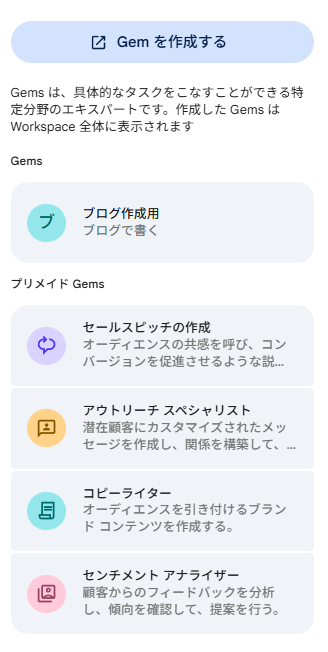
Gemとは
「目的別・あなた専属のAIアシスタント」
生成された文章が少しイメージと違う場合も心配無用です。Geminiには以下のような調整ボタンが用意されています。
これらをポチポチ押すだけで、相手に合わせた最適なトーンに調整可能です。
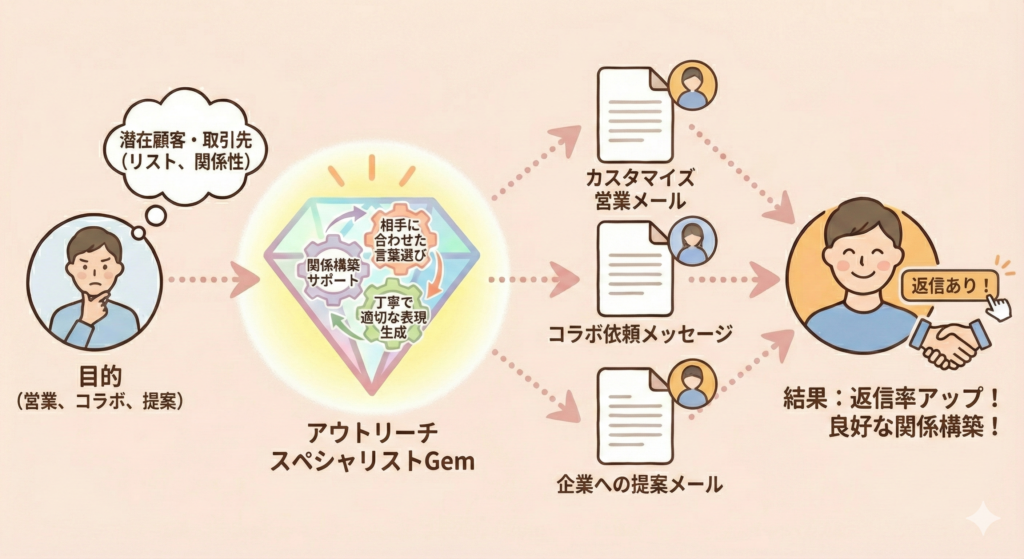
アウトリーチ スペシャリスト
- 目的:潜在顧客や取引先に送る「営業メール」「問い合わせメッセージ」などをカスタマイズして作る。
- できること:相手に合わせた丁寧で適切な言葉選びで、関係構築や返信率アップをサポートします。
- 使う場面:営業活動、コラボ依頼、企業への提案メールを出すときに使えます。
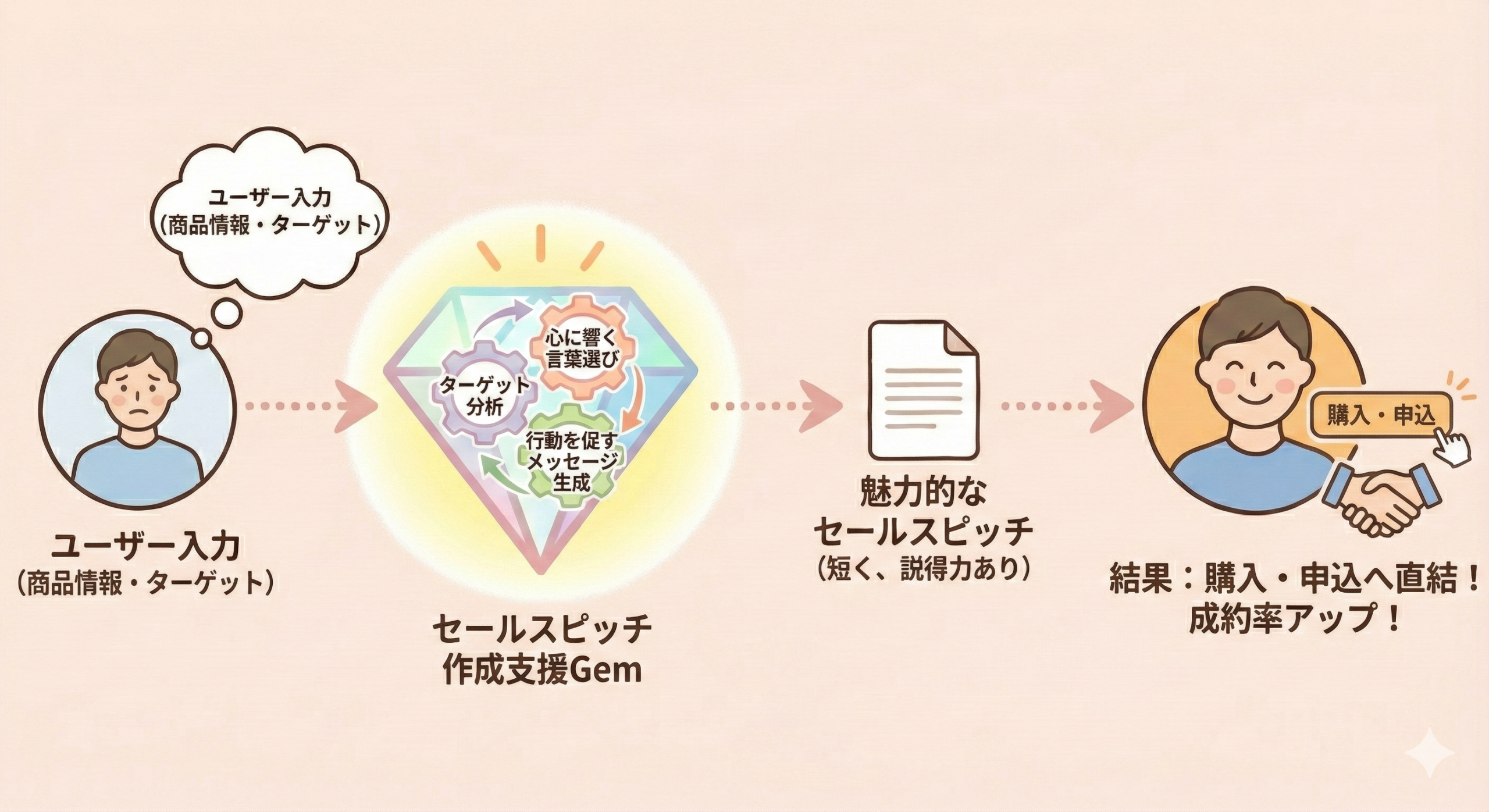
セールスピッチの作成
- 目的:商品やサービスの魅力を短く、説得力をもって伝える文章を作る。
- できること:ターゲット(読み手)の心に響く言葉を選び、行動を促す(購入・申込など)ようなメッセージを生成します。
- 使う場面:販売ページやプレゼン資料、広告文を作るときに効果的です。
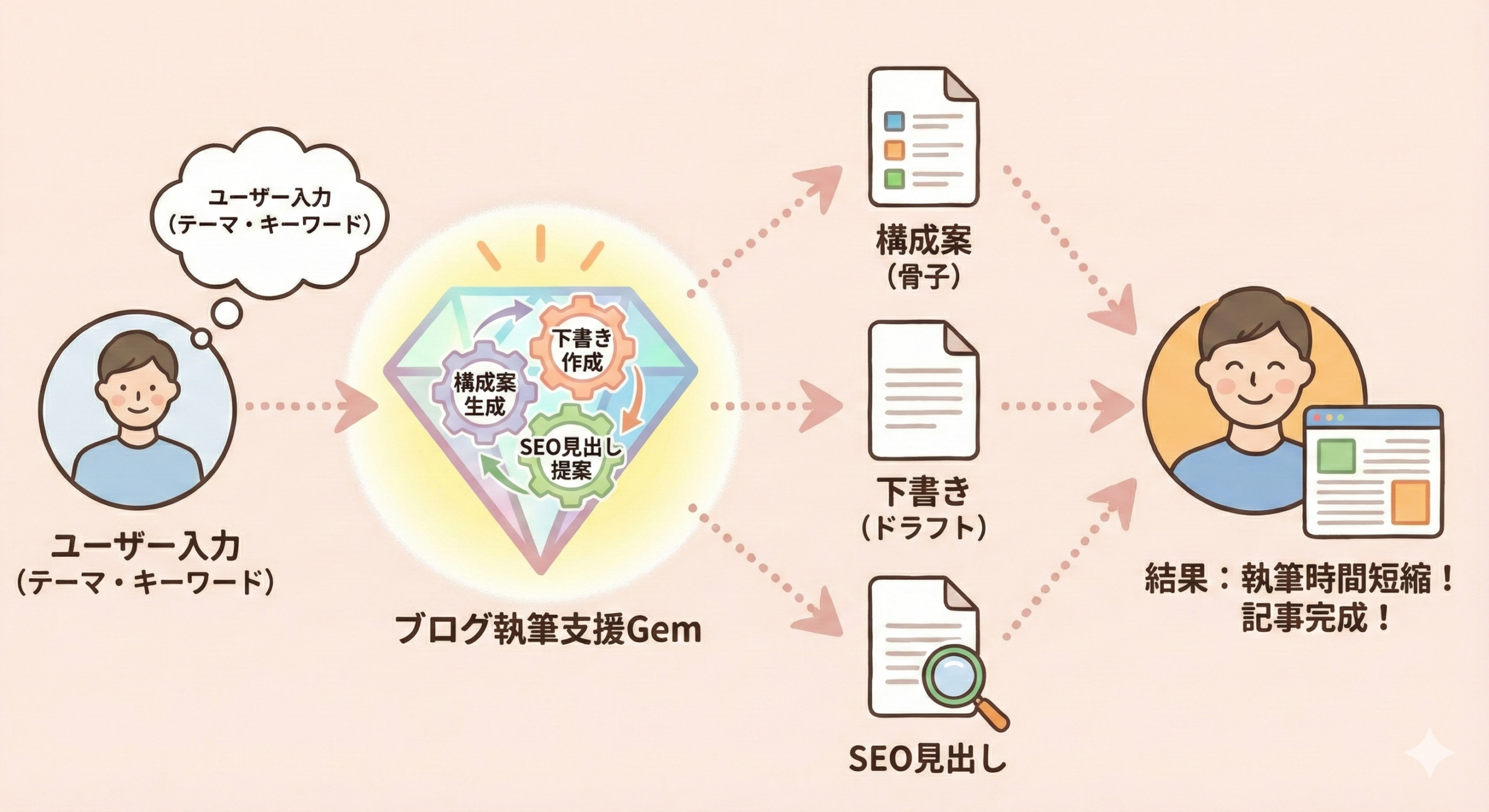
ブログ作成用ブログで書く
- 目的:ブログ記事の執筆をサポートするGem。
- できること:テーマに沿って構成案を作ったり、わかりやすい文章で下書きを作成したりします。SEO(検索上位対策)を意識した見出し提案も可能です。
- 使う場面:ブログ記事を早く書きたいとき、構成を整えたいときに便利です。
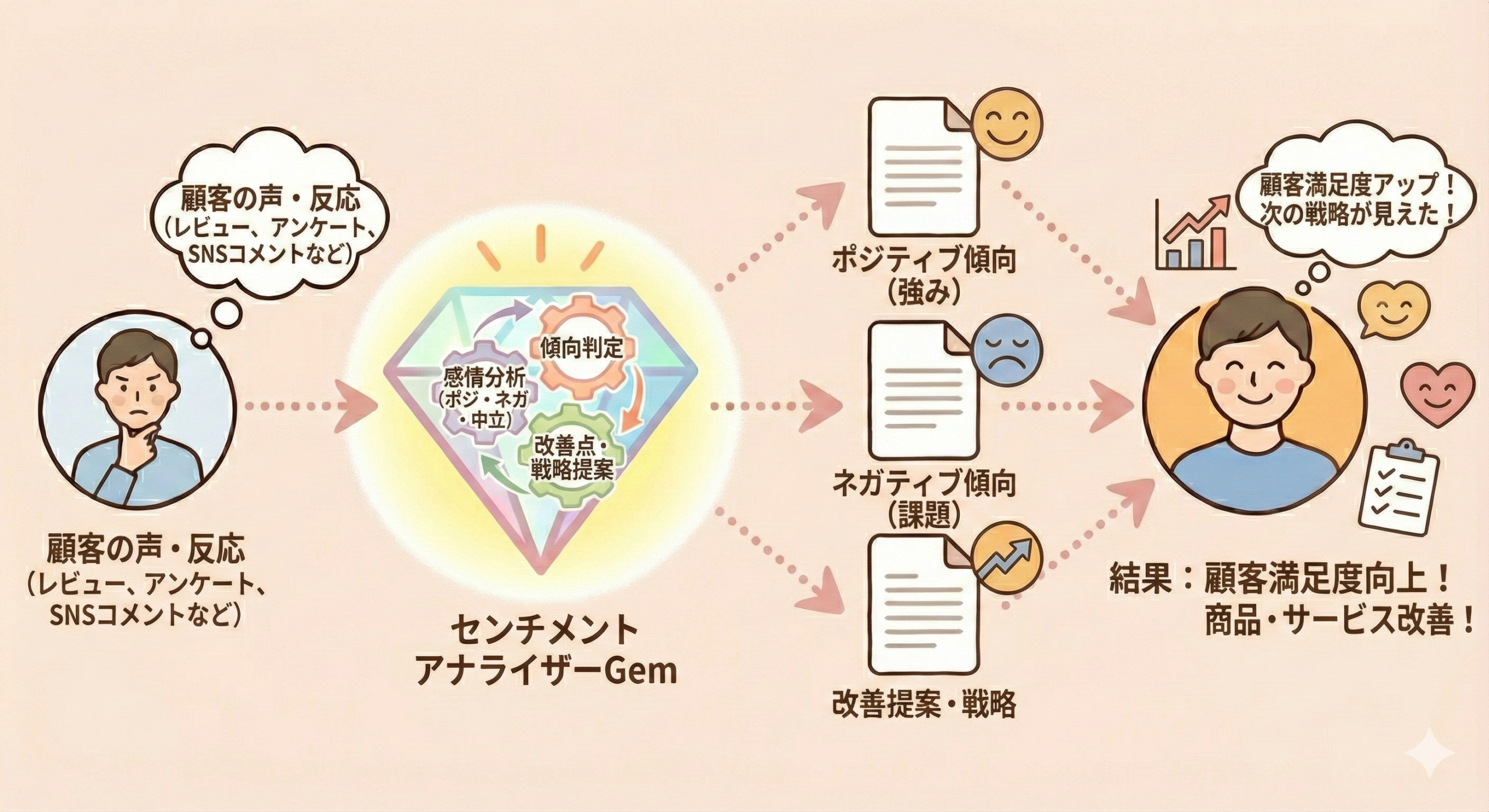
センチメント アナライザー
- 目的:ユーザーや顧客の感情・反応を分析する。
- できること:レビューやアンケート、SNSコメントなどから「ポジティブ・ネガティブ・ニュートラル」の傾向を判定し、改善点や次の戦略を提案します。
- 使う場面:顧客満足度の分析、SNSの評判チェック、商品改善の参考に役立ちます。
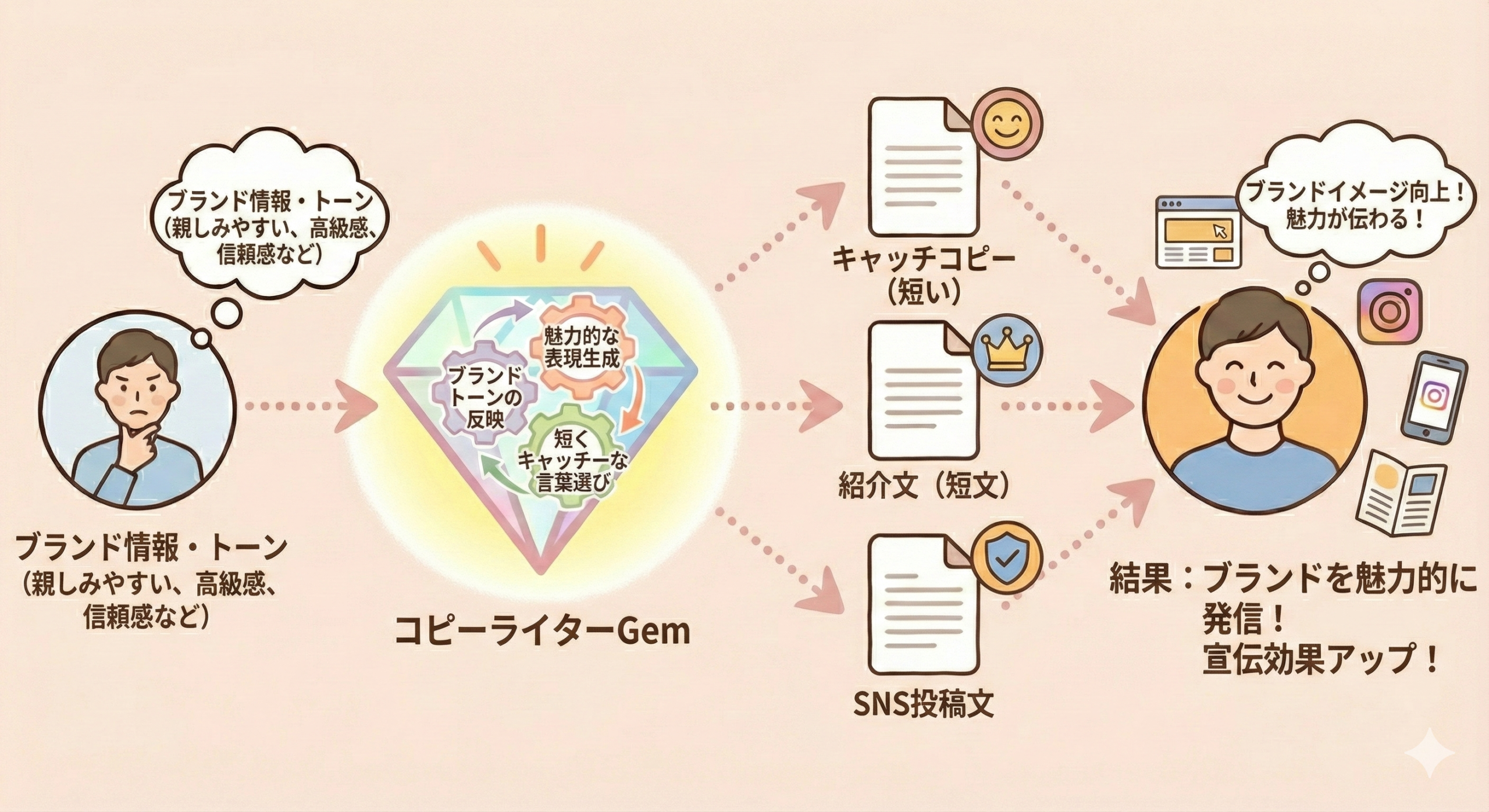
コピーライター
- 目的:広告・SNS・パンフレットなどの「ブランドを魅力的に見せる文章」を作成する。
- できること:ブランドのトーン(親しみやすい・高級感・信頼感など)を反映した短いキャッチコピーや紹介文を生成します。
- 使う場面:企業サイト、Instagram投稿、商品紹介ページなどでの宣伝文作りに最適です。
第3章:Microsoftの底力!Outlookで「Copilot」を使ってメールを自動化する方法
続いて、ビジネスシーンの大本命、OutlookのAI機能「Copilot for Microsoft 365」です。Officeアプリとの連携の強さが最大の武器です。
必要な環境(ライセンス)
OutlookでCopilotを使うには、法人向けの「Microsoft 365」プランに加え、「Copilot for Microsoft 365」のライセンス契約が必要です。導入ハードルは少し高いですが、その分、機能は強力です。
メール作成だけじゃない!Copilotの真骨頂
OutlookのCopilotも、Gmailと同様に「Draft with Copilot」という機能で、指示出しによるメール作成が可能です。しかし、OutlookのCopilotが真にすごいのは、「文脈理解」の力です。
件名が「Re:Re:Re:…」となった、過去の経緯がわからない長いメールスレッド。これを全部読み返すのは苦痛ですよね?
Copilotがあれば、スレッドの上部に表示される「要約」ボタンを押すだけです。 「誰が、いつ、何を言ったのか」「今、何が決まっていて、何が未解決なのか」を、AIが端的にまとめて教えてくれます。
これだけで、メール確認時間が劇的に短縮されます。
スレッドの要約を読んだら、そのまま返信を作成しましょう。Copilotは過去のメールのやり取りを理解しているので、簡単な指示で的確な返信が作れます。
指示: 田中さんの提案に同意して。ただし、納期についてだけ懸念があることを伝えて。
これだけで、過去のメールの内容を踏まえた自然な返信が生成されます。一から状況を説明する必要はありません。
これがMicrosoftのエコシステムの強みです。
例えば、「昨日作成した『企画書.docx』の内容を要約して、上司への報告メールを作って」と指示すれば、Copilotは指定されたファイルを読み込み、その内容に基づいたメールを作成してくれます。
ファイルを添付して「これ見ておいてください」と送るよりも、メール本文で要約されていた方が、受け取る側も親切ですよね。それが自動でできるのです。
第4章:AIメール作成導入のメリットと、絶対に守るべき注意点
ここまで、GmailとOutlookのAI機能がいかに便利かをお伝えしてきました。導入のメリットは計り知れません。
導入の3大メリット
- 圧倒的な時短: これまで5分かかっていたメール作成が、30秒で終わります。浮いた時間は、本来やるべき重要な仕事に充てられます。
- 精神的ストレスからの解放: 「失礼のないように…」「誤字脱字は…」というプレッシャーから解放されます。AIが下書きをくれる安心感は絶大です。
- メール品質の均一化: 体調や気分に左右されず、常に一定以上のクオリティで丁寧なメールが作成できます。若手社員の教育コスト削減にもつながります。
【重要】AIを使う上での注意点
魔法のようなツールですが、AIは万能ではありません。以下の点には必ず注意してください。

- 最終確認は必ず人間がやる(ハルシネーション対策): AIは、もっともらしい嘘をつくこと(ハルシネーション)があります。生成された文章に、事実と異なる内容が含まれていないか、必ずあなたの目で最終確認してください。そのまま送信ボタンを押すのは危険です。
- 機密情報の取り扱いに注意: プロンプト(指示出し)の中に、個人情報や企業の機密情報を直接入力しないようにしましょう。各社のAIはセキュリティに配慮されていますが、リスク管理として重要です。
- あくまで「下書き」として使う: AIが作った文章は、良くも悪くも優等生です。相手との関係性によっては、少し冷たく感じることもあります。最後に一言、あなたらしい言葉を付け加えるだけで、温かみのあるメールになります。
いかがでしたでしょうか。
Gmailの「Gemini」とOutlookの「Copilot」。どちらのツールを使っているにせよ、AIによるメール作成支援機能は、もはや「あったら便利な機能」ではなく「ビジネスの必須装備」になりつつあります。
「あったら便利な機能」ではなく「ビジネスの必須装備」
2025年、メールを「ゼロから自分で書く」という行為は、そろばんで計算するのと同じくらい非効率なことかもしれません。
単純作業はAIに任せ、私たちは人間だからこそできる、創造的な仕事や、心の通ったコミュニケーションに時間を使っていきましょう。
まだ設定していない方は、ぜひ今すぐご自身のメールソフトを確認してみてください。あなたの隣には、もう優秀なAI秘書がスタンバイしているはずです。
この記事が少しでも役に立ったと思ったら、ぜひYouTubeチャンネルの登録と、動画の高評価もよろしくお願いします!
[チャンネル登録はこちら] [YouTube動画はこちらから]仕事術 #時短 #AI活用 #Gmail #Outlook #業務効率化