

「LINEを使っていたら、いつの間にかスマホの容量がいっぱいに…」
そんな経験はありませんか。写真や動画のやり取りが多い方ほど、気づかないうちにLINEの中にデータが溜まっていきます。今回は、いなわくTVでご紹介した「LINEの容量を軽くする方法」を、動画の内容に沿ってブログでも整理してみたいと思います。
以前、スマートフォン全体の容量を軽くする方法をご紹介したところ、たくさんの反響をいただきました。ただ、あの方法だけではあまり効果を感じなかった、という声もありました。
実はそれ、アプリの数が少ない方や、もともとシンプルにスマートフォンを使っている方に多いパターンなんです。そうした方の場合、容量を圧迫している一番の原因は、アプリそのものではなく「LINEの中に溜まったデータ」であることが少なくありません。
大事な写真をやみくもに消す前に、まずはLINEの中を少し整理整頓してみましょう。難しい操作は一つもありません。順番に見ていきましょう。
目次
なぜLINEだけ、こんなに容量を使ってしまうのか

LINEは、家族やご友人との毎日のやり取りに使う方が多いアプリです。テキストのメッセージだけであれば、それほど容量を圧迫することはありません。ただ、写真や動画を送ったり受け取ったりするたびに、その一つひとつがスマートフォンの中に保存されていきます。
たとえるなら、LINEは「毎日届く手紙や写真を、そのまま部屋の中に積み上げていく」ようなものです。一通一通は小さくても、何年も使い続けていると、いつの間にか大きな山になっている。これが、LINEの容量が知らないうちに膨れ上がってしまう理由です。
だからこそ、たまに立ち止まって「整理する日」を作ってあげることが大切になります。
まずは今の容量を確認してみましょう
作業を始める前に、今どのくらいの容量を使っているのかを確認しておくと、後でどのくらい軽くなったかが分かりやすくなります。
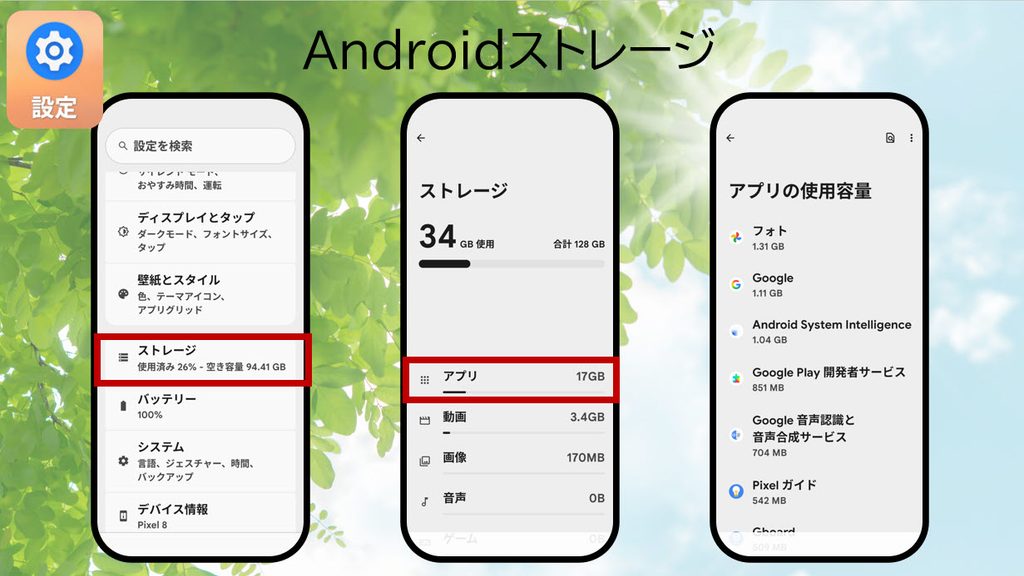
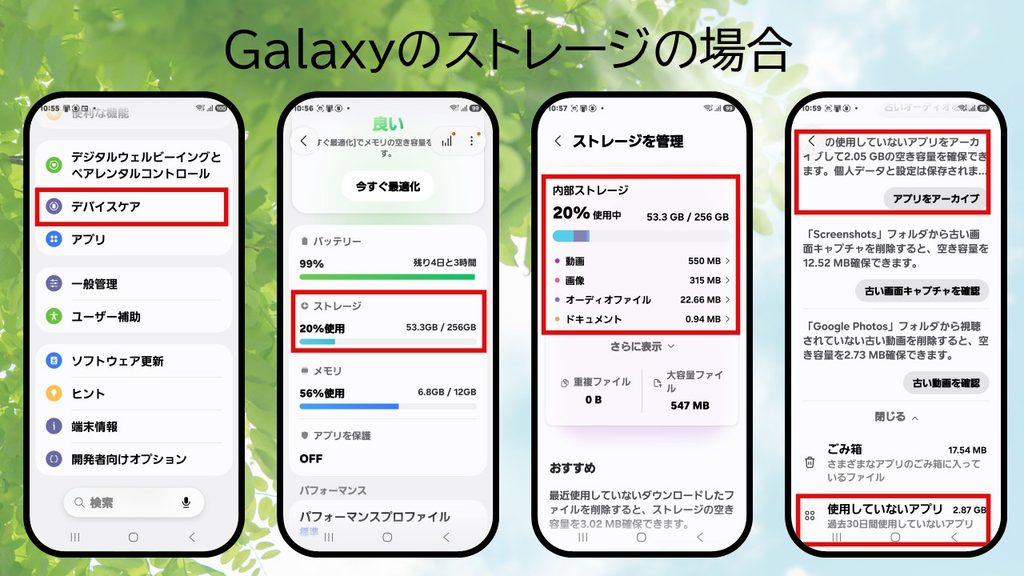
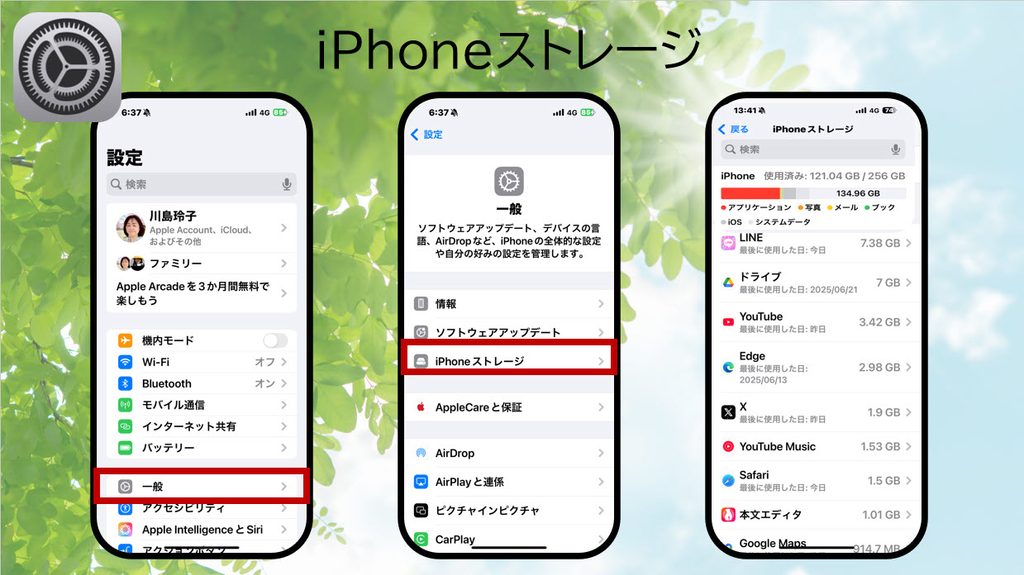
確認方法は簡単です。スマートフォンの「設定」を開き、「一般」の中にある「ストレージ」というところをタップしてください。ここに、今使っている容量の大きさが表示されます。ストレージというのは、いわば「荷物をしまっておく倉庫」のようなもの。まずはこの倉庫が今どのくらい埋まっているのかを、確認するところから始めましょう。
数字を控えておけば、作業が終わったあとに「これだけ空いた」という達成感も味わえます。
方法1:ストレージ管理で、まとめて不要なデータを削除する
LINEを開いたら、左下の「ホーム」をタップし、右上にある設定(歯車のマーク)を開きます。少し下にスクロールすると「トークのバックアップ」という項目があり、その中に「ストレージ管理」という項目が見つかります。
ここには、これまでにやり取りした写真や動画がずらりと並んでいます。もう見終わった動画や、必要のなくなった写真があれば、選んで削除することができます。特に動画はサイズが大きいものが多いため、ここを整理するだけでもLINEの動きがかなり軽くなります。
一つひとつ選んで消すこともできますし、思い切って全部確認したうえで、まとめて選択して削除することもできます。右下にあるゴミ箱のマークをタップすれば、選んだものが削除される仕組みです。
ここでのポイントは、「誰か特定の相手」ではなく、「LINE全体」の中から不要なデータをまとめて探せるところです。まずは大きな掃除から始めたい、という方に向いている方法です。
方法2:相手ごとに、個別でデータを整理する
LINEでのやり取りは、相手によって量に差があるものです。家族や親しいご友人とのやり取りが多い方も多いのではないでしょうか。
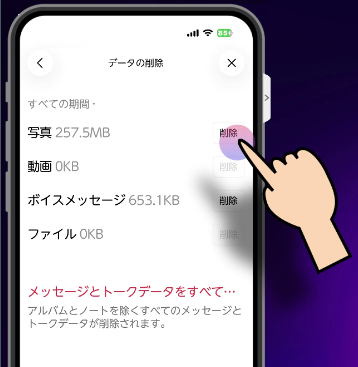
そこで、特定の相手とのトークだけをピンポイントで整理する方法もあります。トーク画面を開き、右上にある3本線のマークをタップすると、そのトークだけの設定画面が表示されます。その中の「データの削除」という項目を開くと、写真、動画、メッセージ、ボイスメッセージなど、種類ごとに選んで削除することができます。
「データの削除」という文字を見ると、なんだか怖い気持ちになるかもしれませんが、この画面を開いただけではまだ何も削除されません。安心して中身を確認してみてください。
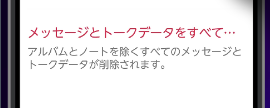
ここで一つだけ、絶対に注意していただきたいことがあります。画面の下の方に赤い文字で「メッセージとトークデータをすべて削除」という項目がありますが、これを選んでしまうと、トークの履歴そのものが消えてしまいます。整理したいのは「写真や動画」だけ、という場合は、この赤い項目には触れないようにしてください。
裏技:アルバムに入れておけば、消しても写真は残る
ここからが、今回いちばんお伝えしたい「裏技」です。

「大事な写真は残しておきたいけれど、トーク画面はすっきりさせたい」という方も多いと思います。そんなときに役立つのが、LINEの「アルバム」機能です。
残しておきたい写真を長押しすると、メニューが表示されます。その中から「アルバム」を選び、新しくアルバムを作成して、そこに写真を入れておきます。この操作をしておくと、後でトーク画面の中の写真を削除しても、アルバムに入れておいた写真だけはそのまま残るのです。
なぜこのようなことができるかというと、アルバムはトークの画面とは別の場所に保管されているからです。トーク画面の中の写真を消すという操作は、あくまで「トークの中」を片付けているだけで、アルバムという別の棚に移しておいた写真には影響がありません。
イメージとしては、トーク画面が「その日届いた郵便物を一時的に置いておく玄関先」だとすると、アルバムは「大事なものだけをしまっておく引き出し」のようなものです。玄関先が散らかってきたら片付けたくなりますが、引き出しにしまってあるものまで一緒に処分してしまう必要はありませんよね。この感覚で使い分けていただくと、迷わずに整理できると思います。
大切な思い出の写真は先にアルバムへ、それ以外はトーク画面から削除する。この順番を覚えておくだけで、容量の整理がぐっとやりやすくなります。
なお、アルバムはグループで共有している場合、他の参加者が誤って写真を削除してしまうと、自分の画面からも消えてしまうことがあります。大切な写真は、ご自身のスマートフォンにも保存しておくとより安心です。
トークの削除・ブロック・友だち削除、この3つの違い
整理をしていく中で、「もうこのトークルーム自体をすっきりさせたい」と思うこともあるかもしれません。ここで整理しておきたいのが、似ているようで違う3つの機能です。
「トークの削除」は、トークルームの履歴を消して、それまでのやり取りにかかっていた容量をまとめて空ける操作です。ただし、これは相手との関係を切るものではありません。トークを削除したあとも、相手からメッセージが届けば、いつも通りトーク画面が現れます。そして、先ほどご紹介したアルバムの写真は、トークを削除してもそのまま残ります。
「せっかく仲良くしている相手なのに、トークを削除するなんて申し訳ない」と感じる方もいらっしゃるかもしれません。でも実際には、相手の画面には何の変化も起きません。こちらが履歴を整理したことは相手には伝わらず、次にメッセージが届けば、いつも通り新しいトークが始まります。関係を切る操作ではなく、あくまで「自分の手元をすっきりさせる」ための操作だと考えていただいて大丈夫です。
「ブロック」は、これとは少し違います。相手との連絡そのものを届かないようにする機能です。ただし、完全に関係が切れるわけではなく、必要であればいつでもブロックを解除して、やり取りを再開することができます。
そして「友だち削除」は、名簿から相手の名前を消すようなものです。相手が改めてメッセージを送ってくれば、また届くようになります。
容量を整理したいだけであれば「トークの削除」、はっきりと連絡を絶ちたいときは「ブロック」というように、目的に応じて使い分けていただくとよいと思います。
キャッシュの削除については、少し慎重に
「設定>トークの画面には、「キャッシュの削除」という項目もあります。キャッシュとは、写真などをすぐに表示できるように、一時的に保存されているデータのことです。
このキャッシュを削除すると、次に表示するときに少し時間がかかるようになったり、場合によっては、すでに保存期限が過ぎている古い写真や動画が再表示できなくなることがあります。容量としてはそれほど大きくない場合も多いので、無理に削除する必要はありません。もし気になる方は、削除しても構いませんが、「削除すれば必ず快適になる」というものではない、ということは知っておいていただければと思います。
「消せるものは全部消したほうがいい」と思ってしまいがちですが、キャッシュのように、あえて残しておいたほうが快適に使えるデータもあります。今回ご紹介した方法の中でも、優先順位をつけるとすれば、まずは①のストレージ管理と②の個別データ整理、そして③のアルバム活用から始めていただくのがおすすめです。キャッシュの削除は、それでもまだ少し気になる、というときの最後の一手として考えていただければ十分です。
こんな方に、特におすすめです
ここまでご紹介した方法は、次のような方に特に向いています。
- 写真や動画を家族や友人と頻繁にやり取りしている方
- 「容量がいっぱいです」という表示が出るたびに、大事な写真を消すか迷ってしまう方
- アプリの数はそれほど多くないのに、スマートフォンの容量がすぐいっぱいになってしまう方
逆に、テキストのやり取りが中心で、写真や動画のやり取りがあまりない方は、今回の方法を試しても大きな変化は感じにくいかもしれません。その場合は、以前ご紹介したスマートフォン全体の容量を軽くする方法とあわせて試していただくのがおすすめです。
まとめ:写真を消す前に、できることがあります
今回ご紹介した方法をまとめると、次のようになります。
まずはLINE全体の「ストレージ管理」から、大きな動画など明らかに不要なデータをまとめて整理します。次に、特定の相手とのやり取りが多い場合は、個別にデータを整理します。そして、残しておきたい大切な写真は、先に「アルバム」へ入れておく。この順番を守れば、大事な思い出を守りながら、LINEの容量をすっきりさせることができます。
すべてを一度にやる必要はありません。ご自身のペースで、できるところから少しずつ試してみてください。今日一つでも試していただけたら、それだけでスマートフォンは少し軽やかになっているはずです。
もし「これは分かりにくかった」「ここをもっと詳しく知りたい」ということがあれば、ぜひコメント欄で教えてください。皆さんからいただいた「あるある」や疑問は、次の動画やブログのテーマとして、また丁寧にお届けしていきたいと思います。
いなわくTVでは、これからもスマートフォンやパソコンの「困った」を、一つずつ分かりやすく解決していく動画をお届けしてまいります。今日ご紹介した内容が、皆さんの毎日のスマートフォンとの付き合い方を、少しでも快適にするお手伝いになれば嬉しいです。
NTTドコモ・オールアバウト共同運営メディア「イチオシ」|オールアバウトさんの記事を紹介していただきました。
・LINE裏ワザで容量不足を解消!トークルーム削除とブロック・削除の違いを徹底解説
更新日:2026年09月23日