
2026年7月28日の午後、熊本県を震源とする大きな地震が発生しました。これにより多くの方が亡くなられました。心よりお悔やみを申し上げます。そして、ご家族の安否がまだ分からず、案じていらっしゃる方々に、心よりお見舞いを申し上げます。1日も早く、1人でも多くの方の安全が確認され、いつもの毎日が戻ってきますことを、心より願っております。
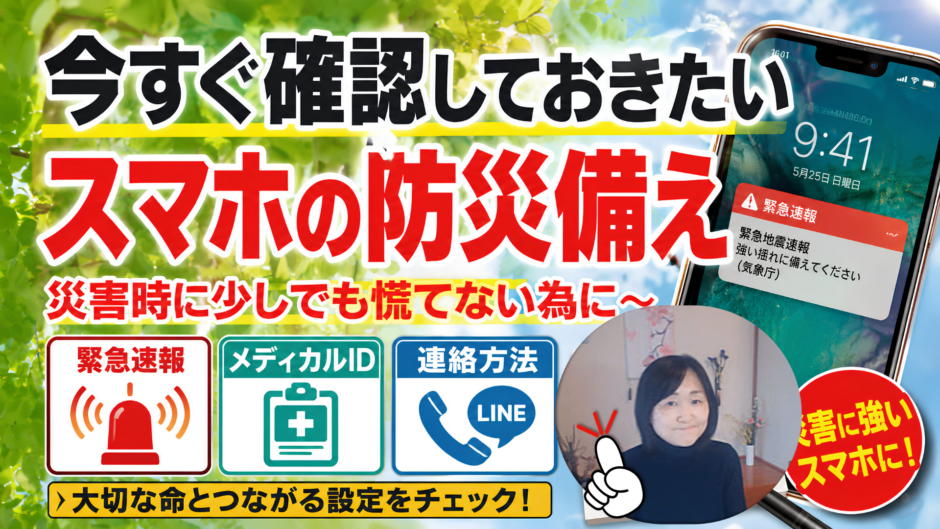
実は、地震が起きる前日、ちょうど「災害時のスマホの使い方」というテーマでミニ講座を行っていました。偶然とはいえ、このタイミングで皆様にお伝えできることがあるのではないかと思い、動画に続いて、こちらのブログでも詳しくまとめておくことにしました。
今回の記事は「シニアの方が、普段からどんな心づもりをしておけば良いか」「どんな設定を、事前にかけておけば良いか」を中心に、なぜその設定が必要なのかまで、できるだけ分かりやすくお伝えします。今日、全部を一気にやる必要はありません。「これは自分に必要かも」と思ったものから、ゆっくり1つずつ進めていただければ十分です。備えあれば憂いなし、少しずつで構いませんので、ぜひ最後まで読んでみてください。
目次
地震が起きた直後、まず何を確認するか
大きな揺れがあると、誰でも慌ててしまい、すぐにスマホを取り出して何かしたくなるものです。ですが、余震が続くこともありますので、まずは揺れが落ち着くのを待ちましょう。
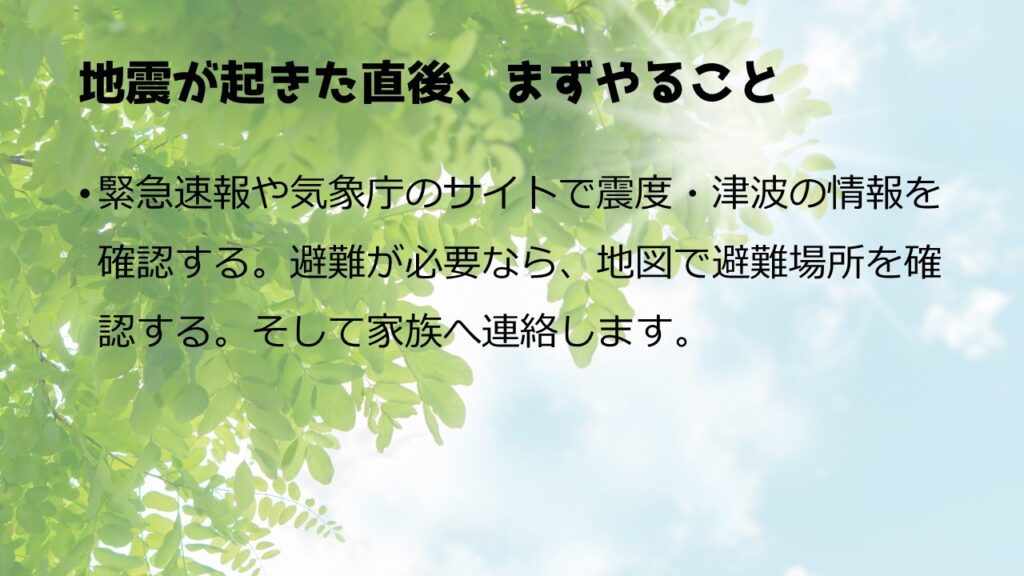
そのうえで、確認する順番はこうです。
1つ目は、緊急速報や気象庁のサイトで、震度や津波の情報を確認すること。
2つ目は、避難が必要な場合、地図で避難場所を確認すること。
3つ目に、家族へ連絡をすること。この順番を、頭の片隅に置いておいてください。
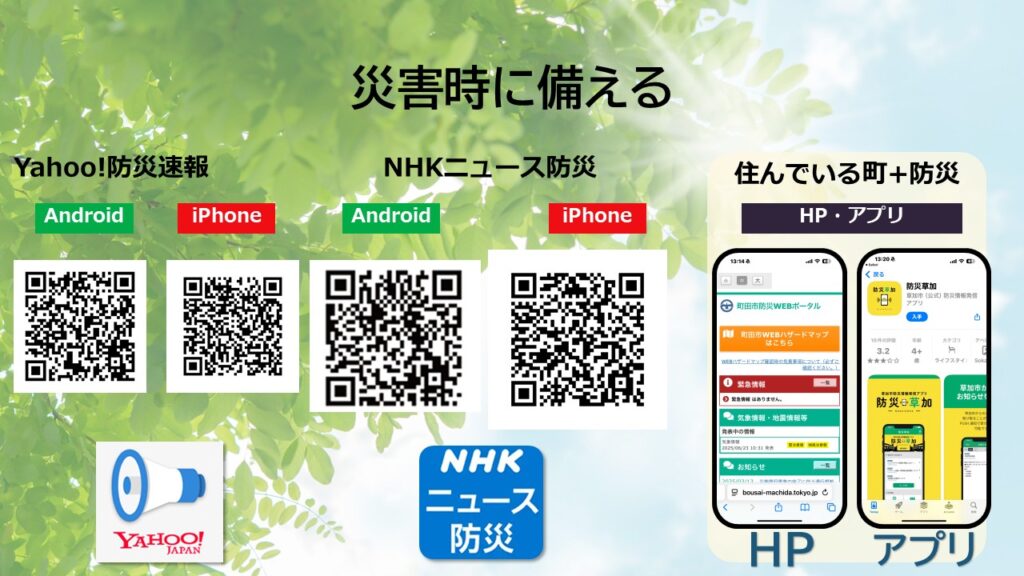
ここでおすすめしたいのが、
Yahoo!防災速報や
NHKニュース・防災といったアプリ、
そしてお住まいの市区町村の「防災ポータル」です。市区町村によっては専用のアプリがある場合もありますが、アプリがない場合も、ホームページ(防災サイト)が用意されていることがほとんどです。
Yahoo!防災アプリ設定画面
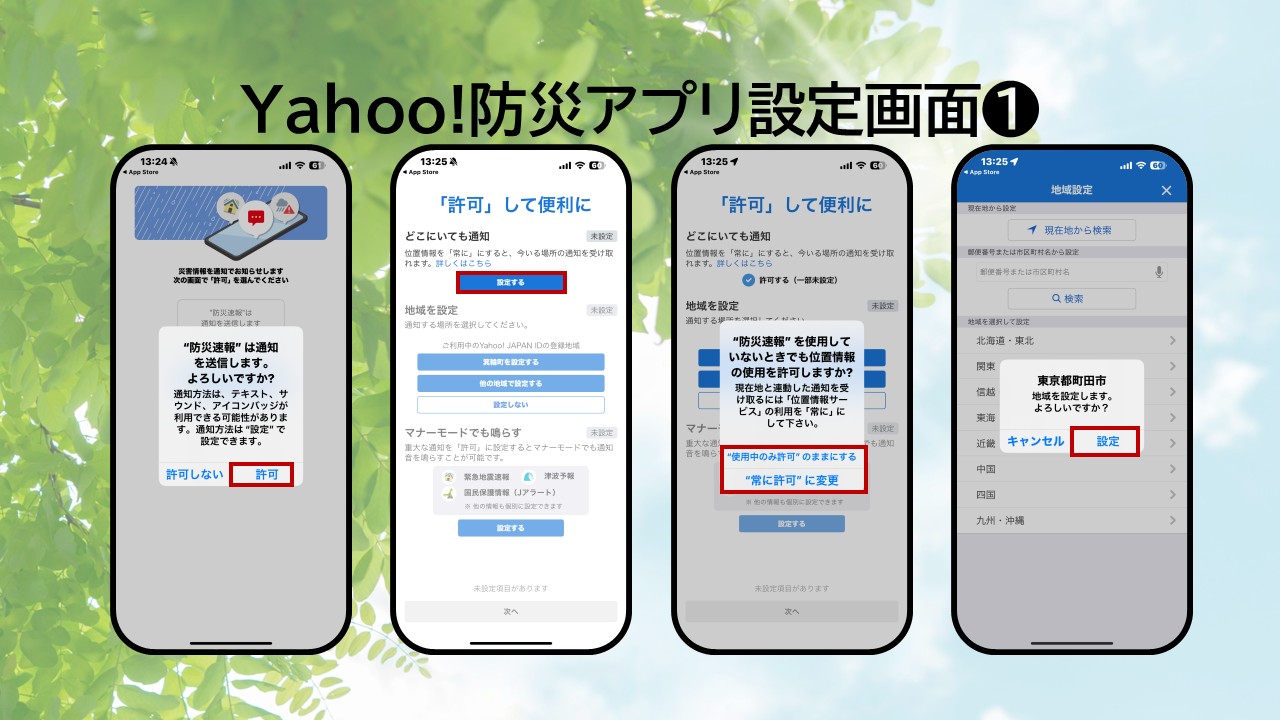
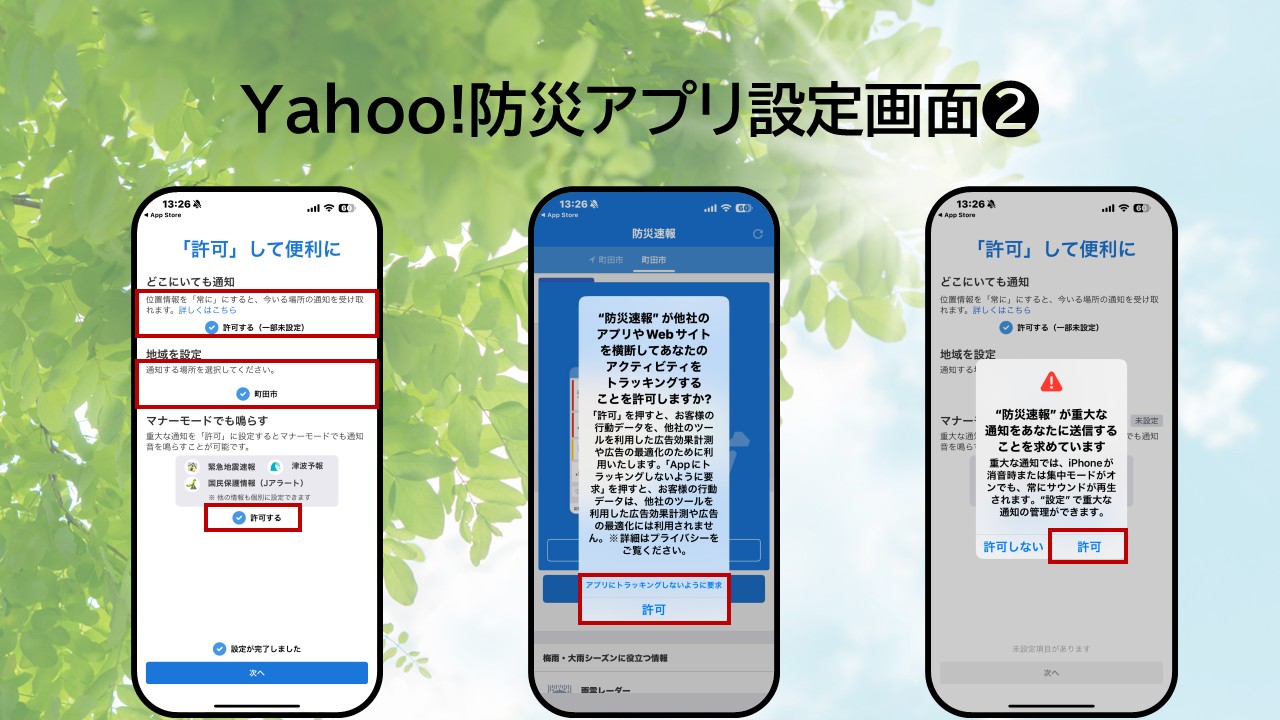
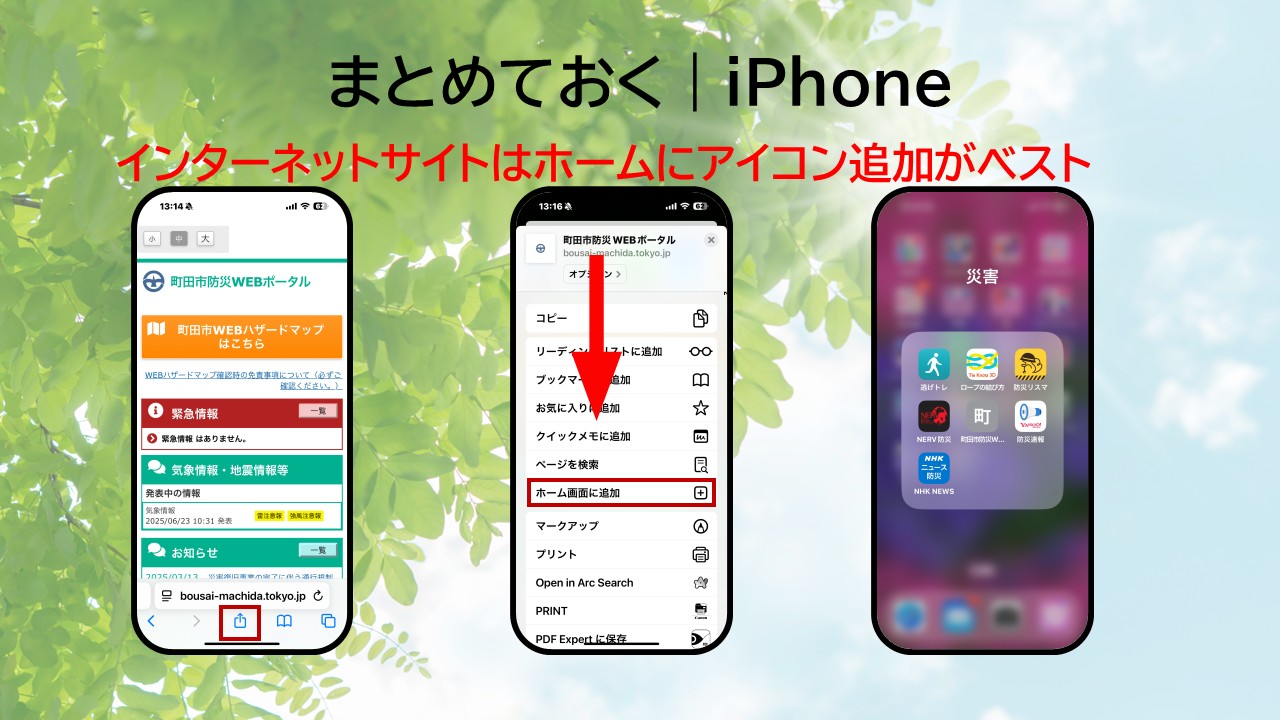
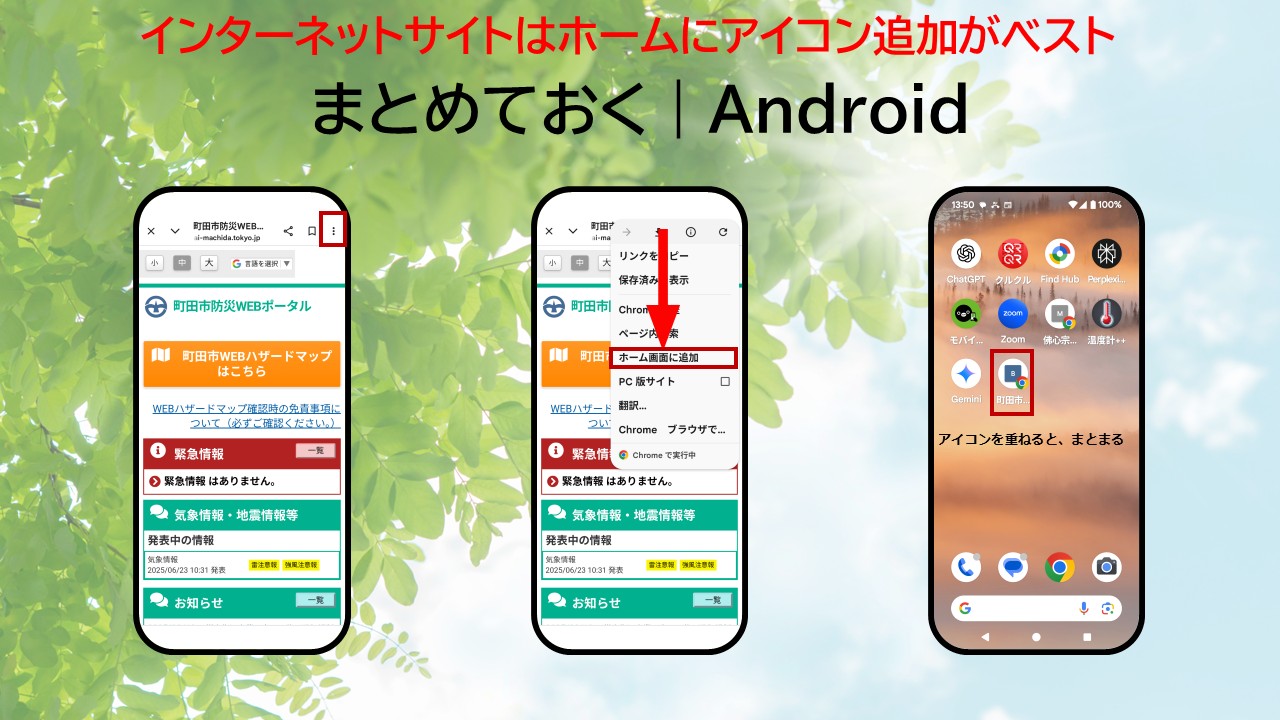
たとえば私が住んでいる町田市の場合は、専用アプリではなくホームページの形で防災情報が公開されています。まずはご自身がお住まいの市区町村名に「防災」と入れて検索してみてください。該当のページが見つかったら、そのページを「ホーム画面に追加」しておきましょう。そうすることで、まるでアプリが入っているかのようにアイコンが作成され、いざというときにワンタップで地域の防災情報を開けるようになります。
ホームに追加:アイコンを作成してすぐにアクセス出来る方法
iPhone:
- インターネットで、市区町村の防災サイトが見つかったら下にあるメニューから「上矢印」の共有アイコンをタップ
- 「ホーム画面に追加」ボタンをタップ
- するとiPhoneの画面にアイコン(絵柄)が表示されます。次からはそれをタップするだけで防災サイトへアクセス出来るようになります。
Android:
- 画面右上にある「3つの丸」をタップ
- ホーム画面に追加をタップ
- するとiPhoneの画面にアイコン(絵柄)が表示されます。次からはそれをタップするだけで防災サイトへアクセス出来るようになります。
これは、いざ災害が起きてから慌てて探すものではなく、今のうちに済ませておく「準備」です。ぜひ今日のうちに、1つだけでも設定してみてください。
安否確認は「1つの方法」に絞らない
揺れが収まり、津波警報などの情報がないことを確認できたら、次は大切な人の安否確認です。ここでよくいただくご質問が「LINEと電話、どちらを使えばいいですか」というものです。
結論からお伝えすると、方法は1つに絞らず、複数のルールを決めておくことをおすすめします。
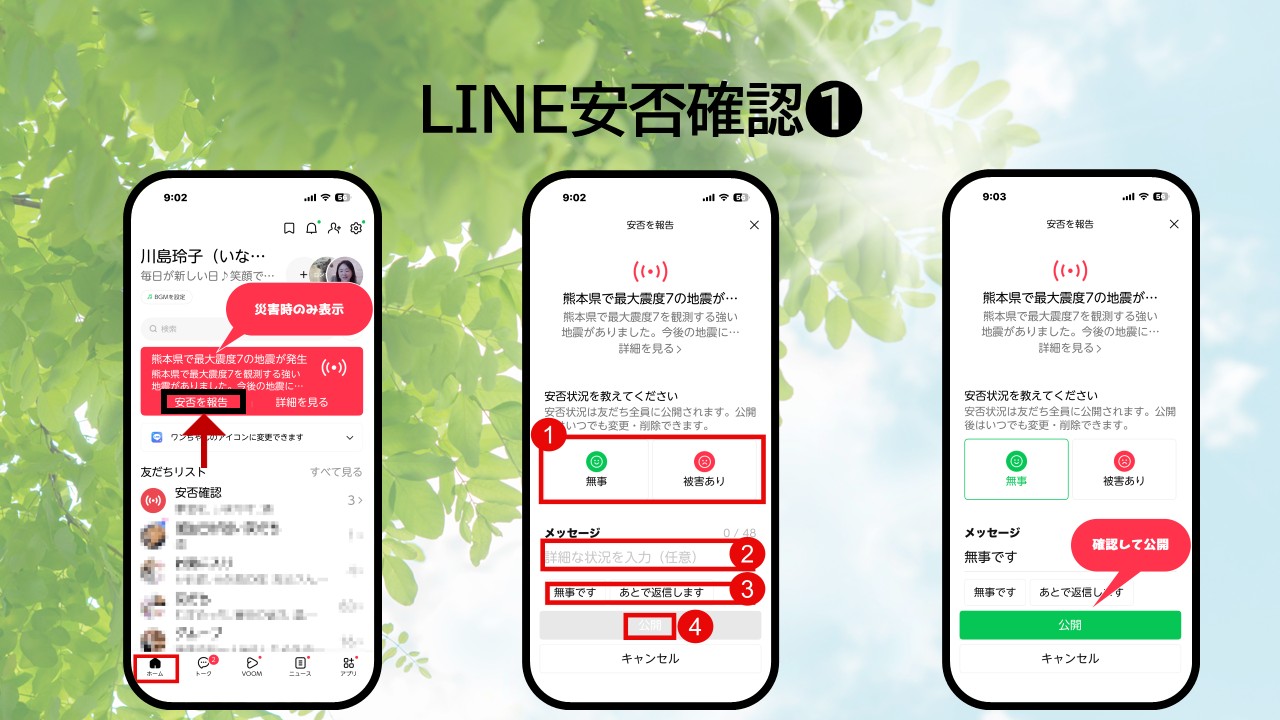
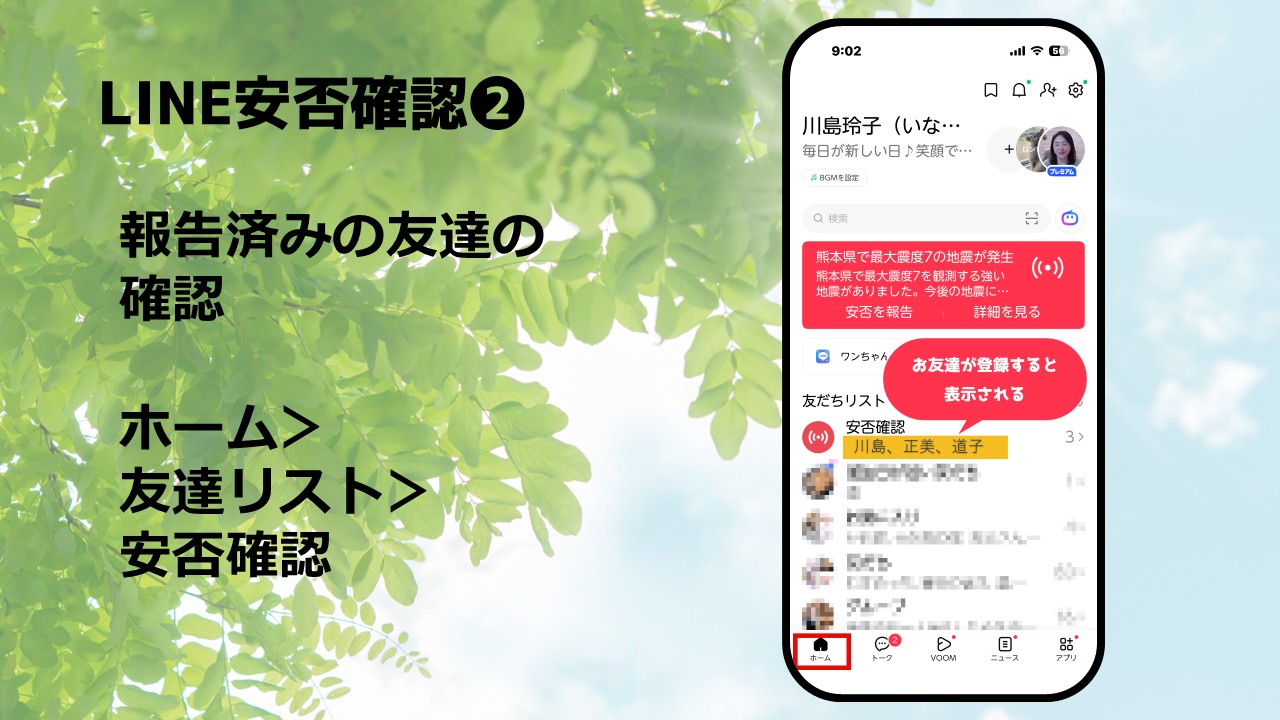
普段からLINEでやり取りをしているご家族であれば、まずはLINEで安否確認をするというルールにしておくと良いでしょう。LINEには、災害が発生した際にだけ表示される、赤く目立った「安否確認」の表示があります。ご自身が無事であることを知らせたいときは、この表示をタップし、メッセージを入力して送信・公開してください。そうすると、LINEでつながっているお友だちの画面にも、あなたの安否情報が表示されるようになります。
もし、被災地にお住まいのお友だちがいる場合は、いきなり「大丈夫?」とメッセージを送るのではなく、まずはこの安否確認の表示をチェックしてみてください。すでに情報が公開されていれば、それを読むだけで済みます。これは、大規模な災害の際に多くの人が一斉にメッセージを送り合うことで通信が集中してしまう、いわゆる「パンク」を防ぐためにも大切な心がけです。
LINEだけに絞らないほうが良い理由もあります。LINEの通知をオフにしている方も多く、気づかれない場合があるからです。また、電話も同じように混雑することがありますが、緊急性が高い場合はやはり電話が適しています。ショートメール(SMS)でひとこと「無事です」と伝えるだけでも十分です。「LINEがダメなら電話、それも難しければSMS」というように、いくつかの手段を家族で共有しておくと安心です。
LINEの安否確認
非常時にはこのように、「ホーム」に安否確認が出来るカテゴリが表示されます。そこから報告しましょう。
もしものときの3つの設定(緊急速報・SOS・メディカルID)
続いて、今日、この記事を読みながらでも確認できる「設定」のお話です。
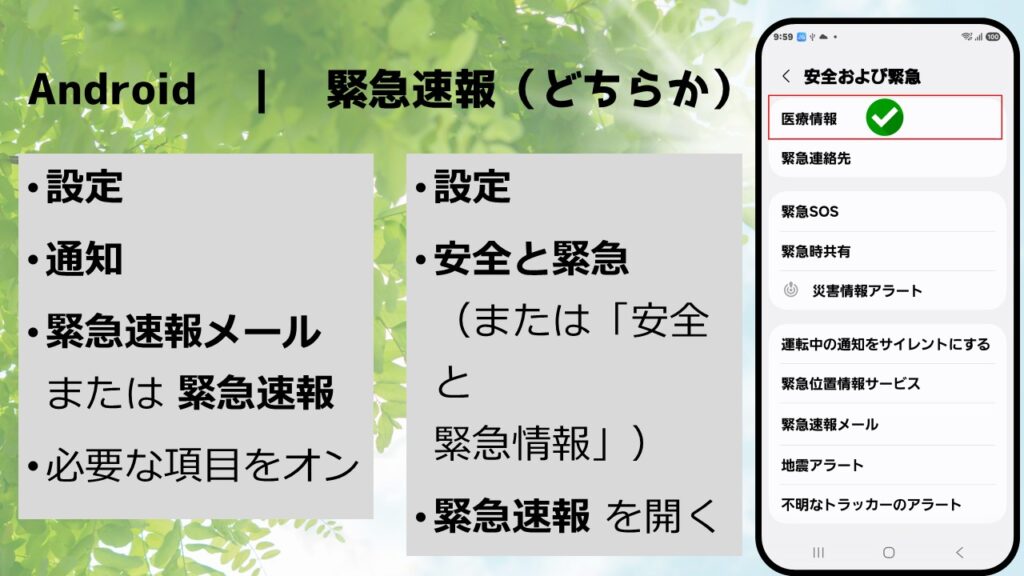
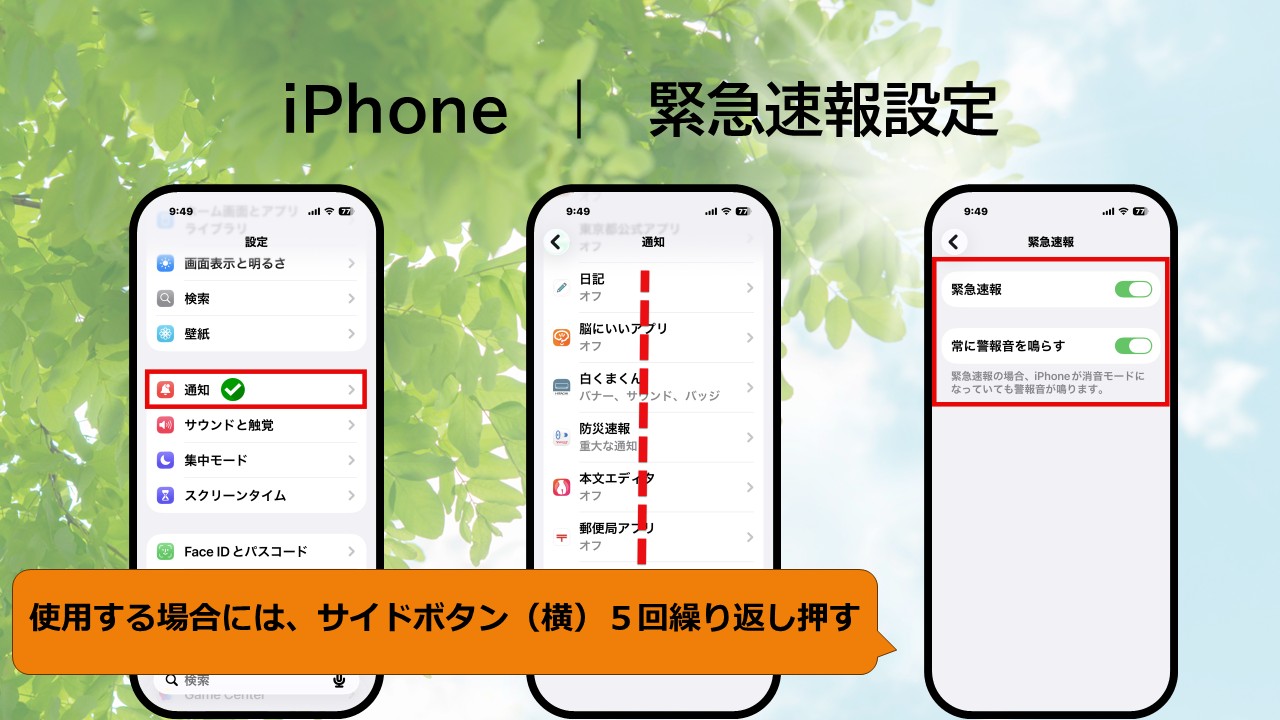
緊急速報の設定
iPhoneをお使いの方は、まず「設定」アプリを開き、「通知」を選びます。少し下の方にスクロールしていくと「緊急速報」という項目がありますので、これがオンになっているか確認してください。関連するもう1つの項目も、あわせてオンにしておきましょう。これがオンになっていると、マナーモードなど音量を絞っている状態でも、警報音が鳴るようになります。
Androidをお使いの方は機種によって設定場所が異なりますが、大きく分けて「設定」から「安全と緊急」を開くタイプと、それ以外のタイプがあります。ご自身の機種がどちらに当たるか、一度確認しておいてください。
緊急SOS(サイドボタン5回押し)
iPhoneの側面にある物理的なボタン、以前は「電源ボタン」と呼ばれていましたが、今は「サイドボタン」と言います。緊急時には、このボタンを5回連続で押すことで、緊急通報ができるようになっています。これも、先ほどの「緊急速報」の設定がオンになっていることが前提になりますので、あわせて確認しておきましょう。
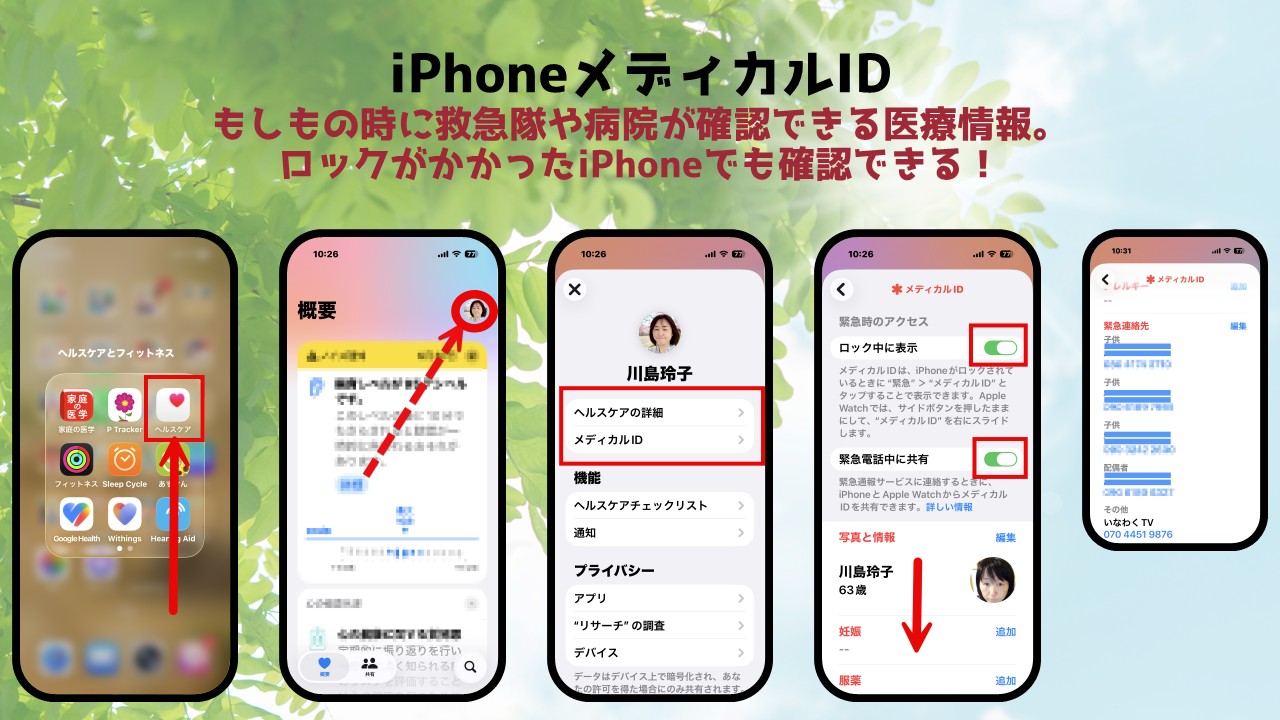
メディカルID・緊急連絡先
Androidの緊急設定の中には、医療情報や緊急連絡先を登録できる項目があります。ここに血液型や持病、緊急連絡先を入力しておくと、もしもあなたが倒れてしまったときにも、画面のロックを解除しなくても、周りの人がこの情報を確認できるようになります。
iPhoneの場合は「ヘルスケア」アプリの中に、この機能があります。ヘルスケアアプリを開き、右上にあるご自身のアイコンをタップすると、詳細情報の設定画面に進みます。その中の「メディカルID」を開くと、血液型などの情報に加えて、緊急連絡先を指定することができます。これを設定しておくと、ロック中でも表示できたり、緊急電話の最中に情報を共有できたりします。
この3つは、いわば「もしも」のための保険のようなものです。使う場面がないに越したことはありませんが、いざというときにあなたを助けてくれる設定ですので、ぜひこの機会に済ませておいてください。
電話が繋がらないときの「171」
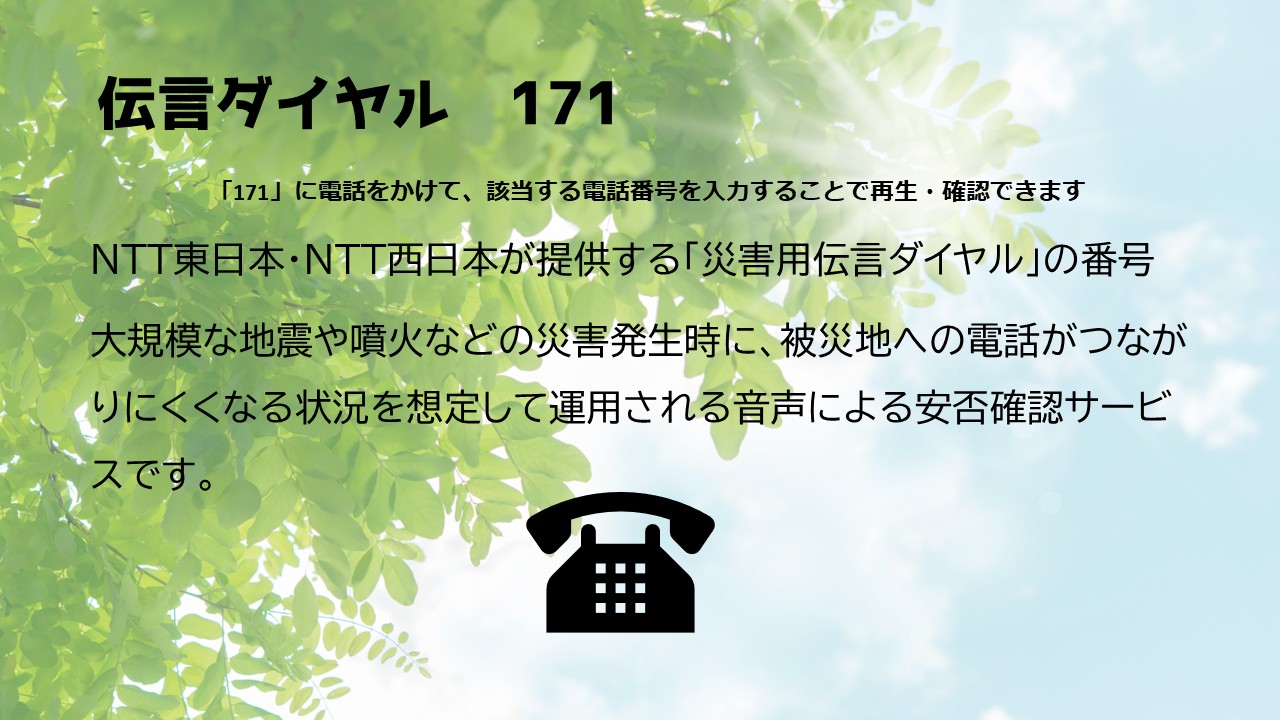
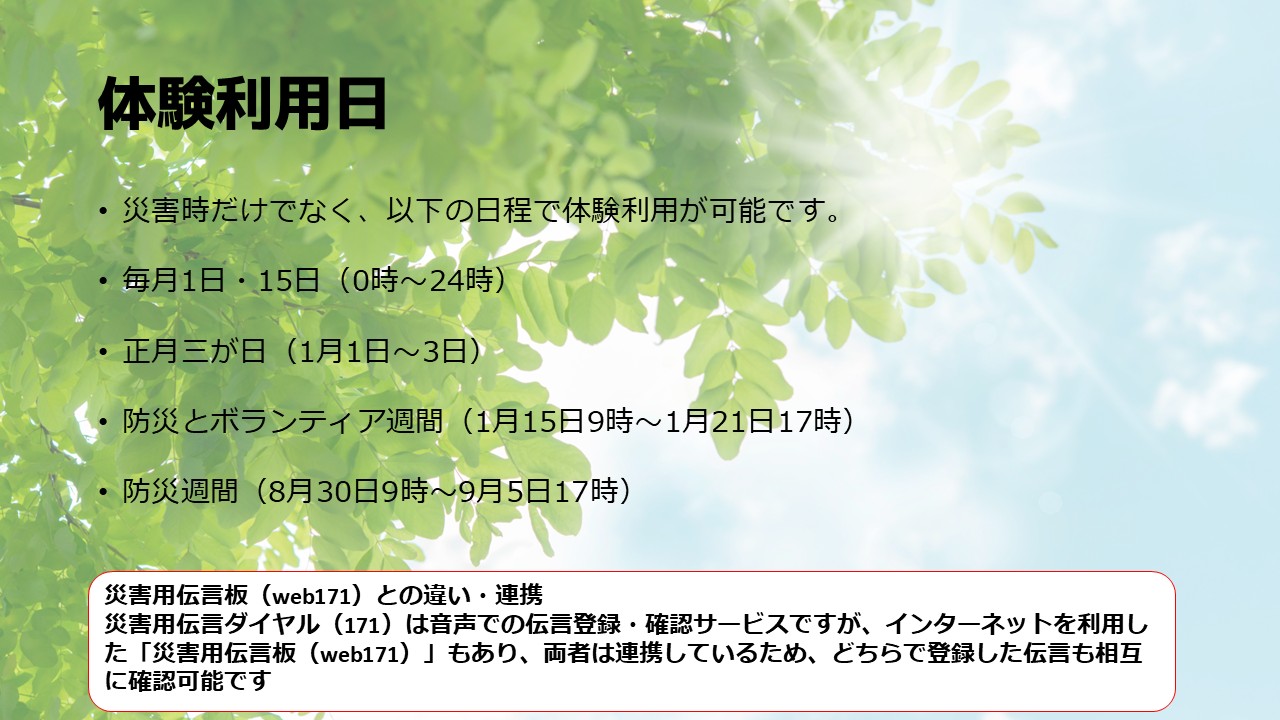
LINEや電話以外にも、実は「171」という災害用の伝言サービスが用意されています。普段は使うことができませんが、決められた日だけ練習ができる仕組みになっており、大規模な災害の際にはもちろんそのまま使うことができます。
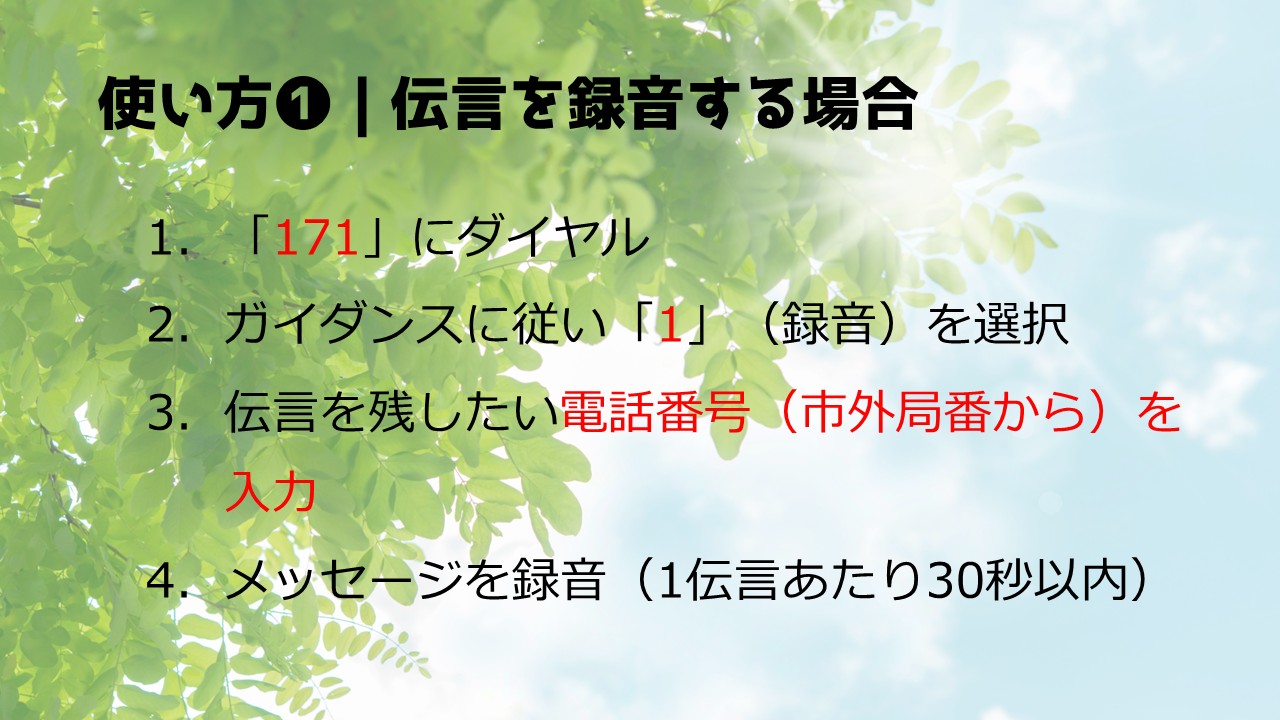
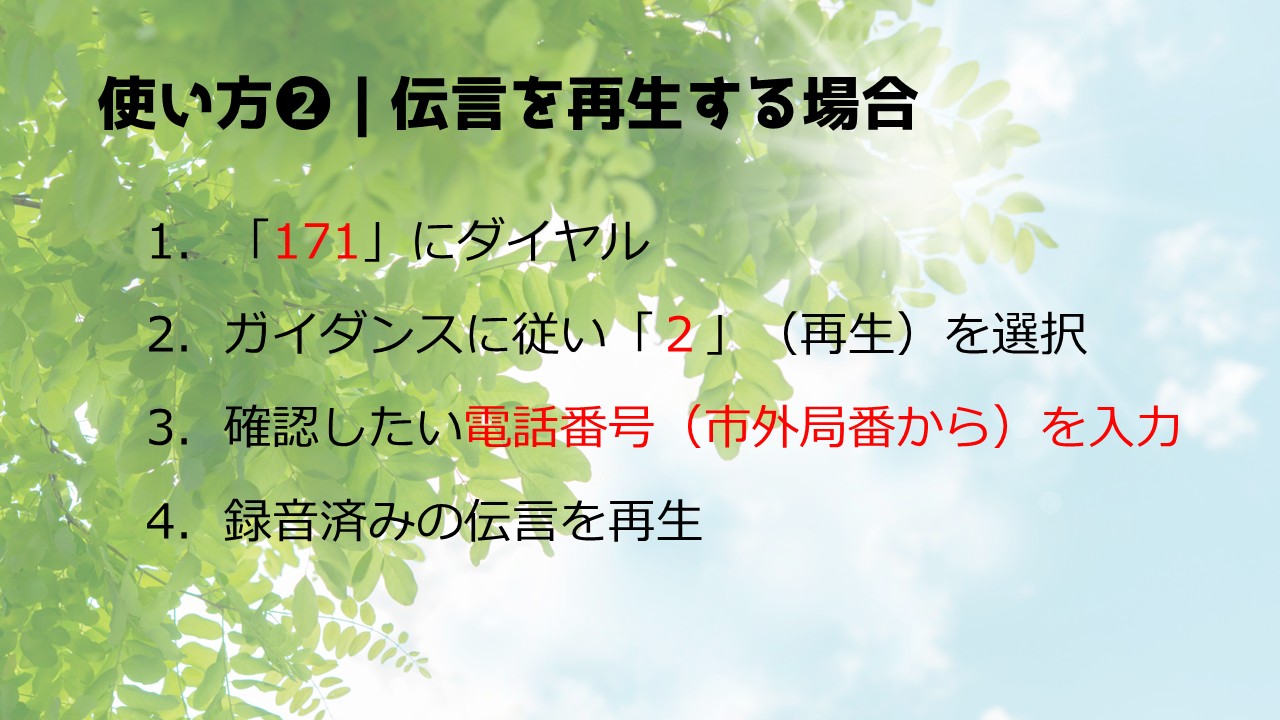
使い方はとてもシンプルです。171にダイヤルすると、まず音声のガイダンスが流れます。伝言を残したいときは「1」を、伝言を聞きたいときは「2」を押します。「1」を押すと、次に電話番号の入力を求められます。
ここで、ご家族で決めておいていただきたい大切なルールがあります。それは「誰の電話番号に伝言をまとめるか」を、あらかじめ1人に決めておくことです。
たとえばご家族が4人いらっしゃる場合、それぞれが自分の電話番号に伝言を残す方法でも間違いではありません。ですが、そうすると、お父さんはお母さんとお子さんの無事を確認するために、それぞれの電話番号にかけ直さなければならず、確認の手間が増えてしまいます。
そこで、「何かあったらお父さんの電話番号に、みんなでまとめて伝言を残す」というように、代表者を1人決めておくのです。そうすれば、確認する側は代表者の電話番号に1回かけるだけで、家族全員の伝言を順番に聞くことができます。
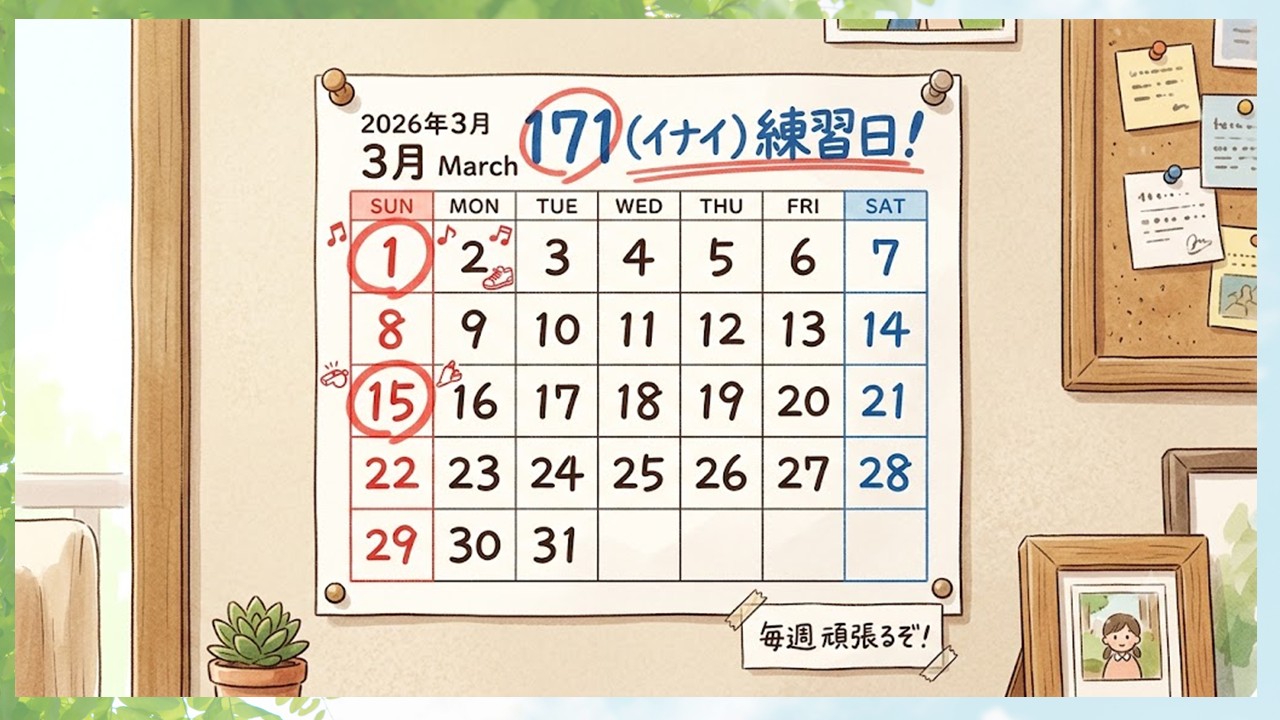
そして、この171には「体験利用日」が用意されています。毎月1日と15日、そしてお正月の三が日、防災週間(9月ごろ)にも、9時から17時まで練習することができます。ぶっつけ本番では、なかなか使いこなせないものです。忘れないように、カレンダーに練習日として印をつけておき、ご家族やお友だちと一緒に、一度体験しておくことを強くおすすめします。
電源と通信を守るための工夫
大きな災害の後は、停電や通信の乱れが続くことがあります。今回の地震でも、電波が非常に悪くなったため、市役所までWi-Fiを求めて出向いたという話がニュースで紹介されていました。
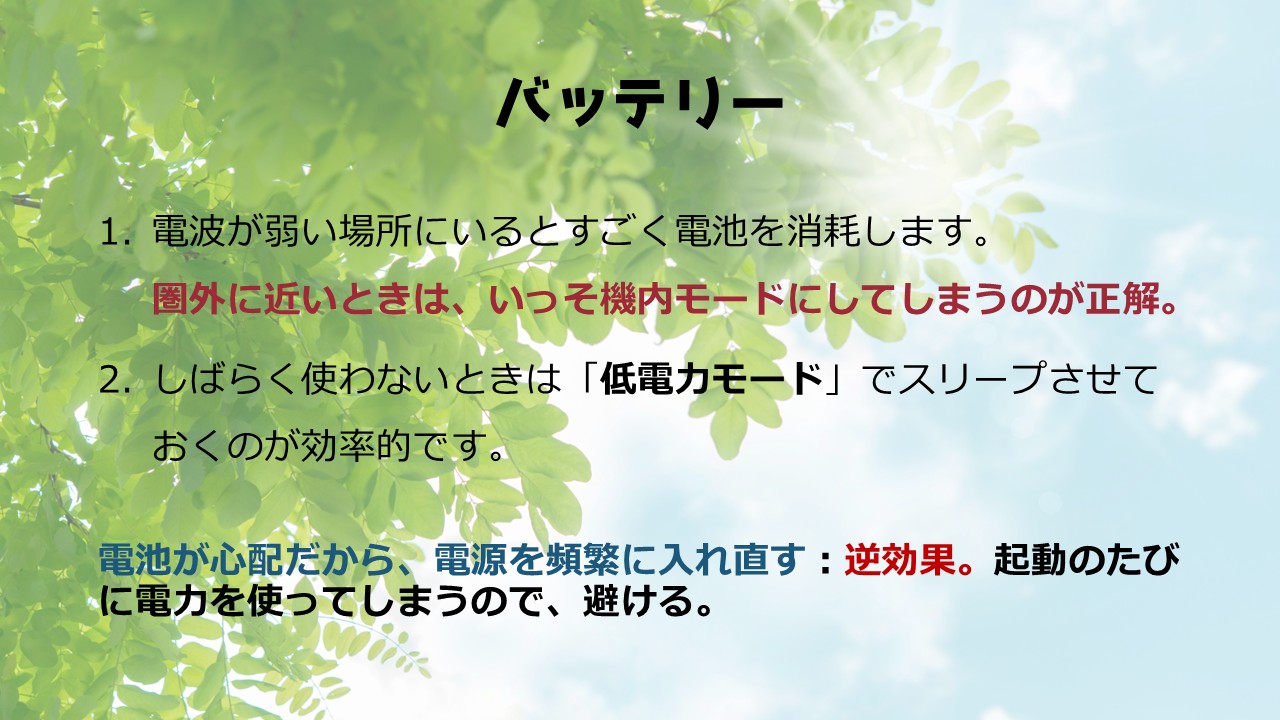
ここで知っておいていただきたいのが、電波が弱い状態が続くと、スマホは電波を探そうとして、通常よりも多くの電池を消耗してしまうということです。
圏外に近い状態が続く場合は、思い切って「機内モード」にしてしまうのが賢い方法です。機内モードにすると、携帯電話会社の回線(キャリア通信)を切ることができ、無駄に電波を探し続ける動作を止められます。ちなみに機内モードにしても、Wi-Fiだけは別に繋げることができますので、覚えておいてください。
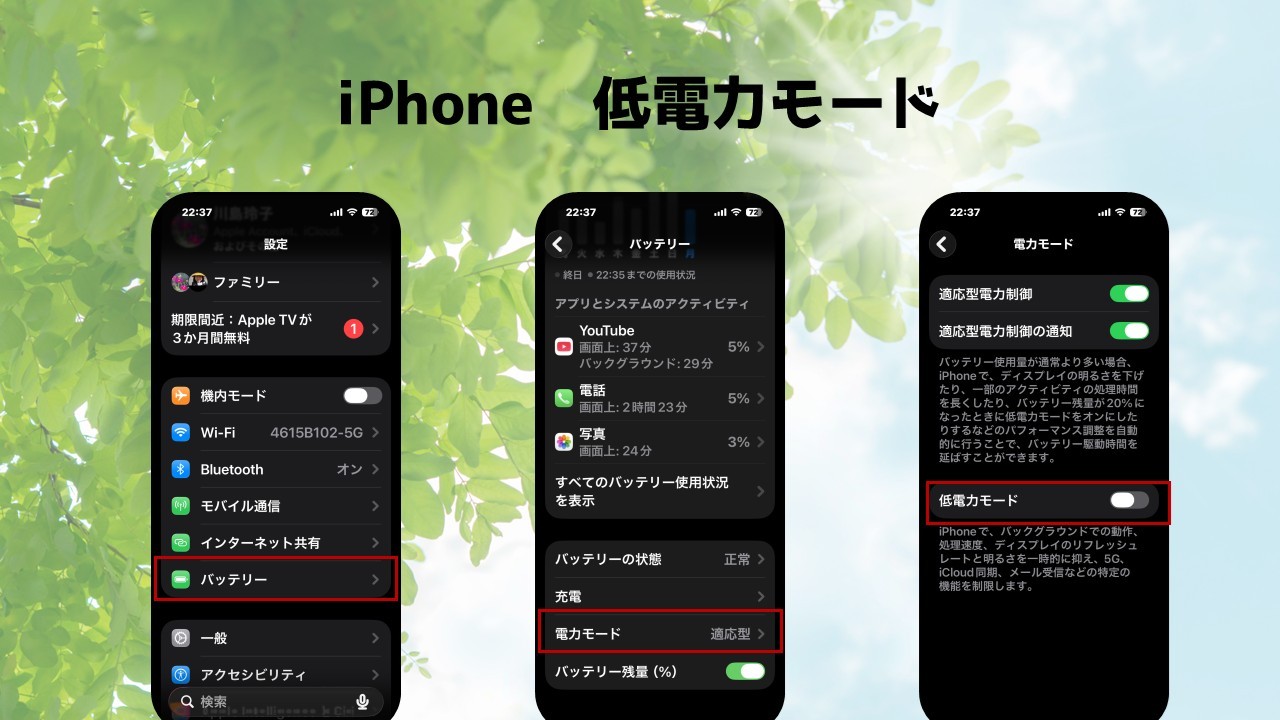
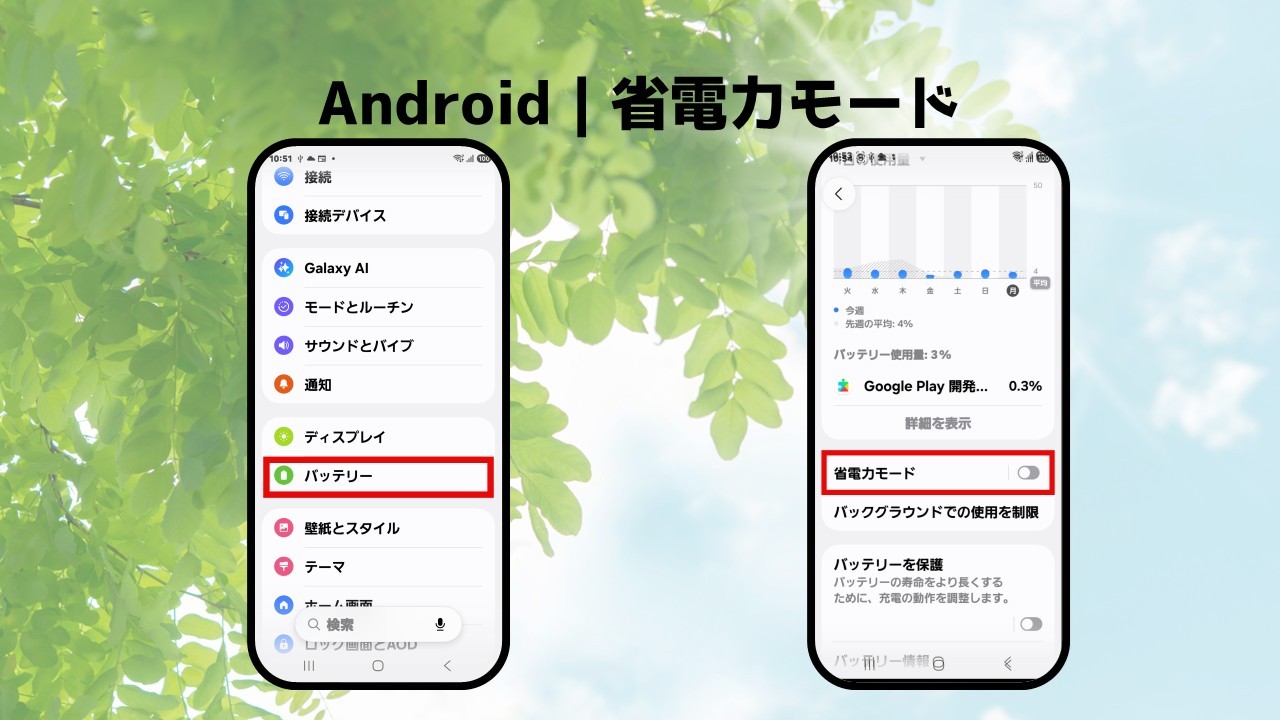
しばらく使わない時間帯には、「低電力モード」に切り替えておくのも効果的です。低電力モードは、バックグラウンド、つまり画面を見ていない間に裏側で動いている通信などの機能を抑えてくれるモードです。iPhoneの場合は「設定」の「バッテリー」から、Androidの場合も同じく「設定」の「バッテリー」の項目から、それぞれオンにすることができます。普段はオフのままで問題ありませんが、災害時や、外出先でバッテリー残量が心配なときには、積極的に活用してください。
なお、「電池が心配だから」といって、こまめに電源を切ったり入れたりを繰り返す方もいらっしゃいますが、これはかえって電池を消耗させてしまうため、あまりおすすめできません。機内モードや低電力モードを上手に使い分けるほうが、効率的にバッテリーを長持ちさせられます。
また、大規模な災害の際には、「00000JAPAN」という無料のWi-Fiが使えるようになることがあります。Wi-Fiの設定画面を開き、電波の一覧の中から「0」が5つ並んだ名前を探してタップすれば接続できます。ただし、これは災害時に指定された地域だけで使えるものですので、常に使えるわけではないことも、あわせて知っておいてください。
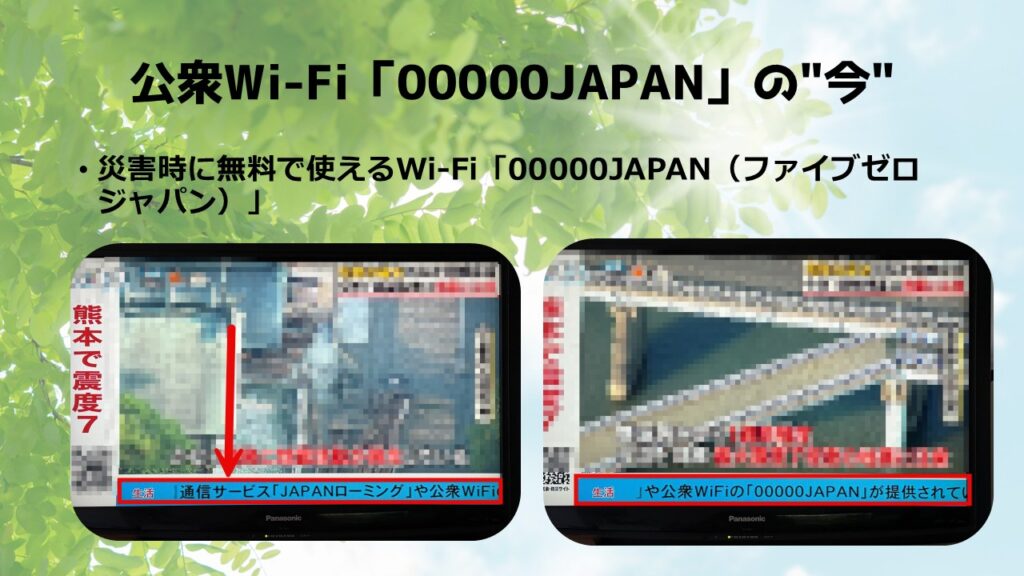
ただし、これはあくまでも非常用の通信です。セキュリティには一定の配慮が必要です。たとえば、口座情報などの機密情報は使わない方が良いでしょう。
デジタルだけに頼らない備えも大切に
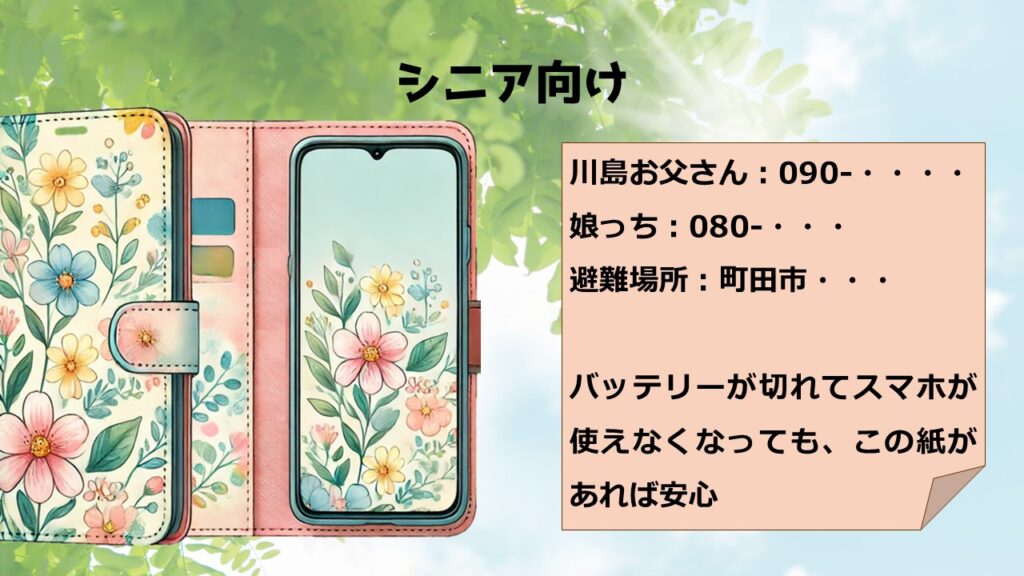

最後にもう1つ、シニアの方に特におすすめしたい備えをご紹介します。それは、普段お使いの手帳カバーやスマホケースの中に、家族の電話番号を書いた小さな紙を忍ばせておくことです。
スマホは大変便利な道具ですが、バッテリーが切れてしまえば、電話番号を確認することすらできなくなってしまいます。そんなときのために、アナログな備えも、ある程度は用意しておいていただきたいと思います。
現金を持ち合わせない人も増えています。公衆電話なども小銭が必要です。※災害時には公衆電話はとても強いインフラなので覚えておきましょう。
おわりに
今日ご紹介した内容は、動画とあわせて、少し駆け足でお伝えした部分もあります。「緊急速報の設定」「メディカルID・緊急連絡先の登録」「地域の防災ポータルをホーム画面に追加」など、具体的な操作手順は、このブログに沿って、ゆっくりご自身のペースで設定してみてください。
大切なこと
大切なのは、練習をしておくことです。いざというときに慌てないために、今のうちにアプリを入れておく、お住まいの地域の防災ページをお気に入りやホーム画面に登録しておく、これはぜひ今のうちに済ませておいていただきたいと思います。色々とお伝えして大変かもしれませんが、ゆっくりで構いません。1つずつで大丈夫です。
そして、毎月1日と15日は「171」の練習ができる日です。カレンダーに丸をつけて、ご家族やお友だちと一緒に、練習をしてみてはいかがでしょうか。
被災された皆様のご無事と、1日も早い復旧を、心よりお祈りしております。最後までお読みいただき、ありがとうございました。
〜あなたの悩みを一緒に解決!わからないをわかるに変える〜
いなわくTV 川島玲子
📩 info@inawakutv.com
オフィシャルサイト:https://inawakutv.com/
YouTubeチャンネル:https://www.youtube.com/channel/UC2aGNidfUAdJRRBmHqLjI-g