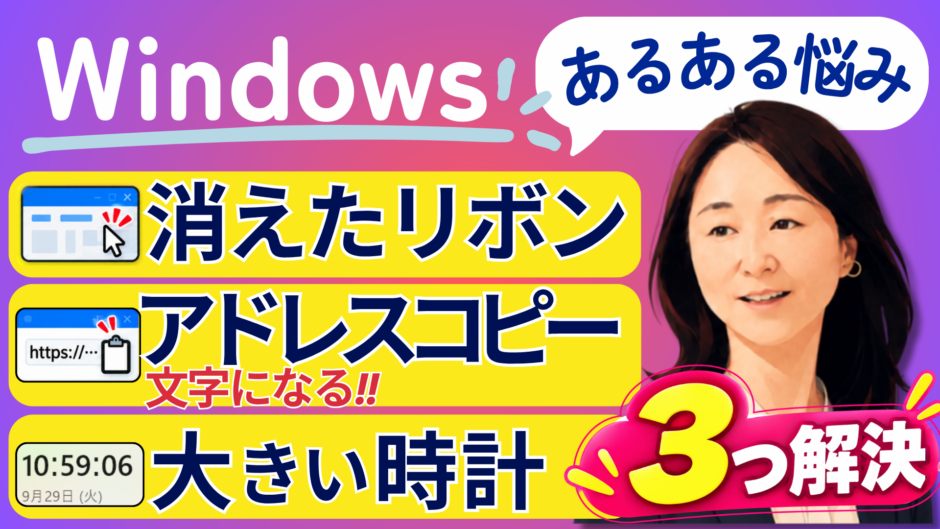

パソコンを使っていると、「大したことではないのだけれど、なんだかモヤモヤする…」ということ、ありませんか。
今日は、そんな初心者さんからよくいただくお悩みを3つ、まとめてご紹介します。
00:00 はじめに
01:55 リボンの固定|表示/非表示 0
5:03 便利なコピペ
08:43 大きな時計表示
12:28 まとめ
- お悩み① Word(ワード)や Excel(エクセル)の上の方のボタンの列が、消えてしまった
- お悩み② ウェブページの住所を貼り付けたのに、文字だけになってしまった
- お悩み③ 画面右下の時計の文字が小さくて見えにくい
どれも、ちょっとしたコツで解決できます。ひとつずつ、一緒に見ていきましょう。
目次
お悩み① 上のボタンの列(リボン)が消えてしまった
この項目でできること: 消えてしまったボタンの列を、いつでも見える状態に戻せるようになります。
こんなことはありませんか?
Word を開いたら、上に「ホーム」「挿入」といった名前の札(タブ)しかなく、ボタンが見当たらない。
「ホーム」をクリックすると、やっと下にボタンの列が出てくる。でも、ほかの場所をさわると、また消えてしまう。
これは、故障ではありません。ご安心ください。
原因は「ダブルクリック」のクセかもしれません
このボタンの列のことを、画面では「リボン」と呼びます。
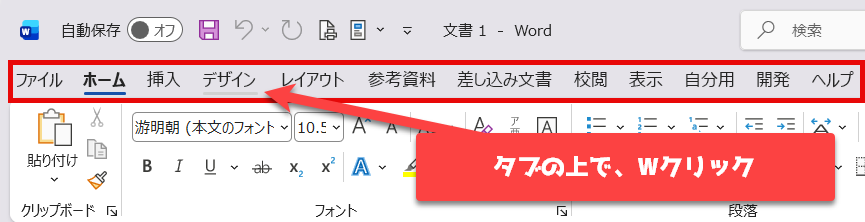
実は、上の札(タブ)をカチカチと2回続けて押す(ダブルクリック)と、リボンが引き出しのようにたたまれてしまうのです。
本来は、1回だけ押す(クリック)のがふつうです。1回押せば、リボンが開いて、そのまま出しっぱなしになります。
元に戻す手順
- Word を開きます。
- 上に並んでいる札(タブ)の、どれか1つの上で、カチカチと2回続けて押します。
- リボンが下に開いて、出しっぱなしの状態になれば成功です。
もし「あれ、閉じてしまった」となっても大丈夫です。もう一度ダブルクリックすれば、また開きます。
画面が小さいパソコンでは、たたんでおくのも便利です
小さな画面のノートパソコンでは、リボンをたたんでおくと、文字を書く場所が広くなります。慣れている方は、あえてたたんで使うこともあります。
ただ、初心者のうちは「あのボタンはどこだっけ?」と探すことが多いものです。ですから、出しっぱなしにしておく方が、気持ちが楽だと思います。
覚え方:開くときは「1回」。たたむ・戻すときは「2回」。
Excel では、1回と2回でまったく動きが変わります
この「1回と2回の違い」は、Excel でもとても大切です。
1回押したとき(クリック)
マス目(セル)の中身が、まるごと選ばれた状態になります。そのまま文字を打つと、元の文字の上に新しく書き直しができます。
2回押したとき(ダブルクリック)
マス目の中に、点滅する縦線(カーソル)が入ります。この状態で「バックスペース」のキーを押すと、線の左側の文字だけが消えます。
「全部書き直したいのに、一文字ずつしか消えない…」というときは、2回押してしまっているのかもしれません。
1回押し:まるごと書き直したいとき 2回押し:中身の一部だけ直したいとき
この違いが分かるだけで、パソコンがぐっと使いやすくなります。
ここまでできたら、もう大丈夫です。 1回と2回の使い分け、ぜひ覚えてくださいね。
お悩み② ウェブページの住所を貼ったら、文字だけになってしまった
この項目でできること: 貼り付けたいものを、思い通りの形で貼れるようになります。
こんなことはありませんか?
インターネットのページの住所(アドレス)を「コピー」して、メモ帳などに「貼り付け」たとします。
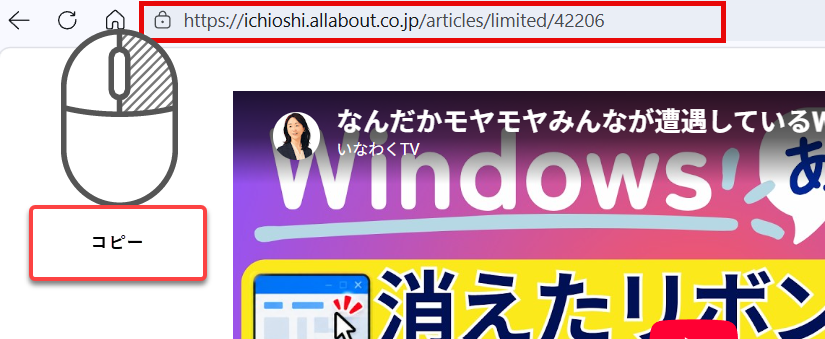
すると、本来の「https:…」という長い文字ではなく、ページの名前だけが、下線つきの青い文字で貼られてしまうことがあります。
この状態だと、クリックしても何も起こらず、困ってしまいます。
これは、貼り付ける先のアプリが「親切心」で、見た目を整えてくれているのです。ただ、こちらが望んだ形とは違うことがあります。
解決のコツ:「Ctrl」と「Shift」を一緒に押す
いつもの貼り付けは、キーボードの Ctrl(コントロール)キーを押しながら V です。
思い通りに貼れないときは、これに Shift(シフト)キー を足してみてください。
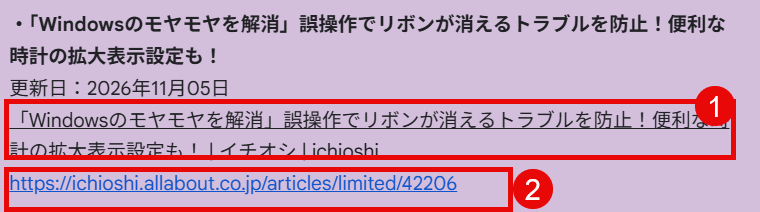
❶Control+Vの場合・・・ただの文字列
❷Control+Shift+V・・・アドレスが張り付いた
手順
- ウェブページの住所の上で、右クリックして「コピー」を選びます。
- 貼り付けたい場所(Google Keep や Word など)をクリックします。
- キーボードの Ctrl と Shift を押したまま、V を押します。
- 「https:…」という住所が、そのまま文字として貼り付きます。
「Shift を足す」と、飾りのない文字だけが貼れるようになります。これで、見たままの住所を貼ることができます。
Word で貼り付けるときの別の方法
Word では、いつもの貼り付けのあとに、貼った場所のすぐ下に小さな「貼り付けのオプション」というボタンが出ます。
そのボタンをクリックして、いちばん右にある 「テキストのみ保持」 を選んでも、文字だけにできます。
Word でもう一つ、気をつけたいこと
Word では、住所を貼ったあとに Enter キー(改行)を押すと、勝手にクリックできる青い文字(ハイパーリンク)に変わることがあります。
これは、Word に「自動で直す機能(オートコレクト)」が働いているためです。
変わってしまったら、次のようにしてください。
- 変わった直後に出る小さなボタンをクリックします。
- 「ハイパーリンクを自動的に作成しない」を選びます。
これで、住所が住所のまま残ります。
覚え方:思い通りに貼れないときは、Ctrl + Shift + V
アプリによって動きが少し違いますので、「あれ?」と思ったら、この方法を試してみてください。覚えておくと、本当に便利です。
ここまでできたら、もう大丈夫です。 貼り付けの達人に、また一歩近づきましたね。
お悩み③ 画面右下の時計を、大きく見やすくしたい
この項目でできること: 時計を、秒の数字まで大きく見られるようになります。
こんなことはありませんか?
画面の右下には、日付と時刻が小さく出ています。
「ちょっと文字が小さくて見えにくいな」と感じる方は、少なくありません。私も最近、目が少しずつ見えにくくなってきて、よく分かります。
デスクトップ(画面いっぱいの背景)に、大きな時計を置いている方もいらっしゃいます。ただ、私は動画の撮影で画面を録画するので、時計がずっと出ているのは好みません。
そこでおすすめなのが、見たいときだけ、大きな時計を出す方法です。
見たいときに出す方法
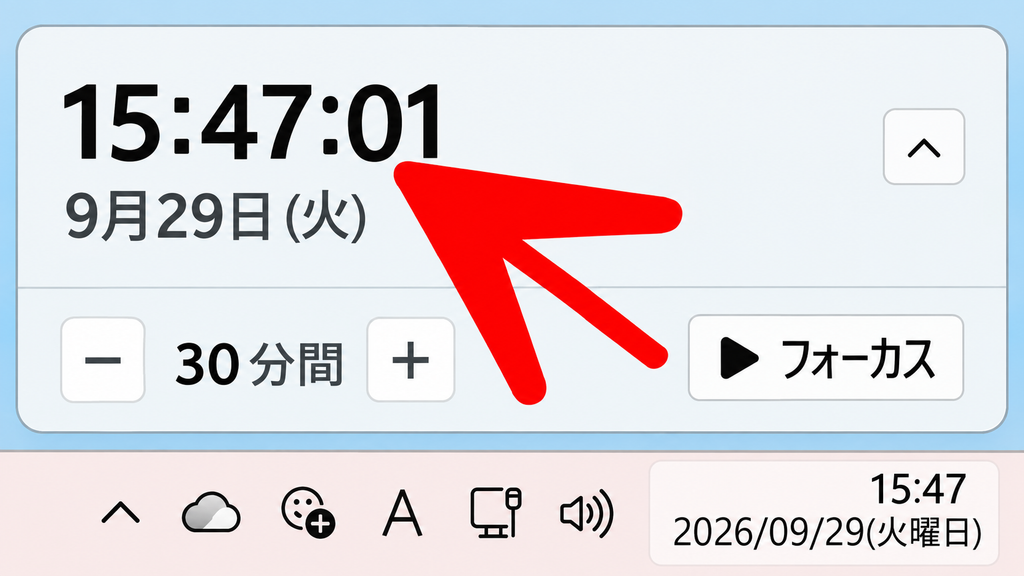
右下の日付や時刻のあたりをクリックすると、カレンダーと一緒に、秒まで入った大きな時計が出てきます。
ただし、これには最初に1回だけ、設定が必要です。
- 画面右下の、日付と時刻の上で右クリックします。
- 出てきた一覧から 「日付と時刻を調整する」 をクリックします。
- 設定の画面が開きます。
- 中ほどにある 「通知センターに時刻を表示する」 のスイッチを探します。
- 最初は「オフ」になっていますので、クリックして「オン」にします。
以上です。これで、右下をクリックしたときに、秒まで表示されるようになります。
画面の表示が少し違っていても、大丈夫です。パソコンの種類によって、言葉の並びが多少変わることがあります。
曜日も入れたいときは
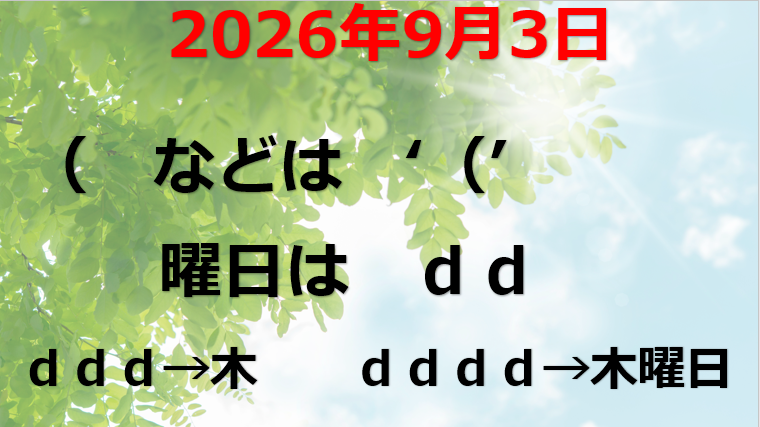
同じ設定の画面にある 「日付と時刻の形式を変更する」 をクリックすると、曜日の出し方や、カレンダーの最初の曜日(日曜日から始めるかどうか)なども変えられます。
曜日を常に表示しておく設定は、少し細かい作業になります。以前の動画で詳しくご紹介していますので、よろしければそちらもご覧ください。
曜日が出ていても、画面の邪魔にはなりません。私は、曜日がある方が便利だと思っています。
ここまでできたら、もう大丈夫です。 時計を見るたびに、ちょっと嬉しくなるかもしれませんね。
まとめ:今日の3つのコツ
- ① ボタンの列(リボン)が消えたとき ダブルクリックでたたまれているだけです。もう一度ダブルクリックで戻せます。開くときは1回、と覚えましょう。
- ② 思い通りに貼り付けできないとき Ctrl + Shift + V を試してみましょう。飾りのない文字だけが貼れます。
- ③ 時計を大きく見たいとき 設定を1回オンにすれば、右下をクリックするだけで、秒まで大きく見られます。
どれも、ちょっとしたことですが、知っているだけで毎日のパソコンがぐっと楽になります。
これからも、初心者の方に「あったらいいな」と思っていただける便利な使い方を、お伝えしていきます。
動画でも、画面を見ながら解説しています。お時間のあるときに、ご覧くださいね。
学びに、年齢はありません。一緒に、ゆっくり進んでいきましょう。
NTTドコモ・オールアバウト共同運営メディア「イチオシ」さんに紹介していただきました!
・「Windowsのモヤモヤを解消」誤操作でリボンが消えるトラブルを防止!便利な時計の拡大表示設定も!
更新日:2026年11月05日
https://ichioshi.allabout.co.jp/articles/limited/42206