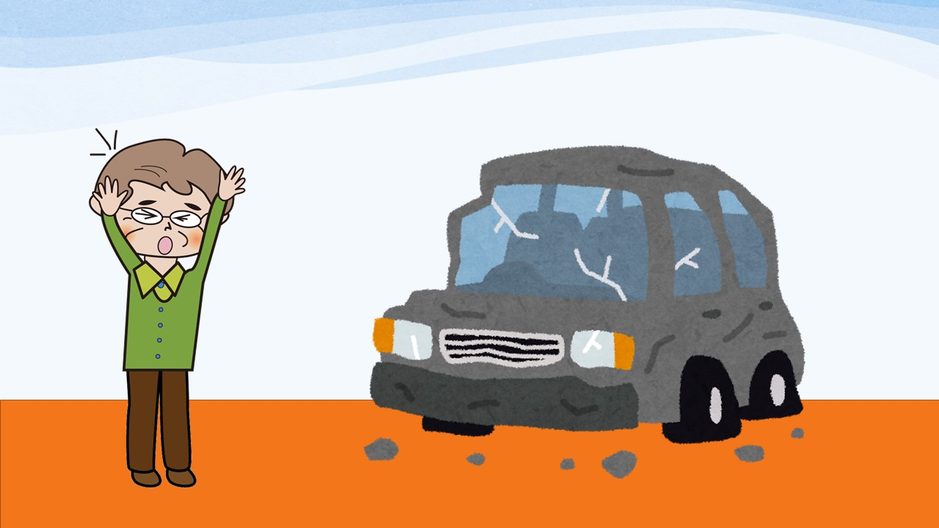

「自動更新をオンにしているのに、最新版になっていない」。これは、必ずしも故障や設定ミスではありません。
最初に覚えておきたいこと
自動更新は「公開された瞬間に必ず更新する機能」ではありません。Wi-Fi、充電、空き容量などの条件がそろったときに実行されます。
目次
まず、「OS更新」と「アプリ更新」を分けましょう
| OSの更新 | スマホ本体を動かす基本ソフトの更新です。新機能の追加、不具合修正、安全性の向上などが含まれます。 |
|---|---|
| アプリの更新 | LINE、YouTube、地図、銀行アプリなど、個々のアプリの更新です。OSとは別に更新されます。 |
OSには、数字が大きく変わる「大きな更新」と、小数点以下が変わる「小さな更新」があります。たとえば、iOS 26から27は大きな更新、26.1から26.1.1は小さな更新です。
これはパソコンもまったく同じ。基礎とその上に乗っている上物とは違うのです。

前半:iPhoneの場合
iPhoneとそれ以外では少し方法が違うので、別々に解説します。
自動更新が行われる主な条件
- 夜間である
- iPhoneが充電中である
- Wi-Fiに接続されている
- iPhoneがロックされている
- 本体に十分な空き容量がある
- その機種が新しいiOSに対応している
このため、自動更新がオンでも、すぐに更新されないことがあります。ダウンロードだけが終わり、インストール待ちになっている場合もあります。
iPhoneのOSを確認する方法
- 「設定」を開きます。
- 「一般」をタップします。
- 「ソフトウェアアップデート」をタップします。
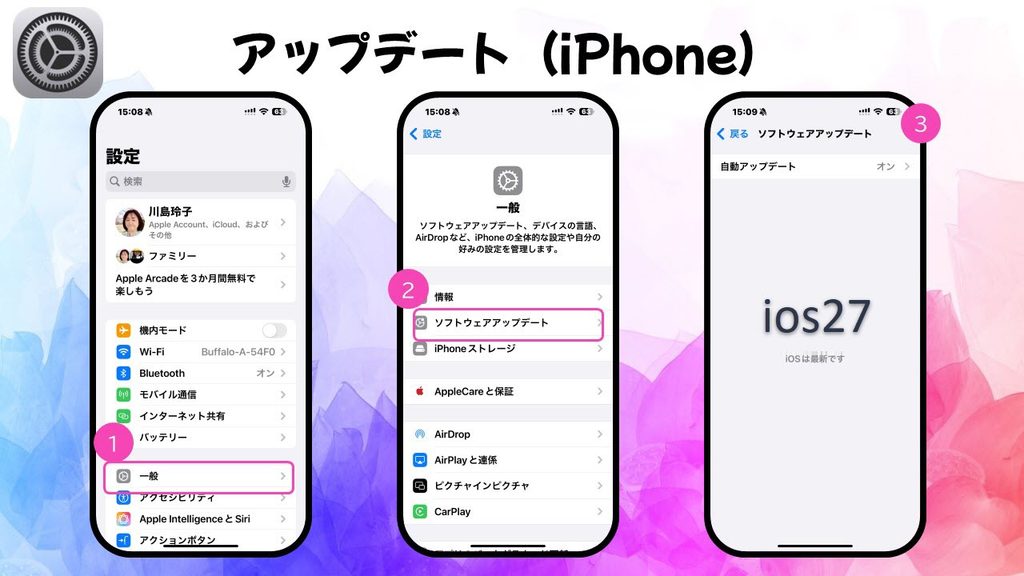
現在のiOSの番号と、利用できる更新が表示されます。「自動アップデート」を開くと、自動インストールの設定も確認できます。
小さな更新をしたのに、大きな更新が残ることもあります
現在使用しているiOSの小さな更新を行ったあと、画面の下に「iOS 27にアップグレード」のような案内が別に残ることがあります。これは故障とは限りません。大きな更新へ進みたい場合は、バックアップや空き容量を確認してから手動で更新できます。
iPhoneのアプリを確認する方法
- 「App Store」を開きます。
- 右上の自分の写真をタップします。
- 「アプリのアップデート」を開きます。
- 必要に応じて「アップデート」または「すべてをアップデート」をタップします。
後半:Androidの場合
Androidで特に大切な点
更新の提供時期や設定画面は、機種、メーカー、携帯電話会社によって異なります。同じ日に全員へ同じ更新が届くとは限りません。
Androidでは、「Androidのバージョン」「セキュリティアップデート」「Google Playシステムアップデート」が別々に表示される場合があります。
Androidで更新されない主な理由
- 自分の機種には、まだ更新が提供されていない
- メーカーや携帯電話会社による提供時期の違い
- 更新通知を消してしまった
- オフラインだった、またはWi-Fiに接続していなかった
- 充電量や空き容量が不足している
- 古い機種で、新しいAndroidに対応していない
- ダウンロード後、再起動していない
AndroidのOSを確認する基本手順
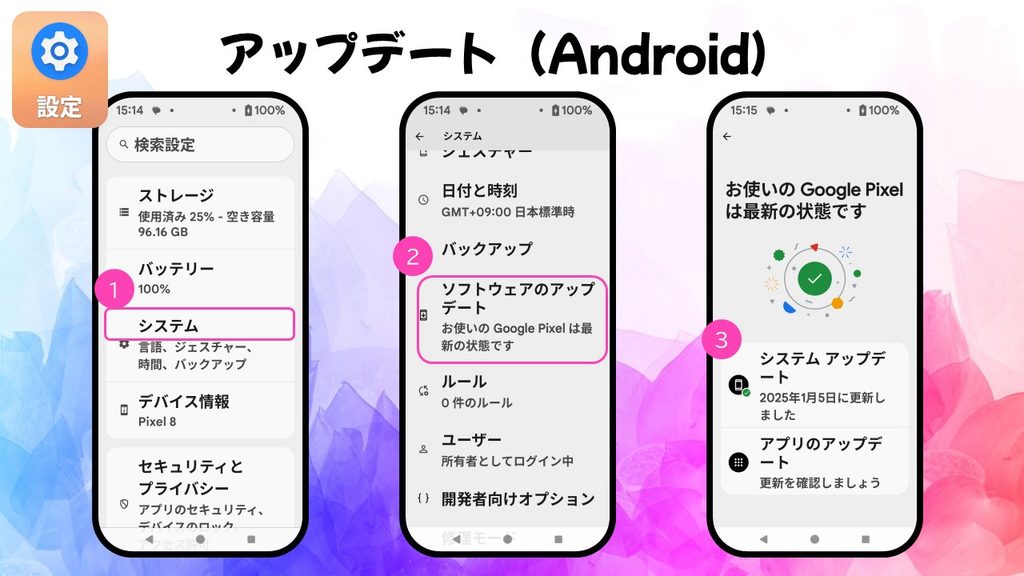
- 「設定」を開きます。
- 「システム」をタップします。
- 「ソフトウェアアップデート」をタップします。
- 画面の案内に沿って確認します。
機種によっては「システムアップデート」「ソフトウェア更新」「端末情報」など、表示名や場所が異なります。見つからないときは、設定画面上部の検索欄で「アップデート」と検索してください。
Androidのアプリを確認する方法
- 「Google Play ストア」を開きます。
- 右上のプロフィール写真をタップします。
- 「アプリとデバイスの管理」をタップします。
- 更新するアプリ、または「すべて更新」を選びます。
自動更新の設定は、「Google Play ストア」→プロフィール写真→「設定」→「ネットワーク設定」→「アプリの自動更新」で確認できます。
更新前に確認したい4つのこと
- バックアップ:大切な写真や連絡先が保存されているか確認します。
- Wi-Fi:安定したWi-Fiに接続します。
- 充電:充電器につなぐか、十分な電池残量を確保します。
- 空き容量:本体ストレージに余裕があるか確認します。
更新中は電源を切らないでください。
時間に余裕があるときに行い、途中で何度か再起動しても慌てずに待ちましょう。
まとめ
iPhoneもAndroidも、自動更新がオンだからといって、公開直後に必ず最新版になるわけではありません。
気になるときは、設定画面で現在のバージョンと更新の有無を確認しましょう。大きな更新を行う前には、バックアップ、Wi-Fi、充電、空き容量の4点を確認すると安心です。公式情報