
【こんなお悩み、ありませんか?】
パソコンを長く使っていると、古いパソコンから新しいパソコンへ、写真や書類のデータをまるごと引っ越しすることがありますよね。

そのとき、こんな経験はありませんか?
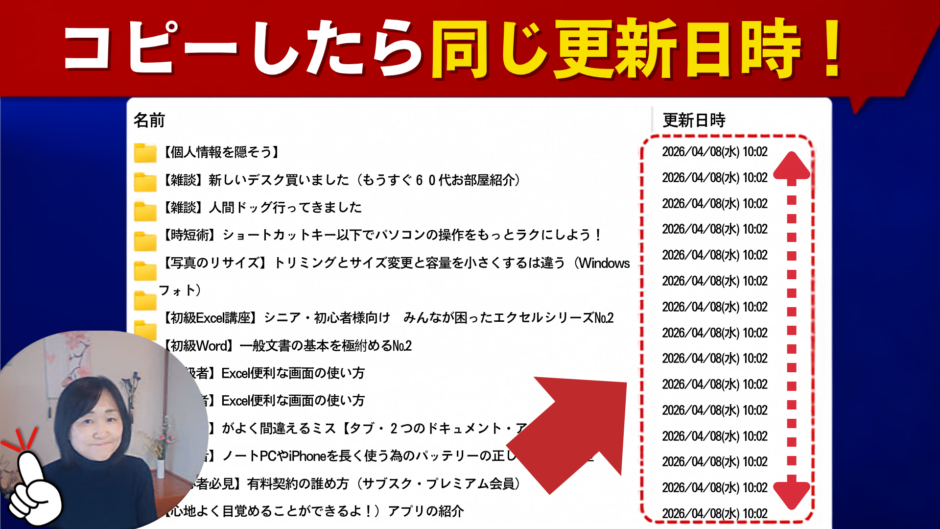
「更新日」を目印にフォルダを並べていたのに、コピーしたら全部同じ日付になってしまい、どれが古いデータか分からなくなった…。
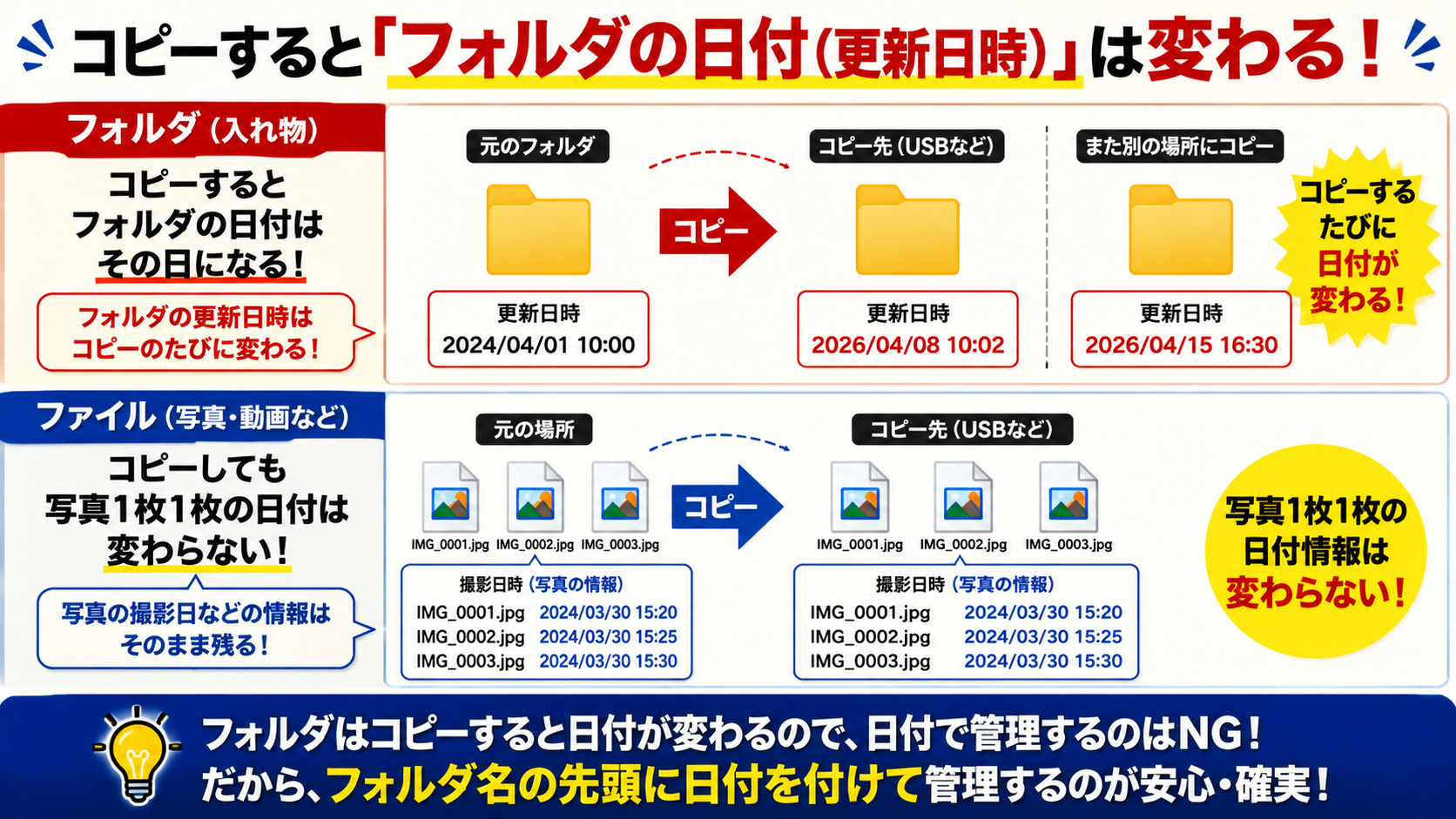
じつはこれ、あなたのやり方が悪いわけではありません。Windowsという仕組みそのものの「あるある」なのです。フォルダをコピーすると、中身は同じでも「更新日時」だけはコピーした日に書き換わってしまう。これは避けようがない仕様なんです。
でも大丈夫。ちょっとした工夫だけで、10年後に見返しても迷わず探せる、美しいフォルダ管理に変えられます。今日は、その方法を3つのステップでご紹介します。
▼YouTube動画はこちら フォルダコピーしたら全部同じ日付に!何年後見ても探しやすい方法とは?
【ステップ1】まずは「なぜ迷子になるのか」を知る
パソコンにお詳しい方ほど「更新日順に並べ替えれば整理できる」と思いがちです。ところが、フォルダごとコピーした瞬間に、その「更新日」はリセットされてしまいます。まるで、引っ越しのときに荷物をまとめて新しい段ボールに入れ直したら、荷造りした日付が全部「今日」になってしまうようなもの。中身は昔のものでも、箱には今日の日付が書かれてしまうわけです。
これでは、いくら几帳面に整理していても、パソコンを買い替えたりデータを移し替えたりするたびに、順番がぐちゃぐちゃになってしまいます。まずは「更新日だけに頼るのは危ない」と知っておくことが第一歩です。
【ステップ2】フォルダの名前の「先頭」に日付を入れる
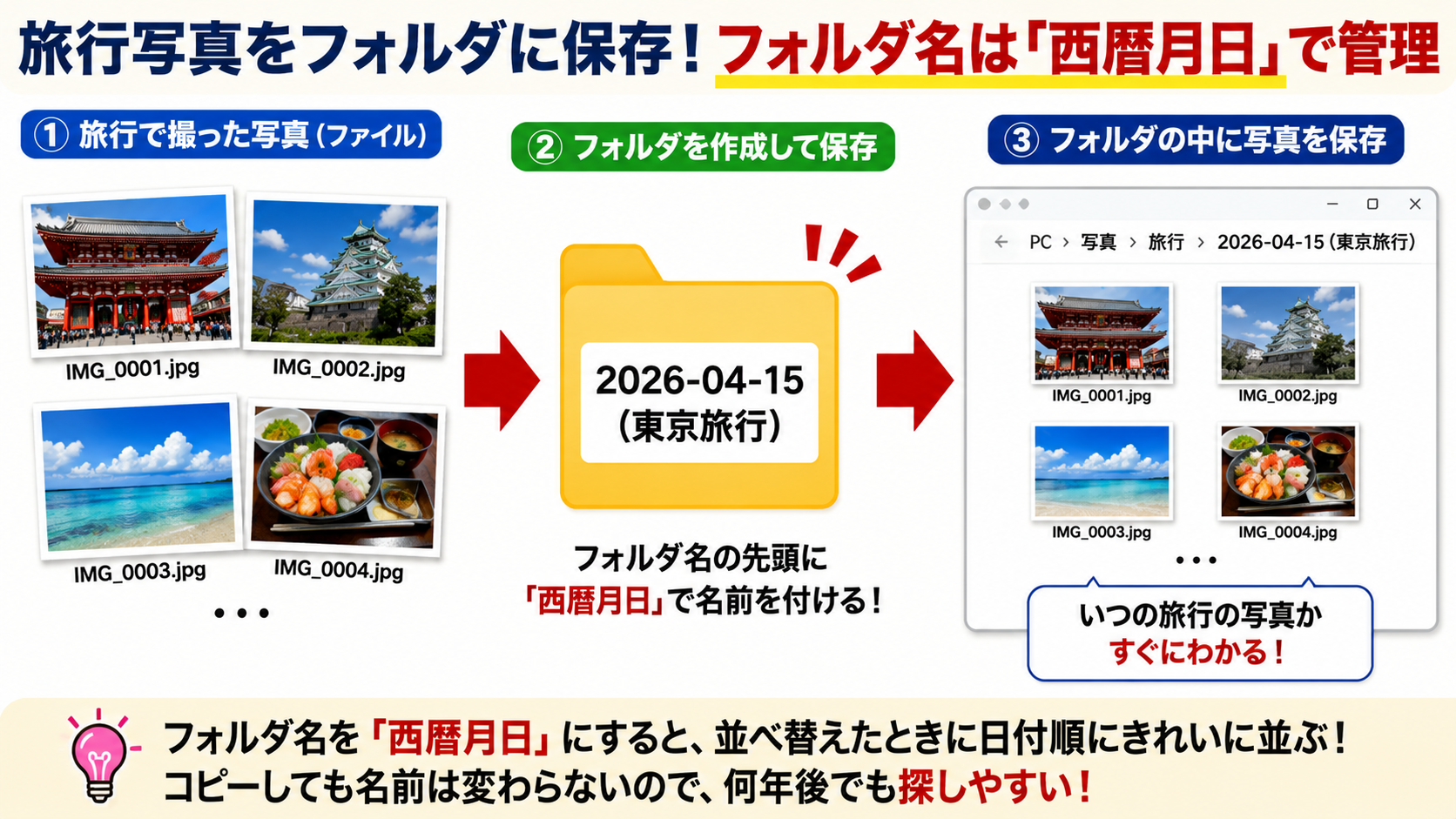
そこでおすすめしたいのが、フォルダの名前の一番はじめに、日付を数字だけで入れてしまう方法です。
書き方はとてもシンプルで、「西暦4桁+月2桁+日2桁」の合計8桁を、フォルダ名の頭につけるだけです。
例えば2026年7月28日に作ったフォルダなら、
「20260728_家族旅行の写真」
このような名前にします。
もし同じ日に何個もフォルダを作る場合は、日付のあとに「01」「02」のような通し番号をつけておくと、さらに迷わなくなります。
こうしておけば、パソコンの「名前順」で並べ替えるだけで、コピーしても引っ越しをしても、常に古い順・新しい順できれいに並びます。更新日という不安定なものに頼らず、名前という自分でしっかり決められる情報で管理する。これが何年経っても探しやすい秘訣です。
【ステップ3】相手への気配りにもつなげる
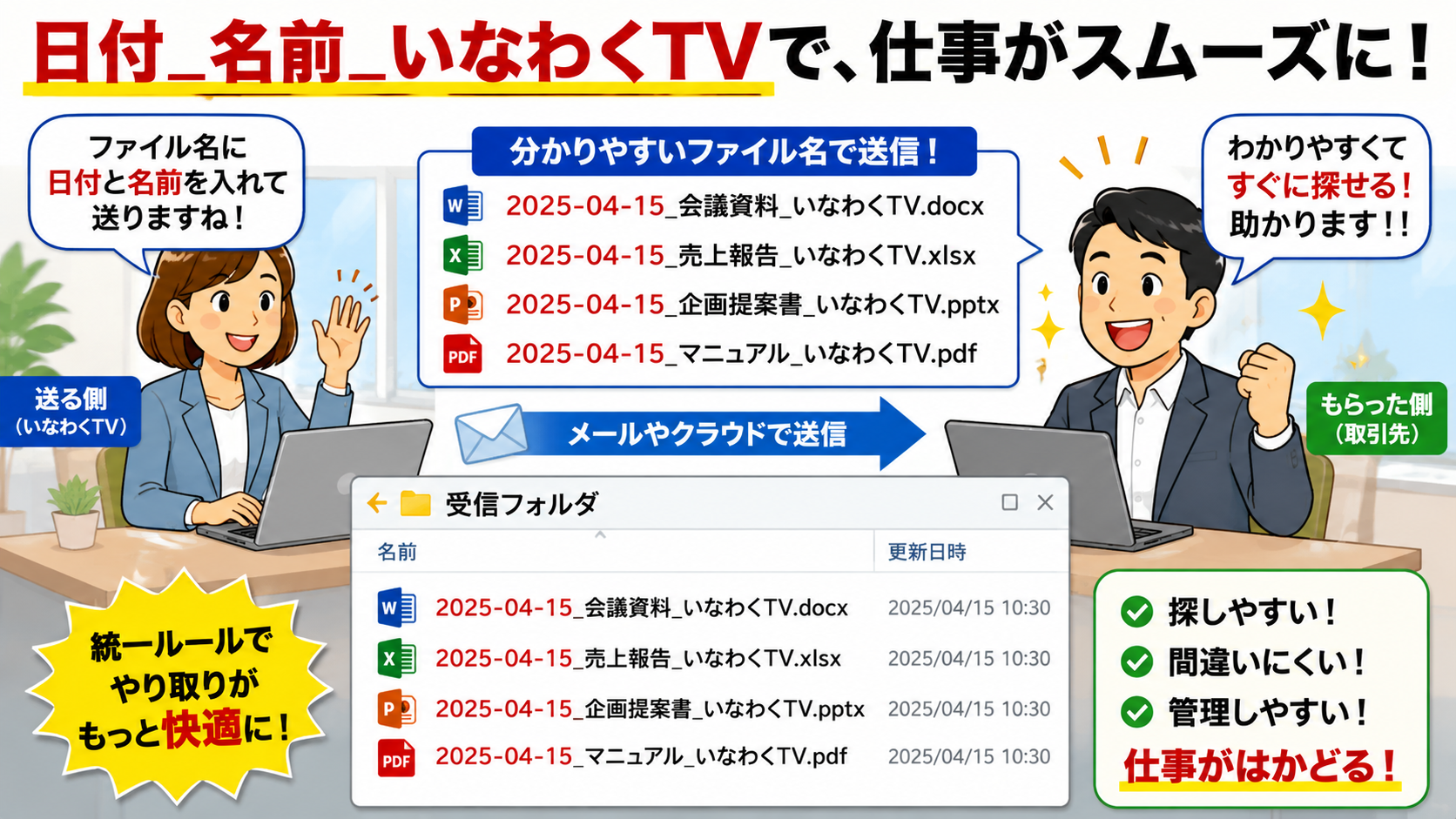
じつはこの「日付を先頭に入れる」習慣、自分のためだけでなく、人に何かを渡すときの印象もぐっと良くしてくれます。
例えば、写真データを家族や職場の人に渡すとき、ファイル名がバラバラだったり、日付がなかったりすると、受け取った相手は「これ、いつのものだろう?」と困ってしまいます。逆に、日付がきちんと入っていれば、一目で内容が伝わり、「この人、ちゃんとしているな」という印象につながります。
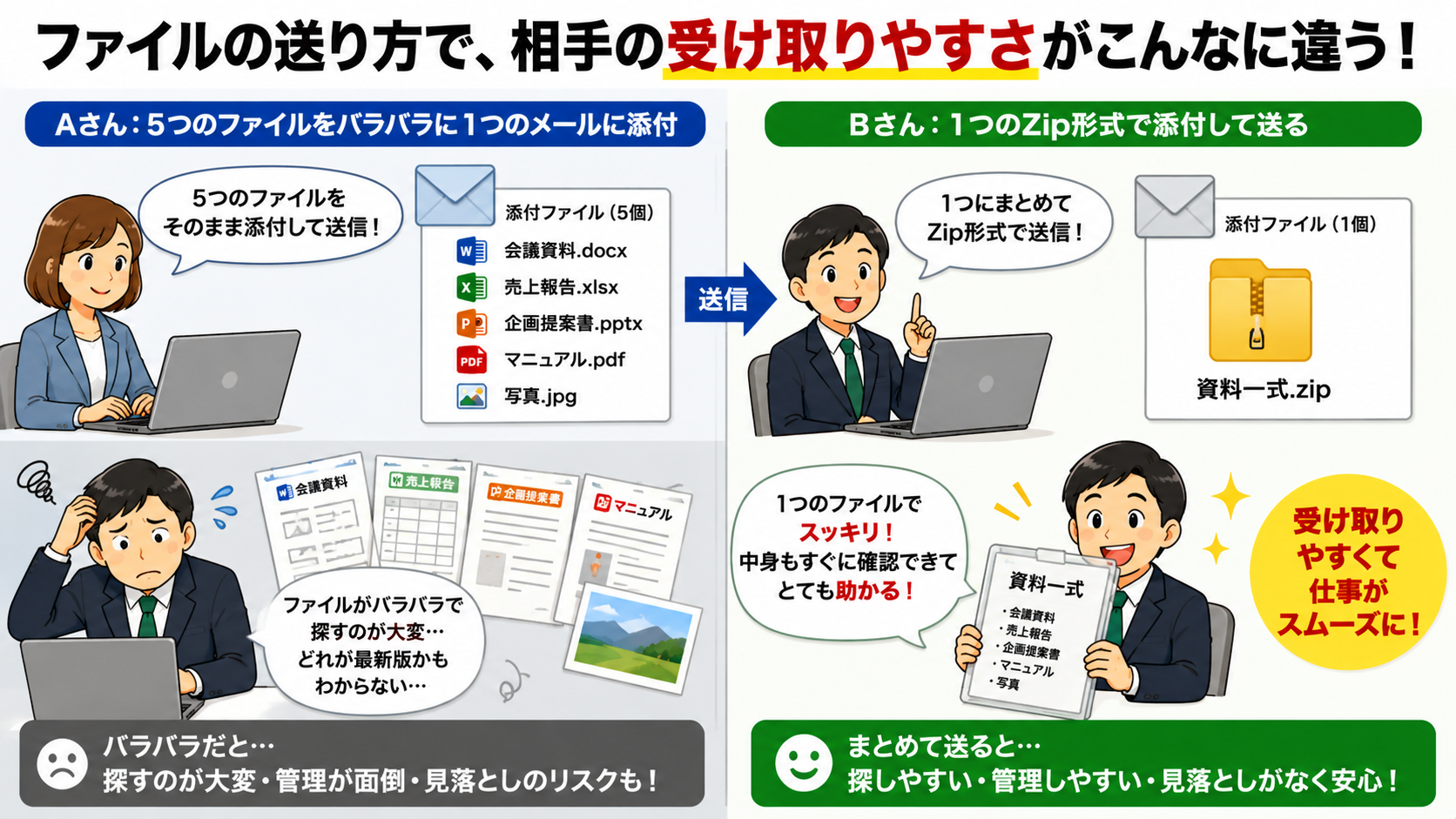
また、複数のファイルをまとめて渡すときは、バラバラに送るのではなく、ひとつのフォルダにまとめて「ZIP」という形式で圧縮して送るのもおすすめです。これは紙の書類をクリアファイルにまとめて渡すのと同じ、ちょっとした心遣いなんです。
【まとめ】
フォルダ名の先頭に「20260728」のような日付を入れるだけで、コピーによる更新日時の書き換えに振り回されず、名前順に並べ替えるだけでいつでも美しく整理された状態を保てます。
パソコンの中がすっきりしていると、それだけで気持ちも軽くなりますよね。ぜひ今日から試してみてください。
もっと詳しく知りたい方は、動画でも解説していますので、あわせてご覧ください。
NTTドコモ・オールアバウトさんにも紹介していただきました
・「この人、できる人だ…!」と思われる“何年経っても探しやすい”Windowsの美しいフォルダ整理術 更新日:2026年07月23日
https://ichioshi.smt.docomo.ne.jp/articles/limited/39623
#初心者向け #フォルダ整理 #Windows活用術 #パソコン整理術 #いなわくTV #シニアIT #スマホ教室 #デジタル終活 #ファイル管理 #パソコン初心者