




「スマホ教室に何度も通っているのに、なかなか覚えられない」「習った時はできたのに、少し画面が変わるともうお手上げ」——そんなお悩みの声を、セミナーや相談会で本当によくいただきます。
実はこれ、皆さんの覚え方が悪いわけでも、頭が固いわけでもありません。覚え方そのものに、ちょっとしたコツがあるだけなんです。今日は先日行ったセミナーの内容から、その「コツ」についてお話ししたいと思います。
目次
信号機の赤色、どちら側についているか覚えていますか?
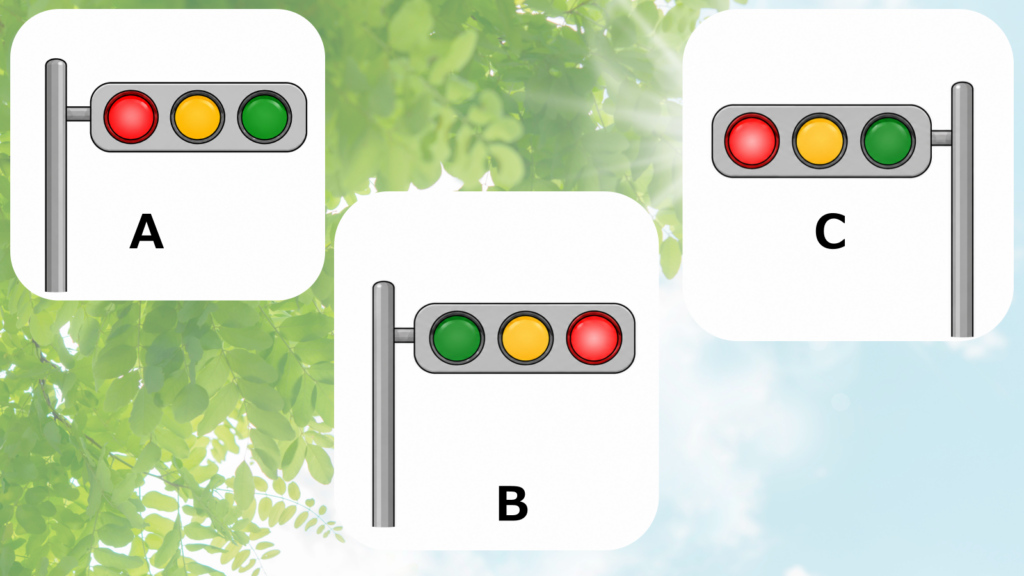
いきなりですが、クイズです。
信号機の赤色は、右と左、どちらについているでしょうか?
……考え込んでしまった方、多いのではないでしょうか。セミナー会場でこの質問をすると、パッと答えられる方はごくわずか。ほとんどの方が「あれ、どっちだったかな」と首をかしげます。
正解は「右側」です。
ただ、それはあまりどうでもよいことです。
私たちは生まれてから今まで、数えきれないほど信号機を見てきたはずです。それなのに、赤色がどちら側についているかは、意外と覚えていない。不思議だと思いませんか?
一方で、「赤は止まれ、黄色は注意、青は進め」という意味は、しっかり覚えていますよね。
ここに、大事なヒントが隠れています。私たちの頭は、
位置や順番をそのまま丸暗記することは苦手でも、意味として理解したことはしっかり覚えられるようにできているのです。
そしてこれは、スマホやパソコンの操作にも、そのまま当てはまります。
3歳の子がタブレットを使いこなせる理由
先日、ファミリーレストランで見かけた光景です。3〜4歳くらいの小さな女の子が、椅子にちょこんと座って、タブレットをスイスイと操作していました。文字もまだ読めないはずのその子に、誰かが「1番はここを押して、2番は次にここ」と教えている様子はありません。ただ、見よう見まねで自然と操作を覚えてしまっていたのです。
このお話は、決して特別なことではありません。実はここに、スマホ操作の本当の姿が表れています。
脳の仕組みからひもとく「覚え方」のコツ
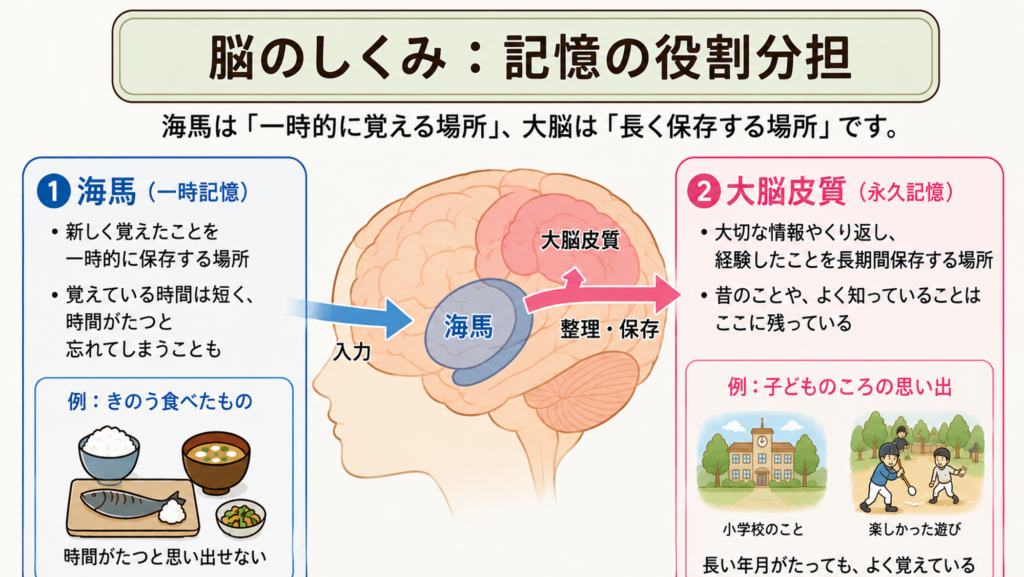
少し難しい話に聞こえるかもしれませんが、身近な例で考えてみましょう。
私たちが何かを覚えるとき、まず「昨日のこと」「さっきあったこと」は、脳の手前にある一時的な引き出しにしまわれます。ただし、この引き出しの中身は、使わなければどんどん忘れていく仕組みになっています。人生で起きたことを全部覚えていたら、頭がパンクしてしまいますものね。これはごく自然なことです。
一方で、何度も繰り返したことや、強く印象に残ったことは、脳の奥にあるもう一つの引き出し——いわば「長期保存の棚」——にしまわれます。ここに入ったものは、多少時間が経っても、必要なときにすっと取り出すことができます。
失恋のつらい記憶が何十年経っても鮮明に思い出せるのは、まさにこの「長期保存の棚」に入っているからなのです。
スマホの操作もこれと同じ。一度きちんと理解して覚えたことは、しばらく使わなくても忘れにくい。そして新しい操作に出会っても、「これは前に覚えたあれと似ているな」と応用できるようになります。つまり、コツをつかめば「怖いものなし」の状態になれるのです。
そのために大事なのが、次の二つの考え方です。
コツその1:意味を考えるクセをつける
先ほどの信号機の話に戻りましょう。車は左側を走り、運転席は右側にあります。そう考えると、運転手から一番見えやすい位置は「右」ですよね。だからこそ、絶対に見落としてほしくない赤信号は、右側についているのではないか
——これは私なりの解釈ですが、こうして意味づけをすると、位置そのものを丸暗記しなくても、自然と思い出せるようになります。
スマホの画面に出てくる小さな絵柄(アイコンと呼ばれるものです)も、まったく同じです。
例えば「インターネット」を表すマークは、地球に網目模様が重なったようなデザインになっていることが多いですよね。これは、目には見えないインターネットの回線が、地球上に張り巡らされている様子を表しているのだと、私は解釈しています。
「ホーム画面」に戻るマークが、家の形をしているのもそうです。私たちが朝に家を出て、夜には必ず家に帰ってくるように、スマホもどこを触っていても、このマークを押せば必ず最初の画面(自分の家)に戻れる——そう考えると、覚えやすくなりませんか。
「共有」のマークも同様です。写真をお友達に送っても、自分の手元からはなくならず、相手にも同じものが増えていく。そんな「自分から広がっていくイメージ」だからこそ、あの形のマークになっているのだと考えると、腑に落ちやすくなります。
大切なのは、「これは何?」ではなく「なぜこの形なんだろう?」と考えるクセをつけること。正しい由来である必要はありません。ご自身なりの解釈で十分です。意味づけをして覚えたものは、暗記した知識よりもずっと長く記憶に残ります。
コツその2:基本の指の動きを、まず体に覚えさせる
もう一つ、大切なお話があります。先日、ある窓口手続きをしたいというおじいちゃんから、こんなご相談をいただきました。
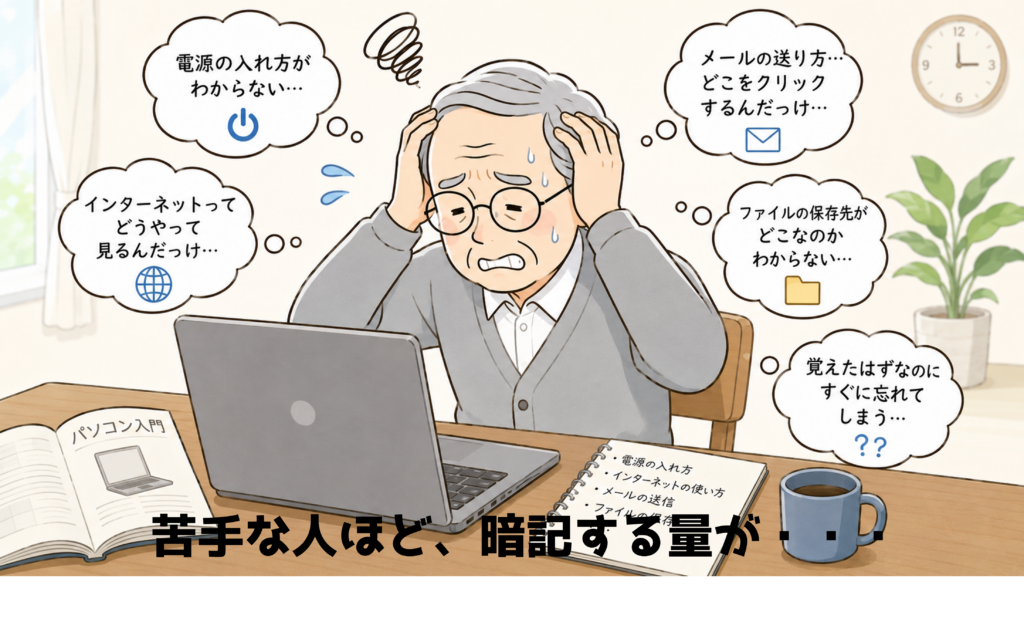
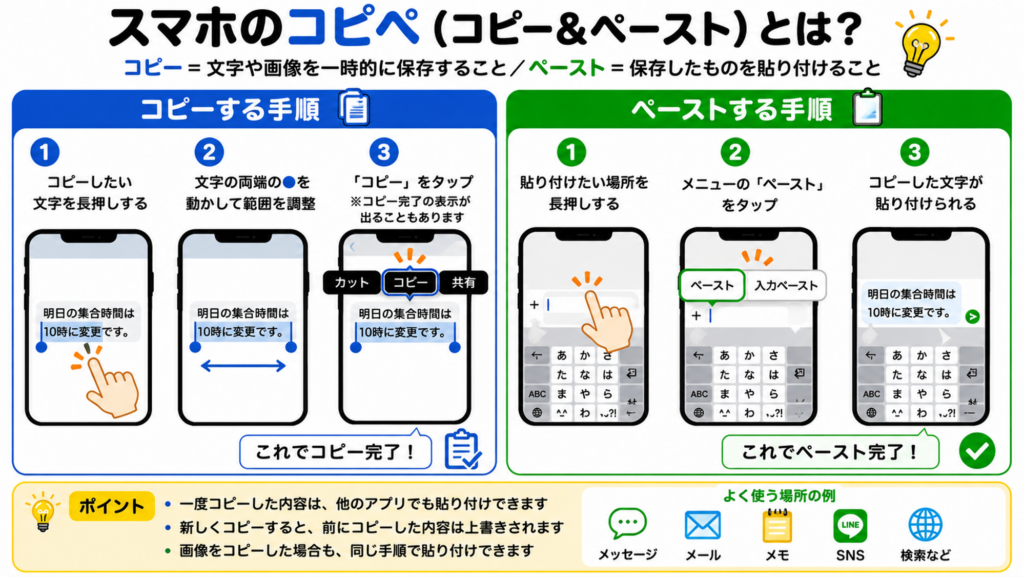
案内はがきに書かれた通りに、メールアドレスを登録し、届いた確認コードを入力する——という、よくある手続きです。ところがこのおじいちゃんは、確認コードの英数字の羅列を、わざわざ紙に書き写して、また別の画面に手打ちで入力しようとしていました。コピーして貼りつける操作(コピー&ペースト)ができなかったのです。加えて、画面を切り替える操作もうまくいきませんでした。
一生懸命、意味の分からない英数字の羅列を一文字ずつノートに書き写し、それを見ながら別の画面にまた一文字ずつ打ち込んでいく——想像しただけで、大変な作業だとおわかりいただけると思います。もし一文字でも書き間違えてしまえば、最初からやり直しです。実際、このおじいちゃんも「あれ、うまくいかないぞ」と何度も首をかしげていらっしゃいました。
けれども、もし「コピーして貼りつける」という操作さえ知っていれば、この作業はほんの数秒で終わります。画面に表示された文字を指で少し長めに押さえると、その部分が選ばれて、「コピー」というボタンが出てきます。それを押してから、次の画面で同じように指を長めに押さえると、今度は「貼り付け」というボタンが出てくる。たったこれだけです。
これは、決して難しい操作ではありません。ただ、「そういうことができる」ということ自体を知らなければ、誰でもこのおじいちゃんと同じように、遠回りをしてしまうのです。
例えるなら、電卓しかお使いになったことのない方が、複雑な計算をすべて手計算でやり直しているようなものかもしれません。実はすぐ手の届くところに、計算結果をそのまま写し取れる便利な道具があるのに、それを知らないから、一つひとつ数字を書き写して、また打ち直してしまう——そんなイメージです。道具そのものは難しくなくても、「そういう道具がある」と知っているかどうかで、かかる時間も、疲れ方も、まったく違ってきますよね。
これは、メールアドレスの入力が苦手というだけの問題ではありません。そもそも「画面に軽く触れる」「指をスーッと滑らせる」「画面を切り替える」といった、一番の基本動作が身についていないことが根っこにあるのです。

「タップ」という言葉も、日本語にすると「押す」と説明されがちですが、正しくは「軽く触れる」という意味です。タップダンスの「タップ」と同じで、ぐっと押し込む必要はありません。
これは、お料理に例えるとよくわかります。カレーライスの作り方だけを一生懸命覚えても、そもそも台所が片付いていなかったり、包丁がよく切れなかったりしたら、上手にお料理はできませんよね。スマホも同じで、応用アプリの使い方を覚える前に、まずは「指で軽く触れる」「画面をスライドさせる」といった基本の動きを、体になじませることが何より大切なのです。
具体的には、次のような操作を、まずはゆっくり練習してみてください。
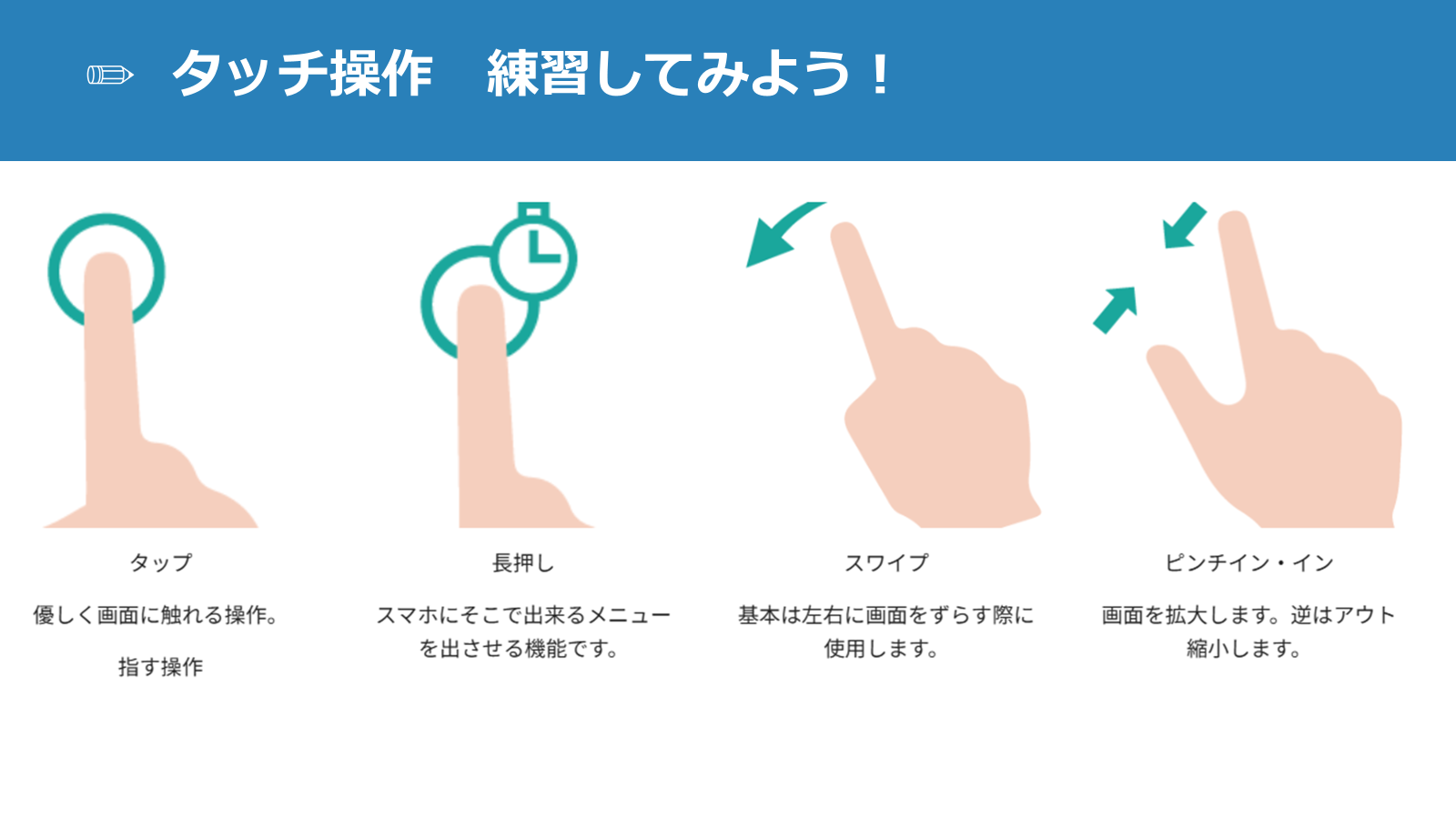
- 画面を軽くトントンと触れる(タップ)
- 指を画面にすーっと滑らせる(スワイプ)
- 使っているアプリを切り替える(画面の下から真ん中あたりまで指を滑らせて止める)
- 画面の上や右上から指を滑らせて、便利な設定画面(iPhoneなら「コントロールセンター」、Androidなら「クイック設定パネル」)を呼び出す
呼び出せる設定画面の中には、文字の大きさや画面の明るさ、音量などをすぐに変えられる便利なボタンがたくさん詰まっています。ここをまず使いこなせるようになると、日々の操作がぐっと楽になります。
こんな失敗、心当たりはありませんか?
基本の指の動きが身についていないと、思わぬところでつまずいてしまいます。よくあるのが、次のようなケースです。
「アプリが固まった」と勘違いしてしまう
写真を見ている途中で、画面がすっと動かなくなったように感じ、「壊れてしまった」と慌てて電源を切ってしまう方がいらっしゃいます。実際には、指の触れ方が強すぎたり、逆に触れたつもりで触れていなかったりして、うまく反応していないだけ、ということがほとんどです。慌てて電源を切ってしまうと、保存されていなかった作業が消えてしまうこともあるので、まずは深呼吸をして、もう一度そっと画面に触れてみることをおすすめします。
「戻るボタン」がどこにあるかわからなくなる
ある画面から別の画面に移動したものの、元の画面に戻れなくなってしまう——これも、よくご相談いただく内容です。実は、多くのアプリで「戻る」の役割を持つマークは、左上や画面の下あたりに、共通して配置されていることが多いのです。一つのアプリで「ここにあるんだな」と意味づけをして覚えておくと、別のアプリでも同じような場所を探せばよい、と応用が利くようになります。
こうした失敗の多くは、決して皆さんの理解力の問題ではありません。基本の動きと、マークの意味を、順序立てて身につける機会がなかっただけなのです。
今日からできる、3つの練習
最後に、今日からすぐに始められる練習を、3つご紹介します。難しく考えず、気軽な気持ちで試してみてください。
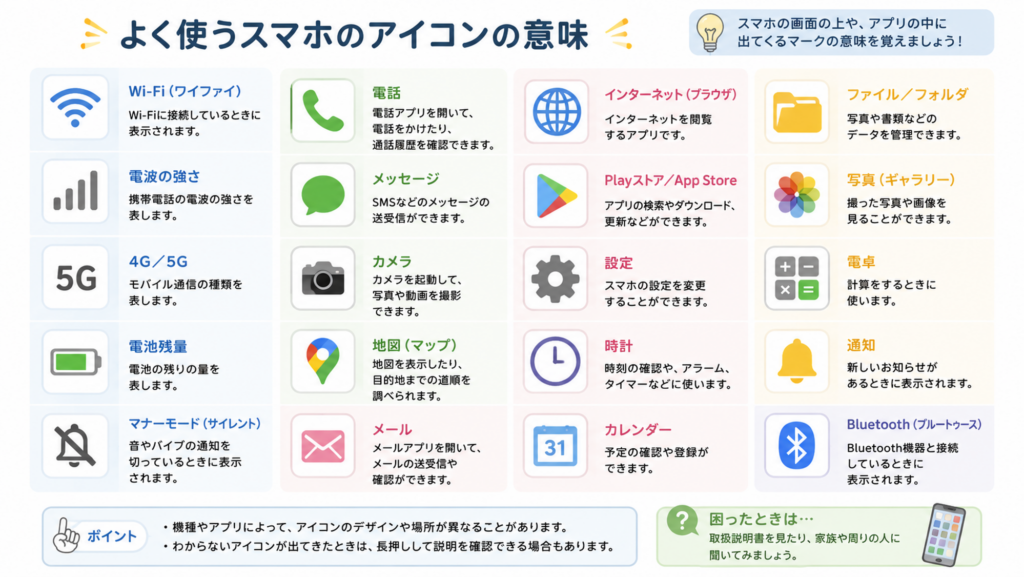
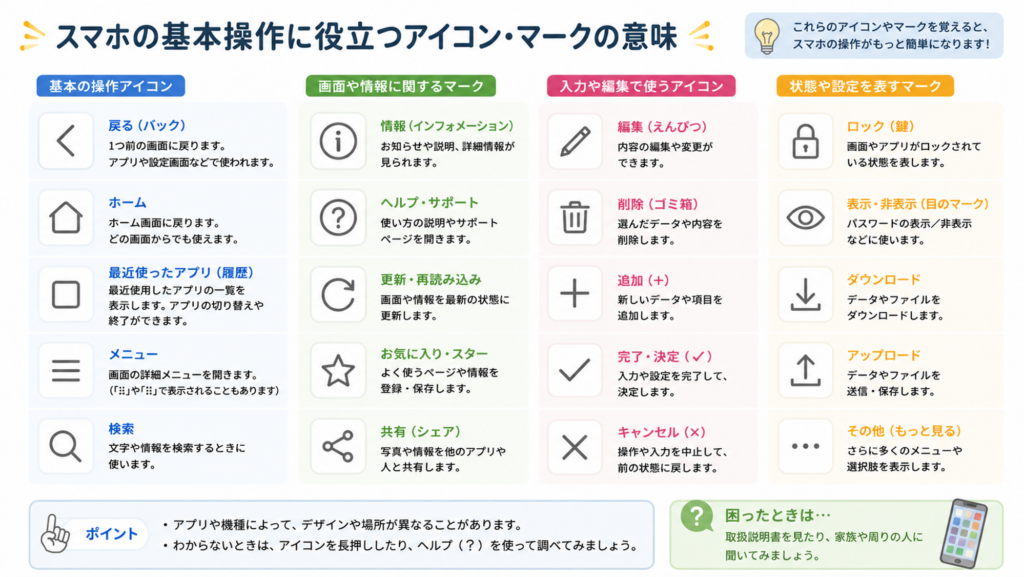
- 見慣れたマークを一つ選んで、「なぜこの形なんだろう?」と考えてみる ホーム画面にあるマークを一つ選び、その形の意味を、ご自身なりに想像してみてください。正解を探す必要はありません。「私はこう思う」という解釈が、そのまま記憶の助けになります。
- 画面を「軽くトントン」と触れる練習を、1日1回してみる ぐっと押し込むのではなく、軽く触れるだけで十分だということを、指先に覚えさせましょう。カメラのアプリを開いて、画面のどこかを軽くタップしてみる。それだけでも、立派な練習になります。
- アプリを一つ切り替える練習をしてみる 今開いているアプリから、別のアプリに切り替える動作を、一度試してみてください。うまくいかなくても大丈夫です。何度か繰り返すうちに、指が自然と覚えていきます。
一度にたくさんのことを覚えようとせず、まずはこの3つから。少しずつ、けれど確実に、「怖いものなし」の状態に近づいていけます。
覚えようとするより、「なぜ?」と考えてみる
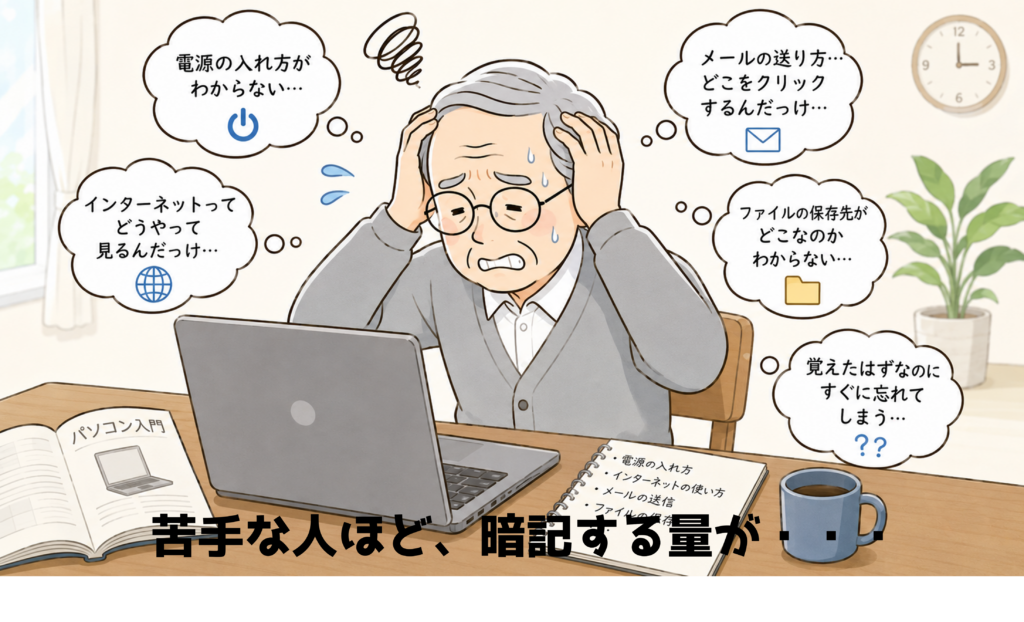
初心者の方ほど、「1番はここを押して、2番は次にここ」というように、画面の位置や手順の順番で覚えようとしてしまいます。そのお気持ち、とてもよくわかります。
けれどもこの覚え方だと、機種が変わったり、アップデートで画面が少し変わっただけで、また一からわからなくなってしまいます。それに、使わない期間が続けば、せっかく覚えたこともどんどん忘れてしまう。これでは、もったいないですよね。
実は、スマホのマークの多くは、外国の会社が作ったものなので、閉じるボタンや戻るボタンが左上に多いなど、ある程度の共通したルールがあります。文字を左から右に書く文化だからこそ、そうした配置になっている——このように、背景まで考えてみると、案外すんなり頭に入ってくるものです。
丸暗記をやめて、「なぜこの形なんだろう?」「なぜこの位置にあるんだろう?」と考える習慣をつけてみてください。それだけで、スマホやパソコンとの付き合い方が、きっと今よりもぐっと楽しく、ぐっと楽になるはずです。
いなわくTVでは、これからもスマートフォンやパソコンが苦手な方、初めての方に向けて、わかりやすく楽しく学べる情報をお届けしてまいります。ぜひチャンネル登録もよろしくお願いいたします。
学びに年齢は関係ありません。皆さんのペースで、一緒に一歩ずつ進んでいきましょう。
