
動画はこちら:https://youtu.be/kAR9XkC0lhM
こんにちは、いなわくTVの川島です。
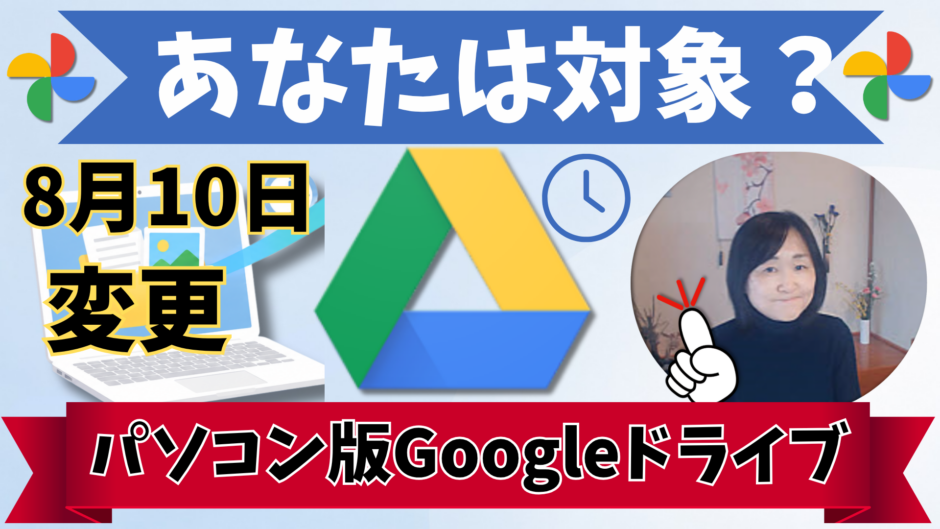
今日は、パソコンをお使いの皆さんに、少し急いでお伝えしたいお知らせがあります。もし「パソコン版のGoogleドライブ」というソフトを使って、パソコンの写真をGoogleフォトへ自動で保存している方がいらっしゃったら、ぜひ最後まで読んでいただきたい内容です。
目次
まず、一番お伝えしたいこと
「写真が消えてしまうのでは」と、タイトルを見て不安になった方もいらっしゃるかもしれません。でも、大丈夫です。これまでGoogleフォトに保存された写真が、消えてなくなるということは一切ありません。
今回変わるのは、あくまで「これから新しく撮った写真を、自動で送ってくれる仕組み」の部分だけです。まずはここを安心材料として、頭の片隅に置いておいてくださいね。
何が起きているのか
少し詳しくご説明します。パソコンには「Googleドライブ フォー デスクトップ」という、便利なソフトがあります。これをインストールすると、パソコンの中のフォルダをそのまま操作するような感覚で、インターネット上のGoogleドライブとやり取りができるようになる、とても便利な仕組みです。
📌 そもそも「Googleドライブ フォー デスクトップ」とは
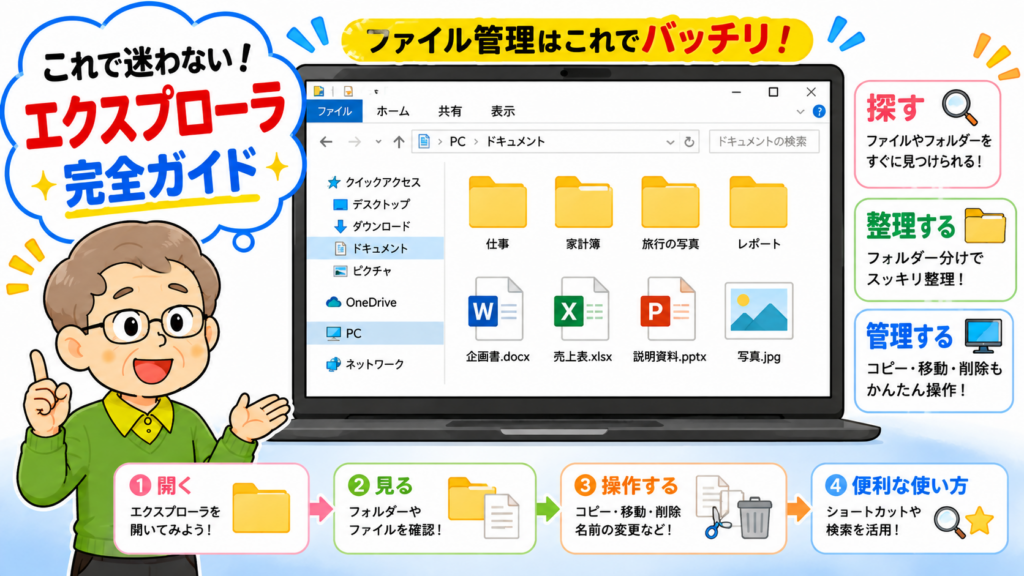
パソコンの中に、専用のソフトとしてインストールする無料のアプリです。インストールすると、パソコンの「エクスプローラー」という画面の中に、「Googleドライブ」という項目が新しく現れます。
普段お使いのフォルダと同じような感覚でクリックして開けるのですが、実はその中身は、インターネット上にあるGoogleドライブとつながっています。つまり、インターネットをわざわざ開かなくても、パソコンの中にあるファイルのように、Googleドライブのファイルを出し入れできる、という便利な仕組みです。
この「パソコンの中にあるかのように操作できる」という機能の一部として、パソコンの写真フォルダをGoogleフォトへ自動で送る、という設定も用意されていました。今回終了するのは、この機能の部分です。
この機能の中に「パソコンの写真フォルダを、自動でGoogleフォトへも送る」というものがありました。これが、2026年8月10日をもって終了します。新しくこの設定を始めることは、実はすでに6月15日の時点でできなくなっていて、今動いているのは、以前から設定していた方の分だけ、という状況です。
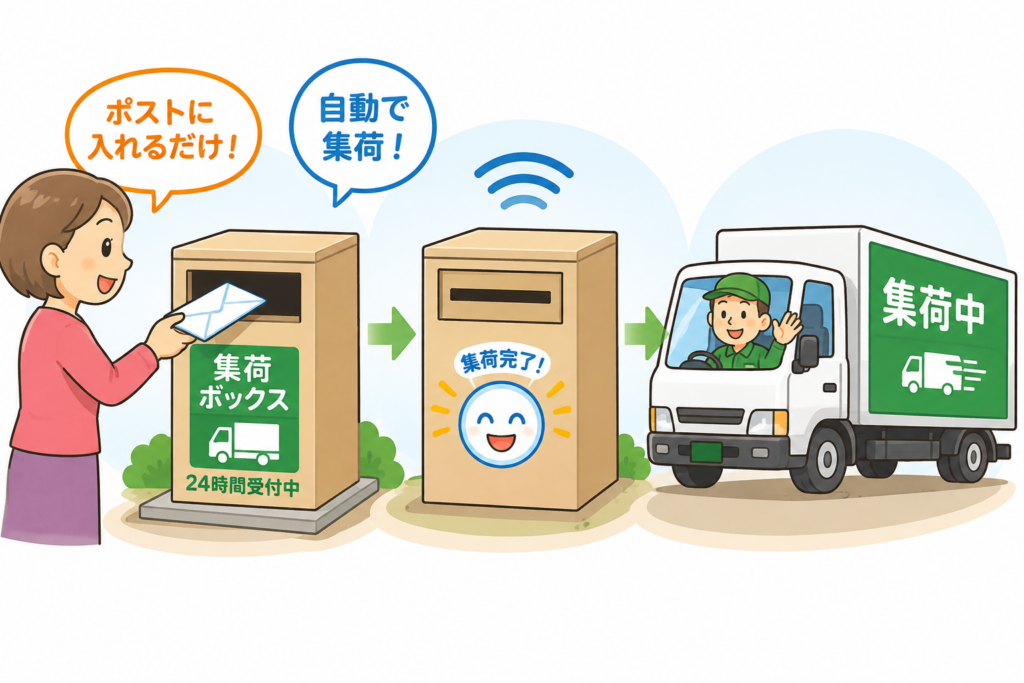
これを、身近な例でご説明しましょう。今までは、玄関先に荷物を出しておけば、決まった時間に配達の方が自動で取りに来てくれる「集荷サービス」のようなものが動いていました。8月10日を境に、この集荷サービスが終了します。これからは、荷物を自分で郵便局まで持って行く必要がある、というイメージに変わる、ということです。持って行く先が、「Googleフォトのサイト」というわけですね。
なお、Googleドライブ自体がなくなるわけではありません。あくまで「写真だけを自動でGoogleフォトへ運ぶ」という一部の機能が終わる、というお話です。
自分が対象かどうか、確認してみましょう
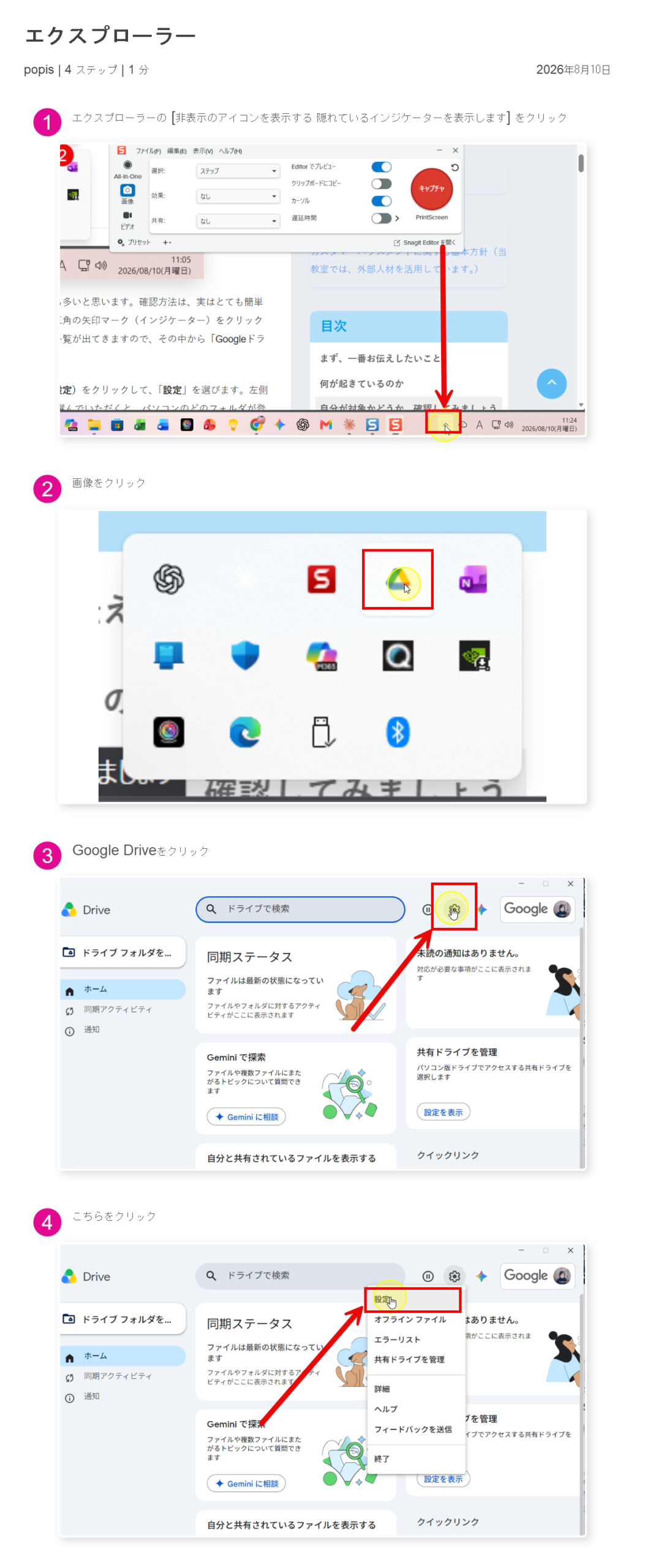
「自分は関係あるのかしら」と思われた方も多いと思います。確認方法は、実はとても簡単です。パソコンの画面右下にある、小さな三角の矢印マーク(インジケーター)をクリックしてみてください。今動いているソフトの一覧が出てきますので、その中から「Googleドライブ」のアイコンをクリックします。
開いた画面の右上にある、歯車のマーク(設定)をクリックして、「設定」を選びます。左側のメニューにある「マイ コンピュータ」を選んでいただくと、パソコンのどのフォルダが登録されているかが分かります。
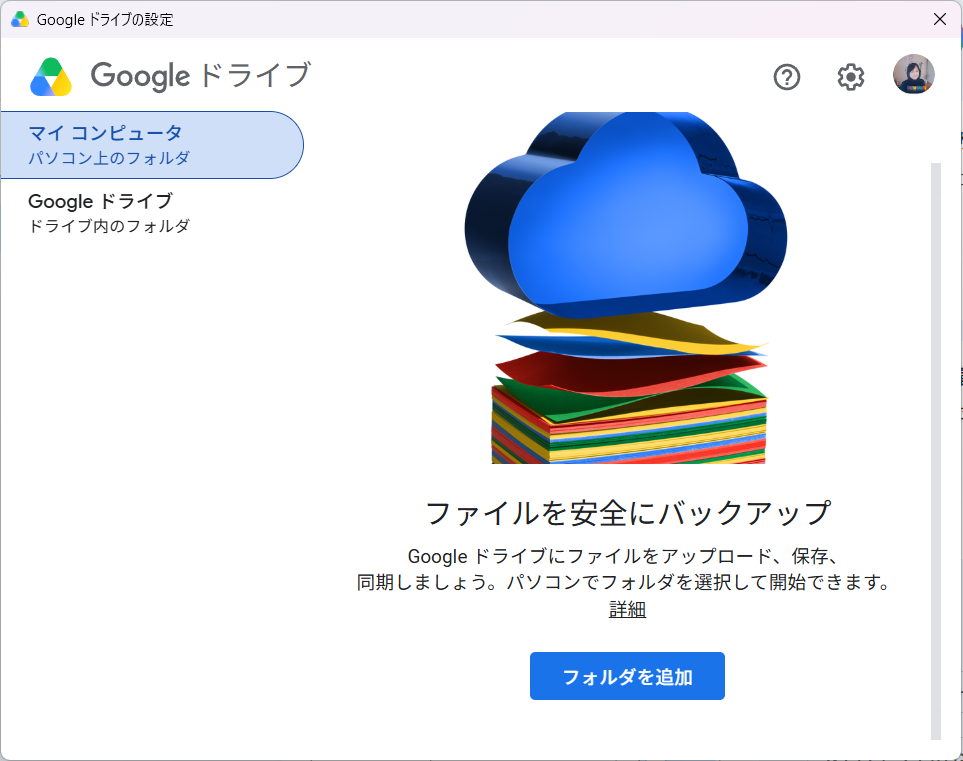
ここで、もし「ピクチャー」といった写真用のフォルダが登録されていれば、その中に「Google フォト」というチェック項目があるはずです。ここにチェックが入っていれば、今回の変更の対象です。
逆に、「ファイルを安全にバックアップ」という案内だけが表示されて、フォルダが1つも登録されていない方。実はこちらの方も少なくありません。この場合は、そもそもパソコンのフォルダを同期していなかった、ということですので、今回の変更はほとんど関係ないと考えていただいて大丈夫です。
普段からGoogleドライブという名前は聞いたことがあっても、「パソコン版のGoogleドライブを、実際にパソコンにインストールしていたかどうか」までは、はっきり覚えていない、という方も多いのではないでしょうか。ですので、少し面倒に感じるかもしれませんが、一度ご自身の目で確認しておいていただくのが、一番確実です。
対象だった方は、こう切り替えましょう
確認して、「自分は対象だ」と分かった方は、ここから新しい設定に切り替えていきましょう。
まず、インターネットでGoogleフォトのサイトを開き、いつものGoogleアカウントでログインします。ここで1つ、気をつけていただきたいことがあります。歯車のマーク、つまり「設定」の画面ではなく、検索窓の右側にある「+(プラス)」のマークを探してください。
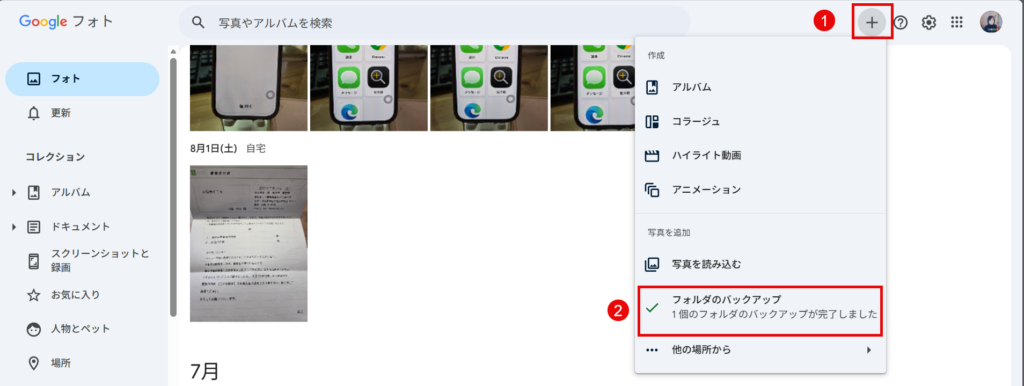
この「+」をクリックすると、「写真を追加」というメニューが出てきますので、その中にある「フォルダをバックアップ」という項目を選びます。あとは、今までGoogleドライブで自動保存していたのと同じフォルダを選んで、「フォルダの選択」をクリックすれば設定完了です。
この時、「選択したフォルダをバックアップする権限をGoogleフォトに付与します」という確認画面が出てきます。ここで、「ファイルを表示する」ではなく、**「サイトアクセス時は常に許可」**の方を選んでおいてください。こちらを選んでおかないと、Googleフォトのサイトを開くたびに、毎回この確認画面が出てきてしまい、手間になってしまいます。
実際にやってみると、あっという間です。私が試しに57枚ほど入ったフォルダで設定してみたところ、ほんの一瞬でバックアップが完了しました。難しい操作に見えるかもしれませんが、やることは「+から、フォルダを選んで、常に許可を選ぶ」、これだけです。
知っておいていただきたい、2つの注意点
ここで、2つだけ気をつけていただきたい点をお伝えします。
1つ目は、「開いている間だけ動く」ということです。 今までのGoogleドライブは、パソコンの電源さえ入っていれば、裏側で自動的に動いてくれていました。ですが新しい方法は、Googleフォトのサイトのタブを開いたままにしている間だけ動きます。インターネットを途中で閉じてしまうと、そこでバックアップが止まってしまいますので、写真をまとめて送りたい時は、アップロードが終わるまで、タブを閉じずに待っていただく必要があります。
タブを開いておくのが少し不安、という方には、Googleフォトを専用のアプリのような形で開ける方法も用意されています。下記のリンクからインストールできますので、気になる方はお試しください。ただし、こちらのアプリも「起動したままにしておく必要がある」という点は変わりませんので、その点だけご注意くださいね。
■ Googleフォトのアプリ(パソコン版)のダウンロードはこちら https://photos.google.com/apps?hl=ja
2つ目は、思ったよりすぐには見つからないことがある、という点です。 設定した直後にGoogleフォトを開いても、送ったはずの写真がすぐに一覧の一番上に出てこない、と感じることがあります。これは、Googleフォトの一覧が「撮影日順」に並んでいるためです。もし以前撮った古い写真をまとめて送った場合は、その撮影日のあたりまでさかのぼって見に行かないと見つからない、ということがありますので、慌てず探してみてください。
「消してしまったら、どうなるの?」という不安について
もう1つ、よくいただくご質問にお答えしておきます。「パソコン側とGoogleフォト側、どちらかで写真を消したら、もう片方はどうなるの?」というものです。
これは、パソコンとGoogleフォトの間に限ってお話しすると、パソコン側で写真を消しても、Googleフォト側の写真はそのまま残ります。逆に、Googleフォト側で消しても、パソコン側のファイルはそのまま残ります。 どちらか一方を消しても、もう片方には影響しない仕組みになっているのです。
実際に私も試してみましたが、Googleフォト側の写真を1枚削除しても、パソコンのフォルダの中身は変わりませんでした。「片方を消すと両方消えてしまうのでは」という不安をお持ちの方もいらっしゃると思いますが、そうはならない仕組みになっていますので、安心して整理していただいて大丈夫です。
まとめ
今日の内容を、もう一度まとめておきますね。
- 2026年8月10日で、パソコン版Googleドライブからの自動転送が終了します
- これまで保存された写真は消えません
- 自分が対象かどうかは、Googleドライブの「マイ コンピュータ」の画面で確認できます
- 対象の方は、Googleフォトのサイトの「+」から「フォルダをバックアップ」で設定できます
- 設定後は、タブや専用アプリを開いたままにしておく必要があります
- 片方で写真を消しても、もう片方は影響を受けません
デジタルの仕組みは、こうして時々仕様が変わってしまうことがあり、その度に「難しそう」「よく分からない」と感じてしまう方も多いと思います。ですが、1つ1つ分解してみると、実はそれほど複雑なことではありません。
もし設定していて分からないところがあれば、コメント欄でお気軽に教えてください。皆さんの「困った」を、これからも1つずつ、分かりやすい形にしてご紹介していきたいと思います。
それでは、また次の動画・記事でお会いしましょう。
📖オールアバウト「イチオシ」の記事はこちら