


こんにちは。
「LINEグループの共有アルバムに入れておいた写真が、いつの間にか消えていた」「無料のアカウントだから、昔の写真や動画が見られなくなってしまった」——皆さんは、こんな経験はありませんか。
実はこれ、多くの方が感じている「あるある」の悩みなんです。今日は、この悩みをまとめて解決してくれる「オープンチャット」という機能について、初めての方にも分かりやすくご紹介していきます。
この記事を読んでいただくと、次のことが分かります。
- 無料のアカウントでも、動画を消えないように保存する方法
- 誰かがうっかり写真や動画を消してしまう事故を防ぐ方法
- オープンチャットの作り方と、安全に使うための設定方法
実は、この「オープンチャット」という機能、LINEを長く使っている方でも「名前だけは知っているけれど、使ったことはない」という方がとても多いんです。招待されて仕方なく入っているだけで、どんな機能があるのか、どうやって自分で作るのかまでは、知らないままの方がほとんどではないでしょうか。
今日は、そんな「なんとなく知っているけれど、よく分からない」オープンチャットを、初めての方にも迷わず作っていただけるように、写真つきで一つひとつ丁寧に解説していきます。少し長い記事になりますが、最後まで読んでいただければ、きっと「これなら私にもできそう」と感じていただけるはずです。
それでは、順番に見ていきましょう。
目次
そもそも「オープンチャット」って何?
「オープンチャット」と聞くと、「なんだか難しそう」「名前も知らない人が入ってくるんじゃないの?」と身構えてしまう方が多いのですが、実はこれ、私自身もあまり良いネーミングではないと感じています。
たしかに「オープン」という名前がついている通り、色々な方とチャットができる機能ではあります。ですが、実際には次のようなことができるんです。
- 参加する方法を選んで、参加者の承認や退会を管理できる
- 投稿の削除や、重要なお知らせの設定ができる
- 部屋の名前・画像・公開範囲などを、あとから自由に変更できる
- 自動あいさつや予約メッセージなどを設定できる
- 「共同管理者」を追加して、役割を分担できる
▼オープンチャットとは

つまり、鍵をかけて誰も入れないようにすることも、合言葉を知っている人だけを入れることも、実はちゃんとできるんですね。「オープン」という名前だけを見て、なんとなく怖い、難しそうと思っていた方も、まずは「実は自分で鍵をかけられる部屋なんだ」と覚えておいてください。
また、LINEの「グループ」との違いも整理しておきましょう。グループは、複数の方が参加するトークルームのことですが、オープンチャットも同じように複数人で使えますし、自分ひとりだけの「ひとり用オープンチャット」として保存箱のように使うこともできます。
オープンチャットがLINEグループより優れている3つの理由
理由①:無料のアカウントでも動画を保存しておける
無料のLINEアカウントの場合、動画をアルバムに入れて保存しておく、ということができなくなっています。「大事な動画があったのに、もう見られなくなってしまった」という経験がある方もいらっしゃるのではないでしょうか。
実は、オープンチャットには「ノート」という機能があり、これを使うことで、無料のアカウントでも動画を保存しておくことができます。動画を投稿したあと、その投稿を長押しして「ノート」を選ぶだけで、ノートに保存される仕組みです。
文章やテキストはもちろん、写真、動画、そしてPDFのようなファイルまで、お友達と共有することができます。自分がアップロードしたPDFなどのファイルは、お友達もダウンロードして使うことができるようになりますので、ちょっとした資料の配布にも便利です。
理由②:誰かが間違って写真や動画を消してしまう事故を防げる
これは実際にとても多いご相談なのですが、たとえば町内会や、何かの役員会などでLINEグループを作って連絡を取り合っていると、年度が変わってグループを抜ける方が、「きれいにしてから抜けよう」と思って、アルバムの中身を消してしまうことがあります。

これは決して悪意があってのことではなく、多くの場合「自分の画面から消しただけのつもり」なのですが、実はLINEグループのアルバムは、参加している全員で1つのアルバムを共有している状態です。ですので、1人が消してしまうと、そこに参加している全員の画面からも一緒に消えてしまうんですね。
たとえば1,000人が参加しているグループだったとしても、アルバムはたった1つしかありません。これが分かりづらくて、間違って消してしまう事故が、実際に何度も起きています。
オープンチャットの場合は、そもそも「アルバム」という機能自体がありません。その代わりに使う「ノート」に入れたファイルは、他の参加者が勝手に削除することができない仕組みになっています。これなら、誰かのうっかりミスで大事な写真や動画が消えてしまう心配がありません。
理由③:お友達登録をしなくても、大人数で簡単に参加できる
私自身、パソコン教室やセミナーで、初めてお会いする生徒さんとやり取りをする機会がとても多いのですが、その都度「お友達登録をお願いします」とお伝えしても、スマートフォンの操作に慣れていない方にとっては、それだけで一つの大きなハードルになってしまいます。
「友だち追加のボタンがどこにあるか分からない」「QRコードの読み取り方が分からない」といったご相談を、これまで数えきれないほど受けてきました。
もう一つ、私が特に便利だと感じているのが、招待のしやすさです。
通常のLINEでやり取りをするには、事前にお友達登録をしておく必要がありますが、初心者の方だと、このお友達登録の操作でつまずいてしまうことがよくあります。「送ってもらったのに、どこにあるか分からない」というご相談も少なくありません。
オープンチャットの場合は、作った方がリンクを教えるだけで、相手はそのリンクをタップするか、QRコードをかざすだけで参加できます。お友達登録をしていない者同士でも、簡単にやり取りができるようになるんですね。大勢の方が参加するサークルや町内会などにも、とても向いている機能です。
「ノート」と「アルバム」の違いを、表で整理
「アルバム」と「ノート」、名前も似ていて、最初はどちらがどちらだったか混乱してしまう方も多いと思います。簡単に言うと、アルバムは「みんなで見る、共有の写真・動画置き場」、ノートは「文章や画像、ファイルなどを貼っておける、共有の掲示板」というイメージです。この2つは、削除できる人の範囲がまったく違いますので、ここが今回の記事で一番お伝えしたいポイントになります。言葉だけで説明すると混乱しやすいので、表にまとめてみました。
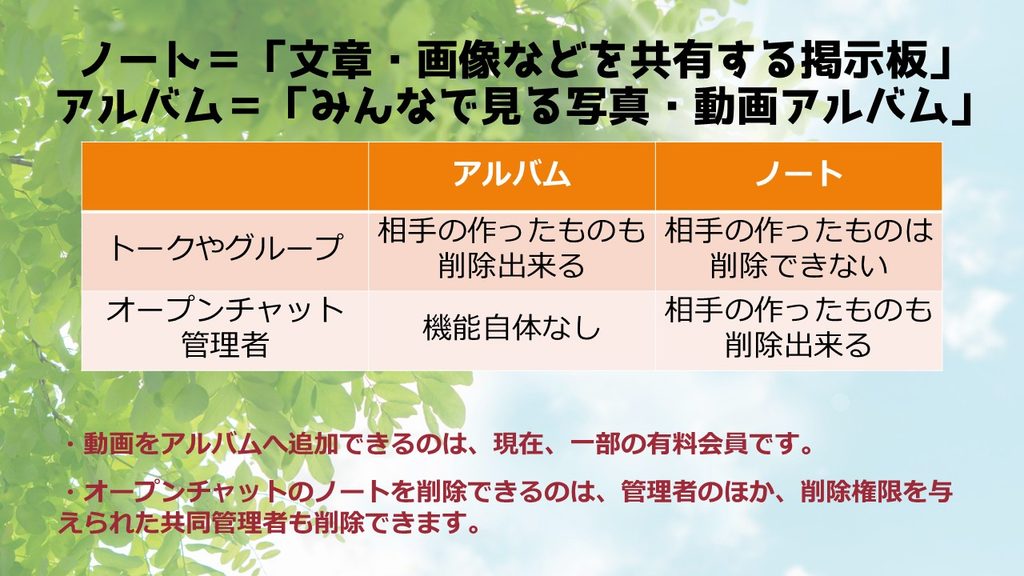
ここで気をつけていただきたい点が2つあります。
1つ目は、動画をアルバムに追加できるのは、現在は一部の有料会員に限られているという点です。
2つ目は、オープンチャットのノートを削除できるのは、管理者と、削除の権限を与えられた共同管理者だけだという点です。参加者が勝手に他の人の投稿を消すことはできない、という仕組みが、事故を防いでくれているんですね。
なお、ノートに保存した動画について、公式には「いつまで保存できる」「永久に保存できる」といった明記が特にありません。今のところ消えずに残っていますが、この点は注意点として知っておいていただくと安心です。
こんな場面で活躍します
ここまで読んでいただいて、「便利そうだけれど、自分の生活のどんな場面で使うの?」と思われた方もいらっしゃると思います。いくつか、具体的な場面をご紹介します。
町内会・自治会のやり取りに
町内会や自治会の連絡用にLINEグループを作っている、というお話はよく伺います。ただ、年度が変わって役員さんが交代するたびに、退会する方がアルバムを整理してしまい、次の年にまた資料をアップし直す、ということが毎年のように起きています。オープンチャットに切り替えておけば、誰か一人が抜けても、ノートに保存した資料が消えてしまう心配がありません。
学校やサークルなど、少し規模の大きな集まりに
学校のPTAや、複数のクラスがあるサークル活動などでは、全体の連絡用の部屋と、クラスごと・班ごとの連絡用の部屋を分けたいことがあります。オープンチャットなら、後ほどご紹介する「サブトークルーム」という機能で、1つの大きな部屋の中に、いくつもの小さな部屋を作ることもできます。
ご家族やお友達との「自分専用の保存箱」に
実は、参加者を自分ひとりだけにした「ひとり用オープンチャット」を作っている方も少なくありません。私自身もこの使い方をしています。メモ代わりにしたり、無料のアカウントでは保存できない動画を、自分専用のノートに入れて残しておいたりと、まさに「自分専用の保存箱」として活用できます。
お友達登録をしていない方とのやり取りに
町内会の新しく入られた方や、初めて参加するセミナーの受講者さんなど、まだお友達登録をしていない相手とやり取りをしたい場面でも、オープンチャットなら、リンクやQRコードを渡すだけで簡単に参加してもらえます。「お友達登録の仕方が分からない」という初心者の方への負担を減らせるのも、大きなメリットです。
オープンチャットの作り方(手順)
それでは、実際にオープンチャットを作ってみましょう。難しい操作ではありませんので、一つずつ進めていけば大丈夫です。
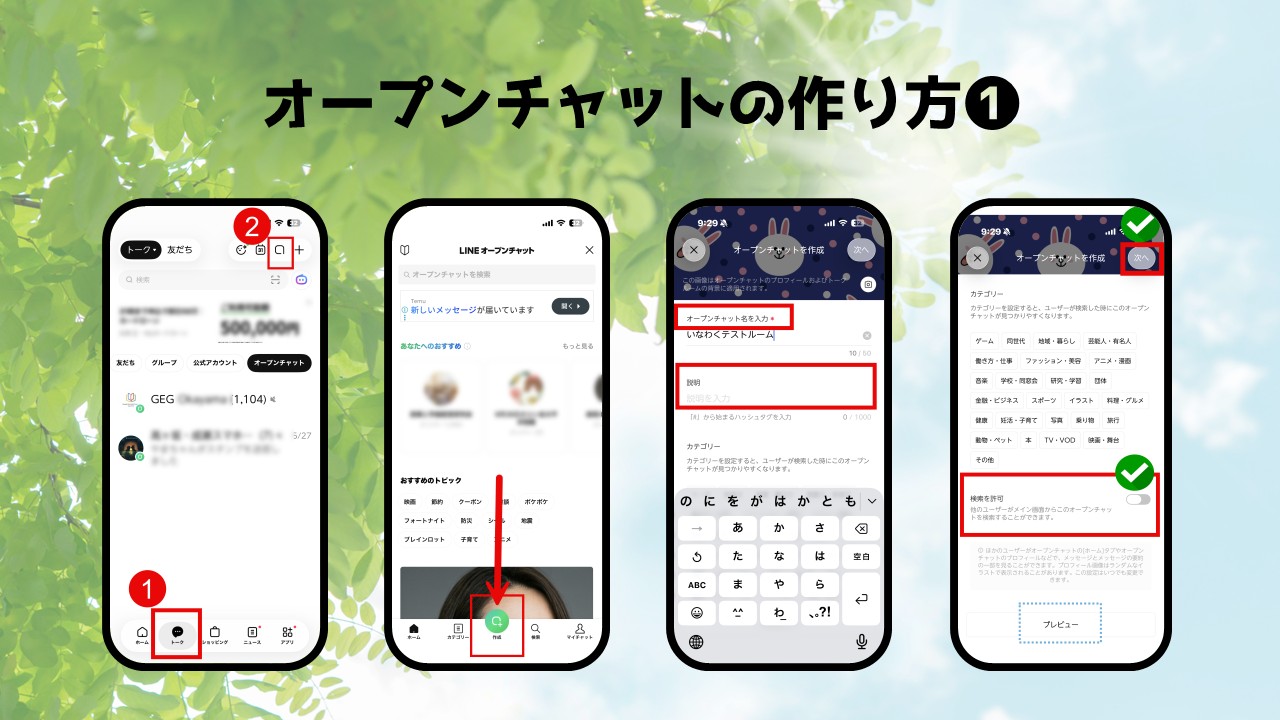
ステップ①:基本設定をする
- LINEを開いて、下のメニューから「トーク」を開きます
- 画面右上にある吹き出しのようなマーク(プラスボタンの隣)をタップします
- 「オープンチャット」の画面が開くので、一番下にある緑色の「作成」ボタンをタップします
- 「オープンチャット名を入力してください」という欄に、分かりやすい名前を入力します(これは必須の項目です)
- 「説明」欄に、内容が分かる一言を入れます(これは入力しなくても構いません。あとからでも追加できます)
- 「カテゴリー」も、入れても入れなくても大丈夫です
- 画面を下にスクロールすると「検索を許可」という切り替えスイッチがあります。閉じられた場所として運営したい場合は、必ずここをオフにしてください
- 内容を確認したら、画面右上の「次へ」ボタンをタップします
「検索を許可」をオンのままにしておくと、知らない方が検索でこのオープンチャットを見つけて入ってくる可能性がありますので、ご家族や仲間内だけで使いたい場合は、必ずオフにしておきましょう。
ここで一つ、安心していただきたいことがあります。オープンチャットの作成自体は、何度でもやり直しがききます。「名前を間違えて入力してしまった」「説明を書き忘れた」といったことがあっても、あとから設定画面でいつでも修正できますので、最初から完璧を目指さなくて大丈夫です。まずは気軽に、テスト用のオープンチャットを一つ作ってみることをおすすめします。
ステップ②:プロフィールを設定して完成させる
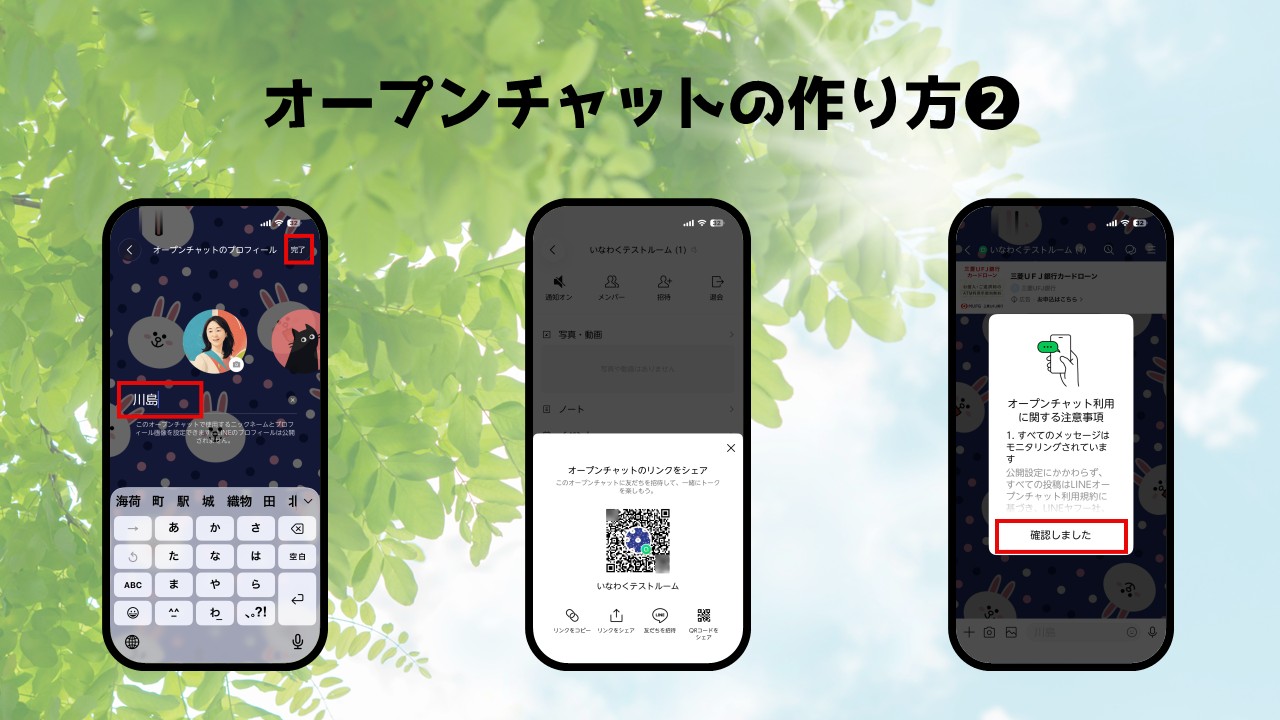
- 「オープンチャットのプロフィール」の画面で、自分の名前を入力します(本名でなくても、分かるニックネームで大丈夫です)
- 右上の「完了」をタップします
これでオープンチャットの完成です。最初にオープンチャットを作った方が、自動的に「管理者」になります。
作成が終わると、招待のための画面が表示されます。この画面には、次の3つの方法が用意されています。
- リンクをコピーする(メールなどに貼り付けて送ることができます)
- リンクをシェアする(いつも使っているスマートフォンの共有機能から送れます)
- QRコードをシェアする(アドレスを教える必要がないので、こちらもおすすめです)
この招待画面は、一度閉じてしまっても、あとから何度でも呼び出すことができますので、安心してバツで閉じていただいて大丈夫です。
いつでも招待できる
オープンチャットを作ったあとでも、招待は何度でも行うことができます。
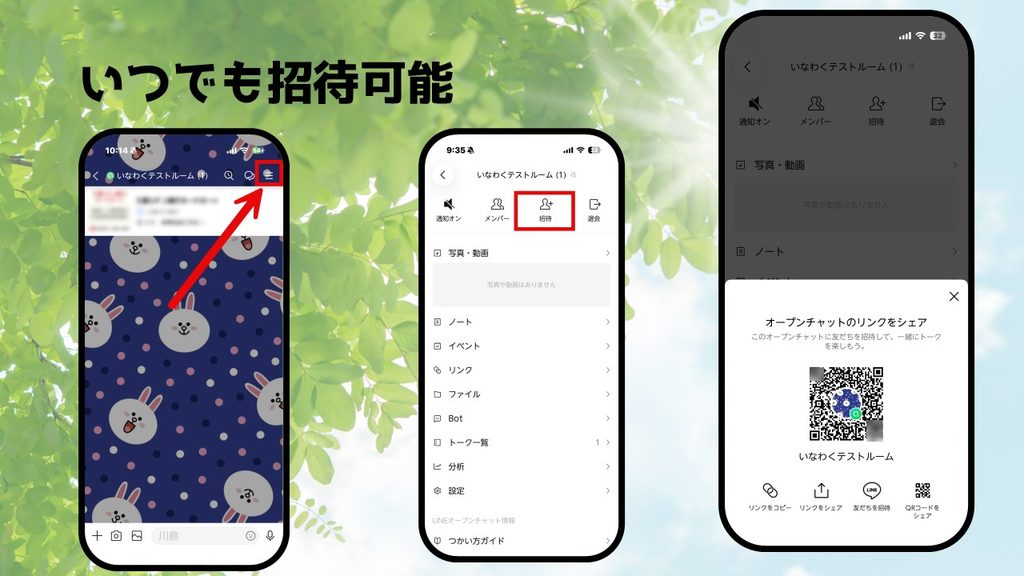
- オープンチャットのルームを開きます
- 画面右上にある「3本線」のマークをタップします
- 表示されたメニューから「招待」を選びます
- リンクのコピーやシェア、QRコードのシェアなど、好きな方法で招待できます
「あとで誰かを追加したい」というときも、この手順でいつでも招待できますので、覚えておくと便利です。
公開設定をしっかり確認しよう(ここが一番大切です)
オープンチャットを安全に使うために、一番よく確認していただきたいのが「公開設定」です。ここを何も確認せずに使ってしまうと、思っていたよりも多くの方が入れる状態になっていることがあります。
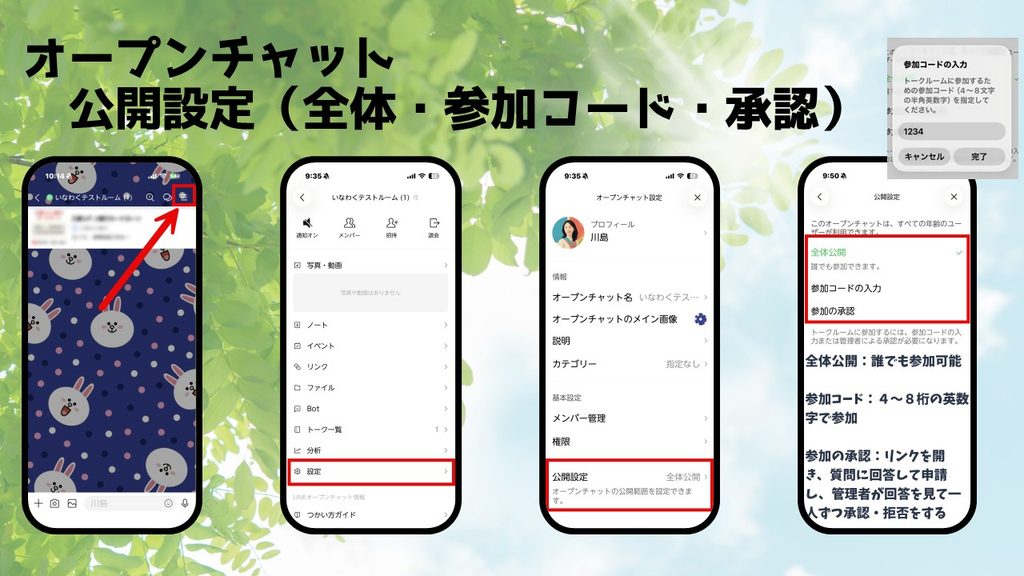
- オープンチャットのルームを開いた状態で、画面右上の「3本線」をタップします
- メニューの中から歯車マークの「設定」を開きます
- 「公開設定」を選びます
ここで選べる設定は、次の3つです。
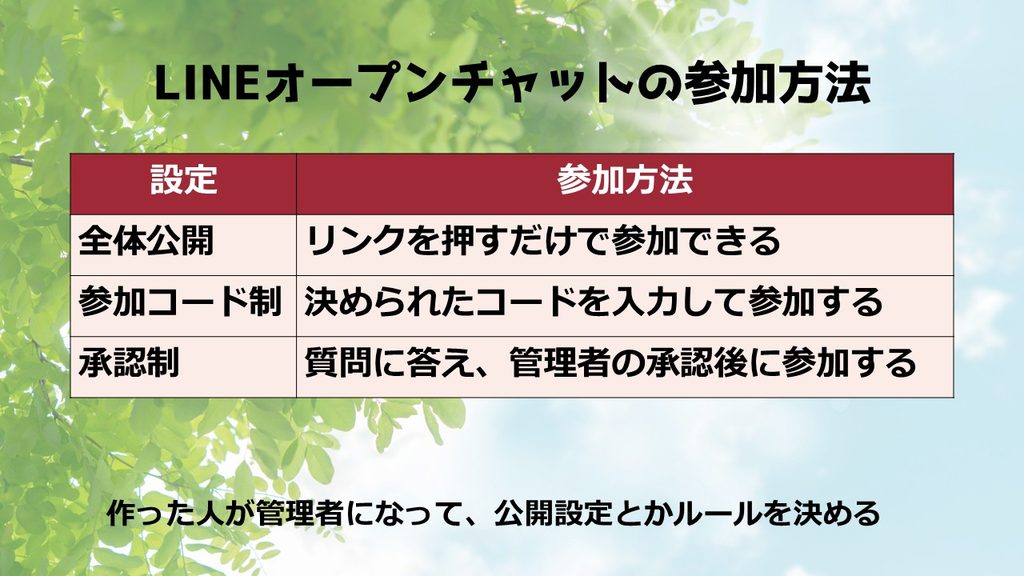
| 設定 | 参加方法 |
|---|---|
| 全体公開 | 誰でもリンクを押すだけで参加できる |
| 参加コードの入力 | 決められたコード(合言葉)を入力して参加する |
| 参加の承認 | 質問に答えたうえで、管理者が一人ひとり承認・拒否する |
何も設定を変更しなければ、初期状態は「全体公開」になっています。これは、リンクを知っている方なら誰でも参加できてしまう設定です。
「検索を許可」をオフにしていても、リンクさえ知っていれば入れてしまいますので、これだけで安心とは言い切れません。
「全体公開のままで、特に問題は起きないのでは?」と思われるかもしれません。ですが、リンクというのは、思っている以上に色々な場所を経由して広がってしまうことがあります。たとえば、メールを転送した先の方や、グループチャットでリンクを共有された先の方など、こちらが把握していない相手にまで届いてしまう可能性があるんですね。ご家族や決まったメンバーだけで使いたい場合は、面倒に感じても、必ず「参加コードの入力」か「参加の承認」のどちらかに変更しておくことを強くおすすめします。
参加コード制と承認制、どちらが向いている?
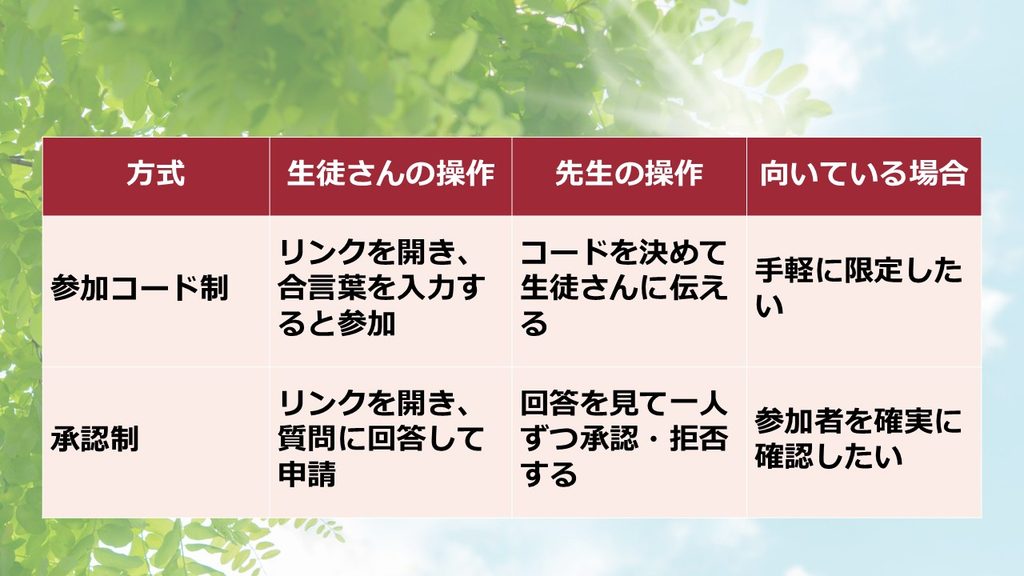
| 方式 | 参加する方の操作 | 管理者の操作 | 向いている場合 |
|---|---|---|---|
| 参加コード制 | リンクを開き、合言葉を入力すると参加 | コードを決めて、参加する方に伝える | 手軽に人数を限定したい |
| 承認制 | リンクを開き、質問に回答して申請 | 回答を見て、一人ずつ承認・拒否する | 参加者を確実に確認したい |
参加コード制は、4〜8桁の英数字で自分で決めることができます。私自身がセミナーなどでよく使っているのは、数字の4桁か5桁程度のコードです。
シニアの方は英語の入力が苦手な方も多いので、数字だけの短いコードにしておくと、スムーズに参加していただけます。
なお、このコードはあとからでも変更が可能です。「最初はこれで大丈夫だったけれど、変更したい」となっても心配いりません。
検索されないようにする設定
先ほど作り方の中でも触れましたが、「検索を許可」の設定は、あとからでも変更・確認ができます。
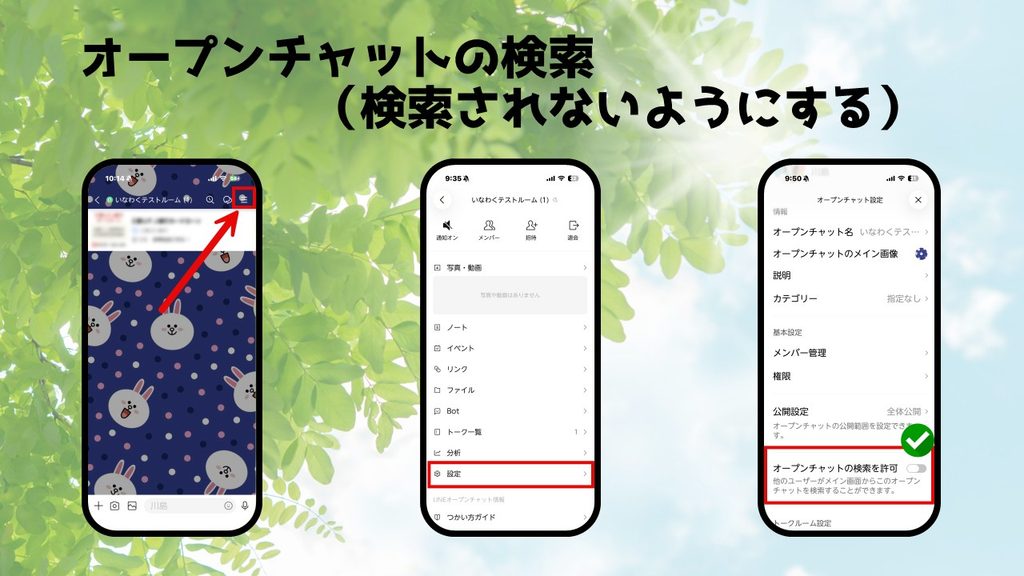
- オープンチャットのルームを開き、右上の「3本線」をタップします
- 「設定」を開きます
- 「オープンチャットの検索を許可」のスイッチがオンになっていないか確認します
- 他の方に検索で見つけてほしくない場合は、このスイッチをオフにします
先ほどご紹介した「参加コード制」や「承認制」と組み合わせて、検索も許可しない設定にしておけば、より安心して、身内やご近所の仲間内だけで運営することができます。
サブトークルームという便利な機能もある
もう一つ、少し発展的な内容にはなりますが、オープンチャットには「サブトークルーム」という機能もあります。学校やサークルなど、少し規模の大きな組織の場合、1つのオープンチャットの中に、さらに小さな部屋をいくつも作ることができるんです。
たとえば「教育委員会」という大きな組織の中に、学校ごとの部屋を作る、というようなイメージです。管理者は、それぞれのサブトークルームの様子をまとめて把握することができます。
ただし、注意点もあります。同じオープンチャットの中にあるサブトークルームは、それぞれ独立しているように見えても、実は他のトークルームの会話が見えてしまう可能性があります。個人情報など、外部に流したくない内容を扱う場合は、この点を理解したうえで運営することをおすすめします。
「管理者」と「共同管理者」でできること
オープンチャットを作った方は、自動的に「管理者」という立場になります。管理者は、たとえば次のようなことができます。
- 参加者の承認・拒否を決める
- 不適切な発言があった場合に、その投稿を削除する
- 部屋の名前や画像、公開設定などを変更する
- ノートに入れたファイルを、参加者に代わって削除する
一人ですべてを運営するのが大変な場合は、「共同管理者」という立場を、信頼できる別の方にお願いすることもできます。共同管理者にも、投稿の削除など一部の権限を分担して任せることができますので、大人数のサークルや町内会などでは、複数人で管理を分け合うと、負担が少なく運営できます。
また、年度替わりなどで自分が管理者を退任したいときは、共同管理者にお願いしていた方を、正式な管理者に格上げすることもできます。これなら、担当者が変わるたびに一から作り直す必要もありません。
よくある質問
最後に、皆さんからよくいただくご質問をまとめておきます。
Q. オープンチャットは、LINEグループと同時に使ってもいいですか?
はい、大丈夫です。今使っているLINEグループはそのままにしておいて、動画の保存用や、大人数への案内用としてオープンチャットを新しく作る、という使い方でも問題ありません。
Q. オープンチャットは、いくつも作ることができますか?
はい、オープンチャットの数に制限はありません。目的別に、複数のオープンチャットを作っていただいて構いません。
Q. 参加コードや承認制にしておけば、絶対に安心ですか?
参加コード制や承認制にしておくことで、知らない方が簡単に入ってくることはかなり防げます。ただし、コードを教えた相手が、さらに別の方にコードを伝えてしまう可能性はゼロではありません。大切な内容をやり取りする場合は、コードだけに頼らず、承認制と組み合わせておくと、より安心です。
Q. 無料のアカウントでも、今回ご紹介した機能はすべて使えますか?
はい、ここでご紹介したノートへの保存や、参加コード制・承認制といった機能は、無料のアカウントでもお使いいただけます。
まとめ:シニアの方こそ、ぜひ知っておいてほしい機能です
今、若い方の間では、LINEよりもInstagramなどでやり取りをする方が増えてきていると言われています。ですが、シニアの方の間では、まだまだLINEが主流ですよね。町内会のやり取りや、ちょっとした集まりの連絡など、「みんなLINEを使っているから」という理由で、LINEグループを使う場面はこれからも多いはずです。
だからこそ、
- 無料でも動画を保存しておける「ノート」機能
- 誰かのうっかりミスで写真や動画が消えてしまう心配がない仕組み
- お友達登録をしていなくても、簡単に参加してもらえる招待のしやすさ
この3つを備えたオープンチャットを知っておくことは、これからLINEを使い続けるうえで、きっと役に立つはずです。
「難しそう」という名前だけで敬遠していた方も、ぜひこの機会に、ご自身やご家族、サークルなどで一度試してみてください。分からないことがあれば、いなわくTVのコメント欄でも気軽にご質問くださいね。
動画でも詳しく手順を解説していますので、あわせてご覧いただくと、より分かりやすいかと思います。文章だけでは分かりづらい部分も、画面を実際に操作しながら説明していますので、ぜひ動画とあわせてご覧いただき、お手元のスマートフォンで一緒に手を動かしながら試してみてください。
いなわくTVでは、これからも初心者の方や中高年の方に向けて、スマートフォンやパソコンの「困った」を解決する情報を発信してまいります。この記事が役に立ったと思っていただけましたら、ぜひYouTubeチャンネルの登録もしていただけますと嬉しいです。
それでは、また次回の記事や動画でお会いしましょう。