
YouTubeでは通常の動画を観たら、コメントを書いて投稿者へ伝えることができ視聴者同士でも交流が出来る機能が備わっています。通常の動画以外にYouTubeでは「ライブ」の機能があります。ライブ配信はリアルタイムで同時にチャンネルの投稿者と視聴者が繋がれる機能でよりつながりを濃いものにしてくれるものです。
ライブ配信は通常の動画のコメントのほかに、リアルタイムでチャットが出来る機能があります。自分がチャットするとその場で投稿者が返事をしてくれることがあるのでとてもうれしいものです。ところが、このチャットが他の人が出来るのに自分が出来ない!なんてことがあります。
配信者にはいろいろなライブ配信時のチャットを送れる人を制限できる機能があります。ですので、配信者次第では他の人が送っているのに、自分はなぜだか送れないといったことがあります。
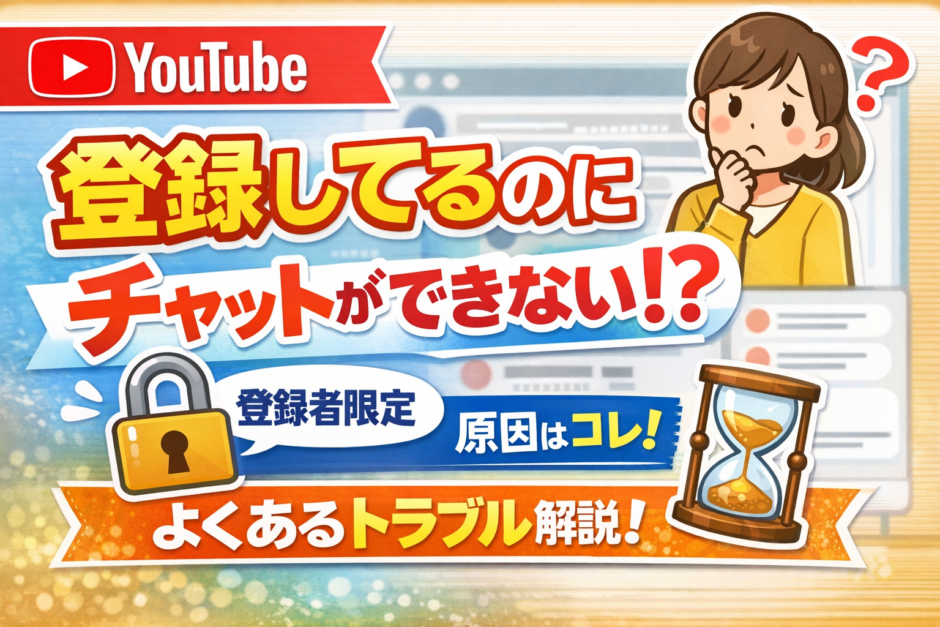
中でも、チャンネルを登録してくれている人だけがチャットが出来るといった設定もあります。登録しているのにもかかわらずできないといったときチャンネル登録者限定チャットなのに書き込めない場合、主な原因は次のあたりが多いです。
目次
考えられる原因
- チャンネルではなく「Googleアカウント」のまま
チャットには「YouTubeチャンネル」が必要で、Googleアカウントだけだと書き込めません。 - 「登録してから〇分以上」の条件に未達
配信者側で「登録してから5分以上」などの制限を付けていると、その時間を過ぎるまでチャットできません。
これは「いたづら・悪用防止」のためです。面白半分や嫌がらせでチャットを荒らすユーザーがいます。その為、チャットには登録者のみの機能がありますが、その時だけで登録する人もいるため時間制限を設けているのです。直前に登録してもチャットが書けないことがあるのはそのためです。その他、メンバー制度を導入しているチャンネルではメンバーの方のみコメントが書ける設定があります。 - 別チャンネルで視聴している
同じGoogleアカウント内に複数チャンネルがあると、「登録していない別チャンネル側」でチャットしようとしているケースがあります。 - ブラウザの不具合・拡張機能など
特定ブラウザでだけチャットが送信できない不具合報告もあります。
まず確認してほしいポイント
- 「コメントはできるがライブだけダメ」か、「どこでもチャット自体ができない」かを確認。
- 視聴しているアカウントで、実際にそのチャンネルを開いて「登録済み」と表示されているか確認。
- 画面右上のアイコンをタップして、チャットに使っているチャンネル名が、登録しているチャンネルと同じか確認。
- 表示されている注意文(例:「5分以上登録しているユーザーのみ」など)をよく読む。
試してみる対処方法
- YouTubeの「チャンネルを作成」していない場合は、まずチャンネルを作る。
- 一度ログアウトして、再ログインし直す。
- PCなら別ブラウザ/スマホならYouTubeアプリで同じ配信に入ってみる。
- 一度登録解除して再登録→数分待ってから再度チャットを試す(バグの場合に効くことがあります)。
それでもダメなとき
- その配信者の他のライブではチャットできるかを試してみる(特定チャンネルだけの不具合の可能性)。
- コミュニティガイドライン違反などでそのチャンネルから制限されていないか(心当たりがあれば)確認。
- 可能なら、その配信者にXや概要欄の問い合わせ先から「登録者限定チャットで書き込めない」旨を伝える。