
こんにちは、いなわくTVの川島です。
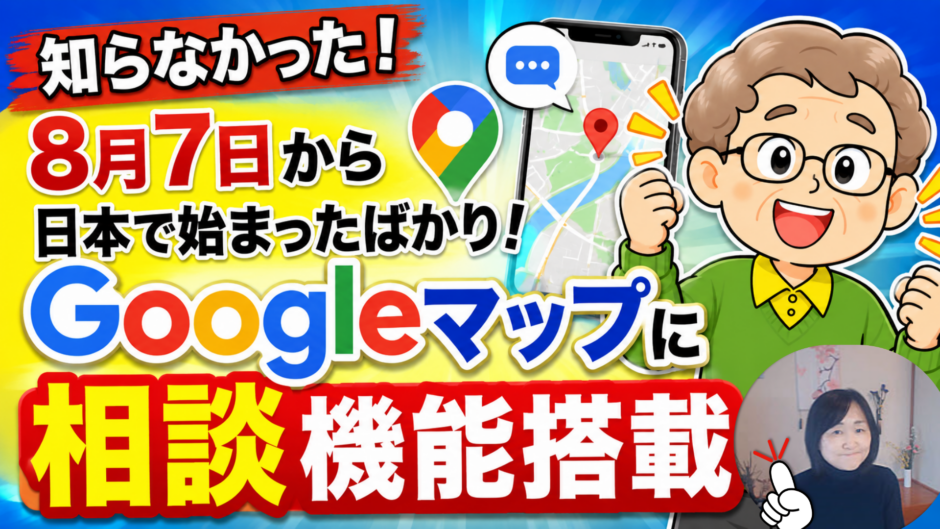
先日、町田市のシルバー人材センターに向かう途中、食事をしながらスマホでGoogleマップを開いたんです。すると、検索窓の下に「マップに相談」という、見慣れないボタンが増えていました。
ちょうど娘が「途中で100円ショップに寄りたい」と言い出したので、試しに「シルバー人材センターに行く途中で、100円ショップに寄りたい」と話しかけてみたところ、道順まで含めて、ちゃんと教えてくれたんです。別にこれまでと何ら変わらないようにも思えるかもしれません。実はこれが大きな変更なんです。
今日は、この「マップに相談」と、もう1つ似た仕組みの「検索Live」という機能を、まとめてご紹介します。
この動画を見ていただくと、
1つ目、行き先を調べるときに、地図の上で自分であれこれ探す手間がなくなります。
2つ目、分からないものにカメラを向けて話しかけるだけで、答えを教えてもらえるようになります。
3つ目、文字を打つのが苦手な方でも、声だけで調べものが完結するようになります。
それでは、1つ目からいきましょう。
目次
①「マップに相談」とは
まず「マップに相談」からです。
これは、この8月から日本で使えるようになったばかりの、とても新しい機能です。
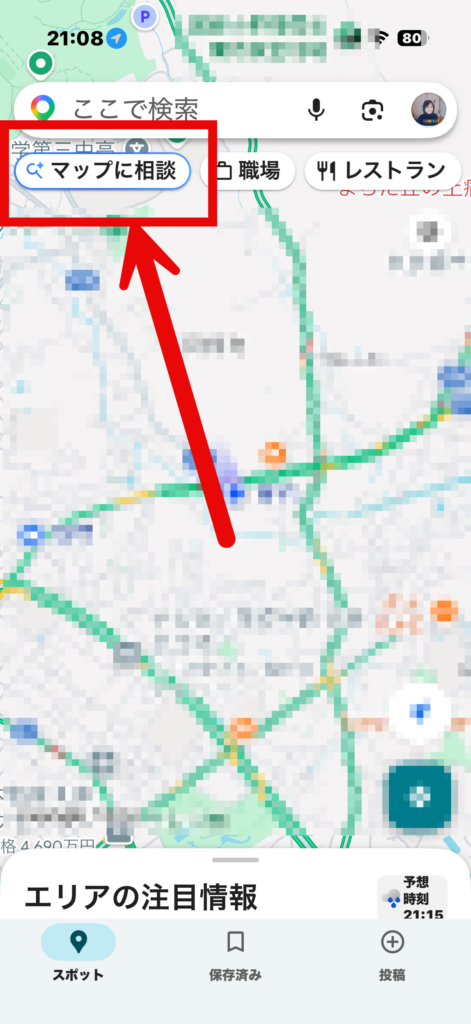
Googleマップアプリを開くと、いつもの検索窓の下に「マップに相談」というボタンが増えています。そこをタップして、まるで人に道を聞くように、話しかけたり文字を打ったりして質問するだけです。
今までのように「コンビニ」「〇〇公園」と単語だけを入れて自分で探し回る必要はありません。「〇〇に行く途中で、コンビニに寄りたい」というような、少し長い文章のままで質問できます。
②私が体験した使い方
先ほどお話しした私の体験を、もう少し詳しくお伝えします。
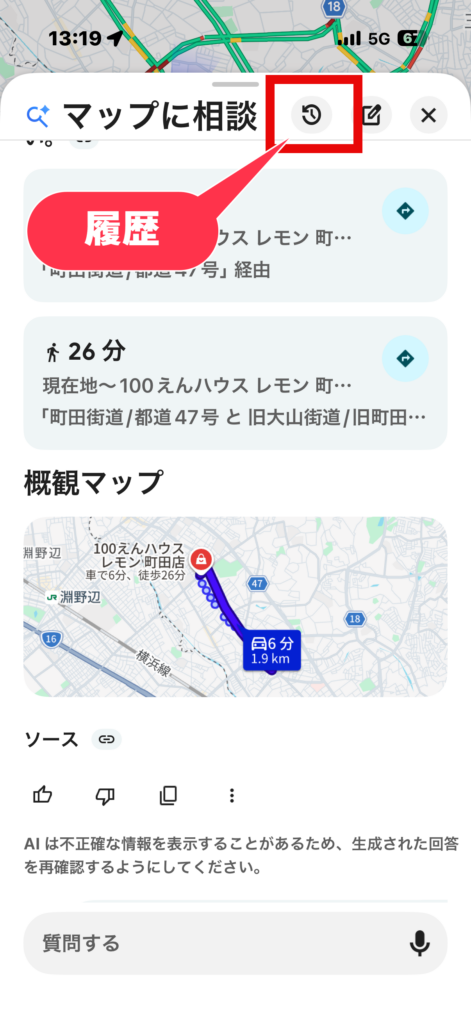
「シルバー人材センターに行く途中に、100円ショップに寄りたい」と話しかけたところ、ただお店を1つ教えてくれるだけではありませんでした。「車なら近くに〇というお店がありますが、駐車場が見つけにくいかもしれません」というところまで、教えてくれたんです。
これまでの地図は、いわば「白紙の紙に自分で地図を描く」ような使い方でした。それが「マップに相談」では、道案内に詳しい人が助手席に乗って、一緒に相談しながら道を選んでくれる、という感覚に変わります。
③通院や待ち合わせでの活用
この機能は、通院や待ち合わせでも役立ちます。
たとえば「病院の予約まで1時間あるので、近くで座って休める喫茶店を教えて」と話しかければ、時間に合わせた提案をしてくれます。また「あのスーパーは今の時間、混んでいますか」と聞けば、今の混雑状況も教えてくれます。バスや電車を使う方には、遅れが出ていないかどうかも、リアルタイムで確認できます。
銀行と郵便局、両方に寄りたいときも、「両方に寄れる順番を教えて」と話しかけるだけで、効率のよい順番を提案してくれます。
④「検索Live」とは
続いて、もう1つの機能「検索Live」です。こちらは、Googleレンズのカメラ機能と組み合わせて使う、会話形式の調べもの機能です。
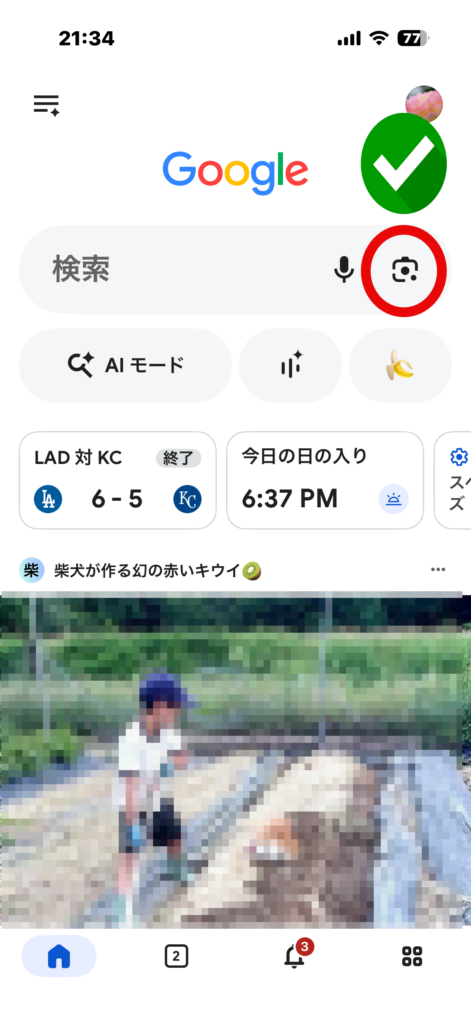
Googleアプリのカメラマーク「Googleレンズ」を開いて、シャッターボタンの下にある「Live」をタップします。あとは、カメラに映したものについて、電話で話すように質問するだけです。
「マップに相談」が「行き先」について話しかける機能だとすると、「検索Live」は「目の前にあるもの」について話しかける機能、とイメージしていただくと分かりやすいと思います。
⑤買い物中の商品ラベル
「検索Live」の具体的な使い方を見ていきましょう。
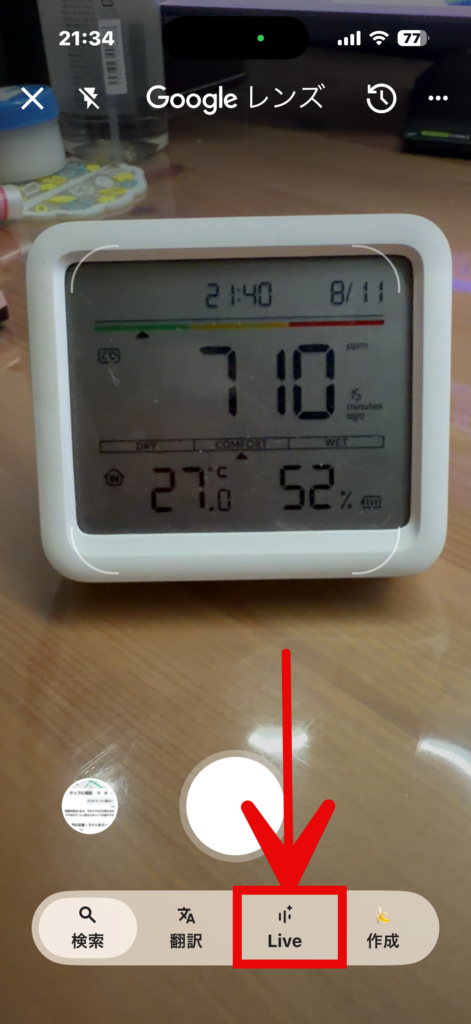
スーパーでのお買い物中、「この調味料、塩分は多い方かな」と迷うことはありませんか。パッケージの成分表示にカメラを向けて、「これ、塩分は多い方ですか」と話しかけてみてください。書かれている数字をもとに、答えを声で教えてくれます。
小さな文字を老眼鏡で追いかける手間が、話しかけるだけで済んでしまいます。
⑥庭の植物や薬の説明書
お庭の見慣れない花や虫にカメラを向けて、「これは何という名前ですか」と聞けば、名前や育て方まで教えてくれます。
また、薬局でもらう説明書は、小さな文字でぎっしり書かれていて読みづらいものですが、カメラを向けて「これは1日何回飲むものですか」と聞くと、書かれている内容を読み上げてくれます。
ただし、これはあくまで「書かれている文字を読んでもらう」機能です。薬の飲み方に少しでも不安がある場合は、必ず薬剤師さんやかかりつけのお医者様にご確認ください。
⑦家電のリモコンや外出先の看板
エアコンのリモコンや洗濯機の操作パネルで、「このボタン、何のためのものだろう」と迷ったときも、カメラを向けて「このボタンは何をする機能ですか」と聞けば、教えてくれます。
外出先で見慣れない看板を見かけたときも同じです。「ここはどういう意味ですか」と聞けば、その場で教えてもらえます。
⑧2つの機能を使う上での注意点
ここで、2つとも共通する注意点を、2つだけお伝えします。
1つ目は、答えが必ずしも100パーセント正しいとは限らないということです。特に薬やお金など、大事なことは、そのまま鵜呑みにせず、最終的には専門の方にご確認ください。
2つ目は、Gmailの予定などを踏まえて提案してくれる機能は、初期設定ではオフになっているということです。便利ですが、使うかどうかはご自身で選べますので、気になる方は無理にオンにする必要はありません。また、書類や周りに人がいる場所でカメラを使う際は、個人情報や周囲の方への配慮も忘れないようにしてください。
まとめ
いかがでしたでしょうか。「マップに相談」も「検索Live」も、これまで自分で文字を打って調べていたことを、話しかけるだけで済ませられる機能です。
まずは、次にどこかへ出かけるときに「マップに相談」で行き先を聞いてみる。あるいは、お家で気になるものにカメラを向けて話しかけてみる。その一歩から、始めてみてください。
それでは、また次の動画でお会いしましょう。
NTTドコモ・オールアバウト共同運営メディア「イチオシ」|オールアバウトさんの記事を紹介していただきました。
・「話しかけるだけで解決!」Googleの新しい検索新機能「会話型AI」の実力がスゴイ!
更新日:2026年08月29日