

【スマホの上に通知がたくさん並んで、大切な連絡が埋もれていませんか?】
AndroidやiPhoneスマホでは、LINE、メール、ニュース、買い物アプリなどから次々に「通知」が届きます。
通知は便利ですが、多すぎると本当に必要な連絡を見逃しやすくなります。
大切なのは「通知を全部切る」ことではなく、「必要な通知は残し、不要なものだけ減らす」ことです。
GoogleのAndroid公式ヘルプでも、通知を1件ずつ消したり、すべて消去したり、アプリごとに通知設定を変更する方法が案内されています。
■そもそも通知とは?
通知は、アプリから届く「お知らせ」です。
たとえば、
・LINEに新しいメッセージが来た
・不在着信があった
・予定の時間になった
・アプリの更新情報がある
などを、アプリを開かなくても知らせてくれます。
玄関のチャイムのようなものです。
ただし、家中の家電が全部チャイムを鳴らしたら、本当に大事な来客の音が分からなくなりますよね。
スマホの通知も同じです。
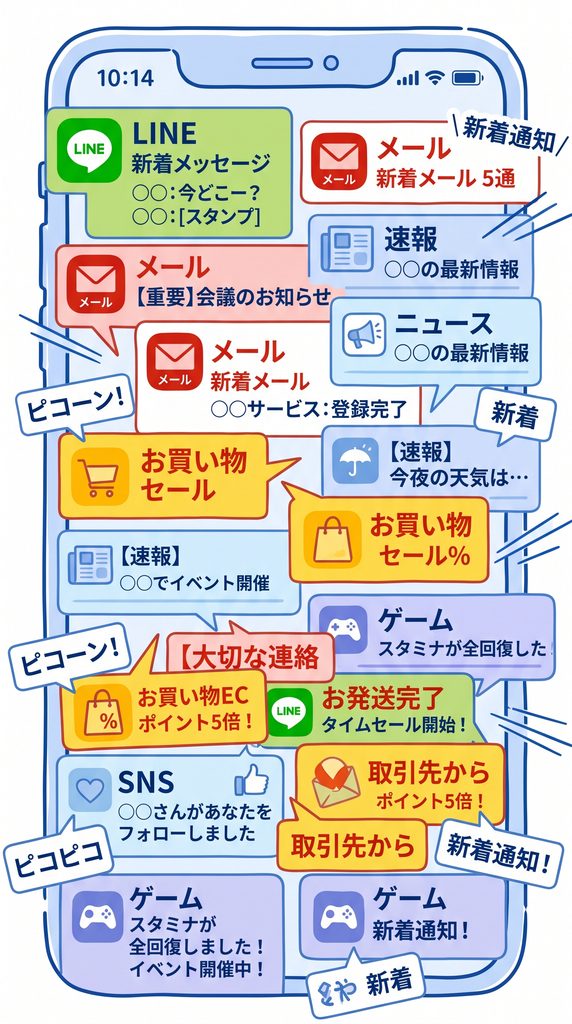
よく通知だらけのスマホを見ることがありますが、ご本人は全く気にしていないご様子。パッヂ(吹き出しの数字)なども何百もなっていて、これでは意味がなしません。
■ 通知を見る基本操作
多くのAndroidやiPhoneでは、画面の上端(縁)から下へスワイプ(なぞる)すると通知が表示されます。

通知をタップすると、その通知を出したアプリの該当画面が開きます。
たとえばLINEの通知をタップすれば、そのトークを開ける場合があります。
ただし、ロック画面に通知内容を表示する設定にしていると、周囲の人からメッセージの一部が見えることがあります。プライバシーが気になる方は、ロック画面で内容をどこまで表示するかも確認しましょう。
■ 見終わった通知を消す
Googleの公式案内では、通知を1件非表示にするには、通知を左右どちらかへスワイプします。
通知をまとめて消したい場合は、通知一覧の下まで進み「すべて消去」などをタップします。
ここで安心してほしいのは、通知を消したからといって、元のメールやLINEのメッセージまで削除されるわけではないということです。
通知はあくまで「お知らせ」です。
たとえば郵便受けに入っていた「荷物が届いています」というメモを捨てても、荷物そのものが消えるわけではない、というイメージです。
■ 通知を消すことと、既読にすることは同じ?
必ずしも同じではありません。
通知を横に払って消しても、アプリ側では未読のまま残ることがあります。
LINE、メール、ニュースなど、アプリごとに動作が違います。
「通知を消したから内容も読んだことになった」と思い込まず、大切な連絡はアプリを開いて確認してください。
■ 通知が多いアプリだけ減らす
「通知が多いからスマホ全部を消音にする」という方法はおすすめしません。
電話や家族からの連絡まで気づきにくくなる可能性があるからです。
代わりに、広告やおすすめ情報が多いアプリだけ通知を見直します。
一般的なAndroidでは、
1. 「設定」を開く
2. 「通知」
3. 「アプリの通知」などを開く
4. アプリを選ぶ
5. 必要に応じて通知をオン・オフ
という流れです。
機種によって項目名は異なります。
■ 通知を長押しする方法も便利
届いた通知を長押しすると、そのアプリの通知設定へ進める機種があります。
「このお店のおすすめ通知だけ多いな」と思ったその場で設定を確認できるので便利です。
ただし、よく分からない項目を全部オフにせず、「何の通知を止める設定なのか」を読んでから変更しましょう。
■ 音を鳴らさず表示だけにする選択肢も
Androidでは、通知を完全に止めるだけでなく、「音は鳴らさないが通知は表示する」といった設定ができる場合があります。
たとえば、ニュース速報は画面に残っていればよいけれど、毎回音が鳴る必要はない、という使い方です。
通知は「オンかオフか」だけではありません。
■ 通知が来なくなったとき
反対に、「LINEの通知が来なくなった」「メールに気づけない」という場合は、
・スマホ全体が消音になっていないか
・そのアプリの通知がオフになっていないか
・おやすみモードなどが有効になっていないか
・アプリ内にも通知設定がないか
を確認します。
スマホ本体では通知を許可していても、アプリの中で通知を止めている場合があります。
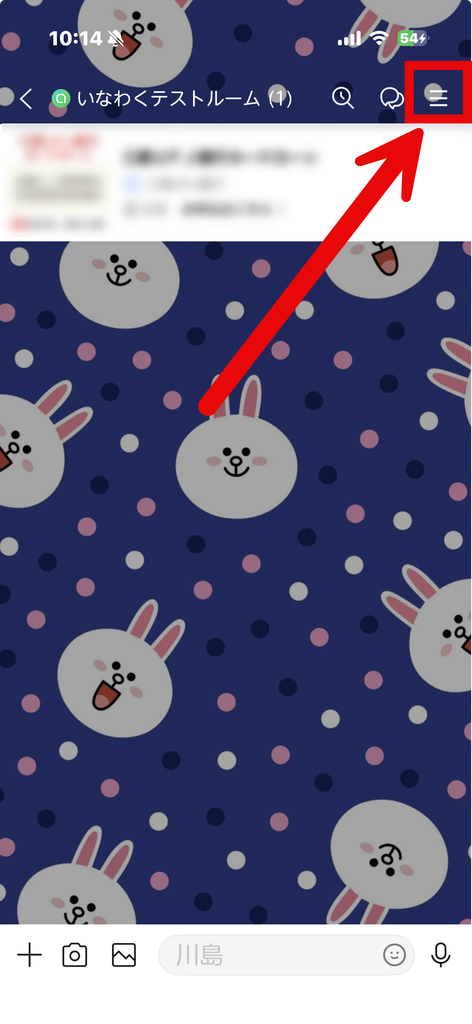
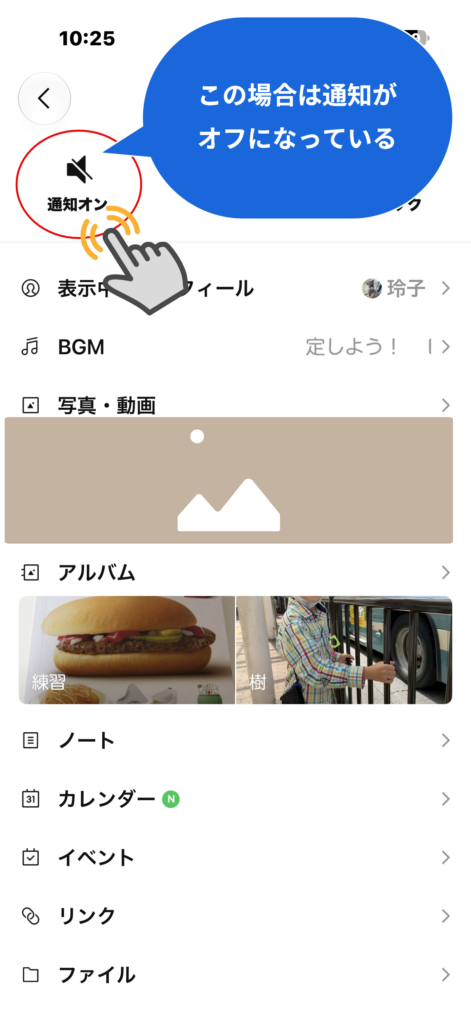
LINEの場合は少々こまかな技が使えます。設定(スマホの設定)で通知をオンにした状態で、ここのトークで友達ごとに通知設定するようにしましょう。友達ごとの設定はトークにある友達を選び会話の画面にある右上の三本線から個別の設定を選び、左上にある通知をタップします。↓のイラストは通知音がスラッシュになっています。これは現在通知はオフになっている状態で、これをタップすることでオンになりますよという意味です。
■ 通知履歴が使える機種もあります
Androidには、対応している端末で「通知履歴」を利用できる場合があります。
「さっき通知を消してしまったけれど、何だった?」というときに役立ちます。
ただし、機種やAndroidのバージョンによって利用できる機能や場所が違います。設定の「通知」の中に「通知履歴」があるか確認してみてください。
■ 今日覚えておきたいこと
通知=メッセージ本体ではなく「お知らせ」。
通知を消しても、元のLINEやメールまで消えるわけではありません。
そして、通知が多いと感じたら、全部止めるのではなく「不要なアプリだけ減らす」のがおすすめです。
一度に全部整理しなくても大丈夫です。今日うるさいと感じたアプリを1つだけ見直す。それを繰り返すだけで、大切な通知が見つけやすいスマホになっていきます。