
目次
はじめに:知らないアプリの通知メールが届きました
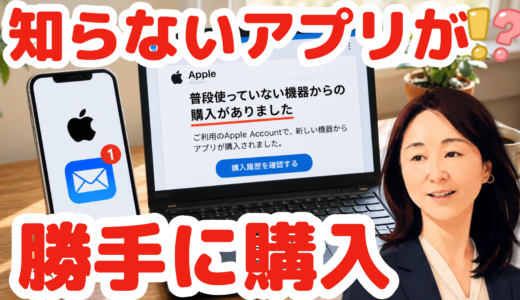
先日、私のところにAppleから一通のメールが届きました。
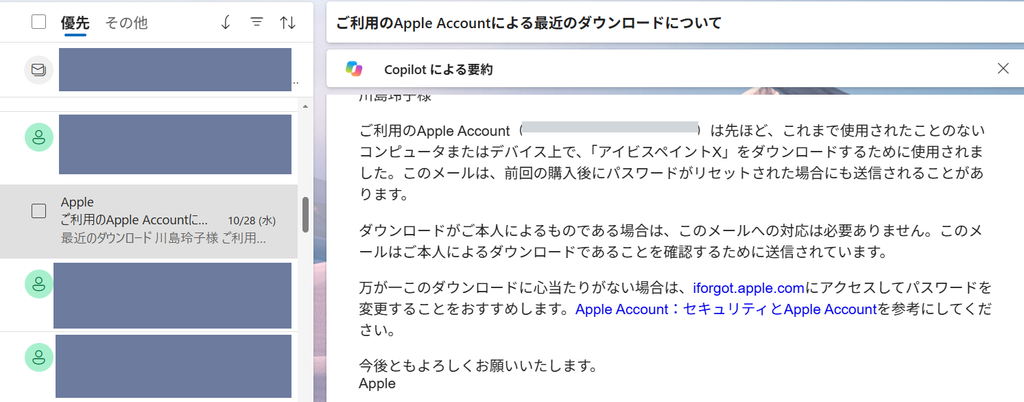
内容は、ざっくり言うと次のようなものでした。
- あなたのアカウントで、これまで使っていない機器から、お絵かきアプリ「アイビスペイントX」がダウンロードされました
- ご本人のダウンロードなら、このメールへの対応は必要ありません
- 心当たりがない場合は、パスワードを変更してください
私は、このアプリを見たことも聞いたこともありません。もちろん、入れた覚えもありません。
みなさんなら、このメールが届いたら、どうしますか?
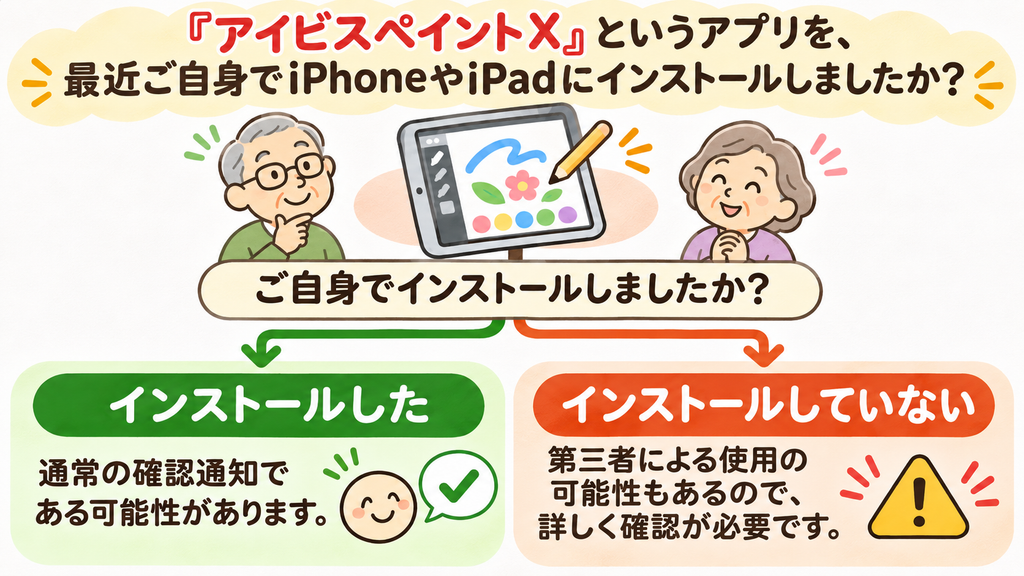
この記事では、実際に私が体験したことをもとに、次の3つをご紹介します。
- 怪しいメールが届いたときの、落ち着いた動き方
- 自分のアカウントに入っている機器(スマホやパソコン)の調べ方
- 購入履歴の見方と、見落としやすい「落とし穴」
むずかしい操作はありません。画面を見ながら、ひとつずつ一緒に進めていきましょう。
なお、同じ内容を動画でもご紹介しています。画面の動きを見ながら進めたい方は、こちらもどうぞ。
動画:知らないアプリ購入の通知が来たメールは実は正しかった!対処法まで解説
まずは落ち着いて。メールにはこたえない
このメールを見て、私が最初にしたことは「何もしない」ことです。
- メールに返信しない
- メールの中のリンク(青い文字のところ)をすぐに押さない
このメールの「パスワードを変更してください」のリンク先を、あとから確かめてみました。すると、Appleのパスワード変更のページにつながっていました。
でも、それは結果を見たから言えることです。メールを開いた続間には、本物かにせものか、見分けることはできません。やり方をまちがえると、リンク先が本物そっくりの「にせのページ」になっている可能性もあります。
そこでおすすめしたいのが、次のやり方です。
電話で「銀行の者です」と言われたら、いったん切って、通帳に書いてある番号にこちらからかけ直す。
これと同じで、メールのリンクではなく、いつもの自分の入り口から確かめましょう。今回はAppleからのメールでしたので、スマホの「設定」や、Appleの公式サイトから確認します。
ちなみに、このメールは、あとで分かったところ、正しいメールでした。しかも、自分では入れた覚えがないダウンロードでした。
こんなとき、「こんなメールはどうせいたずらだから、無視して大丈夫」と思ってしまいがちです。でも、本物のお知らせを見逃すこともあり得ます。「返信もリンクもしない。でも、自分の入り口から確かめる」。この一手間をおすすめします。
手順① 自分のアカウントに入っている機器を見てみよう(iPhone)
この手順では、「自分の名前でログインしている機器」を一覧で見る方法をお伝えします。家の鍵を持っている人の名簿を確かめるようなものです。
もし、自分でスマホにアプリを入れた覚えがあるなら、ただのお知らせの可能性があります。ただし、「このスマホではない別の機器から入れている」ということなので、少し気になる点は残ります。まったく覚えがない場合は、とくにしっかり確認しておきましょう。
- iPhoneの「設定」を開きます
- 一番上にある自分の名前をタップします
- 画面を下へスクロールします
- ログインしている機器の一覧が出てきます。見覚えのないiPhone、iPad、パソコンがないか、上から順に見ていきます
- 気になる機器をタップして、詳しい情報を開きます
私の場合、一覧の上から2番目に、まったく見覚えのない機器がありました。タップすると「デバイス情報」という画面になり、「機種」と「バージョン」が表示されました。
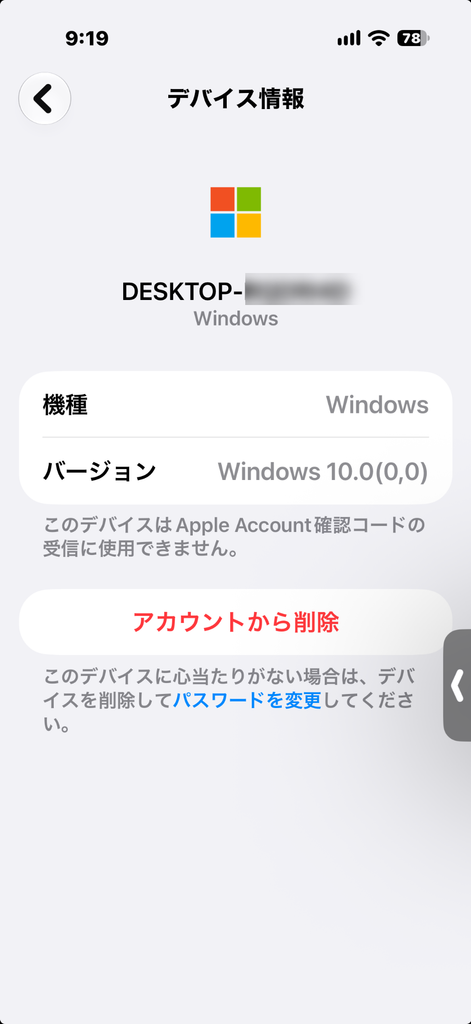
- 機種:Windows(つまりパソコン)
- バージョン:Windows 10
ここでひとつ、コツがあります。「バージョン」は、あまり遠ごしにしないでください。たとえば「Windows 10」と書いてあっても、あとから更新して「Windows 11」になっていることもあります。ここで大事なのは、一覧に出ているデバイスの名前が、自分の機器の名前と同じかどうかです。
→ 自分の機器の名前の調べ方は、次のところでご紹介します。
もし記憶にない機器であれば、その画面から「アカウントから削除」を選び、自分のアカウントから外しておきましょう。
ここまでできれば、第一歩は完了です。とてもよくできました。
手順② 「自分の機器の名前」の調べ方
一覧に出ている名前が自分のものかどうか。それを見分けるために、まずは自分の機器の名前を確かめておきましょう。名札を見比べるような作業です。
パソコン(Windows)の場合
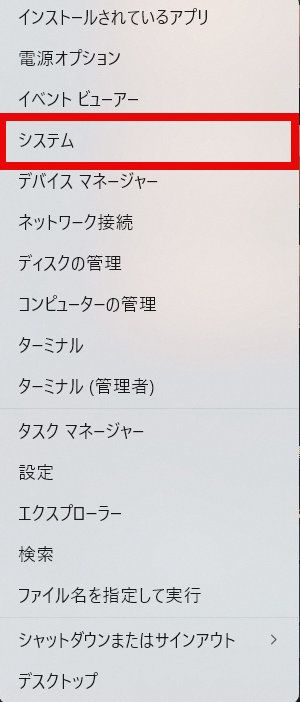
- 画面左下の「スタートメニュー」を、右クリックします
- 「システム」を開きます
- 「デバイス情報」の中にある「デバイス名」を確認します
iPhoneの場合
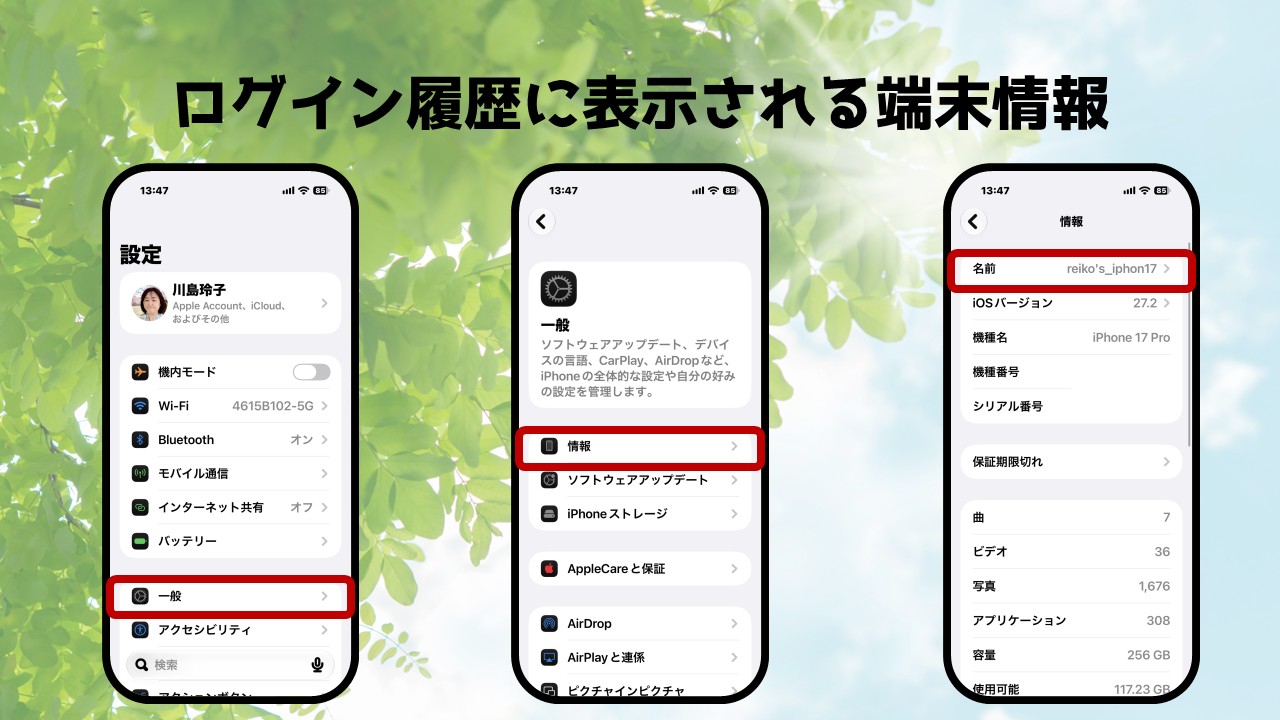
- 「設定」を開き、「一般」をタップします
- 「情報」をタップします
- 自分でつけた端末の名前(例:「○○のiPhone」)と、下にある機種の名前(例:iPhone 14)が表示されます
Androidスマホの場合
- 「設定」アプリを開きます
- 画面の下のほうにある「デバイス情報」をタップします
- 「デバイス名」や「モデル名」(例:Pixel 8)が表示されます
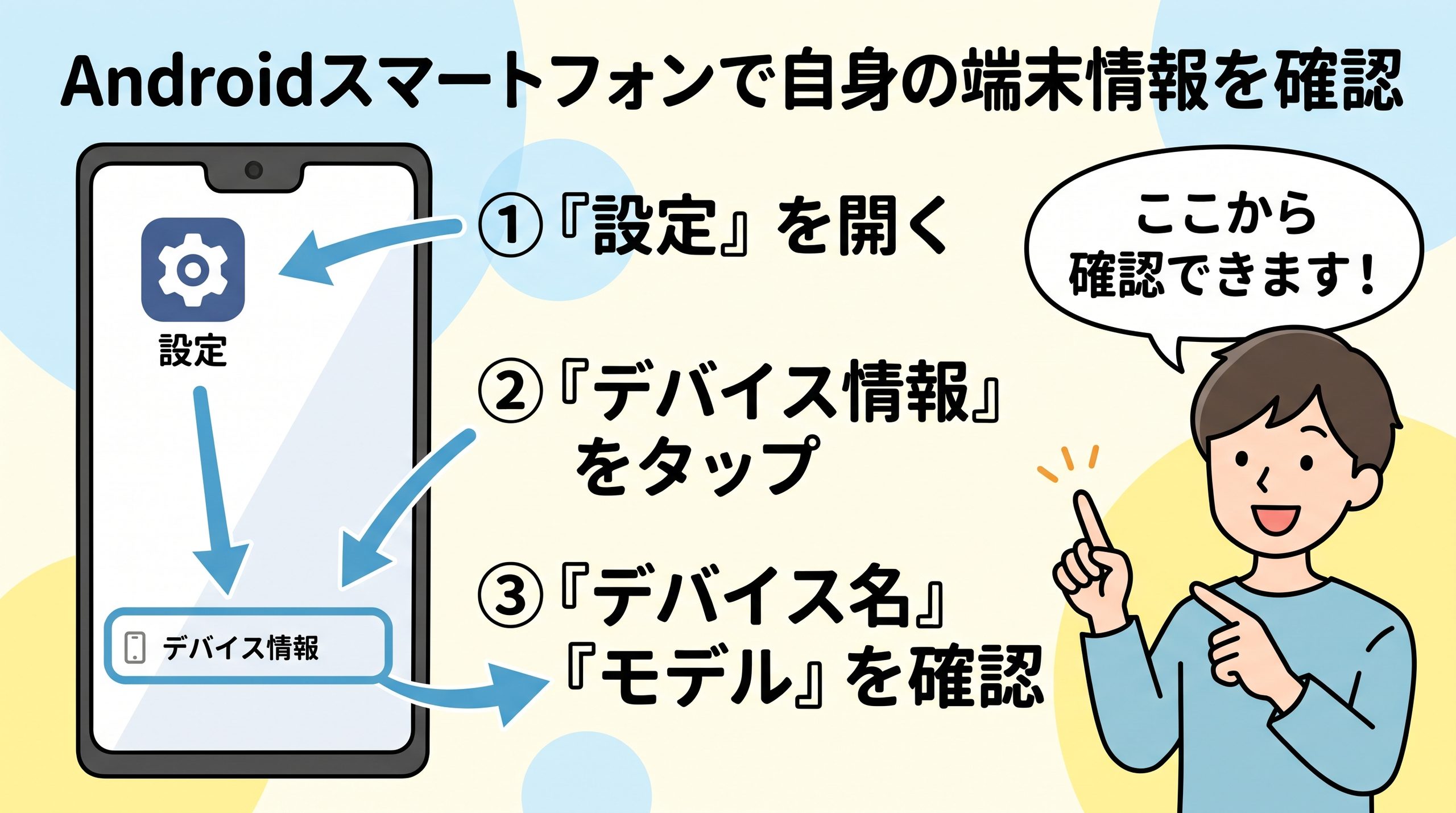
もし「デバイス情報」という言葉が見つからなくても、大丈夫です。Androidはメーカーごとに、「端末情報」や「デバイスについて」など、少し違った名前になっていることがあります。流れはどれも似ていますので、近い名前のものを探してみてください。
自分の名前が分かったら、手順①の一覧と見比べましょう。このように、自分に身覚えのないスマホやパソコンが見つかったら、アカウントから削除してください。
これで「知らない機器」の確認は終わりです。お疲れさまでした。
手順③ 購入履歴を見よう(iPhone)―「無料」も忘れずに
見覚えのない機器を外したあとは、必ず「購入履歴」を確かめましょう。レシートの束を見返すようなものです。
- 「App Store」を開きます
- 画面の右上にある、自分のアイコンをタップします
- 「アプリと購入履歴」という項目をタップします
- 「購入履歴」をタップします
- パスワードを聞かれたら、入力します
ここで表示されるのは、何もしないとき(初期の設定)では、過去90日間(約3ヶ月)の「有料」の購入だけです。
「最近、お金がかかったものはないな。よかった、よかった」と、ここで画面を閉じてしまう方が多いのですが、実はここがいちばんの落とし穴です。
私のケースでも、有料の履歴には何もありませんでした。でも、それで安心していいとは限りません。無料でアプリを入れて、しばらく何も起きない。そのあとで有料になっていく。こういう道筋もあるとされています。だからこそ、無料で入れたものもあわせて確かめることが大切です。
無料のアプリも見る方法
- 購入履歴の画面で、「フィルターを変更」をタップします
- 期間を選びます。「過去90日間」のほか、「今年」「前年」、「カスタム」で日付を自分で決めることもできます
- 金額の欄で、「有料」ではなく「無料」にチェックを入れます
- 右上の「完了」(チェックマークのボタン)をタップします
すると、無料で入れたアプリの一覧が出てきます。私の場合は「8件」と表示され、その中に10月28日に「アイビスペイント」を入れた記録がしっかり残っていました。
ここで分かったのは、このアプリが、空想ではなく、確かに自分のアカウントで入れられていたということです。無料のアプリも、こうして自分のアカウントの記録として、ちゃんと残っています。
もし画面の言葉がここに書いたものと少し違っていても、慣れるまでは「だいたいこんな感じ」で進めて大丈夫です。iPhoneの表示は、更新で変わることがあります。
この確認をやっていただければ、もう安心して続きに進めます。
Androidをお使いの方の、購入履歴の見方
Androidスマホでは、「Google Playストア」というアプリから確かめます。iPhoneでいうApp Storeにあたるものです。
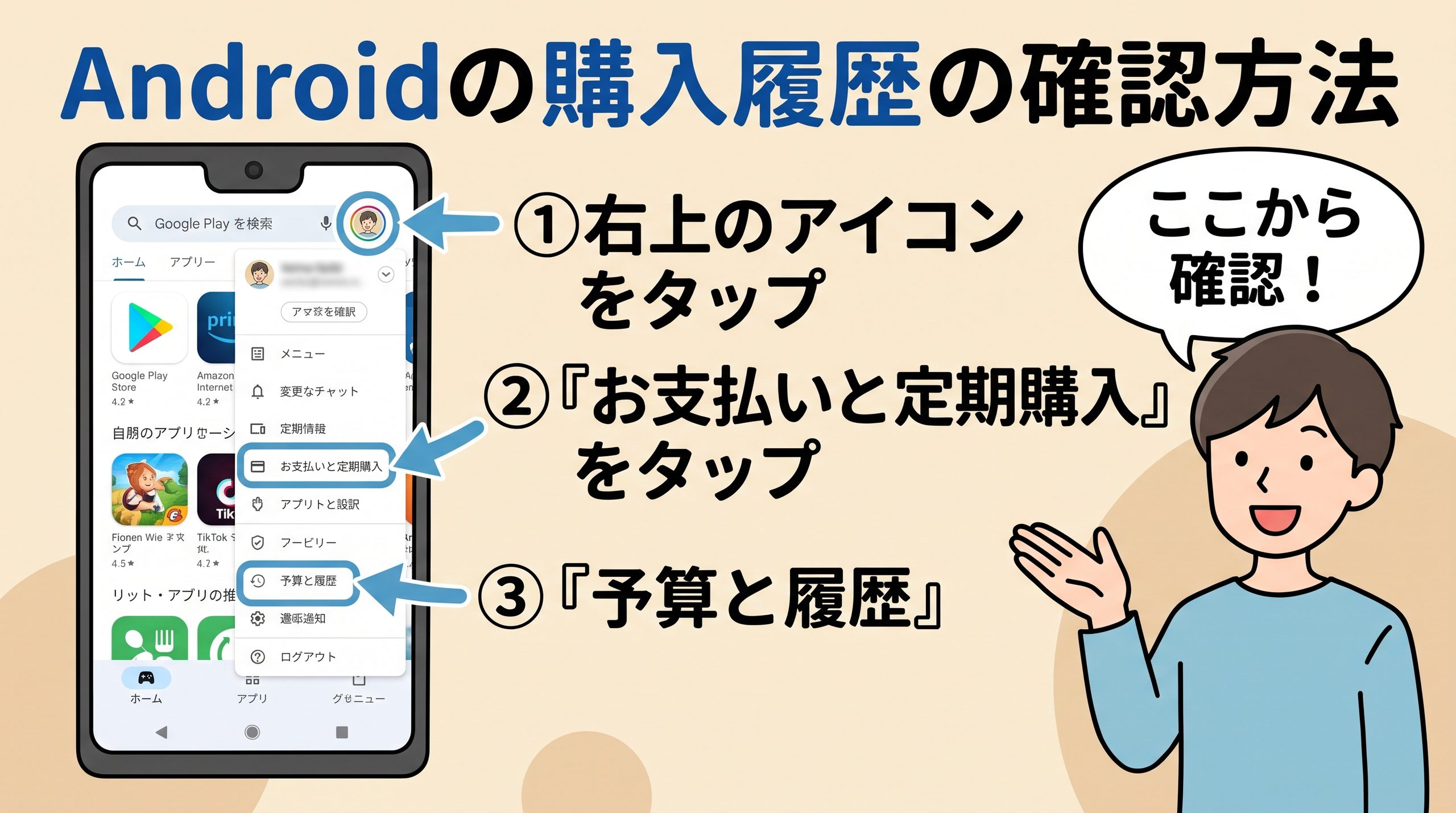
- 「Google Playストア」アプリをタップします
- 画面の右上にある、自分のアイコンをタップします
- 「お支払いと定期購入」をタップします
- 最後に「予算と履歴」をタップします
ここに、これまでの履歴が並んでいます。見覚えのないものがないか、ゆっくり見てみてください。
お使いの機種やバージョンによって、画面の名前が少し違うことがあります。そのときは、よく似た言葉の項目を探してみてください。
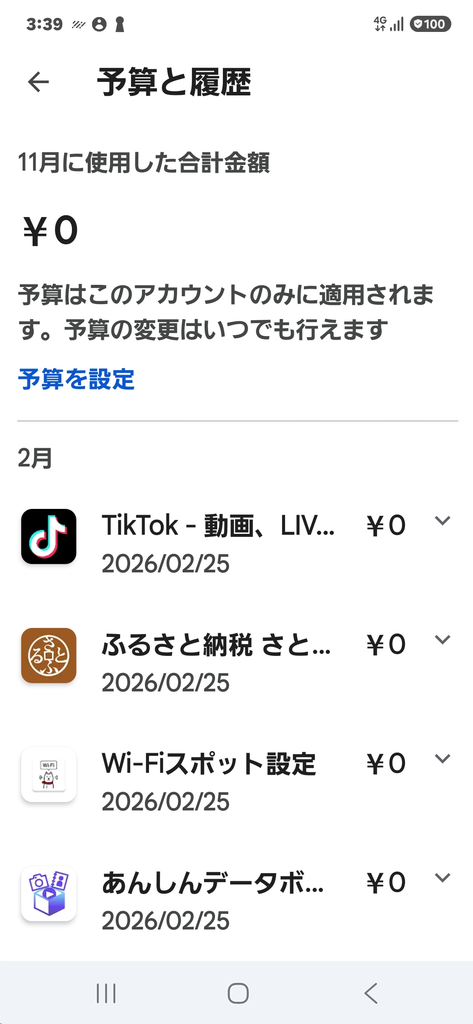
これでAndroidの確認も完了です。
結末:実は、娘のインストールでした
ここまですべて確かめて、やっと、私は「もしかしたら娘じゃないかな」と思いつき、電話をしてみました。
すると、娘から返事がありました。「そのペイントアプリ、インストールしたよ」ということでした。
ことの経緯はこうです。iPadの調子が悪くなりはじめていて、iPadを借りることになっていました。そして娘が大学に行っている間に、「無料だからいいかな」と、黙ってアプリを入れていたのです。
今回は娘だと分かって、ホッとしました。でも、こうして結果を知っているから言えることです。メールを見た続間は、どちらに転ぶか分かりませんでした。
ここで、ひとつだけ覚えておいていただきたいことがあります。
- まず、ご家族に「こんなアプリ、入れた?」と聞いてみる
- 聞いても心当たりがないときは、手順①~③をしっかりやる
先に身近な人に確かめる。そこでも分からなければ、ご自分で調べる。この順番なら、より落ち着いて対応できます。
まとめ:今日からできること
この記事でご紹介したことを、もう一度、ゆっくり振り返ります。
- 怪しいメールには、返信もリンクもしない。いつもの自分の入り口から確かめる
- 見覚えのない機器は、アカウントの一覧から探して、削除する
- 購入履歴は、有料だけでなく、無料も見る
- まずご家族に、「入れた?」と聞いてみる
「うちは、物を買わないから大丈夫」と思う方もいらっしゃるかもしれません。でも、アカウントの鍵であるパスワードは、買い物をするかどうかに関係なく、大切なものです。このアカウントは自分に責任があるものですから、「知らなかった」では済まされない時代になっています。
最近は、さまざまなところからパスワードがもれるというニュースをよく見ます。「もう遅いからやらない」「ここまで来るとやりきれない」と、あきらめてしまう方も多いです。私も含めて、です。
そんなときは、全部を一度にやらなくて大丈夫です。まずは、いちばん大きな入り口からです。
- Apple
- Amazon(お買い物をされる方は、とくに)
この3つのパスワードを、気になるときに変えてみてください。
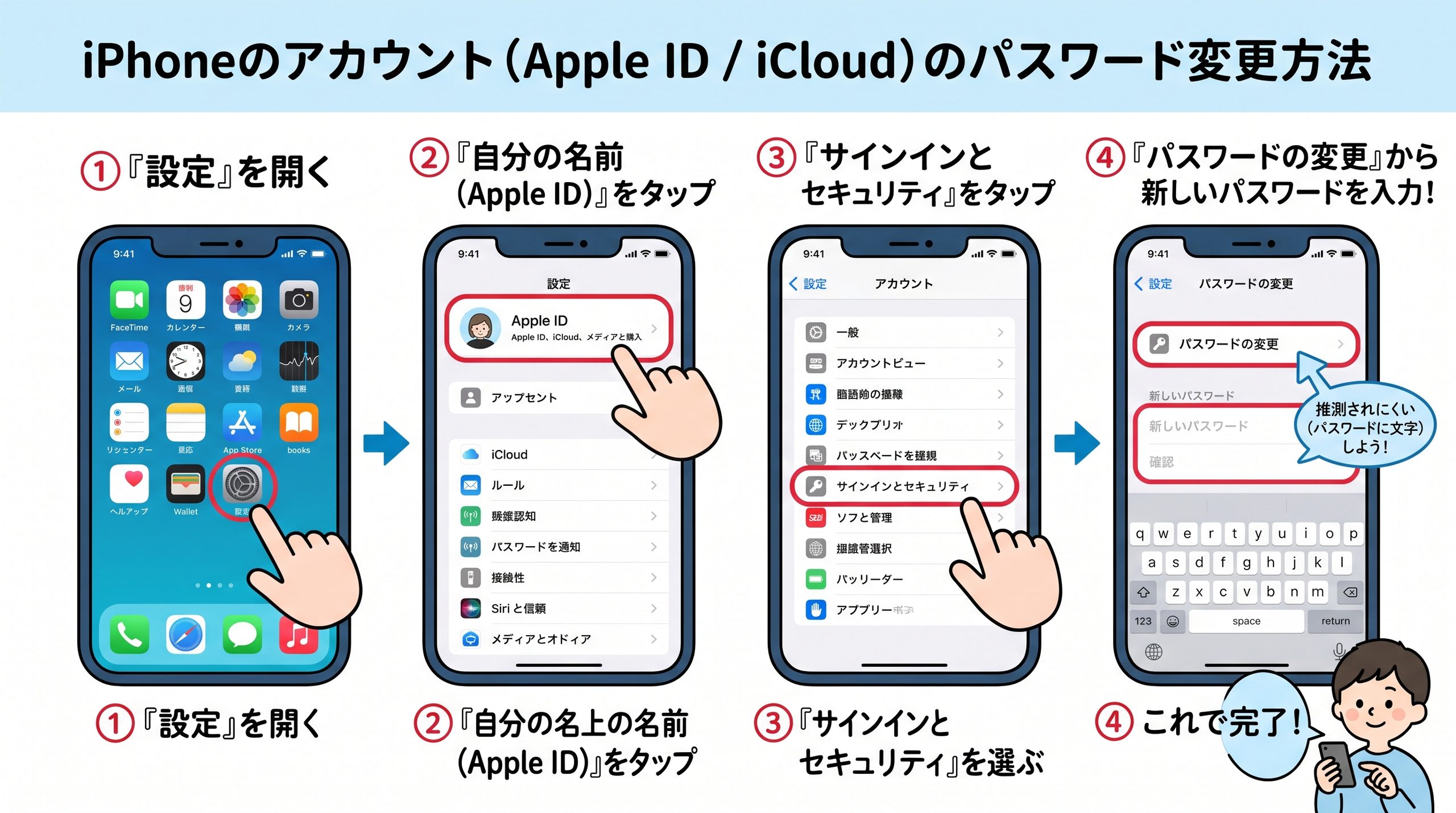
さらに安心を高めたい方は、「2段階認証」と「パスキー」をしっかり設定すると、より安全です。どちらも、いなわくTVで何度かご紹介しています。
知らないメールが届いたときに、「こわい」ではなく「確かめよう」と思える。そんなふうになれたら、とても素敵です。自分にもできそうだなと思ったところから、ひとつでも試していただければ嬉しいです。
ここでご紹介した手順は、動画で画面を見ながらもご確認いただけます。
動画:知らないアプリ購入の通知が来たメールは実は正しかった!対処法まで解説
最後までお読みいただき、ありがとうございました。いなわくTVの川島でした
関連記事はこちら↓