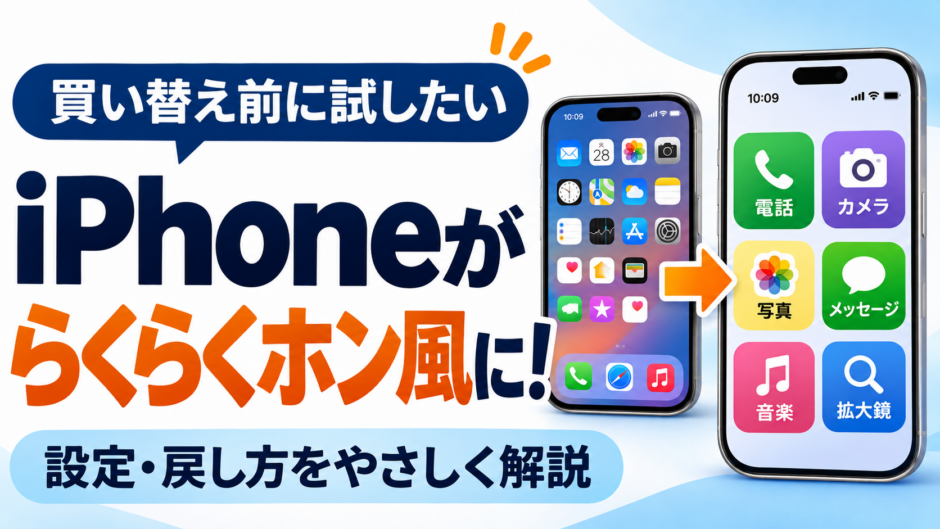

「文字が小さくて見えにくい」
「アイコンがたくさんあって、どれを押せばいいのかわからない」
「電話と写真だけ使いたいのに、画面が複雑で戸惑ってしまう」

iPhoneを使っていて、このように感じることはありませんか。
ご家族から「もっと簡単なスマホに変えたほうがいいのかな」と相談されたことがある方もいらっしゃるかもしれません。
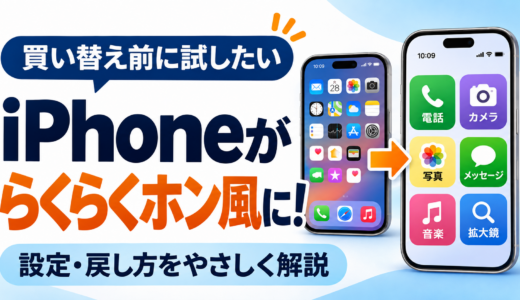
そんなとき、買い替えを決める前に知っておきたいのが、iPhoneにもともと用意されている「アシスティブアクセス」という機能です。
少し難しい名前ですが、必要なアプリを選んで、大きく見やすい画面で使うための仕組み、と考えてみてください。
設定すると、いつものiPhoneを「らくらくホン」のようなシンプルな画面で使えます。新しいスマホへ電話帳や写真を移し替える作業も必要ありません。
ただし、すべてのアプリが簡単な画面になるわけではありません。いつもの画面とは使い方が変わる部分もあります。
この記事では、できることを確認してから、設定の進め方、元の画面に戻す方法、LINEを追加する方法まで、順番に説明します。大切なところは途中でも繰り返しますので、ご自分のペースで読み進めてください。
目次
1.iPhoneを簡単な画面にできる「アシスティブアクセス」とは?
アシスティブアクセスは、画面に表示する選択肢や操作を整理し、iPhoneを使いやすくするための機能です。
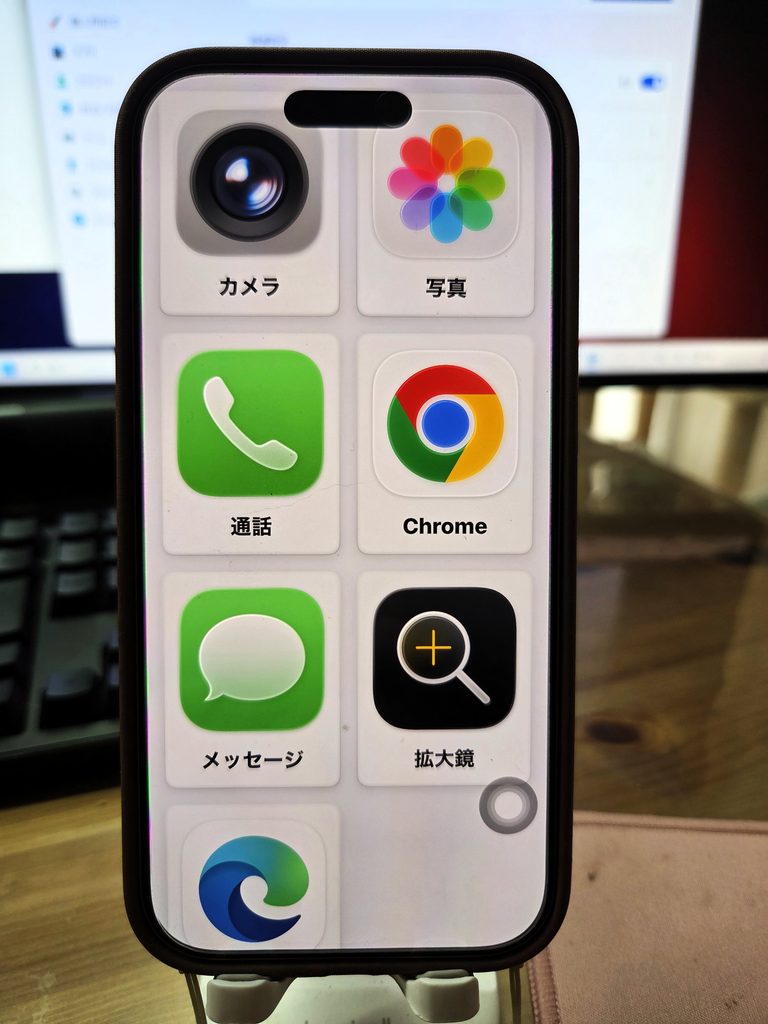
例えば、いつものホーム画面には、たくさんのアプリが並んでいます。慣れていれば便利ですが、使いたいものが少ない方には、選ぶだけでも負担になることがあります。
そこで、必要なアプリを選んで並べ、見つけやすく、押しやすい画面に整えます。
電話をかける、写真を見る、カメラで撮影する。そうした日常の操作に集中しやすくなることが、この機能の特徴です。
Appleは、認知機能に障がいのある方がiPhoneを使いやすくする機能として案内しています。年齢だけで利用を決めるのではなく、使う方にとって分かりやすいかどうかを見ながら選びましょう。機能はiOS 17で導入されました。
なお、「らくらくホンのように使う」というのは、画面を分かりやすく整えることのたとえです。iPhoneが別のメーカーのスマホに変わるわけではありません。
2.どんな方に向いているのでしょうか
例えば、次のような使い方をしたい方には、試す価値があります。
- 電話やカメラなど、よく使うアプリを見つけやすくしたい
- 小さなアイコンがたくさん並ぶ画面を整理したい
- 家族と相談しながら、必要な機能を選んで使いたい
- 買い替えの前に、今のiPhoneでできる工夫を試したい
一方で、「今の使い方は変えず、文字だけ大きくしたい」という方は、通常の画面で文字サイズなどを調整するほうが合う場合もあります。
画面が大きく変わることを負担に感じる方もいます。普段の配置を覚えている場合は、変えたことで、かえって迷ってしまうかもしれません。
家族が設定するときも、先に「どこが使いづらいですか」と聞いてみましょう。
文字の大きさなのか、アプリの多さなのか、指の操作なのか。困っていることが分かると、どこを整えればよいか考えやすくなります。
3.できることと、変わらないことを確認しましょう
アシスティブアクセスでは、ホーム画面の配置を選び、表示するアプリを整理できます。
さらに、この機能に合わせて作られたアプリでは、操作も分かりやすくなります。一方、追加できるほかのアプリの多くは、元のデザインで動きます。
例えば、ホーム画面からLINEを見つけやすくすることはできますが、LINEを開いた後の操作まで、すべて専用の簡単な画面に変わるわけではありません。Apple:アプリの追加とカスタマイズ
ここは、設定前に知っておきたい点です。
「入口が分かりやすくなること」と「アプリの中身の使いやすさ」は、分けて確認しましょう。
また、アシスティブアクセスを始める操作は、iPhoneを初期化する操作ではありません。画面からアプリが見えなくなっても、それだけで、そのアプリや写真が消えたことにはなりません。
設定が終わったら、本人が普段使う操作を実際に試して、使い心地を確かめることが大切です。
4.設定の前に、家族と一緒に準備すること
設定を始める前に、手元にiPhoneを用意し、落ち着いて作業できる時間を取りましょう。
外出の直前など、すぐ電話や支払いに使う必要があるときは避けると安心です。設定が終わってから、使い方を練習する時間も残しておきます。
まず、普段よく使うアプリを思い浮かべてください。
電話、カメラ、写真、メッセージ、LINEなど、「これがあれば日常で困らない」というものから考えます。
家族にとって便利なアプリが、本人にも必要とは限りません。「よく使っていますか」「画面に置いておきたいですか」と確認しながら選びましょう。
そして、もう一つ大切なのが、パスコードの準備です。
普段iPhoneのロックを解除するときのパスコードと、これから設定するアシスティブアクセス用のパスコードは、役割が違います。
設定中に混乱しないように、普段使っている番号が分かる状態で始めてください。分からない番号を何度も試すことは避け、確認してから進みましょう。
5.まず「アシスティブアクセス」の設定画面を開きます
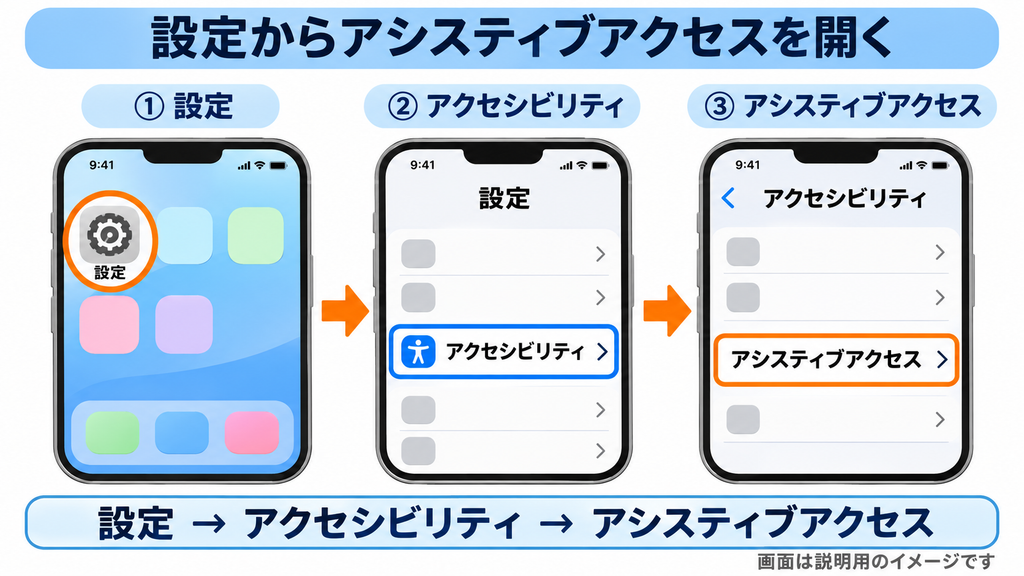
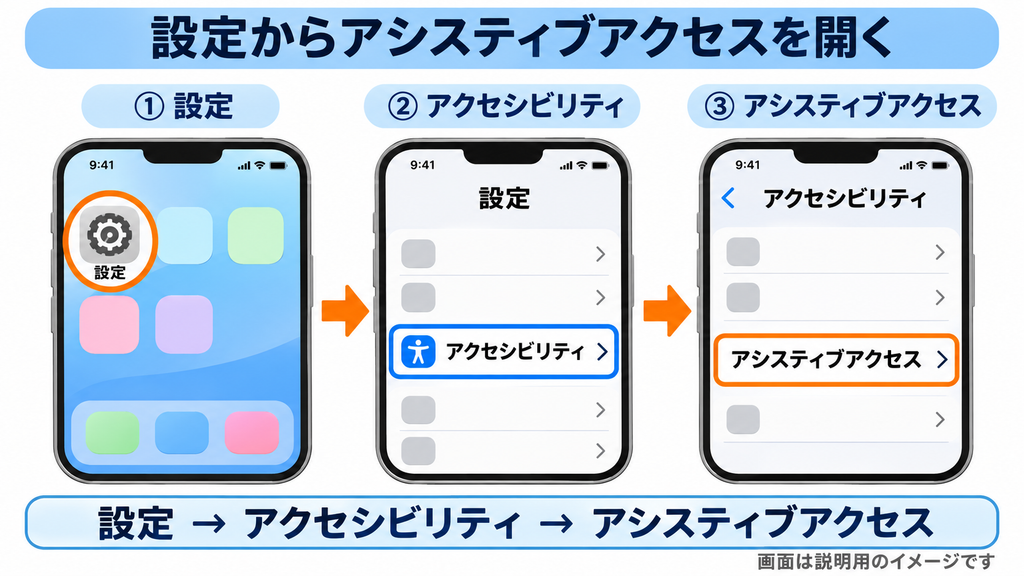
通常のホーム画面で、歯車の形をした「設定」を開きます。
次に「アクセシビリティ」を押し、その中の「アシスティブアクセス」を選びます。
進む順番は、次のとおりです。
「設定」→「アクセシビリティ」→「アシスティブアクセス」
初めて設定する場合は、設定を始めるための案内が表示されます。「アシスティブアクセスを設定」などの項目から進んでください。
機種やiOSのバージョンによって、画面の文章や表示順が異なる場合があります。この記事の順番と少し違っても、今表示されている案内を一つずつ確認しましょう。
途中でApple Accountの確認が表示された場合は、そのiPhoneを使う本人のアカウントであることを確かめます。
家族が設定を手伝うからといって、普段使っている本人のアカウントを、家族のものに変更する必要はありません。
6.画面の並び方は「行」と「グリッド」から選びます
設定中には、画面の並び方を選ぶ項目があります。
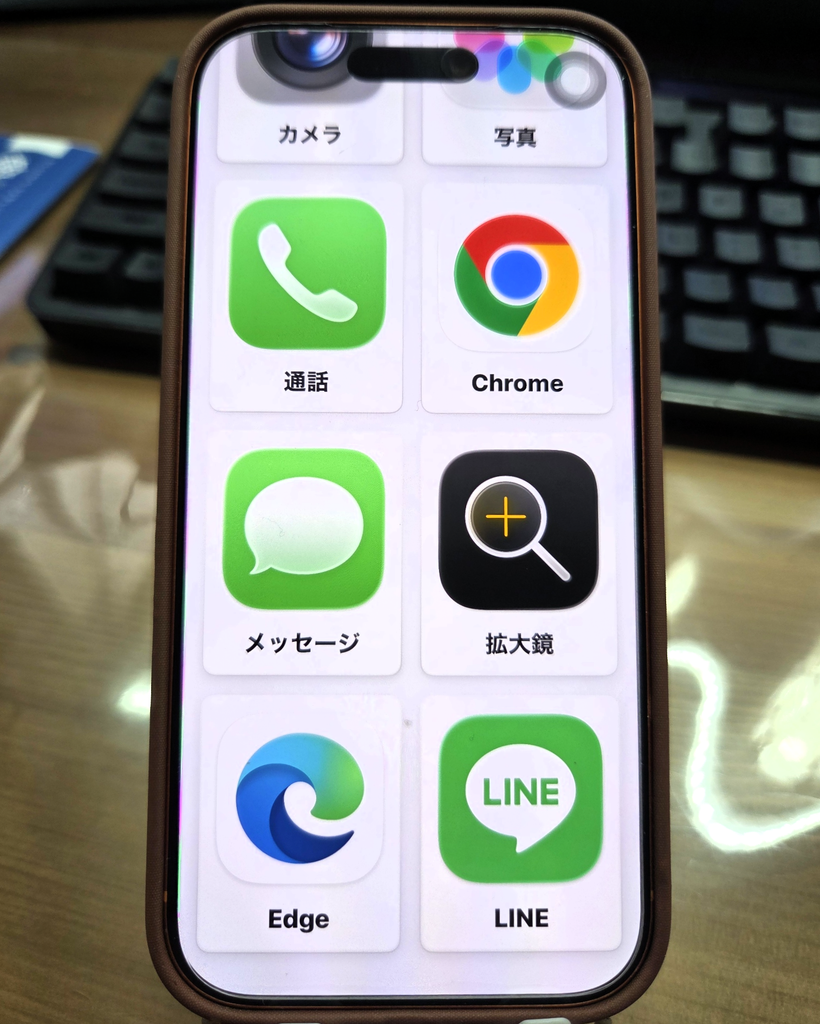
大きく分けると、文字を読みやすい一覧の形で並べる方法と、画像やアイコンを大きく格子状に並べる方法です。
「行」は、項目を順番に読みながら選びたい方に向いています。「グリッド」は、絵やアイコンを手がかりに選びたい方が試しやすい配置です。
らくらくホンのような、大きなボタンが並ぶ見た目を想像している場合は、まずグリッドを見てみるとよいでしょう。
ただし、「高齢だからグリッドがよい」とは限りません。
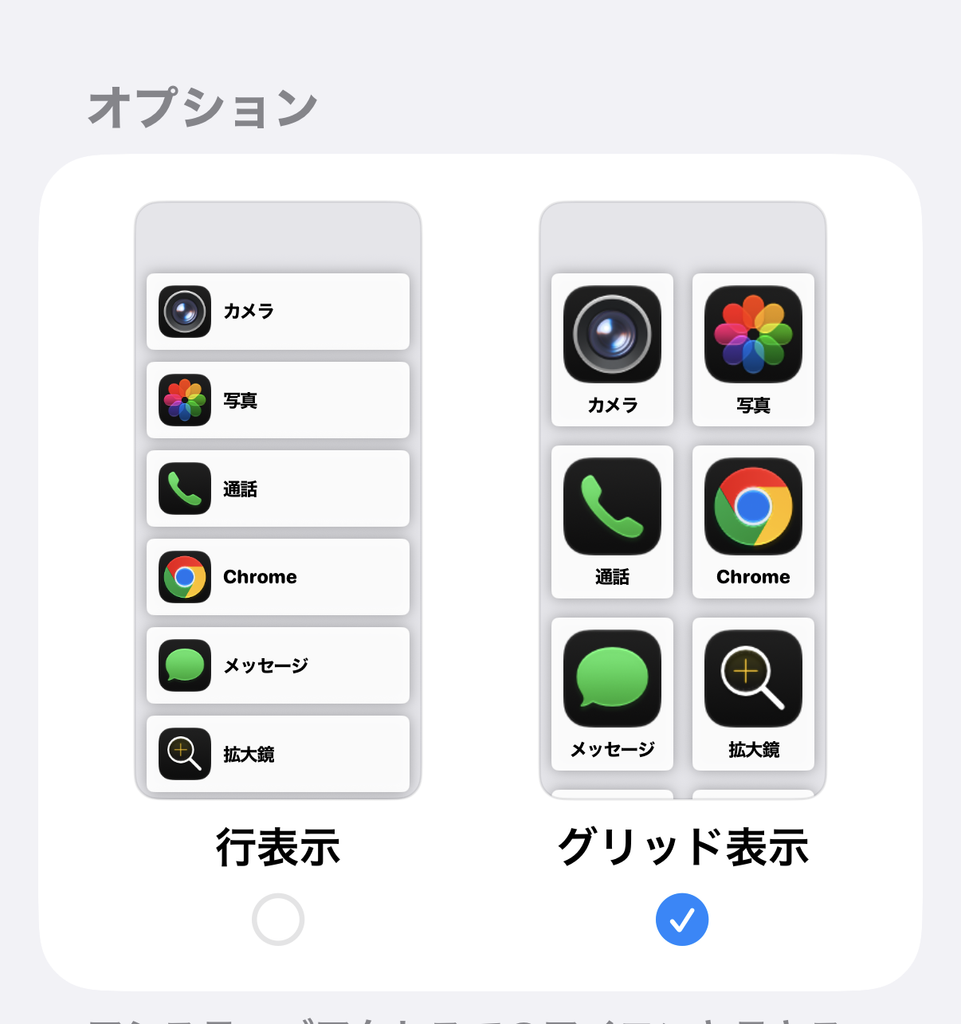
本人に画面を見てもらい、「どちらが探しやすいですか」と確かめてください。見やすさの感じ方には違いがあります。
配置は設定後でも変更できます。実際に使ってみて、合わなければ見直せます。
7.最初は、よく使うアプリから選びましょう
次に、この画面で使うアプリを追加します。
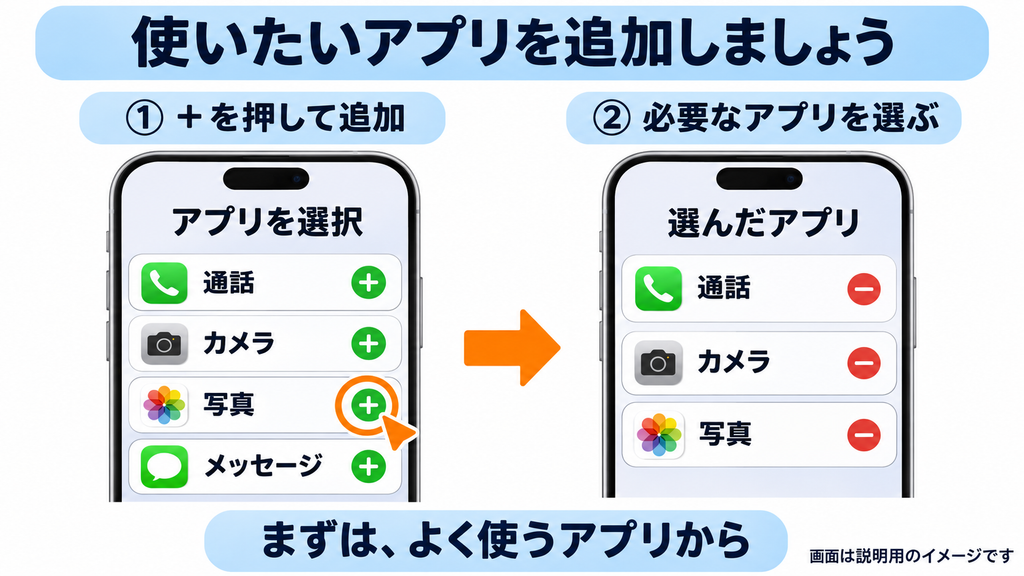
アプリの横にある追加のボタンなどを押し、必要な項目を設定していきます。アプリによっては、使える機能や連絡先などを選ぶ画面が表示されます。
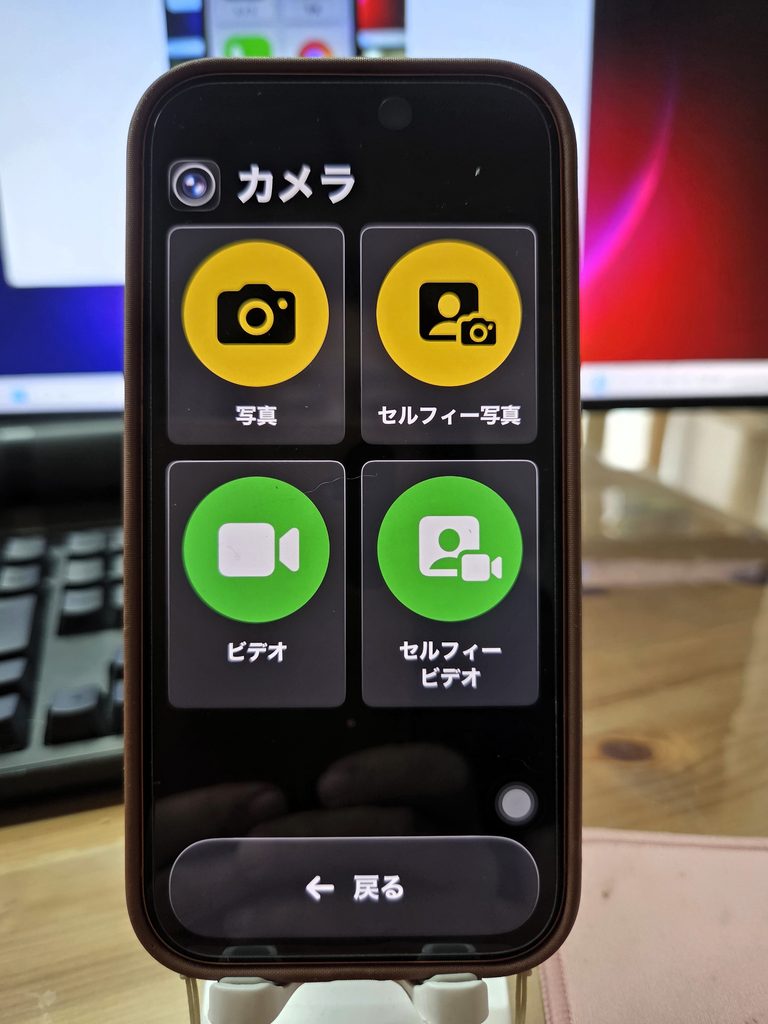
最初からたくさん入れようとすると、せっかく整理した画面でも、探す負担が増えることがあります。
例えば、まず電話、カメラ、写真を選び、普段使っている方ならメッセージやLINEを加える、というように考えてみてください。
数を減らすこと自体が目的ではありません。本人が必要としているものを、見つけやすく置くことが目的です。
「家族との連絡はLINEだけ」「写真を見るのが楽しみ」など、いつもの使い方を大切にしましょう。
電話やメッセージでは、連絡できる相手の設定にも注意が必要です。相手を絞る設定にすると、必要な連絡まで制限してしまう場合があります。家族以外からの電話を受けることがあるかも、確認してください。
8.二つのパスコードを混同しないようにしましょう
設定では、普段のiPhoneのロック解除について確認した後、アシスティブアクセス用のパスコードを決めます。
この二つは、同じ「パスコード」という言葉が使われても、役割が異なります。
| 種類 | 主な役割 |
|---|---|
| 普段のiPhoneのパスコード | iPhone本体のロック解除などに使う |
| アシスティブアクセスのパスコード | この機能の開始・終了や設定変更などに使う |
特に、アシスティブアクセス用のパスコードは、元の画面に戻るときに必要です。
設定を手伝う家族だけが番号を知っていて、本人は戻し方を知らない、という状態にならないようにしましょう。誰が管理するかも相談しておきます。
控えを残す場合は、何の番号なのか分かるようにし、第三者に見られにくい場所で管理してください。iPhoneのケースに番号を貼るなど、端末と番号が一緒に他人へ渡る方法は避けましょう。
画面に復旧用のApple Accountの設定が案内されたら、忘れた場合に備える項目として確認します。
Appleは、復旧用アカウントを設定せず、アシスティブアクセスのパスコードを忘れた場合には、iPhoneのリセットが必要になると案内しています。始める前に、番号と復旧の備えを確かめておきましょう。
9.開始したら、いつもの操作を試してみます
必要な設定が終わったら、開始する項目を押し、アシスティブアクセス用のパスコードを入力します。
画面が切り替わったら、まずは並んでいるアプリをゆっくり見てください。本人に、いつも使うものを探してもらいましょう。
ここでは、設定をした家族が操作して見せるだけで終わらせず、本人が一つずつ試す時間を取ることがおすすめです。
例えば、次のように進めます。
- カメラを開いて写真を撮る
- 元の一覧へ戻る
- 写真を開いて、撮った写真を見る
- 家族に電話をかける
- 必要なら、家族からも電話をかけてもらう
うまくできないところがあっても、すぐに「慣れれば大丈夫」と片づけず、どの場面で迷ったかを見てみましょう。
アプリの並び方が合わないのか、ボタンの意味が分からないのか、押した後の画面で戸惑うのか。迷う場所が分かれば、調整するポイントも見つかります。
10.元の画面に戻す方法を、ここで練習します
設定できたら、戻し方もその場で確認してください。
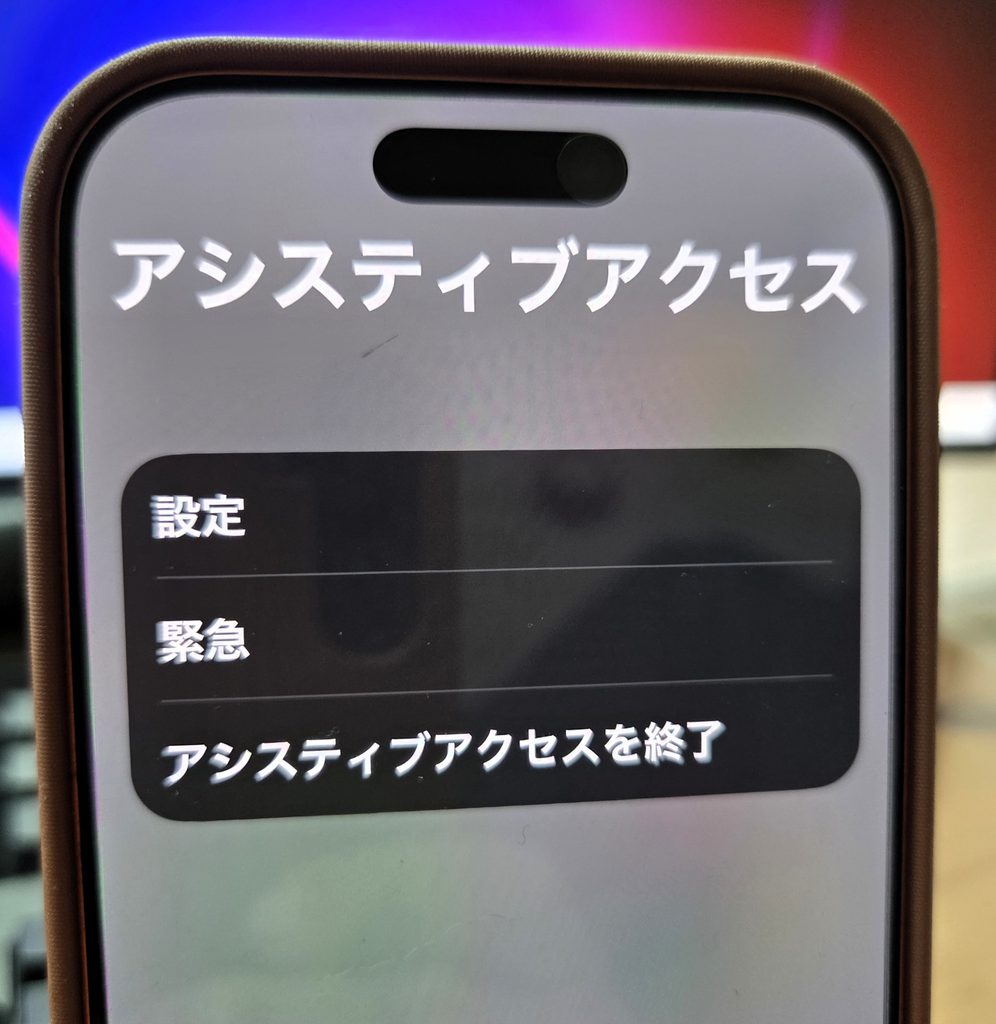
Face IDを使うiPhoneではサイドボタンを、ホームボタンのある機種ではホームボタンを、素早く3回押します。
続いて「アシスティブアクセスを終了」を選び、アシスティブアクセス用のパスコードを入力します。
「ボタンを3回」→「終了を選ぶ」→「専用のパスコードを入力する」
この流れを覚えておきましょう。
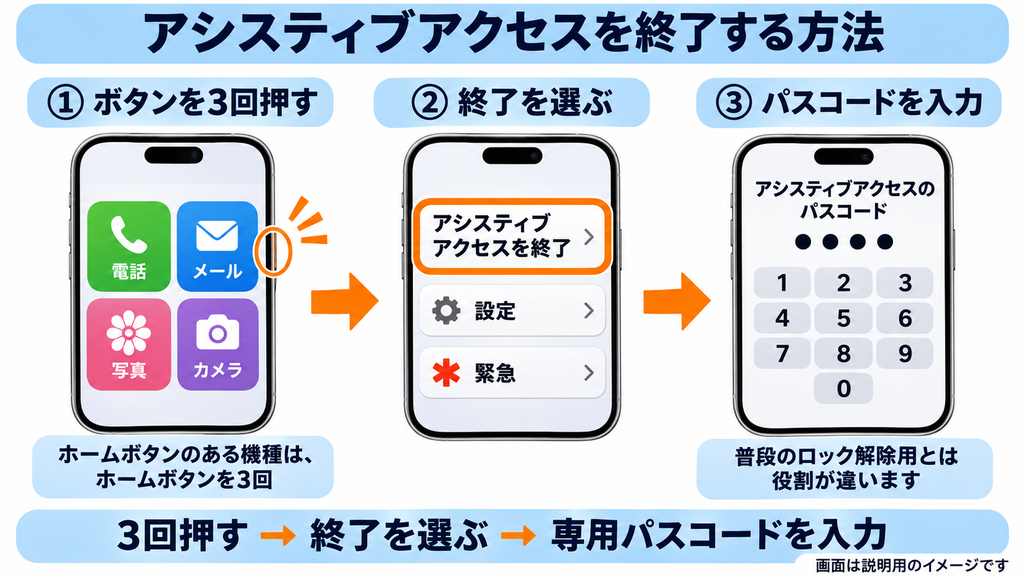
3回押しただけで、必ずすぐ通常画面になるわけではありません。表示された終了の項目を選び、番号を入力するところまでが一連の操作です。
何度も急いで押すと、回数が分からなくなりやすいものです。うまくいかないときは、いったん手を止め、ボタンの位置と画面を確認してから試してください。
通常の画面に戻っても、アシスティブアクセスの設定を全部やり直す必要はありません。設定画面から、また開始できます。Apple:アシスティブアクセスの開始と終了
11.毎回使う方は、ショートカットも設定できます
通常画面からアシスティブアクセスを始めるときは、「設定」から進む方法のほかに、ボタンを3回押して呼び出す方法もあります。
通常画面で、次の順番に進みます。
「設定」→「アクセシビリティ」→「ショートカット」
ここで「アシスティブアクセス」を選びます。先に初期設定を済ませておく必要があります。
複数の機能にチェックが付いている場合は、3回押した後に、どの機能を使うか選ぶメニューが出ることがあります。「押したのに、すぐ切り替わらない」ときは、画面に選択肢が出ていないか見てください。
なお、アシスティブアクセス側にもショートカットに関する設定があります。通常画面から開始するための設定と、アシスティブアクセス中に使う機能の設定を混同しないようにしましょう。
12.後からLINEなどを追加したくなったら
使い始めてから「やっぱり、このアプリも必要だった」と気づくことがあります。
その場合は、一度アシスティブアクセスを終了して通常画面に戻ります。
次に、「設定」→「アクセシビリティ」→「アシスティブアクセス」と進み、「アプリを管理」を開きます。
追加したいアプリを選び、必要な設定を確認してください。並び順も見直せます。
LINEを追加したら、アイコンが表示されたことだけで終わらせず、開いてメッセージを読み、返信できるかまで試しましょう。
カメラや写真などへのアクセスが必要な場合は、利用する機能に合った許可も確認します。アプリがうまく動かないときは、通常画面に戻って設定を見直す必要がある場合があります。
また、新しいアプリをApp Storeから入れる作業は、アシスティブアクセスを終了して行います。App Store自体をこの画面に追加することはできません。
13.LINEの画面や通知は、実際に確認しましょう
LINEを追加できても、中の文字やボタンがすべて大きくなるとは限りません。
ホーム画面から見つけやすくなったか、トークを選べるか、文字を入力できるか。それぞれを別々に確かめてください。
通知についても、「普段とまったく同じように表示される」と考えないことが大切です。
Appleは、アシスティブアクセスの設定に、アプリの新しい通知をアイコンや音で知らせるための通知バッジの項目を用意しています。時刻やバッテリー残量なども、表示する情報を調整できます。
家族にテストのメッセージを送ってもらい、本人が新着に気づけるか確かめましょう。通知音だけでなく、どの画面を見れば分かるかまで練習すると、日常で使うときの戸惑いを減らせます。
14.普段の機能がすべて同じように使えるとは限りません
アシスティブアクセスは、表示や操作を整理するため、通常画面とは動作が異なる部分があります。
例えば、アプリが写真や連絡先などへアクセスするための許可や、ソフトウェア更新の確認では、通常画面に戻って作業する場面があります。
電話やメッセージも、許可した相手の設定によって使える範囲が変わります。「電話が使えるようになった」だけでなく、必要な相手と連絡できるかを確認してください。
緊急時の操作にも違いがあります。Appleの案内では、ボタンを3回押した後に「緊急」を選んで緊急電話をかけられますが、一部の緊急関連機能には制限があります。
本人と家族で、困ったときに誰に連絡するか、通常画面にはどう戻るかを確認しておきましょう。緊急電話は練習のために発信せず、操作の説明を確認するところまでにしてください。
15.ご家族が設定を手伝うときの進め方
設定をする方は、分かりやすくしようと思って、一度にたくさん変えたくなるかもしれません。
けれども、使う本人にとっては、いつもの画面が変わるだけでも、大きな出来事です。
まずは「何が使いづらいか」を聞き、次に「どのアプリを残したいか」を一緒に選びます。その後、本人に操作してもらい、合うかどうかを確かめていきましょう。
説明するときも、「ここを押せばいいよ」と次々進めるより、一つできたら少し待つと、本人のペースをつかみやすくなります。
戻し方を書いた短いメモを用意する方法もあります。機種に合わせて「右側のボタンを3回」「終了を選ぶ」と、実際に使う言葉で書いておくとよいでしょう。パスコードの保管場所は、そのメモとは分けて考えます。
初日に設定を完成させることより、本人が必要なときに使える状態にすることを目指しましょう。
16.よくある疑問を、もう一度確認します

アシスティブアクセス自体は、iPhoneに用意されている機能です。この機能を使うために、別の有料アプリを購入する必要はありません。
ただし、通話、通信、追加したアプリの有料サービスなどにかかる料金は、それぞれの契約どおりです。画面を切り替えたことで、すべて無料になるわけではありません。
戻れます。対応するボタンを3回押し、「アシスティブアクセスを終了」を選んで、専用のパスコードを入力します。
始める前と、始めた直後の両方で、この操作を確認しておきましょう。
今のiPhoneで設定する場合、新しい端末へ移す作業は必要ありません。
ただし、アプリに表示する写真や、連絡できる相手などの設定によって、見える内容や使える範囲は変わります。必要なものが見つかるか、設定後に確かめてください。
アシスティブアクセスのパスコードを忘れた場合は、設定した復旧用Apple Accountを使う方法があります。
復旧の準備がない場合は、iPhoneのリセットが必要になることがあります。自己判断ですぐに初期化せず、Appleの案内を確認してください。
手伝うことはできますが、設定だけ済ませて渡すより、本人と一緒に試す時間を取ることをおすすめします。
電話をかける、写真を見る、元の画面に戻る。この三つだけでも、一緒に確認しておきましょう。
最後に、設定した内容を復習しましょう
ここまでの大切な点を、もう一度振り返ります。
- 使う機能の名前は「アシスティブアクセス」
- 設定は「設定」→「アクセシビリティ」から進む
- 画面に表示するアプリと配置を、本人に合わせて選ぶ
- LINEなど、元の画面で動くアプリもある
- 元に戻るには、ボタンを3回押し、終了を選んで専用のパスコードを入力する
- 通知や連絡先の範囲は、実際のやり取りで確認する
今のiPhoneに使いづらさを感じたとき、買い替え以外にも、設定を整えるという選択肢があります。
大切なのは、機能を使うことそのものより、本人が電話をかけたり、写真を楽しんだりしやすくなることです。
まずは一緒に画面を見て、よく使うアプリから試してみてください。使ってみた感想を聞きながら、その方に合うiPhoneの使い方を整えていきましょう。
過去記事はこちら(YouTube動画あり)