

家計簿をつけていても、こんな経験はありませんか。
「今月、使いすぎた日ってどこだったかしら」
そう思って、あとから数字をじーっと目で追いかけて探す。これ、地味に疲れる作業なんですよね。
提出物の締め切りや、保険の更新日を、うっかり忘れてしまったこと。血圧や体温を記録していても、「この数字って高いんだっけ、普通なんだっけ」と、ぱっと見て判断できずに困ったこと。
こうした「あとから探す」「見てもよくわからない」という悩みを、まとめて解決してくれるのが、今回ご紹介する 条件付き書式 という機能です。
Excelゆっくりコース第25回では、この条件付き書式を使って、身近な3つの表を実際に作りながら練習しました。今日のブログでは、その内容を振り返りながら、文章でもポイントを整理しておきますね。
目次
条件付き書式って、結局なにをする機能なの?
名前を聞くと、なんだか難しそうに感じてしまう機能ですよね。でも、やっていることはとてもシンプルです。
一言でいえば、「もし〇〇だったら、色を変えてね」とExcelにお願いするだけの機能です。
条件を決めて、その条件に見合った書式(色や文字の見た目)をつける。それだけなんです。むずかしい計算式をたくさん覚える必要はありません。
これができるようになると、表を見た瞬間に、大事な部分がパッと目に飛び込んでくるようになります。数字を一つひとつ読まなくても、色を見ただけで「あ、ここが大事だ」とわかる。これが条件付き書式の一番の魅力です。
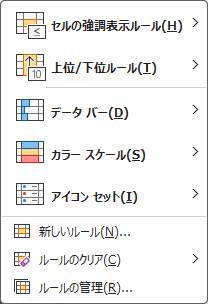
ホーム>条件付き書式>
基本操作でいちばん大事なこと

条件付き書式には、覚えておくべき「型」があります。それは、色をつけたい範囲を、先に選択しておくということです。
実はここ、初心者の方がとても忘れやすいポイントなんです。「条件付き書式のボタンを押してから、範囲を考えよう」としてしまうと、うまく設定できません。「ここに色をつけたい」という範囲を、先に指でなぞるようにドラッグして選んでおく。この順番を、ぜひ覚えておいてください。
範囲を選んだら、「ホーム」タブにある「条件付き書式」のボタンをクリックします。ここにはいくつかのメニューが並んでいて、線で区切られていますが、これは意味合いの違うグループに分かれているというサインです。今回は、その中でもよく使う3つの機能を練習しました。
練習その1:家計簿で「使いすぎた日」を赤くする
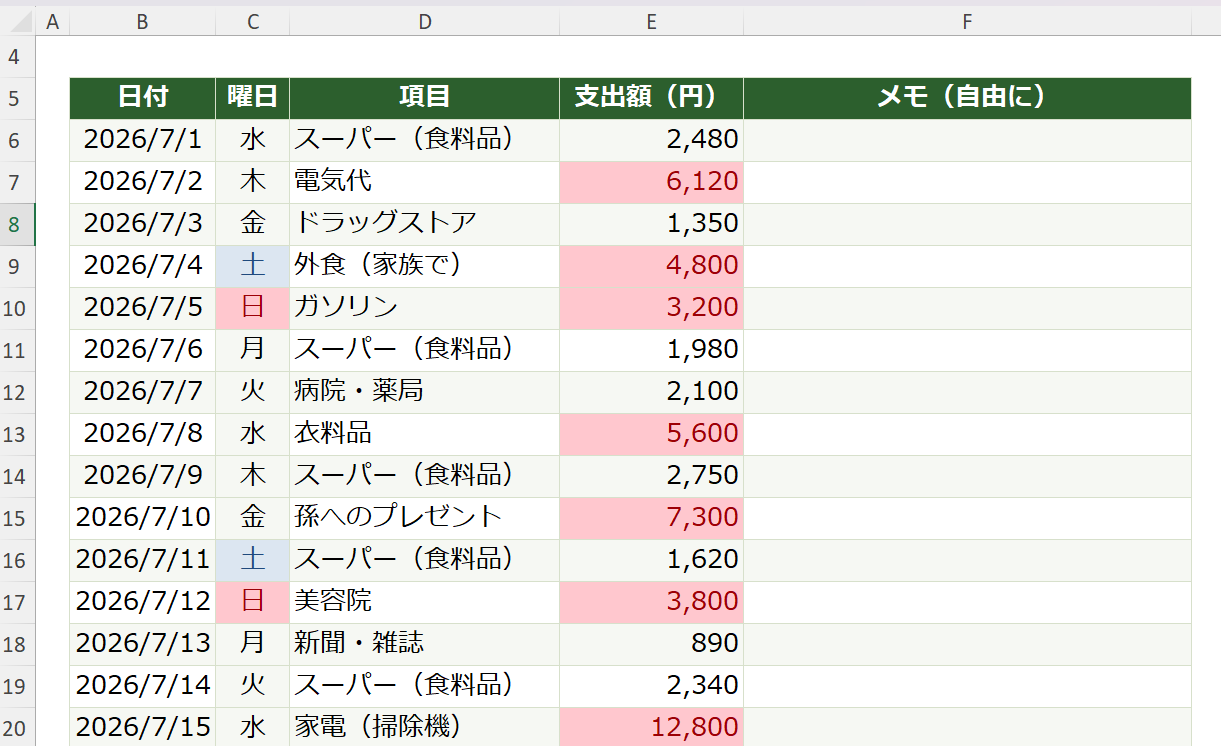
まず作ったのは、日付・曜日・項目・支出額が並んだ支出管理表です。
最初に試したのは、曜日の列に「土」「日」という文字が入っていたら、それぞれ違う色をつけるという設定でした。「セルの強調表示ルール」から「文字列」を選び、「土」という文字を指定して、色を決めるだけ。これだけで、土曜日と日曜日が一目でわかる表になります。
続いて本題です。支出額が3,000円を超えたら、自動で赤くなるようにしてみましょう。
やり方は、先ほどと同じ流れです。「セルの強調表示ルール」から「指定の値より大きい」を選び、「3000」と入力するだけ。カンマを入れる必要はありません。数字だけで大丈夫です。これで、3,000円を超えた日だけが赤く目立つようになります。
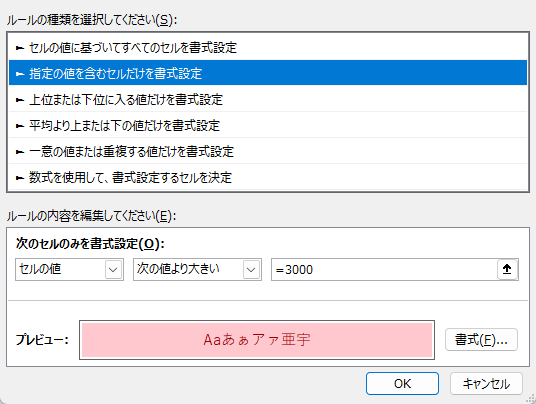
数字はあとから自由に変えられますので、「うちはもう少し厳しくしたいから2,000円にしよう」「これくらいなら5,000円でいいかな」と、ご自分の生活に合わせて調整してみてください。
ちなみに、条件付き書式は「ドル記号」がつくことで、範囲が固定されることがあります。もし思った通りに動かないときは、F4キーを数回押すと固定が外れますので、覚えておくと便利です。
もし色を消したくなったら、範囲を選択して「条件付き書式」から「ルールのクリア」を選べば、元の状態に戻せます。失敗を怖がらずに、どんどん試してみてくださいね。
おまけ:データバーやアイコンセットも便利です
条件付き書式には、色をつける以外にも「データバー」「カラースケール」「アイコンセット」というメニューがあります。
データバーは、セルの中に棒グラフのような横棒を表示して、金額の大小を直感的に見せてくれる機能です。カラースケールは、数字の大小をグラデーションの色合いで表現します。アイコンセットは、上向き・下向きの矢印や、信号のようなマークで、評価をひと目で伝えてくれます。
今回の支出管理表であれば、データバーを使うと、どの日にどれくらい使ったかが、数字を読まなくても一瞬でわかるようになります。気になる方は、ぜひ試してみてください。
練習その2:期限が近い日付を、黄色で知らせてもらう
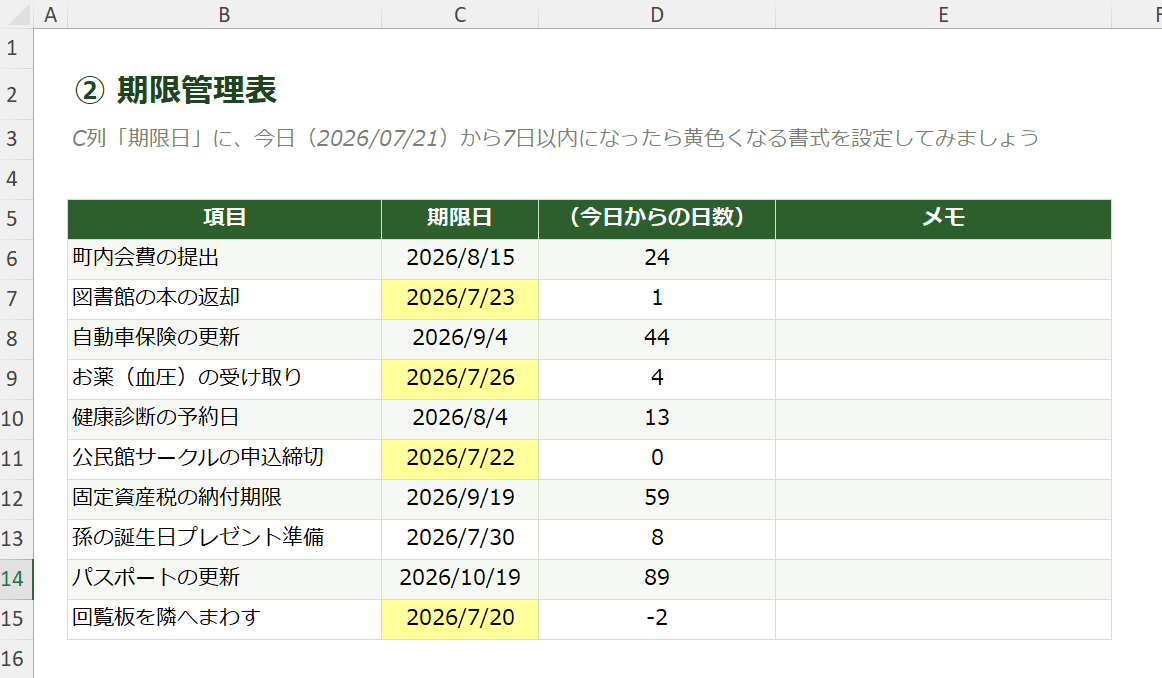
次に作ったのは、やることの項目と、期限日が並んだ表です。これを、期限まで1週間以内に近づいたら、自動で黄色くなるように設定しました。
これは、冷蔵庫に貼ってある賞味期限のシールとよく似ています。私たちは、期限が近づいた食品に気づいて「そろそろ食べなきゃ」と思いますよね。この表も同じように、期限が近づいたものだけ、自分から色をつけて知らせてくれるようになるんです。
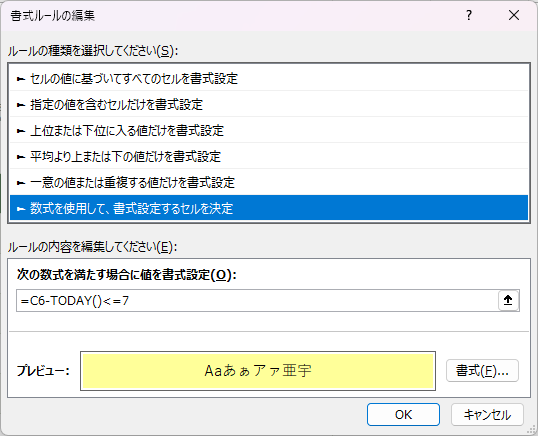
設定の手順は、少しだけ他と違います。「条件付き書式」から「新しいルール」を選び、「数式を使用して、書式設定するセルを決定」を選びます。
ここで使うのが、「TODAY」という関数です。これは「今日の日付」を表す、とてもシンプルな関数です。むずかしく考えなくて大丈夫。「期限日から、今日を引いた数が、7以下だったら色をつけてね」という意味の式を作るだけです。

具体的には、「=期限日のセル-TODAY()<=7」というような式になります。この式を入れておけば、パソコンを開くたびに、Excelが自動で「今日」を基準に計算しなおしてくれます。ですから、日付が変わっても、いちいち自分で確認する必要はありません。
一度期限が過ぎて、その項目を消してしまっても、新しい日付を入れれば、また同じように色がついてくれます。一度作っておけば、ずっと使い続けられる仕組みというわけですね。
練習その3:健康記録で「いつもと違う数字」に気づく
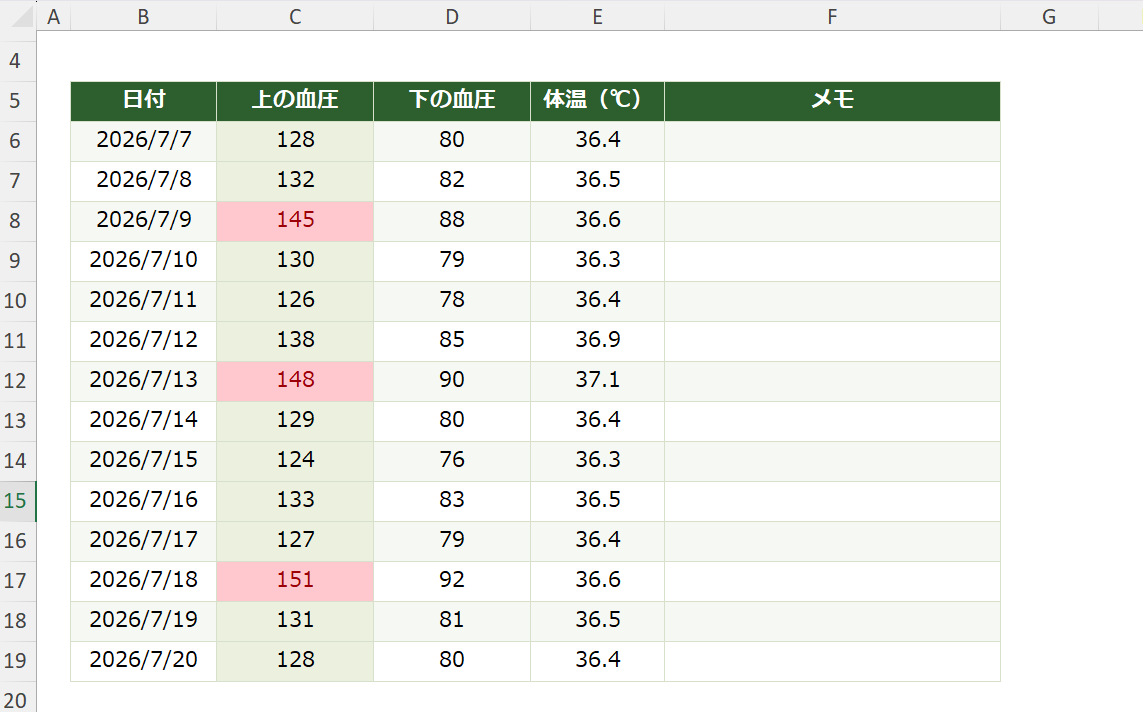
最後に作ったのは、血圧や体温を記録する表です。
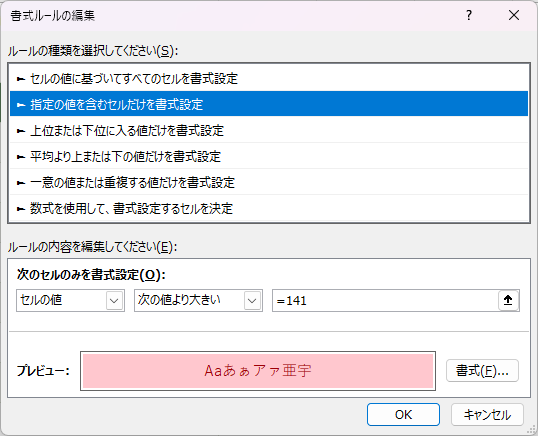
ここでは、上の血圧が140を超えたら、目立つ色をつけるように設定しました。手順は、家計簿のときと同じ「指定の値より大きい」を使います。
さらに一歩進んだ使い方として、「指定の範囲内」というルールもご紹介しました。たとえば「120から140までは正常」という基準を決めて、その範囲に入っている数字だけ緑色にする、といった使い方です。正常な範囲には緑、それを超えたら赤、というように、2つのルールを組み合わせることで、より見やすい表を作ることができます。
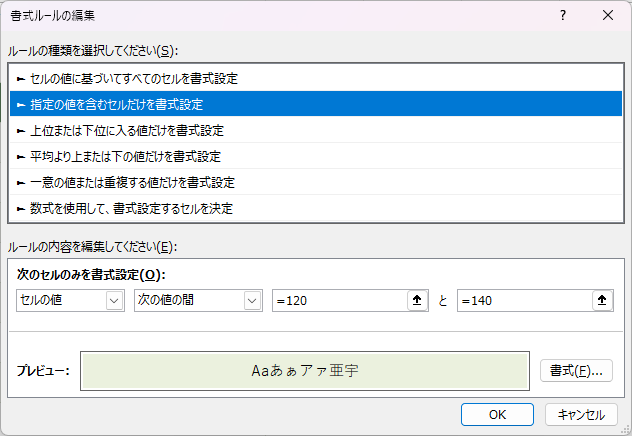
ここで大事なことをひとつ、お伝えしておきますね。この数字は、あくまで目安であって、医学的な診断ではありません。「あ、今日は色がついているな」と気づくきっかけとして使っていただき、気になる数字が続くようであれば、必ずかかりつけのお医者様にご相談ください。
体温計に、平熱と発熱の境目で色が変わるラインがついているものがありますよね。今回作った表も、まさにあれと同じ役割を果たしてくれます。数字を読む前に、色でまず気づける。これが条件付き書式の力です。
色がついた場所だけ見ればいい、という安心感
今回ご紹介した3つの表に共通しているのは、「すべての数字を毎回、自分の目でチェックしなくていい」ということです。
色がついている場所だけ、あとから振り返ればいい。そう思うと、家計簿をつけるのも、健康記録をつけるのも、少し気持ちが軽くなりませんか。記録することそのものが、ちょっと楽しくなるかもしれません。
条件付き書式は、一度覚えてしまえば、いろいろな場面に応用がききます。今日ご紹介した3つのうち、ひとつでも「これは使えそう」と思ったものがあれば、ぜひご自分の表で試してみてください。
練習用ファイルをご用意しています
動画でご紹介した3つの表がそのまま入った、練習用のExcelファイルをご用意しています。まだ条件付き書式は設定していない状態ですので、動画を見ながら、ご自分の手で一緒に色をつけてみてください。実際に手を動かしてみると、説明を聞くだけよりもずっと身につきやすくなりますよ。
ファイルは、いつものとおりメンバーシップ専用のサイトに置いてありますので、ぜひダウンロードして練習してみてくださいね。
こんな表にも応用できます
今回は「家計簿」「期限管理」「健康記録」の3つでご紹介しましたが、条件付き書式が活躍する場面は、実はもっとたくさんあります。
たとえば、自治会やサークルの当番表。今日の担当者だけ色をつけておけば、表を開いた瞬間に「あ、今日は私の番だ」とすぐにわかります。買い物リストや在庫管理表でも、残りの数量が少なくなったら自動で色がつくようにしておけば、「そろそろ買い足さなきゃ」というタイミングを逃しません。
こうした「気づきたいことを、自動で気づかせてくれる」という発想は、生活のいろいろな場面に応用できます。ぜひご自分の暮らしの中で、「これ、色がついたら便利だな」と思うものを探してみてください。
よくある質問
Q. 一度設定した色は、あとから変えられますか?
はい、いつでも変更できます。範囲を選び直して、もう一度「条件付き書式」から設定をやり直せば、色も数字の条件も自由に調整できます。「もう少し薄い色がよかった」「金額の基準を変えたい」と思ったら、気軽にやり直してみてください。
Q. 一つのセルに、複数のルールを重ねることはできますか?
できます。今回の健康記録表でご紹介したように、「正常な範囲は緑」「140を超えたら赤」という2つのルールを、同じセルに重ねて設定することも可能です。ルールが複数あるときは、上から順番に優先されますので、うまく組み合わせると、より見やすい表になります。
Q. スマホやタブレットのExcelアプリでも使えますか?
条件付き書式そのものは、スマホやタブレット版のExcelでも表示することができます。ただし、細かい設定をゼロから作る作業は、画面が大きく、マウスが使えるパソコンのほうが、断然やりやすいです。設定はパソコンで行い、確認だけスマホで見る、という使い方がおすすめです。
次回もお楽しみに
今後ゆっくりExcelコースは、印刷の仕上げ・表示形式・そして条件付き書式、ここまで学んだ内容をすべて使って「お小遣い帳」を完成させます。今日の内容は、そのための大事な材料になりますので、ぜひこの機会に身につけておいてくださいね。
動画では、実際の画面を見ながら、ひとつひとつの操作を確認できます。文章だけではイメージしづらいという方は、ぜひ動画も合わせてご覧ください。
最後までお読みいただき、ありがとうございました。次回のブログでも、また一緒に学んでいきましょう。