
「最近スマホの調子が悪い」
「写真を撮ろうとしたら『容量がいっぱいです』と出てしまった」
——そんな経験はありませんか。実は私自身もそうでした。気づけばホーム画面は5ページ分にまでアプリが増えていて、後半のページはもう何が入っているかも分からない状態になっていたのです。
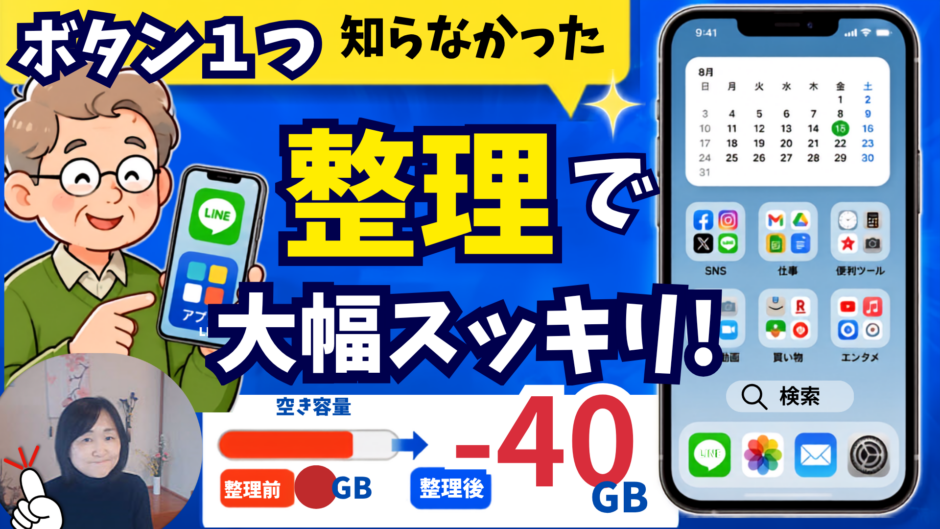
今日は、そんな「スマホの容量問題」を、たった一つの操作で大きく改善できた実体験をもとに、分かりやすくご紹介します。実際に私のiPhoneでは、この方法で約40GBもの空き容量を作ることができました。
専門用語はできるだけ使わず、身近なものに例えながらお話ししますので、スマホ操作が苦手な方もどうぞ安心して読み進めてください。
「容量がいっぱいです」という表示が出ると、多くの方はまず「写真や動画を消さなくては」と考えます。私自身も長い間そう思っていましたし、実際に写真を頑張って整理された方も多いのではないでしょうか。
ところが
写真を一生懸命消したのに、思ったほど容量が空かなかった、という経験をお持ちの方も少なくないはずです。
実はそれ、無理もないことなのです。容量がいっぱいになる原因は、人によって「写真」の場合もあれば、「アプリ」の場合もあります。今回ご紹介する方法は、後者、つまり「アプリが容量を圧迫しているタイプ」の方に、特に効果を発揮する整理術です。そして何より嬉しいのは、この方法では大切な写真やデータを一枚も消す必要がないという点です。
目次
そもそも「容量」って何のこと?
スマホの「容量」は、正式には「ストレージ」と呼ばれます。少し難しく聞こえるかもしれませんが、これは「スマホの中にある倉庫の大きさ」だと思っていただくと分かりやすいです。

スマホを購入するときに「256GB」「128GB」といった数字を選んだかと思いますが、これは最初に決めた倉庫の広さです。あとから倉庫自体を大きくしたり小さくしたりすることはできません。つまり、購入時に決まった広さの倉庫の中に、写真やアプリといった「荷物」を詰め込んでいるイメージです。倉庫がいっぱいになれば、新しい荷物(写真や動画)を入れられなくなってしまう、というわけです。
まずは自分のスマホの倉庫の中身を確認してみましょう
整理を始める前に、まずは自分のスマホの中身がどうなっているかを確認してみましょう。
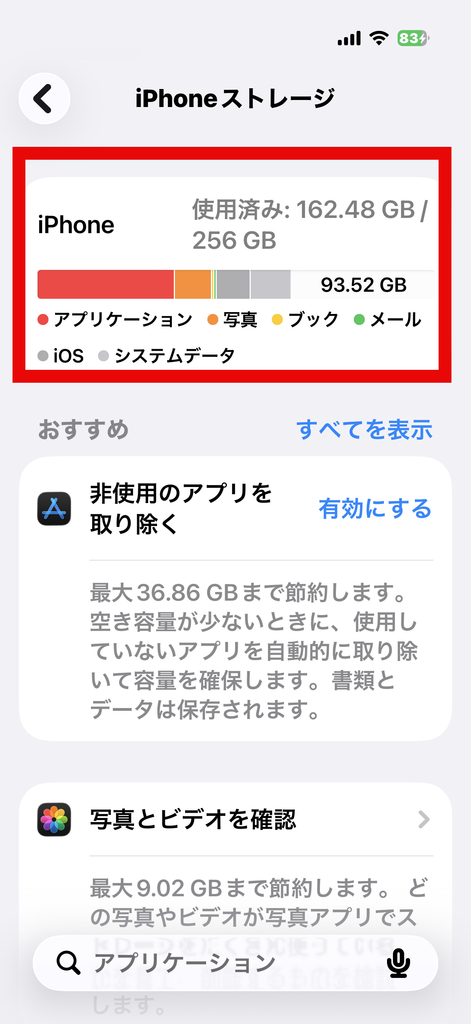
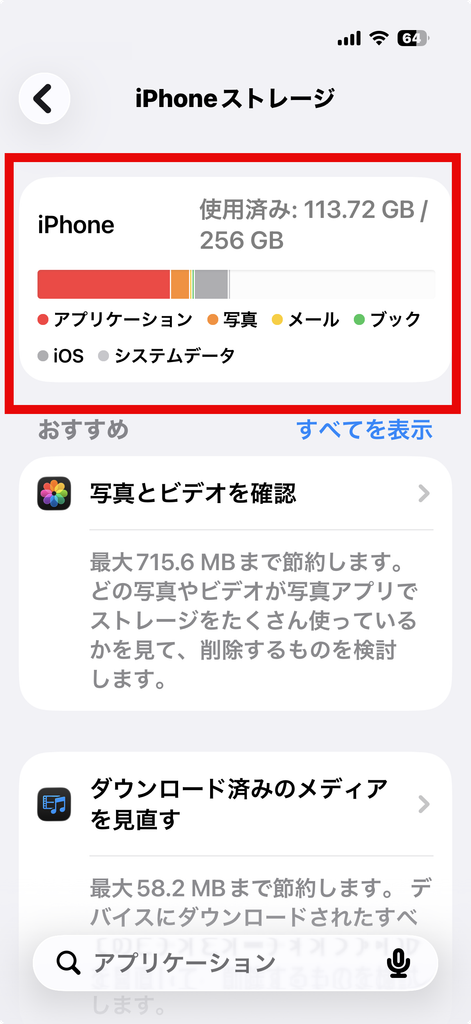
iPhoneをお使いの方 「設定」をタップし、少しスクロールして「一般」を選びます。そして「iPhoneストレージ」をタップすると、今どのくらいの容量が使われているか、そして何が容量を占めているのかが一覧で表示されます。
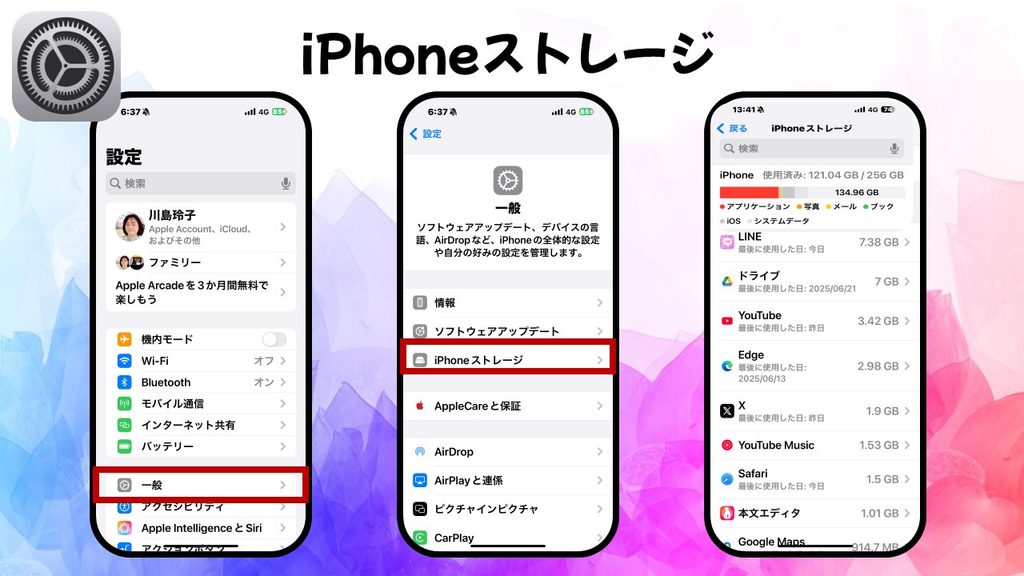
私の場合は256GBのスマホのうち、約162GBを使っている状態でした。半分以上が埋まっていたことになります。
Androidの場合
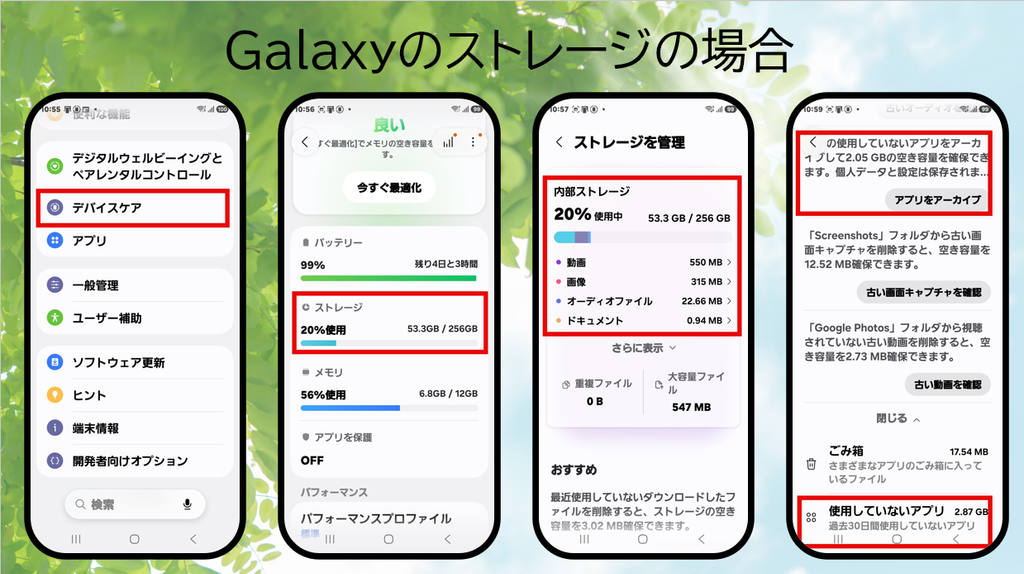
Androidをお使いの方 機種によって設定画面の中身が少し異なりますが、たとえばピクセルの場合は「設定」から「ストレージ」を選び、その中の「アプリ」を見ると、アプリごとの使用容量を確認できます。ギャラクシーの場合は「設定」から「デバイスケア」、そして「ストレージ」を選ぶと、「内部ストレージ」として本体の容量を見ることができます。もし見つからない場合は、設定画面の検索窓に「ストレージ」とカタカナで入力して探してみてください。
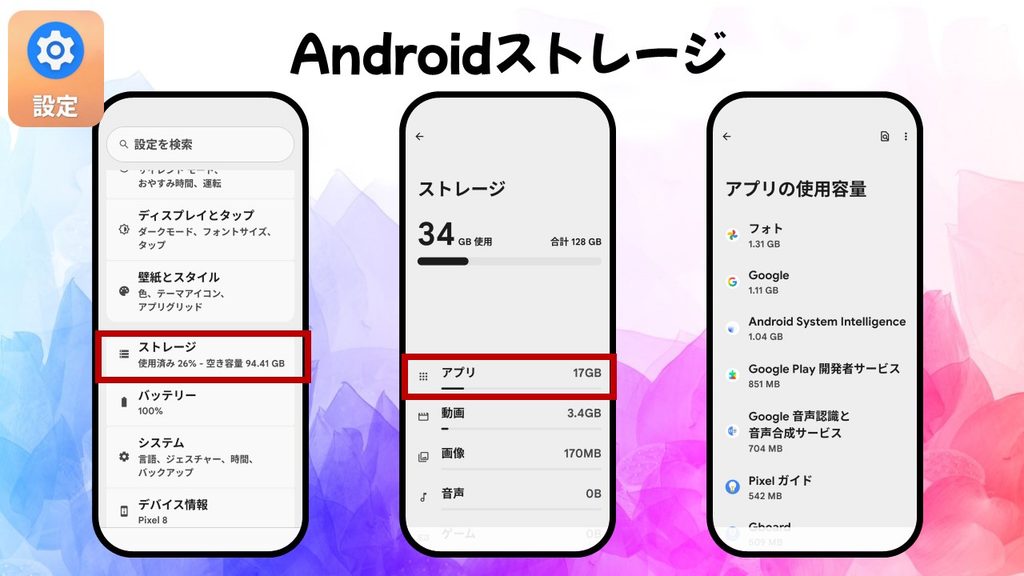
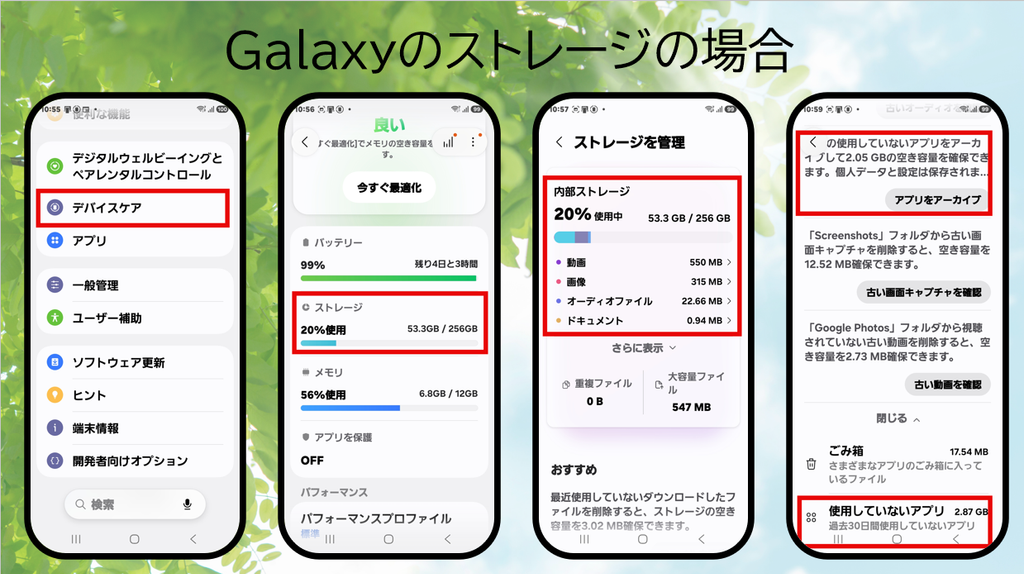
ここで大切なのは、「何が容量を占めているか」を先に確認することです。写真がたくさんある方は写真の整理が効果的ですし、逆に写真はあまり撮っていないのにアプリがたくさん入っている方は、いくら写真を消しても容量はほとんど変わりません。まずは自分がどちらのタイプなのかを知ることが、遠回りのようで一番の近道です。
実は多くの方が誤解している「3つのボタン」の違い
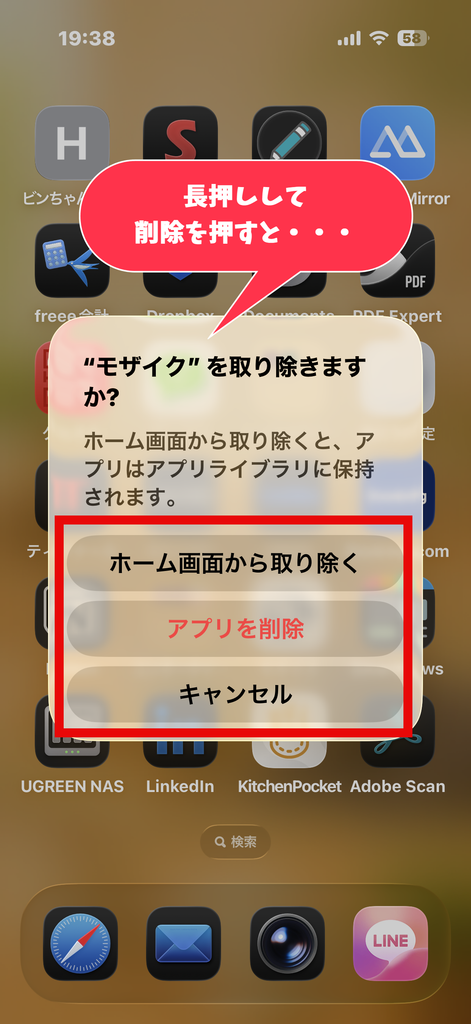
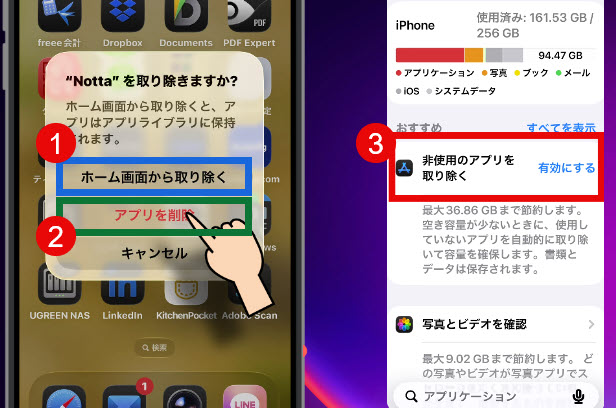
さて、ここからが今日の本題です。スマホのアプリのアイコンを長押しすると、いくつかのメニューが表示されます。この中に「ホーム画面から取り除く」「アプリを削除」というボタンがあり、さらに設定の中には「非使用のアプリを取り除く」という項目もあります。
「取り除く」も「削除」も、なんとなく同じような意味に感じてしまいますよね。実はこの違いを正しく理解していないと、消したいものが消えなかったり、逆に消したくないデータまで失ってしまったりすることがあります。
この違いを分かりやすく整理するために、「アプリ」と「データ」を別々のものとして考えてみましょう。
- アプリ……そのサービスを使うための「入り口」となる小さなプログラムそのもの
- データ……そのアプリを使って自分が作った写真や書類、設定などの中身
この2つは別物だと考えると、とても理解しやすくなります。
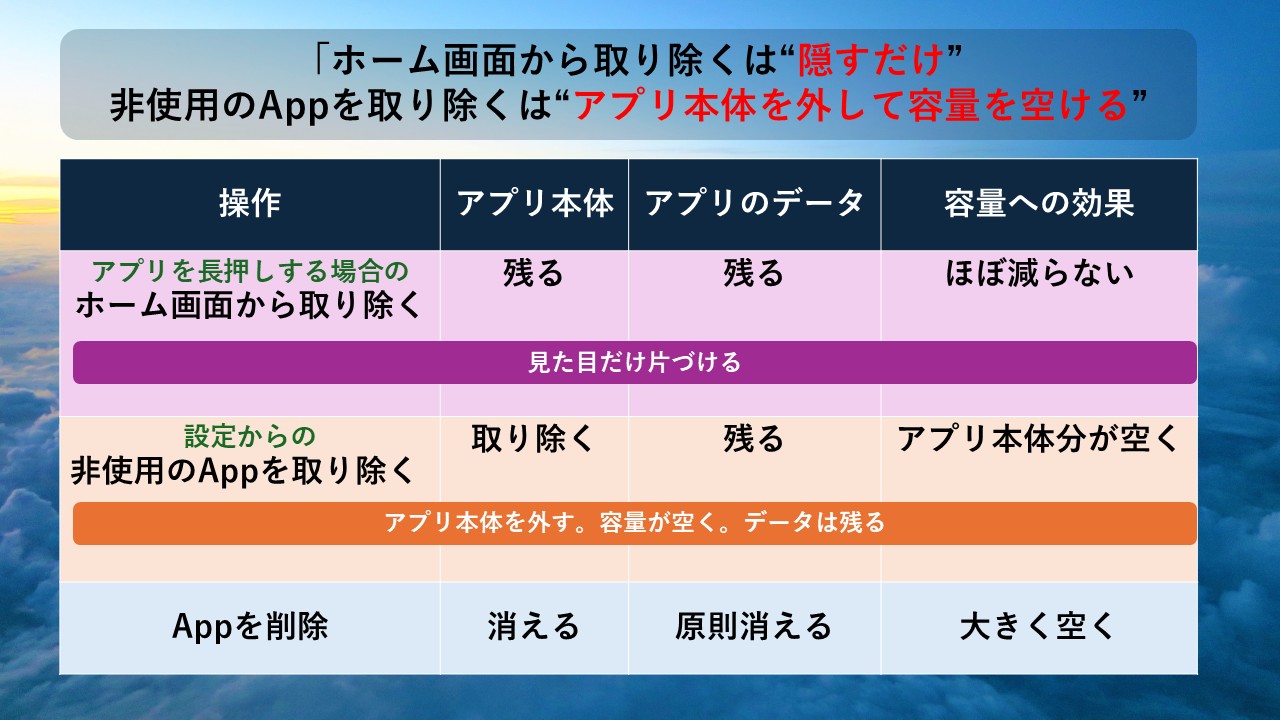
①ホーム画面から取り除く
アプリを長押しして「ホーム画面から取り除く」を選ぶと、アイコンが画面から見えなくなります。ただし、これはあくまで「隠しているだけ」で、アプリ本体もデータも、どちらもスマホの中にそのまま残っています。
見た目はすっきりしますが、容量そのものはほとんど変わりません。棚の上から物をどかして、扉のついた収納にしまっただけ、というイメージに近いかもしれません。
②非使用のアプリを取り除く(iPhoneの場合)
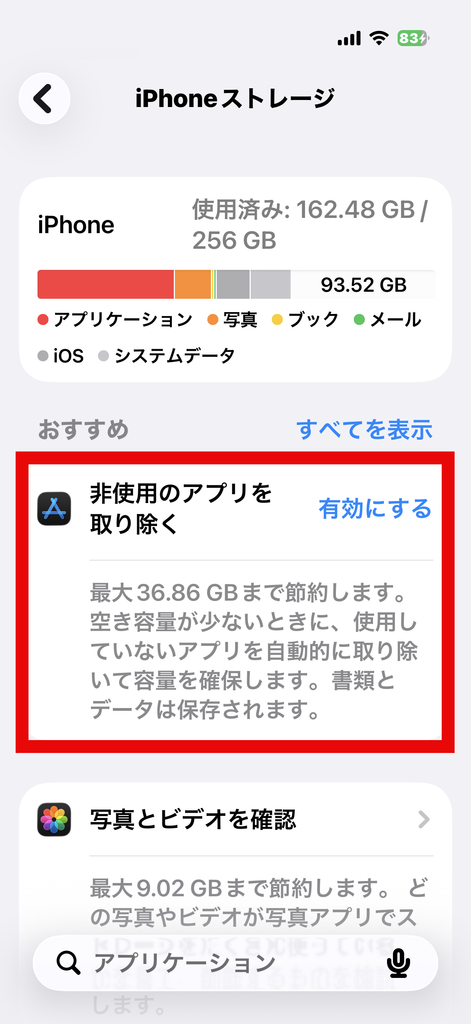
こちらは、しばらく使っていないアプリの「本体」だけを取り外す機能です。データ(写真や書類、設定など)はそのまま残ります。
少し古めのバージョンの場合
iPhone「非使用のAppを取り除く」機能は、iOS 11以降に搭載されています。
画面に出ていない場合は、iOSの違いで場所が変わっている可能性があります。
まず、設定画面を少し下へスクロールして、
設定 → アプリ → App Store → 非使用のアプリを取り除く
を探してください。
「アプリ」という項目がない場合は、
設定 → App Store → 非使用のAppを取り除く
です。
特定のアプリだけ取り除くなら、
設定 → 一般 → iPhoneストレージ → 対象アプリ → Appを取り除く
でも操作できます。
先ほどの「アプリ」と「データ」の話に戻ると、これはちょうど、昔懐かしいカセットデッキとテープの関係に似ています。カセットデッキ(アプリ本体)だけをいったん片付けてしまい、テープ(データ)はそのまま大切に保管しておく。また使いたくなったら、カセットデッキだけをもう一度用意すれば、テープの中身はそのまま聞くことができる——そんなイメージです。
もう一度そのアプリを開きたいときは、ホーム画面に残っている雲のマークのアイコンをタップするだけで、アプリ本体が再びダウンロードされ、以前のデータそのままの状態で使うことができます。
Androidの場合も同じような仕組みがあり、こちらは「アーカイブ」という名前で呼ばれています。設定から「アプリ」を選び、対象のアプリの詳細画面から「アーカイブ」を選ぶことで、同じように本体だけを一時的に片付けることができます(すべてのアプリが対応しているわけではないのでご注意ください)。
③アプリを削除
こちらは文字通り、アプリ本体もデータも、すべてまとめて消してしまう操作です。もう二度と使わないと決めているアプリであれば、この方法が一番容量を空けられます。ただし、大切な記録やデータが入っている場合は、本当に消してよいか一度立ち止まって確認することをおすすめします。
まとめると、覚え方はこの一言でOKです
「取り除く」=アプリ本体だけをいったん片付けて、データはそのまま。また使いたくなったら、いつでも呼び戻せる。
「削除」=アプリもデータも、すべてを手放す。
この違いさえ覚えておけば、「消したいけれど、大事なデータまで消えてしまうのが不安…」という悩みは、ほとんど解決できます。
実際にやってみた結果:約40GBの節約に成功
さっそく私のiPhoneで「非使用のアプリを取り除く」を有効にしてみました。最初は約162GBが埋まっていた状態から、数分待つと数字がどんどん変化していき、最終的には約123.7GBまで減少。実に約40GBもの容量を空けることができました。
同じようにAndroid(ギャラクシー)でも試してみたところ、こちらも162GBあったものが112GBまで減少しました。写真や動画を一枚も消していないにもかかわらず、これだけの効果があったのは、私自身も驚きでした。
普段からたくさんのアプリを試したり入れたりする方ほど、この方法の効果は大きく出やすい傾向にあります。「アプリが多い自覚はあるけれど、消すのはためらってしまう」という方にこそ、ぜひ試していただきたい方法です。
ついでにホーム画面もすっきり整えましょう
容量の整理と合わせて、ホーム画面の使いやすさも見直してみましょう。
似たアプリはフォルダにまとめる アイコンを長押しして別のアイコンの上に重ねると、フォルダとしてひとつにまとめることができます。「よく行くお店」「趣味」など、自分が分かりやすい名前をつけておくと、あとで探しやすくなります。
よく使うものは1番目の画面に 画面をいくつ切り替えても、1番下の4つのアイコンはいつも同じ場所に表示されます。電話やメール、カメラなど、毎日使うものをここに配置しておくと便利です。
カレンダーなどのウィジェットを活用する ホーム画面を長押しして「編集」から「ウィジェットを追加」を選ぶと、カレンダーの予定などをアイコンではなく大きな表示で確認できるようになります。
検索機能をフルに使う アプリがどこにあるか分からなくなったときは、無理に探し回らず、画面下の検索窓に名前を入力してみましょう。「郵便」と入れれば郵便局のアプリが、というように、一発で見つけることができます。
こうして整理を進めた結果、私の場合は5ページ分あったホーム画面を2ページにまで整理することができました。ページを増やしすぎると逆に分かりにくくなってしまうので、2ページ程度を目安にするのがおすすめです。
こんな不安はありませんか?よくある質問
整理の作業は、「間違って大事なものを消してしまったらどうしよう」という不安が一番のハードルだと思います。ここで、よくいただく質問にお答えしておきます。
Q. 「非使用のアプリを取り除く」をしたら、データは本当に消えないのですか? A. はい、アプリ本体だけが取り外され、写真や書類、設定などのデータはそのままスマホの中に残ります。アプリを再びダウンロードすれば、取り除く前と同じ状態で使うことができますので、安心して試していただいて大丈夫です。
Q. すべてのアプリがこの機能に対応していますか? A. アプリによっては対応していないものもあります。試してみて「アーカイブ」や「取り除く」の項目が表示されない場合は、無理に操作せず、そのアプリはそのままにしておいて問題ありません。
Q. 操作が不安な場合は、どうすればいいですか? A. まずは「有効にする」のボタンを押すだけの、iPhoneの「非使用のアプリを取り除く」機能から試してみるのがおすすめです。ボタン一つで自動的に整理してくれるうえ、いつでも元に戻せる操作ですので、失敗を心配する必要はほとんどありません。
整理を習慣にするために
一度整理をしても、スマホは使っているうちにまたアプリや写真が増えていくものです。ですから、一度きりの大掃除として捉えるのではなく、月に一度、数分だけでも「ストレージ」の画面を開いて中身を確認する、という習慣をつけていただくのがおすすめです。
「今どのくらい使っているのか」「何が容量を占めているのか」を定期的に把握しておくだけでも、いざ「容量がいっぱいです」という表示が出たときに、慌てずに対処できるようになります。
次回予告
今回はアプリまわりの整理についてご紹介しましたが、次回(後半)はLINEの容量を軽くする方法をご紹介する予定です。LINEを毎日使っている方にとっては、こちらも見逃せない内容になっていますので、ぜひ次回の動画もチェックしてみてください。
動画では、実際の画面操作を見ながらより詳しく解説していますので、あわせてご覧いただけると嬉しいです。
いなわくTVでは、スマホ・パソコンの「困った」をひとつずつ、丁寧に解消していく動画を配信しています。